Oharra
Orrialde honetara sartzeak baimena behar du. Saioa hasteko edo direktorioak aldatzen saia zaitezke.
Orrialde honetara sartzeak baimena behar du. Direktorioak aldatzen saia zaitezke.
Billete
El grupo de interés comercial de Dynamics 365 Commerce ha pasado de Yammer a Viva Engage. Si no tiene acceso a la nueva comunidad de Viva Engage, rellene este formulario (https://aka.ms/JoinD365commerceVivaEngageCommunity) para agregar y mantenerse involucrado en las últimas discusiones.
Este artículo proporciona instrucciones sobre cómo conectar una solución Azure Data Lake Storage Gen 2 para el almacén de entidades del entorno de Dynamics 365 Commerce. Este paso es necesario para poder habilitar las recomendaciones de productos.
En la solución Dynamics 365 Commerce, el almacén de entidades del entorno agrega los datos necesarios para calcular recomendaciones, productos y transacciones. Para que estos datos sean accesibles para otros servicios de Dynamics 365, como análisis de datos, inteligencia empresarial y recomendaciones personalizadas, debe conectar el entorno a una solución de Azure Data Lake Storage Gen2 propiedad del cliente.
Después de completar los pasos anteriores, todos los datos del cliente del almacén de entidades del entorno se reflejan automáticamente en la solución Azure Data Lake Storage Gen 2 del cliente. Al habilitar las características de recomendaciones a través del área de trabajo Administración de características en la sede central de Commerce, el sistema de recomendaciones obtiene acceso a la misma solución de Azure Data Lake Storage Gen2.
Durante todo el proceso, los datos de los clientes permanecen protegidos y bajo su control.
Requisitos previos
Debe conectar un Entity store del entorno de Dynamics 365 Commerce a una cuenta de Azure Data Lake Storage Gen2 y sus servicios complementarios.
Para obtener más información acerca de Azure Data Lake Storage Gen2 y de cómo configurarlo, consulte la Documentación oficial de Azure Data Lake Storage Gen2.
Pasos de configuración
Esta sección abarca los pasos de configuración necesarios para habilitar Azure Data Lake Storage Gen2 en un entorno en relación con las recomendaciones del producto. Para obtener una descripción más detallada de los pasos necesarios para habilitar Azure Data Lake Storage Gen2, consulte Hacer que el almacén de entidades esté disponible como Data Lake.
Habilitar Azure Data Lake Storage en el entorno
- Inicie sesión en el portal de back-office del entorno.
- Busque Parámetros del sistema y vaya a la pestaña Conexiones de datos .
- Establezca Habilitar la integración de Data Lake en Sí.
- Escriba la siguiente información necesaria:
- Identificador de aplicación, secreto de aplicación y nombre DNS : se necesita para conectarse a KeyVault donde se almacena el secreto de Azure Data Lake Storage.
- Nombre secreto: nombre secreto almacenado en KeyVault que se usa para autenticarse con Azure Data Lake Storage.
- Guarde los cambios.
Probar la conexión de Azure Data Lake Storage
- Pruebe la conexión a KeyVault mediante el vínculo Probar Azure Key Vault .
- Pruebe la conexión a Azure Data Lake Storage mediante el vínculo Probar Azure Storage .
Billete
Si se produce un error en alguna de las pruebas, confirme que toda la información de KeyVault es correcta y vuelva a intentarlo.
Una vez que las pruebas de conexión se realicen correctamente, debe habilitar la actualización automática para el almacén de entidades.
Para habilitar la actualización automática para el almacén de entidades, siga estos pasos:
- Busque Almacén de entidades.
- En la lista de la izquierda, navegue hasta RetailSales y seleccione Editar.
- Asegúrese de que Actualización automática habilitada se establece en Sí, seleccione Actualizar y luego seleccione Guardar.
La siguiente imagen muestra un ejemplo de almacén de entidades con la actualización automática habilitada.
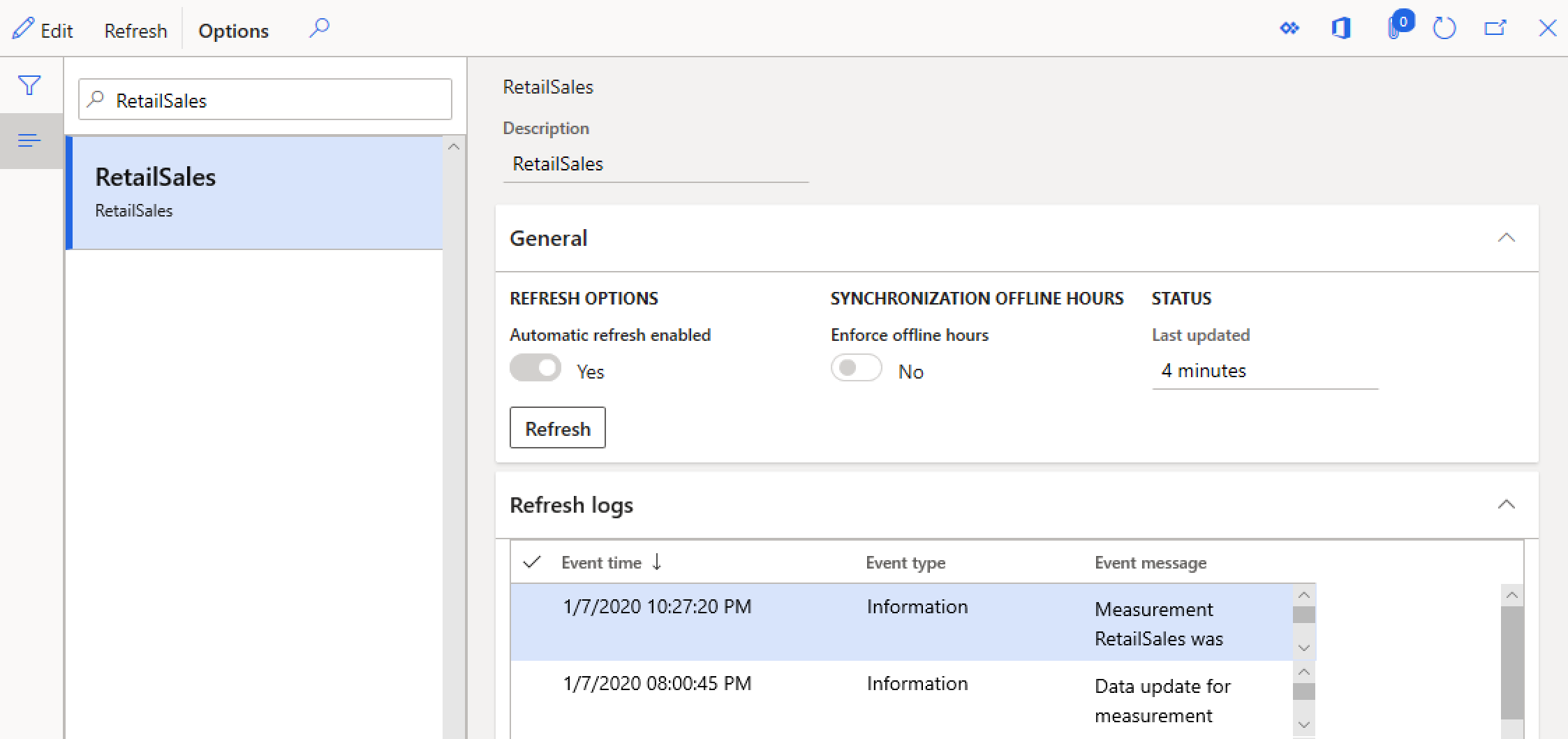
Azure Data Lake Storage ya está configurado para el entorno.
Si aún no ha completado los pasos para habilitar las recomendaciones de producto y la personalización del entorno, siga estos pasos.
Recursos adicionales
Hacer que un almacén de entidades esté disponible como un Data Lake
Información general de recomendaciones de productos
Habilitar recomendaciones de producto
Habilitar recomendaciones personalizadas
Cancelar recomendaciones personalizadas
Habilitar recomendaciones de "comprar looks similares"
Agregar recomendaciones de producto en PDV
Agregar recomendaciones a la pantalla de transacción
Ajustar los resultados de las recomendaciones AI-ML
Crear manualmente recomendaciones curadas