Oharra
Baimena behar duzu orria atzitzeko. Direktorioetan saioa has dezakezu edo haiek alda ditzakezu.
Baimena behar duzu orria atzitzeko. Direktorioak alda ditzakezu.
[Aurre-argitaratutako dokumentazioaren parte da artikulu hau, eta baliteke aldaketak jasatea.]
Scheduling Operations Agent Dynamics 365 Field Service-en agente autonomoa da, lehendik dauden erreserbak eta eskakizunak kontuan hartzen dituena bidaltzaile batek teknikari baten ordutegia doitzen duenean. Bidaltzaileek agentea erabili ahal izateko, administratzaile batek zure ingurunean konfiguratu behar du.
Garrantzitsua da
- Hau aurreikuspen-eginbidea da.
- Aurrebista-eginbideak ez daude ekoizpenerako diseinatuta, eta funtzionalitate murriztua izan dezakete. Eginbide horiek kaleratze ofiziala baino lehen dauden erabilgarri, bezeroek atzitu eta beren oharrak eman ditzaten.
Aurrebaldintzak
- Zure ingurunea eguneratzen da Field Service-en 8.8.133.214 bertsiora edo berriagora eta Universal Resource Scheduling 3.12.149.15 bertsiora edo berriagora.
- Kokapenaren eta maparen ezarpenak aktibatuta daude zure ingurunerako.
- Administratzaile rola duzu Dynamics 365-en.
Konfiguratu fakturazio-eredua
Ordutegi Operazioen Agentea eta beste Copilot eta agente gaitasun batzuk Dynamics 365 kreditu Microsoft Copilot Studio erabiltzen dituzte AI elkarreraginetarako eta informazioa berreskuratzeko eta promptuetara erantzuteko zereginetarako. Ekitaldi bakoitzeko kreditu kopurua ekitaldiaren konplexutasunaren araberakoa da. Informazio gehiago Mezu-eszenatokietan. Ordutegi Operazioen Agentearentzat, optimizazio eskaera bakar batek kredituak kontsumitzen ditu barne hartzen dituen baliabide kopuruaren arabera, beraz, baliabide gehiago aldi berean optimizatzeak gaitasun handiagoa erabiltzen du.
Gaitasun hauek kontsumoan oinarritutako fakturazioa erabiltzen dute, erabilera bakoitzeko kobratzea, eta kredituak dira erabilera neurtzen duten fakturazio unitateak. Lortu informazio gehiago fakturazioari eta tarifei buruz Power Platform Lizentzien gidan.
Dynamics 365-ek bi fakturazio-eredu onartzen ditu: aldez aurretik ordaindutako edukiera eta ordainketa egin ahala. Aurrez ordaindutako edukiera ereduak Copilot Studio kreditu pakete harpidetzak erabiltzen ditu, Microsoft Copilot Studio-rako lizentzia aukera bat eta aurretik erosten dena. Ordaindu ahala ereduak hilabetean zehar agenteek kontsumitzen dituzten kreditu kopuru errealaren arabera kobratzen du. Lortu informazio gehiago Copilot lizentziak atalean.
Bi fakturazio-ereduak ingurune berean erabil ditzakezu. Aurrez ordaindutako edukiera kontsumitzen da lehenik. Bi ereduek zure Dynamics 365 ingurunea Power Platform ingurune batera lotzea eskatzen dute.
Konfiguratu aurrez ordaindutako edukieraren fakturazioa
Microsoft 365 admin center-en, erosi Copilot credit pack harpidetza bat. Lortu informazio gehiago Kudeatu autozerbitzuko erosketak eta probak (erabiltzaileentzat) edo Kudeatu autozerbitzuko erosketak eta probak (administratzaileentzat).
Power Platform-en administrazio-zentroan, esleitu aurrez ordaindutako ahalmena Power Platform-en inguruneari. Lortu informazio gehiago Kudeatu ahalmena atalean.
Konfiguratu ordainketaren araberako fakturazioa
Ordaindu ahala fakturazioa konfiguratzeko, lehenik eta behin Azure harpidetza aktibo bat behar duzu. Estekatu harpidetza zure Power Platform ingurunearekin Power Platform administrazio zentroa edo Power Apps erabiliz. Lortu informazio gehiago Konfiguratu ordainagiria atalean.
Kudeatu edukiera eta erabilera
Power Platform administrazio zentroan Copilot Studio kreditu edukiera eta erabilera ikus ditzakezu bai aurrez ordaindutako edukierarako bai ordainpeko fakturaziorako. Gehiago ikasi Manage Copilot Studio-ren kredituak eta edukiera.
Dynamics 365-ek aldizka egiaztatzen du Copilot Studio-ren mezuen edukiera edo kuota erabilgarria. Zure erakundearen kuota baxua edo agortuta badago, erabiltzaileek aplikazioko jakinarazpenak jasoko dituzte edukieraren egoerari eta beharrezko ekintzei buruz. Garrantzitsua da jakinarazpen horien aurrean garaiz neurriak hartzea eta lehendik dagoen ahalmena birbanatzea edo gehiago erostea.
Aurrez ordaindutako edukierarako, erabili Power Platform administrazio-zentroa, maizterrak duen guztiaren artean inguruneari ahalmen gehiago esleitzeko. Edukierarik ez badago, erosi gehiago. Lortu informazio gehiago Kudeatu ahalmena atalean.
Ordaindu ahala, erabili Microsoft Cost Management Azure atarian erabilera zehatza ikusteko eta gastuen mugak edo aurrekontuak doitzeko, gaitasun gehiago askatzeko. Edukierarik ez badago, erosi gehiago. Lortu informazio gehiago Ikusi erabilera- eta fakturazio-informazioa atalean.
Garrantzitsua da
Kuota agortzen denean, AI gaitasunak ez dira erabilgarri gaitasun gehiago gehitu arte. Maizterreko administratzaileek agenteen mezuen kontsumoa berrikusi dezakete Power Platform-eko administrazio zentroan. Informazio gehiago Mezu-eszenatokietan.
Aktibatu planifikazio-eragiketen agentea
Ireki Field Service aplikazioa.
Aldatu Baliabideak eremura eta joan Programazio-parametroak>Baliabideen Programazioara.
Joan Agenteak fitxara eta aktibatu Programazio eragiketen agentea (aurrebista).
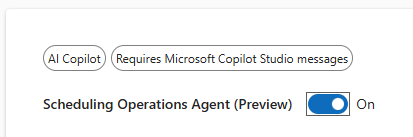
Agentea aktibatzeak optimizazio interaktiboak eta batch optimizazioak ahalbidetzen ditu.
Baimenak eta rolak esleitu
Ordutegi Operazioen Agenteak bi segurtasun rol erabiltzen ditu erabiltzen dutenentzat, eta agenteari zure datuetara sarbidea ematen dion talde bat.
Esleitu funtzioak erabiltzaileentzat
Agenteak bi segurtasun rola ditu. Gehigarriak dira, beraz, erabiltzailearen egungo rolen ondoan esleitu, ordezkatu beharrean. Erabiltzaile bakoitzak oinarrizko egutegi-tauletara sartzeko rola ere behar du, hala nola erreserba daitezkeen baliabideak, erreserbak eta baliabide beharrak - adibidez, Field Service - Dispatcher rola.
| Funtzioa | Esleitu honi | Diru-laguntzak |
|---|---|---|
| Ordutegi Operazioen Agentzia Administratzailea | Esparruak, helburuak eta planak sortzen dituzten administratzaileak | Sortu, editatu eta ezabatu esparruak, helburuak eta planak, eta ikusi optimizazio emaitzak. |
| Ordutegi Operazioen Agentearen Erabiltzailea | Optimizazioak egiten dituzten dispatxatzaileak | Esparruak, helburuak eta planak ikusi; Egutegi taulatik optimizazio interaktiboak eta plan batetik batch optimizazioak exekutatu; eta optimizazio emaitzak ikusi. |
Erabiltzaile bati rola esleitzeko:
Hasi saioa hurrengoan Power Platform administrazio-zentroa.
Aukeratu zure ingurunea, eta gero joan Ezarpenak>Erabiltzaileak + baimenak>Erabiltzaileak.
Erabiltzaile bat hautatu, eta gero Segurtasun rolen kudeaketa hautatu.
Hautatu Ordutegi Operazioen Agentearen Administratzailea edo Ordutegi Operazioen Agentearen Erabiltzailea, baita Field Service - Dispatcher bezalako dispatxadore rola ere, eta ondoren Gorde hautatu.
Eman agenteari zure datuetara sarbidea
Agentea aplikazio erabiltzaile gisa exekutatzen da, Egutegi Operazioen Agenteen Taldeko kidea. Agenteak egiten duen aldaketa bakoitzak optimizazioa exekutatzen duen erabiltzailearen eta agentearen aplikazioaren erabiltzailearen baimen konbinatuak erabiltzen ditu, beraz, biak eragindako erregistroetara sarbidea izan behar dute. Lehenetsita, agentearen aplikazio erabiltzaileak egutegi-taula estandarrak irakurri eta idatzi ditzake.
Zure optimizazioek taula pertsonalizatuak, Field Service edo Project Operations taulak, edo beste taulak erreferentziatzen dituzten kontsultak erabiltzen badituzte, esleitu segurtasun rol egokiak Egutegi Operazio Agenteen Taldeari, agenteak taula horiek irakurri eta eguneratu ahal izateko. Hasiera ona da zure dispatcher-ei esleitzen dizkiozun rol berberak esleitzea.
Power Platform administrazio zentroan, aukeratu zure ingurunea, eta gero joan Ezarpenen>Taldeetara.
Hautatu Ordutegi Operazioen Agenteen Taldea.
Esleitu zure optimizazioek erabiltzen dituzten tauletara sarbidea ematen duten segurtasun rolak, eta gorde.
Oharra
Zutabe mailako segurtasuna (eremu segurtasun profilak) erabiltzen baduzu zure esparru edo kontsultak aipatzen dituzten zutabeetan, gehitu Egutegi Operazioen Agenteen Taldea eremu segurtasun profil egokian. Bestela, agenteak zutabe horietako iragazki baldintzak alde batera utzi eta emaitza okerrak itzuli ditzake.
Ezarri erreserba daitezkeen baliabideen propietateak
Baliabideak atalean, ezarri propietate hauek agenteak kontuan hartzea nahi duzun erreserba daitekeen baliabide bakoitzeko:
- Egutegi-taulan bistaratzeakbaiezkoa izan behar du.
Hautatu erreserba egoeraren optimizazio-metodoa
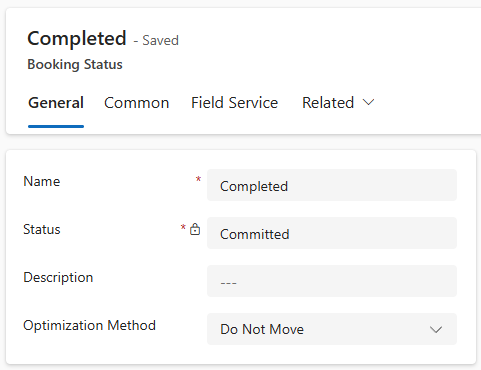
Optimizazio metodoa erreserba egoeren propietate berri bat da, agenteari esaten dion programatutako edo konprometitutako erreserbak mugitu edo ezabatu ditzakeen optimizazio-helburuekin hobeto bat datozen bete gabeko eskakizunen mesedetan. Eremu hau ez baduzu ezartzen, agenteak egoera horretan dauden erreserba guztiak 'Ez Mugitu' bezala tratatzen ditu.
Ireki Field Service aplikazioa eta joan Baliabideak eremura.
Hautatu Erreserba-ezarpenak>Erreserba-egoerak. Egoera guztiak erakusteko, kendu iragazki guztiak ikuspegitik.
Erreserba egoera bakoitzeko, ezarri Optimizazio-metodoa propietatea balio hauetako batean:
Optimizatu: Agenteak egoera hori duten erreserbak mugitu edo ezabatu ditzake ordutegi optimoa sortzeko. Erabili metodo hau oraindik martxan ez dauden erreserbetarako, hala nola Programatutako edo Konpromisoa egoerak.
Ez mugitu: Agenteak egoera hau duten erreserben iritsiera ordua gorde behar du. Bidaia-denbora eguneratzen du aurreko erreserba mugitu edo aldatzen bada. Metodo hau normalean teknikari bat dagoeneko erreserba batera bidaiatzen ari denean edo lana hasi edo amaitu duenean aplikatzen da. Optimizazio metodo hau ere erabil dezakezu bezero bati iristeko ordu zehatz bat konprometitu zaion egoeretan. Ez mugitu portaera lehenetsia da Optimizazio-metodoa ezarrita ez badago.
Ezikusi egin: agenteak egoera hori duten erreserbak gainidatzi ditzake eta horien gainean erreserba berriak mugitu edo sor ditzake. Erabili metodo hau Bertan behera utzitako egoera duten erreserbetarako.
Ezarri lehentasun-balioak
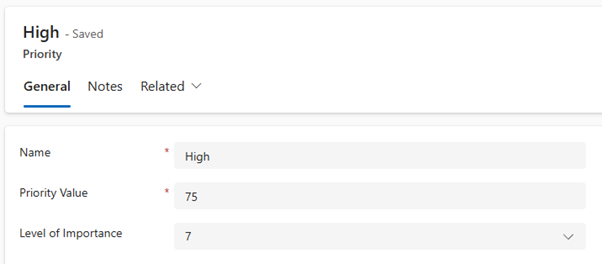
Lehentasunezko balioaren propietateak agenteari laguntzen dio zein erreserba edo baliabide eskakizun garrantzitsuagoak diren erabakitzen. 1 eta 100 arteko zenbakiak onartzen ditu. Zenbat eta kopuru handiagoa, orduan eta lehentasun handiagoa. Adibidez, 75eko lehentasun-balioa duen lehentasun handiko erreserba batek lehentasuna du 50eko lehentasun-balioa duen lehentasun handiko erreserba baten aurrean. Agenteak Garrantzi-maila eremua baztertzen du.
Ireki Field Service aplikazioa eta joan Ezarpenak eremura.
Hautatu Lehentasunak.
Agenteak kontuan hartu nahi duen lehentasun bakoitzeko, ezarri Lehentasun-balioa.
Eskupekoa
Ezarri lehentasun balioak argi bereizgarriak direnak, baina tarte nahiko estuan. Adibidez, zure balioak Baxuak - 1, Ertainak - 10 eta Larrialdiak - 100 badira, Larrialdi erreserbak 10 aldiz garrantzitsuagoak dira Ertainak baino. Horrek eragiten du Larrialdi erreserbak ia beti emaitzan sartzen direla, kokapena zenbaterainoko eraginkortasunik ez duen kontuan hartu gabe.