Oharra
Baimena behar duzu orria atzitzeko. Direktorioetan saioa has dezakezu edo haiek alda ditzakezu.
Baimena behar duzu orria atzitzeko. Direktorioak alda ditzakezu.
Erabili salmenten azeleragailuan sekuentzia egokitzaileak sekuentzia baten bidea zehazten duten baldintza pausoak definitzeko.
Sekuentzia egokitzeko urratsak konfiguratu
Erabili sekuentzia egokitzaileak sekuentzia bateko urratsen baldintzak definitzeko. Baldintza hauek baldintzak bete edo bete ondoren sekuentziak hartuko duen ekintzaren bidea zehazten dute. Baldintza baten emaitza zehaztu ondoren, adibidez, erabiltzaile batek mezu elektroniko bat ireki duen (Bai) ala ez (Ez) sekuentziak zuk diseinatu duzun moduan jarraitzen du. Honako jarduera hauek egiteko baldintzak daude:
Aurrebaldintza
Sekuentzia egokigarrietako baldintzek definitutako moduan funtzionatzen dute Sales Insights Sekuentzia egokitzeko denbora-muga-fluxua prozesua gaituta dagoenean soilik. Prozesua gaitzeko, jarraitu urrats hauei:
Joan Power Automate aukerara eta aldatu ingurunea zure erakundeari.
Hautatu Irtenbideak eta, ondoren, hautatu Irtenbide lehenetsia.
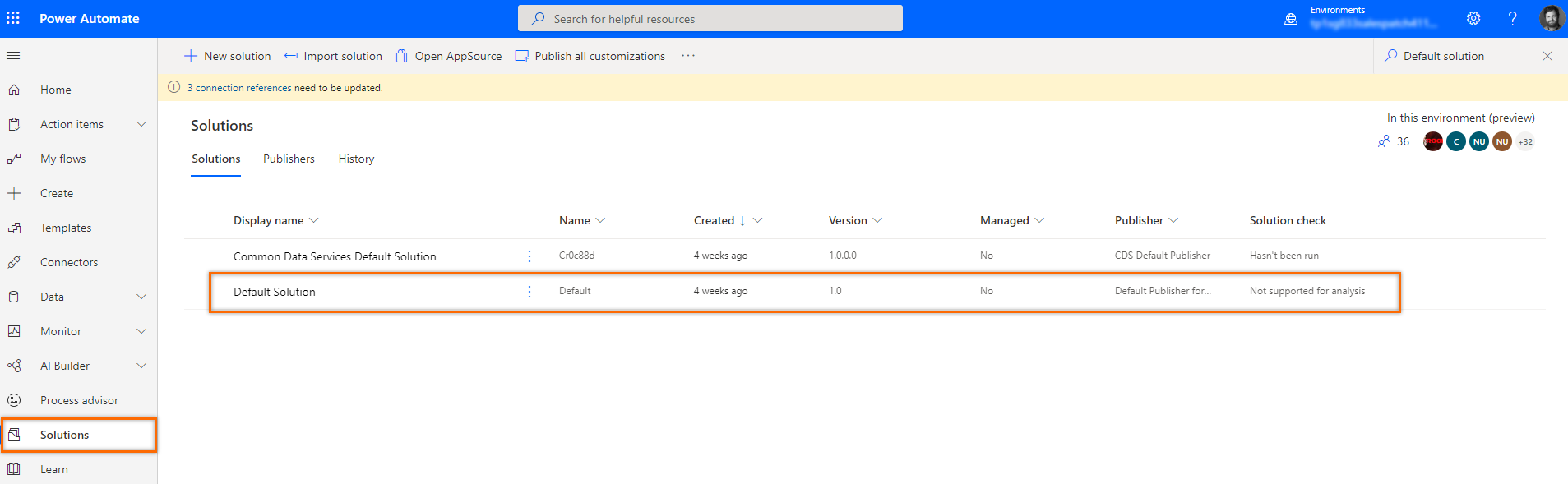
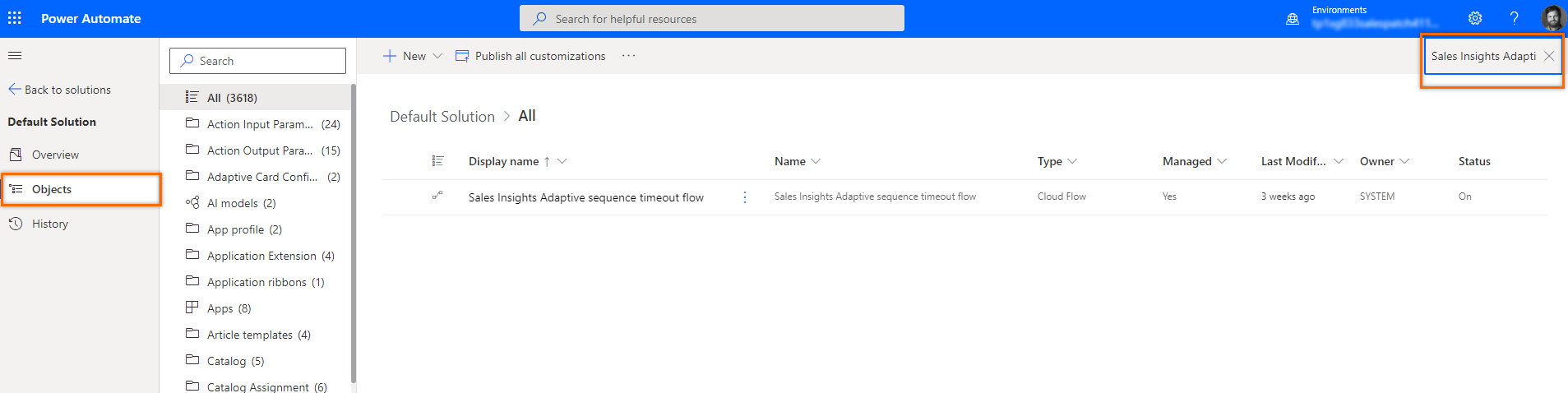
Irtenbide lehenetsia orrian, hautatu ikuspegia Guztiak eta bilatu Sales Insights Adaptive sequence timeout flow prozesua.
Sales Insights Adaptive sequence timeout flux orrian, hautatu Aktibatu.
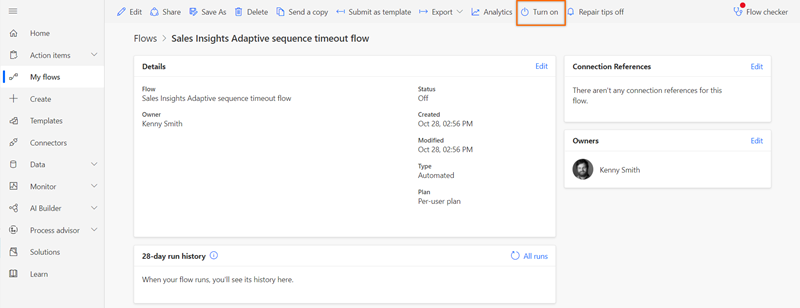
Prozesua gaituta dago.
Egiaztatu fluxua
Sales Insights Sekuentzia egokitzailearen denbora-muga fluxuak eremuaren balioaren ebaluazioa, BPF eta eguneratze eremua bezalako urrats moten itxaronaldia kudeatzen du. Itxaronaldiaren ondoren, fluxua hurrengo sekuentzia-urratsera pasatzen da. Fluxuak espero bezala funtzionatzen duela egiaztatzeko, jarraitu urrats hauei:
- Ziurtatu Power Automate-rako administratzaile-sarbidea eta Dynamics 365 Sales lizentzia baliozkoa dituzula.
- Joan Power Automate aukerara eta aldatu ingurunea zure erakundeari.
- Ezkerreko nabigazio-panelean, joan Solutions>Default Solution>Cloud fluxuetara eta ireki Sales Insights Adaptive sekuentzia denbora-muga fluxua.
- Konexio-erreferentziak atalean, egiaztatu konexio guztiak baliozkoak direla eta autentifikatuta daudela. Kontrol-marka berde batek konexioa baliozkoa dela adierazten du.
- Konexioren bat baliogabea bada, ikur gorri bat bistaratuko da. Konexio baliogabeak konpontzeko, jarraitu urrats hauei:
- Ezkerreko nabigazio-panelean, joan Soluzioen>irtenbide> lehenetsienkonexio-erreferentziak.
- Ireki baliogabea den konexioa. Adibidez, ireki Common Data Service (uneko ingurunea) (
msdyn_acceleratedsales_connection) konexio hori baliogabea bada.
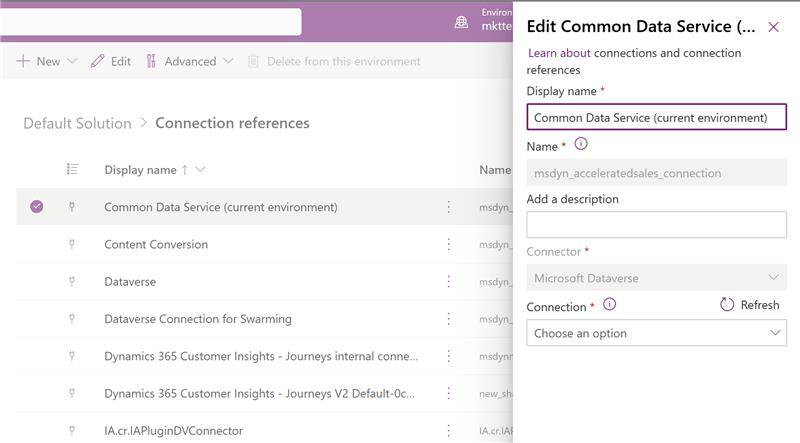
- Editatu Common Data Service (uneko ingurunea) panelean, egiaztatu Konexioa eremuak konexio baliogabea duen edo hutsik utzi duen. Hautatu Dataverserako lehendik dagoen konexioa edo sortu berri bat. Honek konexioen orria irekitzen du, non Microsoft Dataverse aukeratu dezakezun.
- Gorde aldaketak eta egiaztatu konexioa orain baliozkoa dela kontrol-marka berdearekin.
Definitu posta elektronikoko jarduera baten baldintzak
Sekuentzia bati posta elektronikoko jarduera bat gehitzen duzunean eta Gehitu (+) hautatzen duzunean, Gehitu ekintza edo beste elementu bat elkarrizketa-koadroa bistaratuko da. Hautatu Baldintzak fitxa, non sekuentziako hurrengo jardunbidea zehazten duzun.
Saltzaileak baldintza bat barne hartzen duen posta elektronikoko jarduera bat saltatzen duenean, fluxuak Ez bideari jarraitzen dio.
Garrantzitsua da
- Konfiguratu behar duzu posta elektronikoaren parte-hartzearen eginbidea zure erakundean posta elektronikoko jarduerarako baldintzak erabiltzen hasi aurretik. Bezeroek mezu elektronikoekin dituzten interakzioak baldintza zerrendan bistaratzen dira.
- Gaitu sekuentzia-jarduerak posta elektronikoko jardueretarako baldintzak sortzeko.
Ondorengo taulan posta elektronikoaren baldintzetan eskuragarri dauden elkarreraginak zerrendatzen dira.
| Interakzioa | Deskribapenak |
|---|---|
| Irekitako mezu elektronikoa | Bezero batek mezu elektronikoa irekitzen badu, fluxuak Bai bidea jarraitzen du. Hala ez bada, Ez bidea jarraitzen da. |
| Hartzailearen erantzuna | Bezero batek mezu elektronikoari erantzuten badio, fluxuak Bai bidea jarraitzen du. Hala ez bada, Ez bidea jarraitzen da. |
| Ireki da esteka | Bezero batek mezu elektronikoan sartutako esteka bat irekitzen badu, fluxuak Bai bidea jarraitzen du. Hala ez bada, Ez bidea jarraitzen da. |
| Eranskina deskargatu da | Bezero batek zure posta elektronikora estekatuta dagoen eranskin bat deskargatzen badu, fluxuak Bai bideari jarraitzen dio. Hala ez bada, Ez bidea jarraitzen da. |
| Posta elektronikoaren baldintza aurreratuak | Definitu baldintza posta elektronikoko emaitza bakarra agertu behar den edo posta elektronikoko emaitza guztiak agertu behar diren aukeratzeko, hurrengo urratsera pasatzeko. Informazio gehiago: Posta elektronikoaren baldintza aurreratuak |
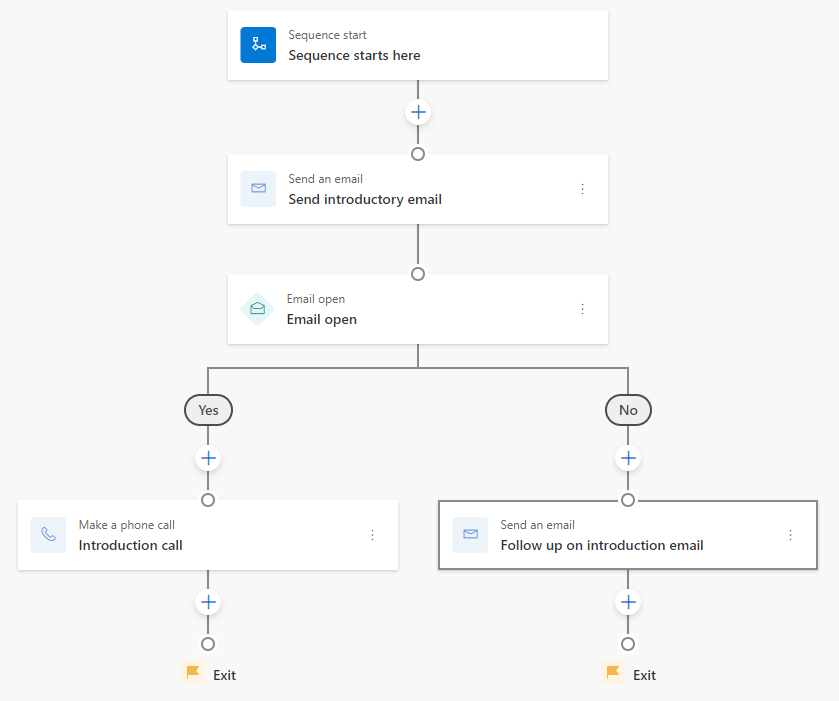
Definitu dezagun fluxu bat, bezero batek zure posta elektronikoa irekitzen badu, hurrengo pausoa Telefono-deia antolatzea da eta bezeroak zure posta elektronikoa irekitzen ez badu, hurrengo pausoa gogorarazteko mezu elektronikoa bidaltzea da.
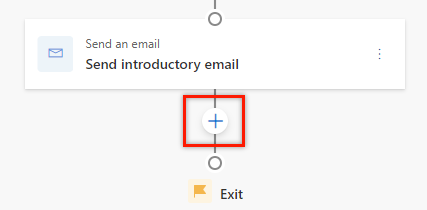
Hautatu Gehitu (+) posta elektronikoko jardueraren ondoren.
Gehitu ekintza bat edo beste elementu bat elkarrizketa-koadroan, hautatu Baldintzak fitxa. Posta elektronikoaren konpromisoaren eginbidean definitutako interakzioen zerrenda bistaratzen da.
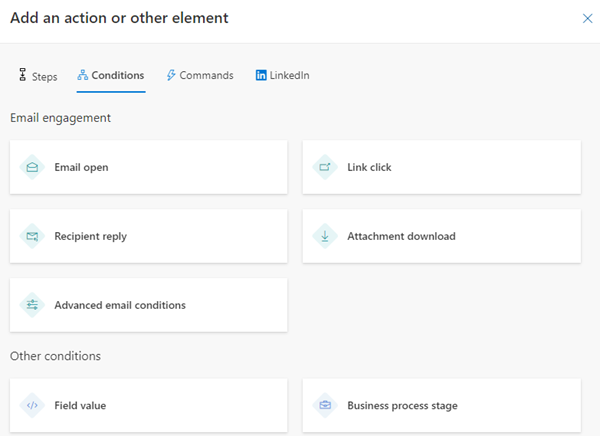
Hautatu Ireki mezu elektronikoa.
Mezu elektronikoa ireki panelean, konfiguratu baldintza betetzeko denbora-muga hurrengo urratsera jarraitu aurretik.
Hurrengo adibidean itxaronaldia egun bakar gisa konfiguratzen dugu. Honek zera ezartzen du:- Bezeroak e-posta egunean irekitzen badu, Bai bidea hasten da eta sekuentzia hurrengo urratsera igarotzen da egun bat igaro ondoren.
Ez baduzu egun bat itxaron nahi Bai bideko hurrengo urratsera pasatzeko, hautatu Ekintza denbora-mugaren barruan bukatzen bada, sekuentzia baietz bidera kontrol-laukira eramango da. - Bezeroak ez badu mezu elektronikoa irekitzen denbora-mugan, Ez bidea exekutatuko da.
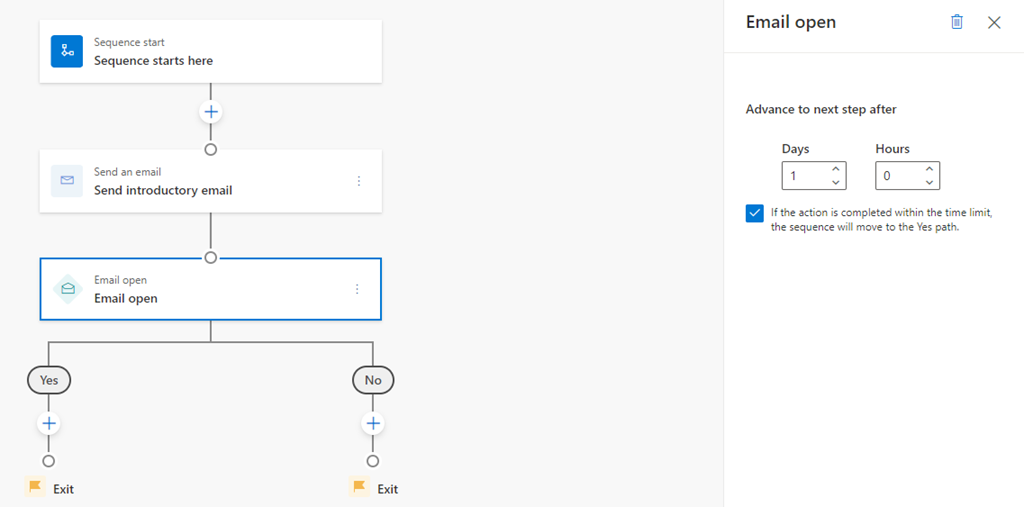
- Bezeroak e-posta egunean irekitzen badu, Bai bidea hasten da eta sekuentzia hurrengo urratsera igarotzen da egun bat igaro ondoren.
Itxi e-posta irekitzeko panela.
Baldintza sortu da.Bezeroarekin hitz egiteko Bai bidean telefono-dei bat antolatzeko, egin hau:
Hautatu Gehitu (+), eta, ondoren, Urratsak fitxan, hautatu Egin telefono-dei bat.
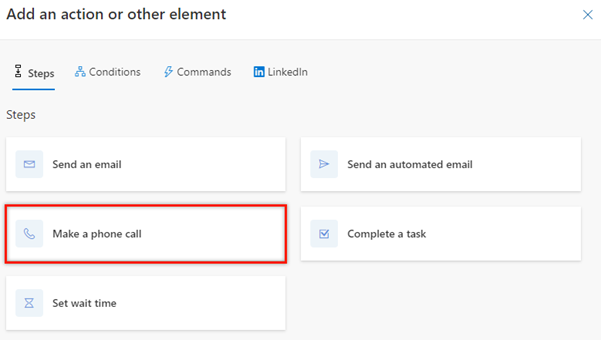
Konfiguratu telefono-deien jarduera, eta itxi panela.
Telefono-deien jarduera sortzen da.
Bezeroak egun bateko epean erantzuten ez duenean Ez bidean jarraipen-mezu bat bidaltzeko, egin hau:
Hautatu Gehitu (+), eta, ondoren, Urratsak fitxan, hautatu Bidali mezu elektroniko bat.
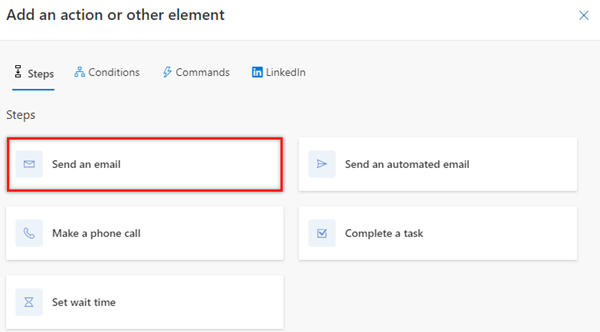
Konfiguratu posta elektronikoko jarduera eta itxi panela.
Posta elektronikoko jarduera sortzen da.
Oharra
Ezin duzu baldintza batek jarraitzen duen urratsik ezabatu. Pauso hori ezabatzeko, kendu baldintza eta ezabatu urratsa.
Posta elektronikoaren baldintza aurreratuak
Posta elektronikoaren baldintza aurreratuak urratsari esker, hurrengo ekintza-bidea defini dezakezu bezeroak posta elektronikoko urratsean ekintza multzo bat edo hautatutako edozein ekintza egiten duenean.
Garrantzitsua da
- Konfiguratu behar duzu posta elektronikoaren parte-hartzearen eginbidea zure erakundean posta elektronikoko jarduerarako baldintzak erabiltzen hasi aurretik. Bezeroek mezu elektronikoekin dituzten interakzioak baldintza zerrendan bistaratzen dira.
- Gaitu sekuentzia-jarduerak posta elektronikoko jardueretarako baldintzak sortzeko.
Definitu dezagun fluxu bat non hurrengo urratsa abiarazi nahi duzun bezero batek mezu elektronikoa ireki eta eranskina deskargatzen duenean.
Posta elektronikoa jarduera gehitu ondoren, hautatu + (Gehitu).
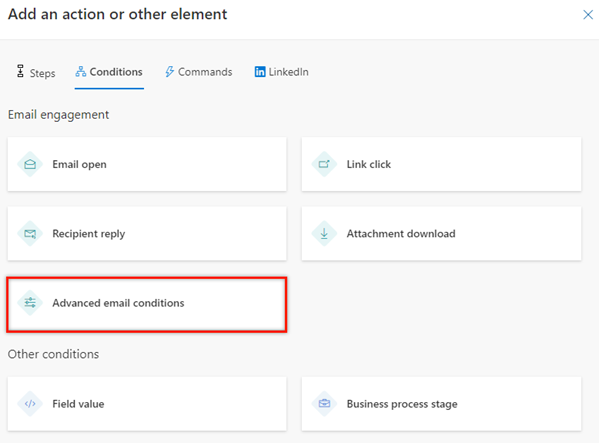
Gehitu ekintza edo beste elementu bat elkarrizketa-koadroan, joan Baldintzak fitxara eta hautatu Posta elektronikoaren baldintza aurreratuak.
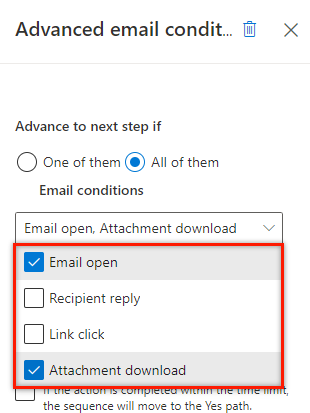
Posta elektronikoaren baldintza aurreratuak panelean, hautatu Guztiak aukera. Adibide honetan, bezero batek mezu elektronikoa ireki eta eranskina deskargatzen duenean Bai bidera joateko baldintza zehazten ari gara.
Oharra
Hautatu Horietako bat aukera Bai bidea abiarazi nahi baduzu, hautatutako ekintzetako bakarra egiten denean.
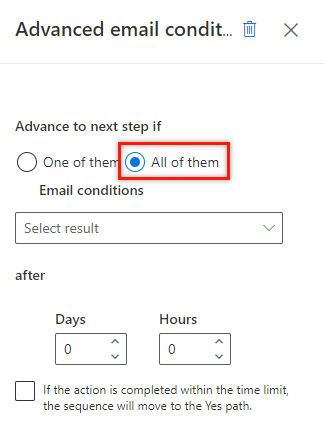
Goitibeherako Hautatu emaitzak gotibeherako zerrendan, hautatu Irekitako mezu elektronikoa eta Deskargatutako eranskina kontrol-laukiak.
Bezero batek bi ekintza horiek mezu elektronikoan egiten dituenean, Bai bidea hasten da.
Oharra
Horietako bat aukera hautatu baduzu, Bai bide-izena abiaraziko da mezua irekitzean edo eranskina deskargatzean.
Hautatu zein iraupena den egunetan eta ordutan, bezero batek hautatutako ekintzak egiten dituenean Bai bidea hasi nahi duzun. Bezeroak ez baditu ekintza hauek egiten denbora-mugan, Ez bidea hasiko da.
Ez baduzu itxaron nahi eta Bai bideko hurrengo urratsera joan nahi baduzu bezero batek hautatutako ekintzak egin ondoren, hautatu Ekintza denbora-mugaren barruan amaitzen bada, sekuentzia Bai bidera eramango da. kontrol-laukia.
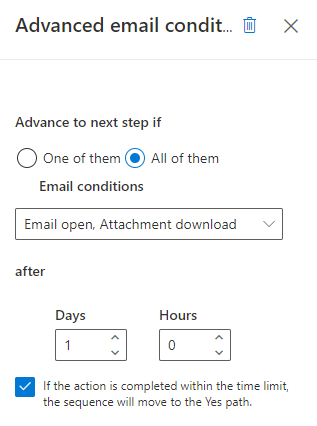
Itxi Posta elektronikoaren baldintza aurreratuak panela.
Posta elektronikoaren baldintza aurreratuen urratsa sortu da.
Urratsak sortzen jarrai dezakezu Bai eta Ez bideetan, zure eskakizunen arabera.
Definitu telefono-deiaren jarduera baten baldintzak
Telefono-deien jarduera sekuentziara gehitzen duzunean eta Gehitu (+) hautatzen duzunean, Gehitu ekintza edo beste elementu bat elkarrizketa-koadroa bistaratuko da. Hautatu Baldintzak fitxa, non sekuentziako hurrengo jardunbidea zehazten duzun. Telefono-deien jarduera batean egin daitezkeen ekintzak Deien baldintza aurreratuak urratsean bistaratzen dira. Hala ere, ekintza hauek erakundeen arabera aldatzen dira beren eskakizunen arabera, eta administratzaileak gehitzen ditu.
Deien baldintza aurreratuak urratsari esker, hainbat emaitza hauta ditzakezu, emaitza bakarra gertatu behar denean Bai bidera aurrera egiteko.
Saltzaileak baldintza bat barne hartzen duen telefono-deien jarduera bat saltatzen duenean, fluxuak Ez bideari jarraitzen dio.
Oharra
Zure erakundeari egoera pertsonalizatua gehitzeari buruz ikasteko, ikus Definitu egoera-arrazoiaren trantsizioak kasurako edo taula pertsonalizatuetarako.
Definitu dezagun fluxu bat non Bai bidea hasi nahi duzun bezeroak dei bat egiten edo jasotzen duenean.
Hautatu Gehitu (+) telefono-deiaren jardueraren ondoren.
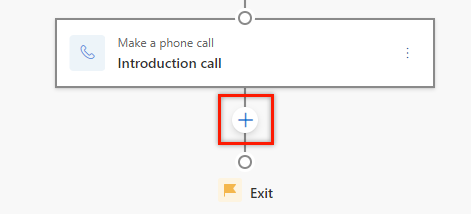
Gehitu ekintza edo beste elementu bat elkarrizketa-koadroan, joan Baldintzak fitxara eta, ondoren, hautatu Telefonoaren baldintza aurreratuak.
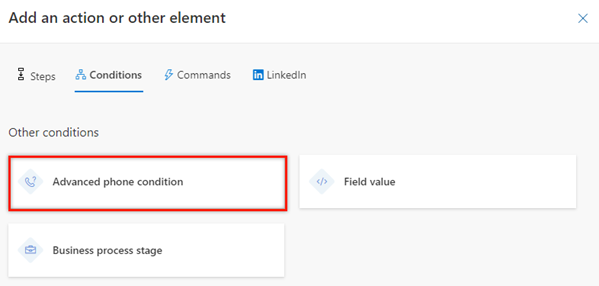
Telefono-baldintza aurreratuak panelean, Hautatu emaitzak gotibeherako zerrendan, hautatu Egindako eta Jasotako aukerak.
Hautatutako jardueretako bat amaitutakoan, Bai, bide-izena abiarazten da.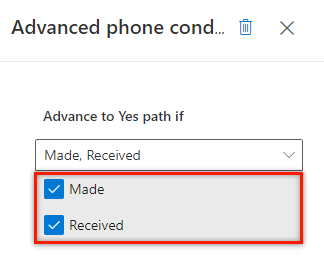
Itxi Telefonoaren baldintza aurreratuak panela.
Deiaren baldintza aurreratuen urratsa sortzen da.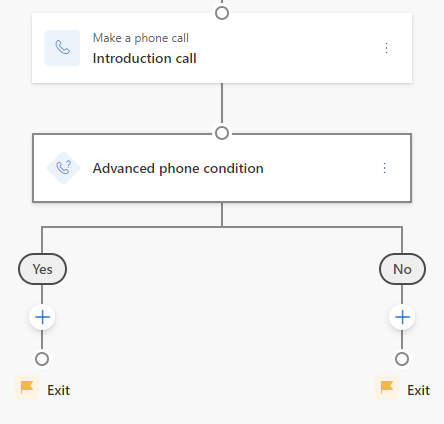
Urratsak sortzen jarrai dezakezu Bai eta Ez bideetan, zure eskakizunen arabera.
Definitu baldintzak eremuko balioan oinarrituta
Eremu balioan oinarritutako baldintza bat gehitzen duzunean, sekuentziaren hurrengo ekintza ikastaroa eremuan emandako balioaren arabera zehaztuko duzu. Eskuragarri dauden eremuen balioak, erlazionatutako entitateak barne, sekuentziarako hautatu duzun erregistro motan oinarritzen dira.
Gehitu ekintza bat edo beste elementu bat elkarrizketa-koadroan, joan Baldintzak fitxara, aukeratu eremu bat eta sortu baldintza bat. Sekuentziak Bai bideari jarraitzen dio baldintza egiazkoa denean eta Ez bideari baldintza faltsua denean.
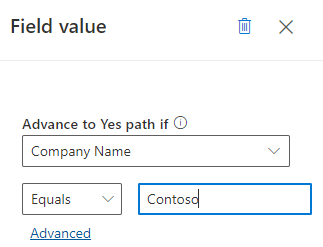
Hurrengo adibidean, ezar dezagun sekuentzia Bai bideari jarraitzeko, eragile baten enpresaren izena Contoso denean.
Hautatu Gehitu (+) jarduera baten ondoren.
Gehitu ekintza edo beste elementu bat elkarrizketa-koadroan, joan Baldintzak fitxara eta, ondoren, hautatu Eremuaren balioa.
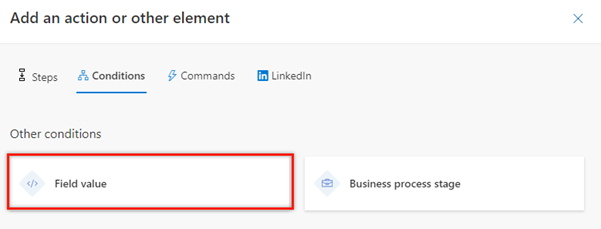
Eremuaren balioa panelean, Aurreratu Bai bidera if atalean, hautatu Enpresaren izena eta, ondoren, ezarri baldintza. as Equals to Contoso.
Oharra
- Aurreratua hautatzen duzunean, eskuinaldean Eremu-balioak panela irekitzen da urratsaren baldintza gehiago definitzeko. Baldintzak defini ditzakezu errenkadan, taldean eta erlazionatutako entitateetan oinarrituta.
- Sortua eta Jabea bezalako bilaketa motako eremuak Aurreratua hautatzen duzunean soilik bistaratuko dira.
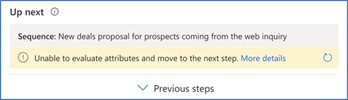
- Konektatutako erregistroak ez badu konfiguratutako eremua sartzen, errore bat bistaratuko da Hurrengoa widget-ean. Ondorengo irudian akatsaren adibide bat agertzen da:
Itxi Eremuaren balioa panela.
Eremuaren balioaren baldintzaren pausoa sortuta dago.Urratsak sortzen jarrai dezakezu Bai eta Ez bideetan, zure eskakizunen arabera.
Definitu baldintzak negozio prozesuaren fasean oinarrituta
Negozio-prozesuaren fasean oinarritutako baldintza bat gehitzen duzunean, negozio-prozesua zein fasetan oinarrituta zehazten duzu sekuentzia baten bidea. Negozio prozesuen fluxuak sekuentzian hautatu duzun erregistro motaren arabera zerrendatzen dira.
Gehitu ekintza edo beste elementu bat elkarrizketa-koadroan, joan Baldintzak fitxara, aukeratu Negozio-prozesuaren etapa bat eta sortu baldintza bat. Sekuentziak Bai bideari jarraitzen dio baldintza egiazkoa denean eta Ez bideari baldintza faltsua denean.
Oharra
Egiaztatu negozio-prozesuaren fluxuak definituta daude hurrengorako erregistro mota hautatu duzu sekuentzian.
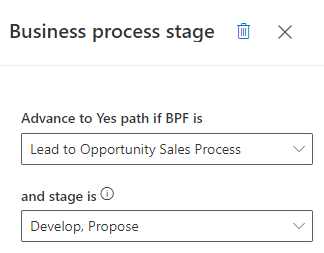
Hurrengo adibidean, ezar dezagun sekuentzia Bai bidera Aukera Salmenta Prozesua fluxua Proposatu edo a71> fluxua.
Hautatu Gehitu (+) jarduera baten ondoren.
Gehitu ekintza edo beste elementu bat elkarrizketa-koadroan, joan Baldintzak fitxara eta, ondoren, hautatu Negozio-prozesuaren fasea.
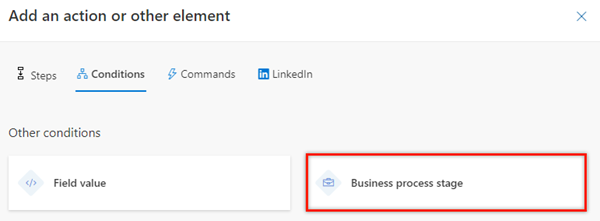
Negozio-prozesuaren fasean panelean, Aurreratu Bai bidearen azpian BPF atal bada, hautatu Aukera salmenta-prozesura eraman. eta etapa da laukian, hautatu Proposatu eta Garatu.
Itxi Negozio-prozesuaren fasea panela.
Negozio-prozesuaren fluxu baldintza urratsa sortzen da.
Urratsak sortzen jarrai dezakezu Bai eta Ez bideetan, zure eskakizunen arabera.
Ezin duzu eginbidea aurkitu zure aplikazioan?
Aukera batzuk daude:
- Ez duzu funtzio hau erabiltzeko beharrezko lizentziarik. Begiratu konparazio-taula eta lizentzien gidaliburua lizentziarekin zein funtzio dauden ikusteko.
- Ez duzu eginbide hau erabiltzeko beharrezko segurtasun-funtziorik.
- Eginbide bat konfiguratzeko edo konfiguratzeko, Administrazio eta pertsonalizazio rolak izan behar dituzu.
- Salmentarekin lotutako eginbideak erabiltzeko, Salmenta-eginkizun nagusiak izan behar dituzu.
- Zeregin batzuek Rol funtzionalak zehatzak behar dituzte.
- Administratzaileak ez du aktibatu eginbidea.
- Erakundea aplikazio pertsonalizatu bat erabiltzen ari da. Jarri harremanetan administratzailearekin eman beharreko urrats zehatzei buruz jakiteko. Artikulu honetan deskribatzen diren urratsak Salmenten atalaren eta Sales Professional aplikazio integratuetarako dira zehazki.
Erlazionatutako informazioa
Sortu eta aktibatu sekuentzia bat
Gehitu urratsak sekuentziari
Gehitu komando-urratsak sekuentziak
Gehitu LinkedIn jarduerak sekuentziari