Oharra
Baimena behar duzu orria atzitzeko. Direktorioetan saioa has dezakezu edo haiek alda ditzakezu.
Baimena behar duzu orria atzitzeko. Direktorioak alda ditzakezu.
Gehitu urratsak salmenta-azeleragailuan sekuentziak definitzeko lan-zerrendan eta Igo widget-ean bistaratzeko.
Urrats motak
Sekuentzia bat sortzean, jarduera mota hauek gehi ditzakezu urrats gisa:
- A/B proba
- Posta elektronikoaren jarduera
- Posta elektronikoko jarduera automatizatua
- Bidali testu-mezu bat
- Bidali testu-mezu automatizatu bat
- Telefono-deien jarduera
- Zereginaren jarduera
- Ezarri itxaron denbora
A/B proba
A/B probek zure abiarazleetan oinarritutako sekuentzia-bidea aztertzen laguntzen dizute, zure bezeroengana iristeko modu onena ezagutzeko aukera emanez.
Erabiliz A / B probek arrakasta handiagoa duten kanal edo edukien mezularitza estrategiak neurtzeko aukera ematen dute. Proba bakoitzak erabiltzaileen kontrol talde bat (A bertsioa) alderatzen du aldaera batekin (B bertsioa). Kontrol taldeak lehenetsitako esperientzia jasotzen du. Aldaera taldeak beste esperientzia edo mezu bat jasotzen du. Taldeen emaitzak alderatuz, eraginkorrena zein den zehaztu dezakezu.
Sekuentzia normalean proba osoa automatikoki exekutatzen du. Proba zure audientziaren zati txiki bati A eta B bertsioak bidaltzen hasten da, sekuentzian zehar bideratzen diren bitartean. Ondoren, sekuentziak interakzio-emaitzak aztertzen ditu eta irabazle bat aukeratzen du hautatutako irizpideen arabera (klik egin, ireki tasa edo sekuentziaren helburua). Ondoren, sekuentziak bertsio irabazlea zure gainerako publikoari bidaltzen dio automatikoki.
A/B proba sortzeko eta gehitzeko:
Sekuentzia diseinatzailearen orrian, hautatu Gehitu (+) ikonoa urrats baten azpian.
On Gehitu ekintza edo beste elementu bat elkarrizketa-koadroa, azpian Urratsak fitxa, hautatu Probatu zein aldakuntzak funtzionatzen duen hobea.
urtean Hautatu zein ekintza mota probatu nahi duzun urratsa, hautatu Sortu proba.
urtean A/B probaren aldea panelean, konfiguratu atributuak deskribatutako moduan.
Atributuaren izena Deskribapenak Bistaratzeko izena Idatzi probarako izen bat. Izen hori A/B test panelean eta sekuentzia analitiketan bistaratzen da zein probak egiten ari diren aztertzen ari zarenean. Sekuentzia aktiboa eta esleituta dagoenean, ezin duzu probaren izena aldatu. A bertsioa eta B bertsioa Konfiguratu bertsio bakoitza sartu nahi duzun izenarekin eta txantiloiarekin. Hau goitibeherako zerrenda baten bidez egin dezakezu diseinatzailean haurren fitxak hautatuz edo alboko panela hautatuz. Posta elektronikoaren urratsa konfiguratzeari buruzko informazio gehiago lortzeko, ikus Posta elektronikoko jarduera automatizatua. Jarraitzaileak Aukeratu nahi duzun audientzia banaketa. Irristailua automatikoki 50-50 bitartean dago, baina graduatzailea nahi duzun banaketara ezar dezakezu. Bertsio batek jaso dezakeen gutxienekoa ehuneko 10 da, eta gehienekoa ehuneko 90. Gogoratu, tradizionalki, A bertsioa zure kontrol taldea dela eta B bertsioa zure aldaera dela. Irabazien estatistika Zure probarako garaipen-baldintza ezar dezakezu neurketa irabazle bat aukeratuz: bidaia-helburuaren gertaera gehien lortu dituen bertsioa, klik gehien edo ireki gehien dituena. Proba amaituko da honako hau gertatzen denean Proba automatikoki edo data eta ordu zehatz batean amaitzea ere aukeratu dezakezu. Emaitza onenak lortzeko, emaitzak estatistika-garrantzia lortzen duenean probak irabazlea zehazten uztea gomendatzen dugu. Irabazle argia zehaztutakoan, sistemak bertsio irabazlea zure ikusleei bidaltzen die. Galtzen den bertsioa baztertu egiten da. Bertsio lehenetsia Aukeratu bertsio lehenetsi bat proba behar bezala amaitzen ez bada. Datan eta orduan zehaztutako epean irabazlea zehaztu ez den kasuetan, bertsio lehenetsia automatikoki bidaliko da. Itxi A/B test panela.
A/B proba gehitzen zaio sekuentziari.
Pista A/B proba
Sekuentzia aktibatu eta konektatu ondoren, ireki dezakezu zure proben bizi-zikloaren jarraipena egiteko.
- Zirriborroa : Proba hauek ez dira oraindik exekutatu, beraz, oraindik ere ezarpenak edita ditzakezu.
- Abian : Proba hauek exekutatzen ari dira. Ezarpenak blokeatuta daude, eta ezin duzu aldaketa esanguratsurik egin.
- Gelditu : Proba hauek gelditzen dira, eta merkaturatzaileak aukeratu dezake zein bertsio bidali.
- Amaitu : proba hauek estatistikoki esanguratsua den irabazle bat aurkituz edo data eta ordu zehatz batean amaitzea aurreikusita zegoen denbora-muga gaindituz osatu ziren. Amaitutako probak ezin dira berrerabili.
Emaitzak ulertu
A / B probaren hiru emaitza posible daude:
- Proba irabazle argi batekin amaitu zen : Testak ondorioztatu zuen bertsio bat bestea baino hobeto ari dela. Bertsio irabazleak "irabazle" bereizgarri bat du eta sekuentzian barrena sartzen diren bezero berriei banatzen zaie.
- Proba ez zen erabakigarria izan : probak ondorioztatu du hartzaileek A bertsioarekin B bertsioarekin bezain litekeena dutela parte hartzeko. Kasu honetan, bertsio lehenetsia sekuentzian barrena sartzen diren bezero berriei bidaltzen zaie.
- Proba gelditu egin zen : Horrek esan nahi du zuk edo zure lankide batek proba amaitu baino lehen gelditu duzula. Kasu honetan, zuk edo zure lankideek zehaztutako bertsioa sekuentziaren bidez bideratzen den bezero berriei bidaltzen zaie.
Posta elektronikoaren jarduera
Saltzaileek bezeroekin komunikatzeko posta elektronikoko jarduera sortzen du. Jarduera hori saltzaileari erakusten zaionean, gutunazalaren ikono bat agertzen da erregistroan. Saltzaileak ikonoa hautatzen duenean, mezu elektronikoen konpositore bat txantiloi batekin irekiko da hautatua izan bada. Txantiloirik aukeratu ez bada, mezu elektronikoen idazle huts bat irekiko da.
Posta elektronikoaren jardueraren urratsa gehitzeko:
Sekuentzia diseinatzailearen orrian, hautatu Gehitu (+) ikonoa urrats baten azpian.
On Gehitu ekintza edo beste elementu bat elkarrizketa-koadroa, azpian Urratsak fitxa, hautatu Bidali mezu elektroniko bat.
On Posta elektronikoa jardueren panelean, idatzi informazio hau posta elektronikoko jarduera konfiguratzeko:
- Jarduerarentzako izen bat eta deskribapena. Hemen sartzen duzun informazioa saltzaileei bistaratzen zaie.
- (Aukerakoa) Zure erakunderako txantiloiak erabilgarri badaude, hautatu Gehitu posta elektronikoaren txantiloia. On Posta elektronikoaren txantiloiak elkarrizketa-koadroa, hautatu urrats honetarako esleitu nahi duzun txantiloia eta, ondoren, hautatu Aplikatu txantiloia. Posta elektronikoaren txantiloiei buruz gehiago jakiteko, ikusi posta elektronikoaren txantiloia gehitzeko urratsa Mezu elektroniko automatizatua atalean.
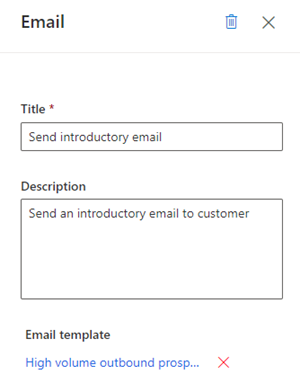
Itxi posta elektronikoaren panela.
Posta elektronikoko jarduera sekuentziara gehitzen da.
Orain, posta elektronikoko jarduera baterako baldintzak zehaztu ditzakezu sekuentziara mugitzen den adar zehazteko hurrengo urrats gisa. Informazio gehiago: Zehaztu posta elektronikoko jarduerarako baldintzak
Automatizatutako posta elektronikoaren jarduera
Saltzaileek bezeroekin komunikatzeko posta elektronikoko jarduera automatizatua sortzen du. Jarduera hau saltzaileari erakusten zaionean, bidaltzeko ikonoa  agertzen da erregistroan. Mezu elektronikoa automatikoki bidaltzen zaio bezeroari hautatutako txantiloian oinarrituta.
Eskupekoa
Gehitu Ezarri itxaron denbora jarduera Mezu elektroniko automatizatua jardueraren aurretik. Itxaronaldia gehitzeak aurreko urratsaren eta posta elektroniko automatikoa bidaltzearen arteko denbora tartea eskaintzen du. Denbora tartea konfiguratuta ez badago, posta elektroniko automatizatua aurreko jarduera amaitu eta berehala bidaliko da, eta horrek ez die saltzaileei posta elektroniko automatizatuaren jardueran neurriak hartzeko behar duten denbora emango.
Oharra
- Egiaztatu beharrezko posta elektronikoko txantiloiak zure erakundean sortzen direla. Informazio gehiago: Sortu posta elektronikorako txantiloiak
- Konfiguratu posta elektronikoaren parte-hartzearen eginbidea zure erakundean posta elektronikoko urrats automatizatua erabiltzen hasi aurretik.
- Posta elektroniko automatizatua bidaltzen den kontuak harreman nagusia izan behar du helbide elektroniko batekin. Kontuak bat ez badu, posta elektroniko automatizatua ez da bidaliko eta sekuentzia ez da hurrengo pausora pasako. Sekuentziarekin jarraitzeko, bidali posta elektronikoa eskuz kontura.
Posta elektronikoaren jarduera automatikoko urratsa gehitzeko:
Sekuentzia diseinatzailearen orrian, hautatu Gehitu (+) ikonoa urrats baten azpian.
Gehitu ekintza edo beste elementu bat elkarrizketa-koadroan, Urratsak fitxan, hautatu Bidali mezu elektroniko automatizatu bat.
Mezu elektroniko automatizatua jarduera-panelean, idatzi informazio hau posta elektronikoko jarduera automatizatua konfiguratzeko:
- Jarduerarentzako izen bat eta deskribapena. Hemen sartzen duzun informazioa saltzaileei bistaratzen zaie.
-
Urrats honetarako esleitu nahi duzun posta elektronikoko txantiloia.
Hautatu Gehitu email txantiloia.
Posta elektronikoaren txantiloiak elkarrizketan, hautatu hizkuntza eta, ondoren, aukeratu txantiloi bat. Txantiloia aukeratzen duzunean, aurrebista ikus dezakezu.
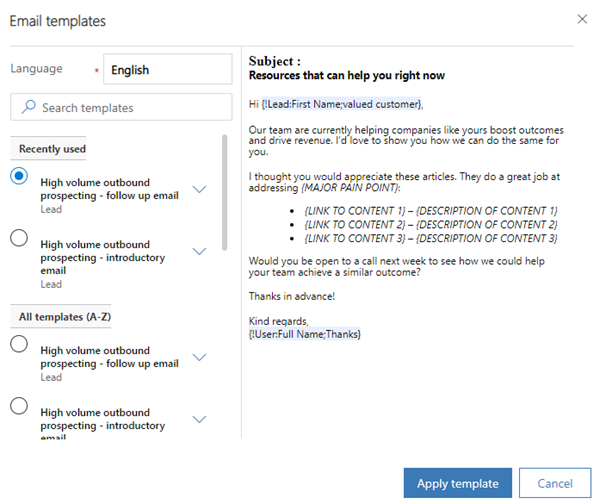
Hautatu Aplikatu txantiloia.
Txantiloia hautatzen da urratserako.
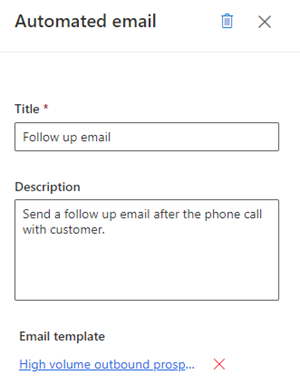
Itxi posta elektronikoko panel automatizatua.
Posta elektronikoaren jarduera automatizatua sekuentziari gehitzen zaio.
Orain, posta elektronikoko jarduera automatikorako baldintzak zehaztu ditzakezu sekuentzia hori hurrengo urratsera doan adar zehazteko. Informazio gehiago: Zehaztu posta elektronikoko jardueraren baldintzak.
Bidali testu-mezu bat
Testu-mezuen (SMS) jarduera bat sortzen du saltzaileek bezeroekin komunikatzeko. Jarduera hau saltzaileari erakusten zaionean, mezuaren ikono bat bistaratuko da erregistroan Hurrengoa widget-ean. Saltzaileak ikonoa hautatzen duenean, testu-konpositorea txantiloi batekin irekitzen da, bat hautatu bazen. Ez bada txantiloirik hautatu, testu-konpositore huts bat irekiko da.
Testu-mezuen jardueraren urratsa gehitzeko:
Sekuentzia diseinatzailearen orrian, hautatu Gehitu (+) ikonoa urrats baten azpian.
Gehitu ekintza edo beste elementu bat elkarrizketa-koadroan, Urratsak fitxan, hautatu Bidali testu-mezu bat.
Testu-mezua panelean, idatzi informazio hau testu-mezuen jarduera konfiguratzeko:
Jarduerarentzako izen bat eta deskribapena. Hemen sartzen duzun informazioa Hurrengoa widget-eko urratsean egongo da.
(Aukerakoa) Gehitu SMS txantiloia.
- Hautatu Gehitu testu-mezuen txantiloia.
- Testu-mezuen txantiloiak elkarrizketa-koadroan, hautatu urrats honetarako erabili nahi duzun txantiloia.
- Hautatu Hautatu txantiloia.
Txantiloirik ez badago erabilgarri, txantiloi bat gehi dezakezu Sortu txantiloi berria hautatuta eta, ondoren, urratsean erabiltzeko.
SMS txantiloiei buruz gehiago jakiteko, ikus Pertsonalizatu testu-mezuak txantiloien bidez.
Itxi testu-mezuen panela.
Testu-mezuen jarduera gehitzen zaio sekuentziari.
Bidali testu-mezu automatizatu bat
Testu-mezu automatizatua (SMS) jarduera bat sortzen du saltzaileek bezeroekin komunikatzeko. Jarduera hau saltzaileari erakusten zaionean, bidaltzeko ikono bat bistaratuko da erregistroan Hurrengoa widget-ean. SMSa automatikoki bidaltzen zaio bezeroari aukeratutako txantiloian oinarrituta.
Oharra
- Gehitu a Ezarri itxaron denbora jarduera automatikoki testu-mezuen jardueraren aurretik. Itxaron-denbora gehitzeak aurreko urratsaren eta SMS automatizatua bidaltzearen arteko denbora-tartea eskaintzen du. Denbora-tartea konfiguratuta ez badago, SMS automatizatua aurreko jarduera amaitu eta berehala bidaliko da, eta horrek ez die saltzaileei SMS automatizatuko jardueran jarduteko behar duten denbora emango.
- Egiaztatu behar diren SMS txantiloiak zure erakundean sortu direla. Informazio gehiago: Pertsonalizatu testu-mezuak txantiloien bidez
Testu-mezuen jarduera automatikoko urratsa gehitzeko:
Sekuentzia diseinatzailearen orrian, hautatu Gehitu (+) ikonoa urrats baten azpian.
Gehitu ekintza edo beste elementu bat elkarrizketa-koadroan, Urratsak fitxan, hautatu Bidali testu-mezu automatizatu bat.
Testu-mezua panelean, idatzi informazio hau automatikoki testu-mezuen jarduera konfiguratzeko:
Jarduerarentzako izen bat eta deskribapena. Hemen sartzen duzun informazioa Up next widget-eko urratsean bistaratuko da.
Gehitu SMS txantiloia.
- Hautatu Gehitu testu-mezuen txantiloia.
- SMS txantiloiak elkarrizketa-koadroan, hautatu urrats honetarako erabili nahi duzun txantiloia.
- Hautatu Hautatu txantiloia.
Txantiloirik ez badago erabilgarri, txantiloi bat gehi dezakezu Sortu txantiloi berria hautatuta eta, ondoren, urratsean erabiltzeko.
SMS txantiloiei buruz gehiago jakiteko, ikus Pertsonalizatu testu-mezuak txantiloien bidez.
Itxi testu-mezuen panela.
Testu-mezuen jarduera gehitzen zaio sekuentziari.
Telefono-deien jarduera
Saltzaileek bezeroekin komunikatzeko telefono-dei jarduera sortzen du. Jarduera hori saltzaileari erakusten zaionean, telefonoaren ikono bat agertzen da erregistroan. Saltzaileek ikonoa hautatzen dutenean, softwarea agertzen da aplikazioan bezeroak markatzeko.
Telefono-deien jardueraren urratsa gehitzeko:
Sekuentzia diseinatzailearen orrian, hautatu Gehitu (+) ikonoa urrats baten azpian.
Gehitu ekintza edo beste elementu bat elkarrizketa-koadroan, Urratsak fitxan, hautatu Egin telefono-dei bat.
Telefono-deia jarduera-panelean, idatzi telefono-deien jardueraren izena eta deskribapena. Hemen sartzen duzun informazioa saltzaileei erakutsiko zaie.
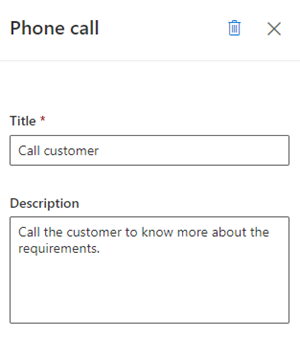
Itxi telefono-deien panela.
Telefono-deien jarduera gehitzen zaio sekuentziari.
Orain, telefono-deien jarduerarako baldintzak zehaztu ditzakezu sekuentzia hori hurrengo urratsera doan adar zehazteko. Informazio gehiago: Zehaztu telefono-deien jardueraren baldintzak.
Zereginen jarduera
Zuk definitzen duzun jarduera pertsonalizatu bat sortzen du (adibidez, bezeroarekin bilera bat antolatzea) jarduera-hautatzailean zehazten ez dena.
Jarduera pertsonalizatuaren urratsa gehitzeko:
Sekuentzia diseinatzailearen orrian, hautatu Gehitu (+) ikonoa urrats baten azpian.
Gehitu ekintza edo beste elementu bat elkarrizketa-koadroan, Urratsak fitxan, hautatu Osatu zeregin bat.
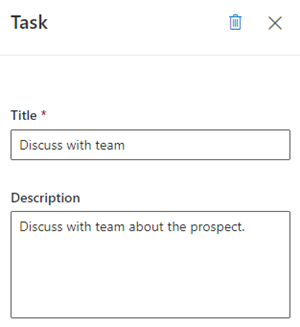
Zereginak jardueren panelean, idatzi jarduera pertsonalizatuaren izena eta deskribapena. Hemen sartzen duzun informazioa saltzaileei erakutsiko zaie.
Itxi ataza-panela.
Jarduera pertsonalizatua gehitzen zaio sekuentziari.
Ezarri itxarote-denbora
Jardueren arteko tartea zehazten du, hau da, jarduera bat amaitu ondoren eta hurrengo jarduera gertatu baino lehen, saltzaileek itxaron behar duten bitartean. Sekuentzia bat ezin da jarduera honekin amaitu.
Jarduera hori saltzaileei disko batetan erakusten zaienean, ez dute ekintzarik egin beharrik; besterik gabe, itxaronaldia itxaron behar dute hurrengo jarduera burutu aurretik.
Itxaron denboraren urratsa gehitzeko:
Sekuentzia diseinatzailearen orrian, hautatu Gehitu (+) ikonoa urrats baten azpian.
Gehitu ekintza edo beste elementu bat elkarrizketa-koadroan, Urratsak fitxan, hautatu Ezarri itxaron denbora.
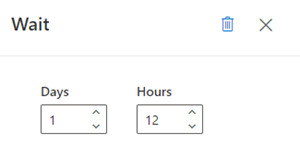
Itxaron jarduera-panelean, aukeratu saltzaileek hurrengo jarduera egin aurretik itxaron behar duten egun eta ordutan. Itxaron denbora maximoa 90 egunekoa da.
Itxi ataza-panela.
Itxaron denbora sekuentziari gehitzen zaio.
Ezin duzu eginbidea aurkitu zure aplikazioan?
Aukera batzuk daude:
- Ez duzu funtzio hau erabiltzeko beharrezko lizentziarik. Begiratu konparazio-taula eta lizentzien gidaliburua lizentziarekin zein funtzio dauden ikusteko.
- Ez duzu eginbide hau erabiltzeko beharrezko segurtasun-funtziorik.
- Eginbide bat konfiguratzeko edo konfiguratzeko, Administrazio eta pertsonalizazio rolak izan behar dituzu.
- Salmentarekin lotutako eginbideak erabiltzeko, Salmenta-eginkizun nagusiak izan behar dituzu.
- Zeregin batzuek Rol funtzionalak zehatzak behar dituzte.
- Administratzaileak ez du aktibatu eginbidea.
- Erakundea aplikazio pertsonalizatu bat erabiltzen ari da. Jarri harremanetan administratzailearekin eman beharreko urrats zehatzei buruz jakiteko. Artikulu honetan deskribatzen diren urratsak Salmenten atalaren eta Sales Professional aplikazio integratuetarako dira zehazki.
Erlazionatutako informazioa
Sortu eta aktibatu sekuentzia bat
Gehitu baldintza-urratsak sekuentziari
Gehitu komando-urratsak sekuentziak
Gehitu LinkedIn jarduerak sekuentziari