Oharra
Orrialde honetara sartzeak baimena behar du. Saioa hasteko edo direktorioak aldatzen saia zaitezke.
Orrialde honetara sartzeak baimena behar du. Direktorioak aldatzen saia zaitezke.
Puede conectar las funciones de datos de usuario de Fabric a orígenes de datos de Fabric compatibles directamente desde el portal de Fabric. Fabric controla automáticamente la autenticación, por lo que el código de función de datos de usuario solo necesita hacer referencia a un alias de conexión en lugar de almacenar credenciales o detalles de conexión.
En este artículo aprenderá a:
- Cree una nueva conexión para el elemento de funciones de datos de usuario.
- Use la nueva conexión en el código de función.
- Modifique o elimine la conexión de datos.
Orígenes de datos admitidos en las funciones de datos de usuario de Fabric
Actualmente, se admiten los siguientes orígenes de datos para las funciones de datos de usuario de Fabric:
- Tejido de bases de datos SQL para operaciones de lectura y escritura
- Almacenamientos de tejido para operaciones de lectura y escritura
- Fabric lakehouses para operaciones de lectura y escritura para archivos de Lakehouse y para operaciones de solo lectura para el punto de conexión de SQL.
- Bases de datos en espejo de infraestructura para operaciones de solo lectura
Nota:
También puede conectarse a la biblioteca de variables de Fabric para acceder a las opciones de configuración como variables en las funciones. Para obtener información sobre cómo usar variables de biblioteca de variables en el código de función, consulte Obtención de variables de bibliotecas de variables de Fabric.
Prerrequisitos
Para poder conectarse a orígenes de datos, necesita lo siguiente:
- Un elemento de Funciones de datos de usuario de Fabric en el área de trabajo
- Permisos de escritura para el elemento Funciones de datos de usuario para administrar conexiones
- Al menos uno de los orígenes de datos admitidos (base de datos SQL, almacén de datos, lakehouse o base de datos replicada) en un área de trabajo accesible
- Permisos de lectura (o superior) para el origen de datos al que desea conectarse
Adición de una conexión en el portal de Fabric
Para acceder a los datos desde sus funciones, debe crear una conexión con el origen de datos. Esta conexión controla automáticamente la autenticación y la autorización, por lo que no es necesario administrar cadenas de conexión ni credenciales en el código. Una vez creada una conexión, genera un alias al que puede hacer referencia desde cualquier función del elemento de funciones de datos de usuario.
Para agregar una conexión:
En el portal de Fabric, busque y abra el elemento de funciones de datos de usuario.
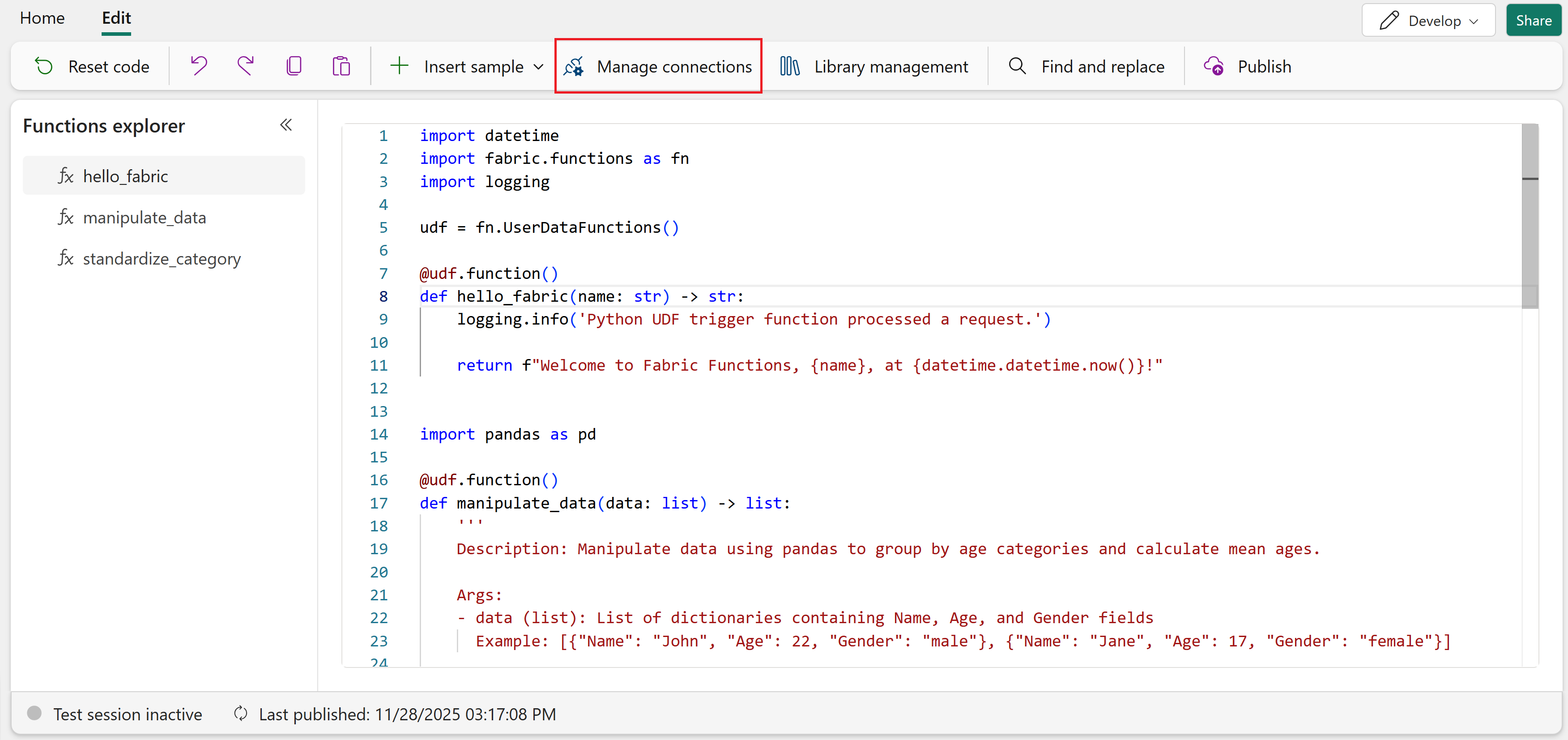
Seleccione Administrar conexiones en la cinta de opciones del editor de funciones de datos de usuario.
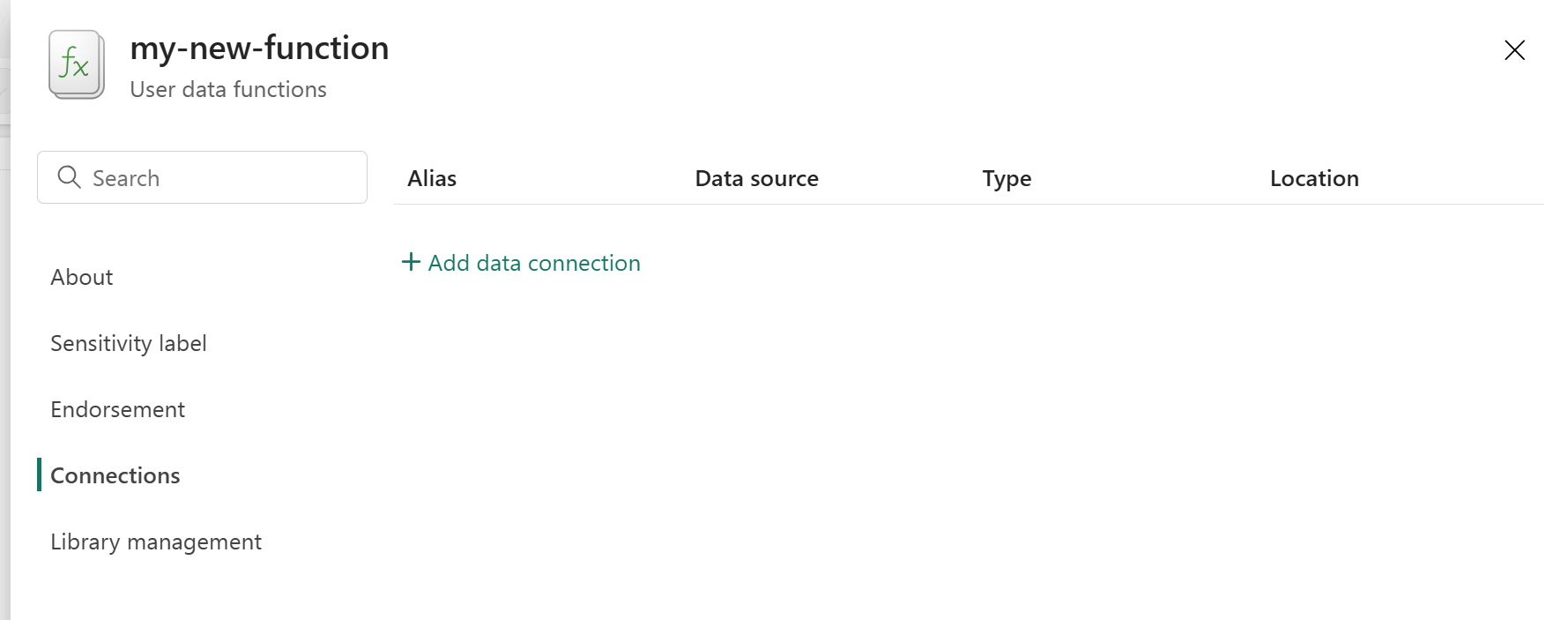
En el panel que se abre, seleccione Agregar conexión de datos.
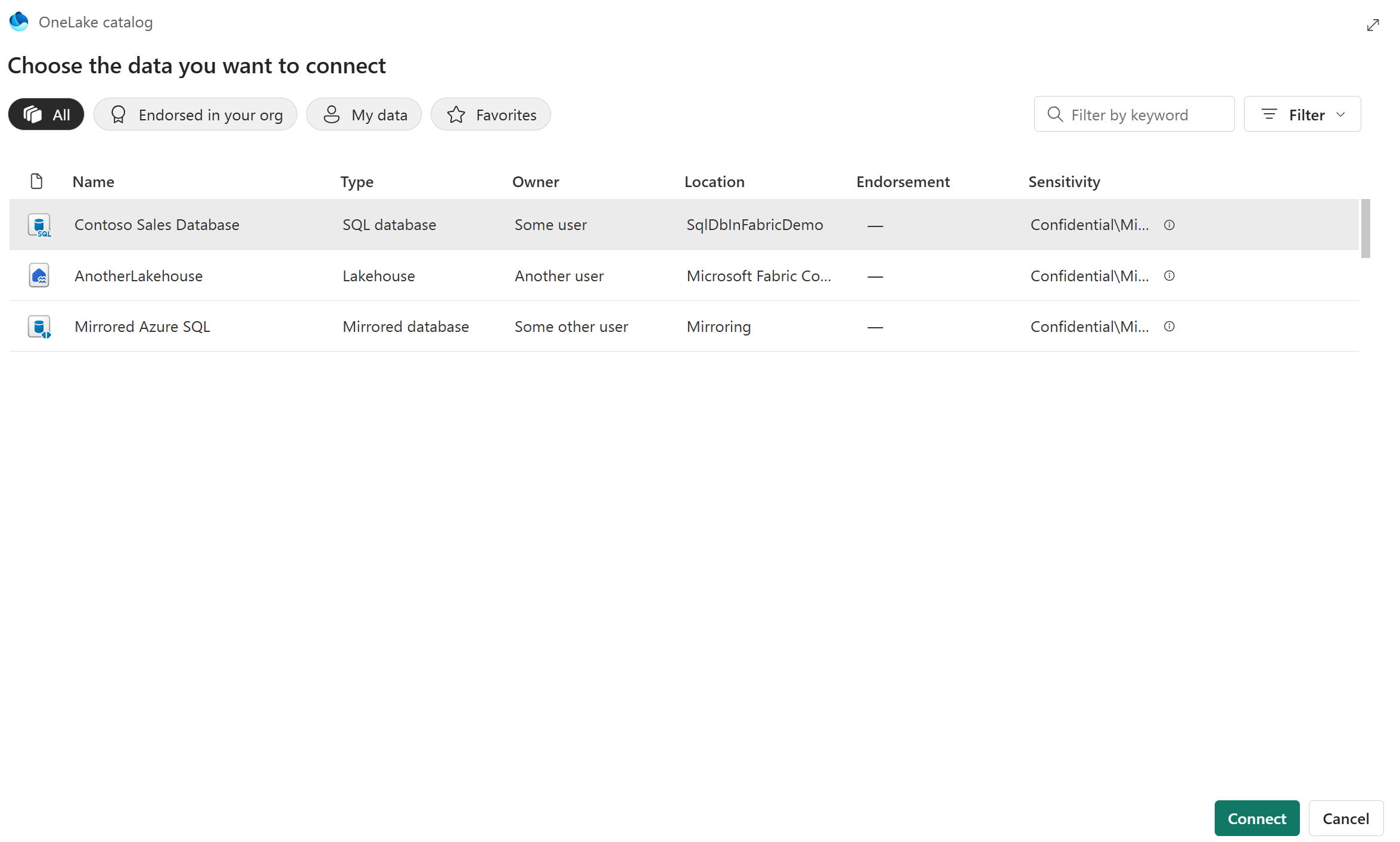
Cuando se abra el catálogo de OneLake, examine la lista de orígenes de datos.
Nota:
La lista se filtra para incluir solo los orígenes de datos admitidos a los que tiene acceso la cuenta de usuario. Los orígenes de datos pueden estar en otras áreas de trabajo. Si no encuentra el origen de datos que busca, asegúrese de que tiene los permisos adecuados para conectarse a él.
Elija el origen de datos y, a continuación, seleccione Conectar.
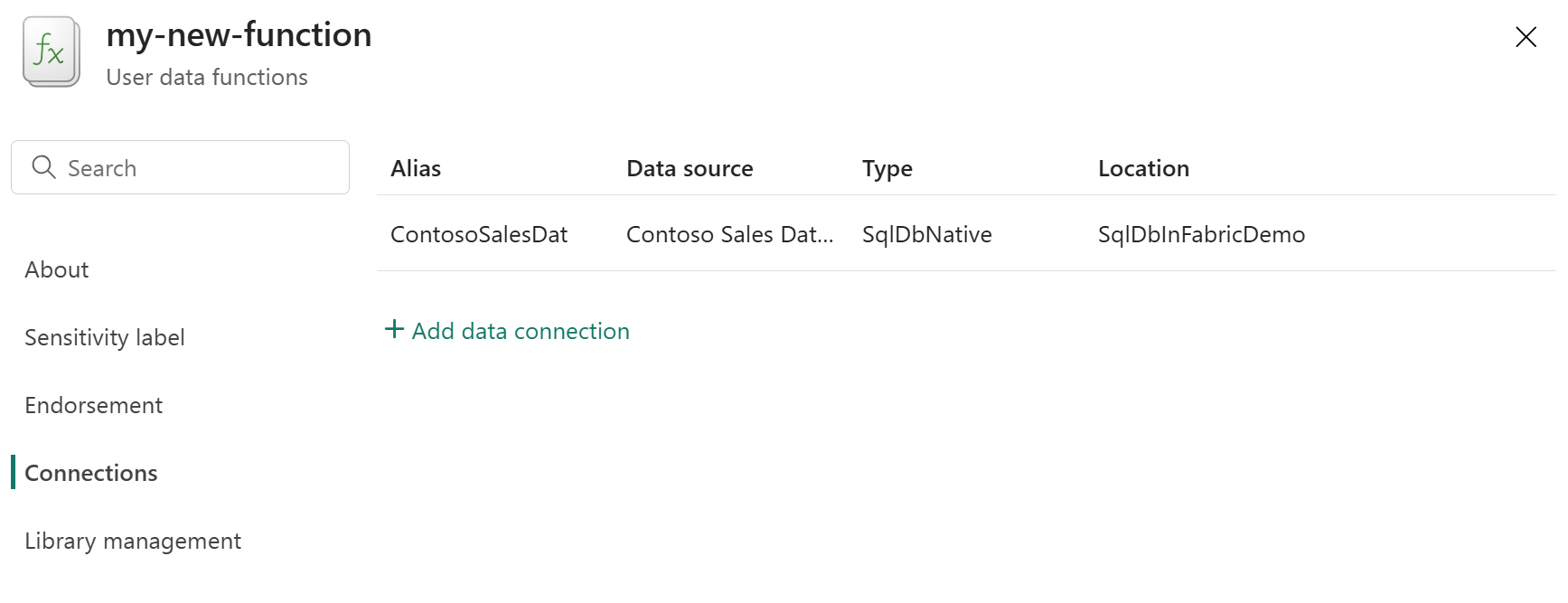
Una vez creada, la nueva conexión aparece en el panel lateral de la pestaña Conexiones . Tome nota del nombre del alias que se generó para él. Necesita este alias para hacer referencia a la conexión desde las funciones de datos en su elemento de funciones de usuario.
Utiliza tu conexión en el código de función
Después de crear una conexión, puede hacer referencia a ella en el código de función mediante el alias de la conexión. El alias se genera automáticamente en función del nombre del origen de datos al que se ha conectado. Agregue este alias al decorador @udf.connection en su función, y la conexión controla la autenticación cuando se ejecuta la función.
Aunque puede agregar código de conexión a cualquier función que escriba desde cero, el uso de un ejemplo proporciona un punto de partida con el código de conexión ya escrito. Solo tiene que modificar el alias para que coincida con la conexión.
Para usar la conexión en el código:
Si aún no está en el editor, abra el elemento funciones de datos de usuario y seleccione Modo de desarrollo y, a continuación, seleccione la pestaña Editar .
En la cinta de opciones, seleccione Insertar ejemplo.
En la lista desplegable, seleccione SQL Database>Read data from a table in SQL Database (Leer datos de una tabla en SQL Database).
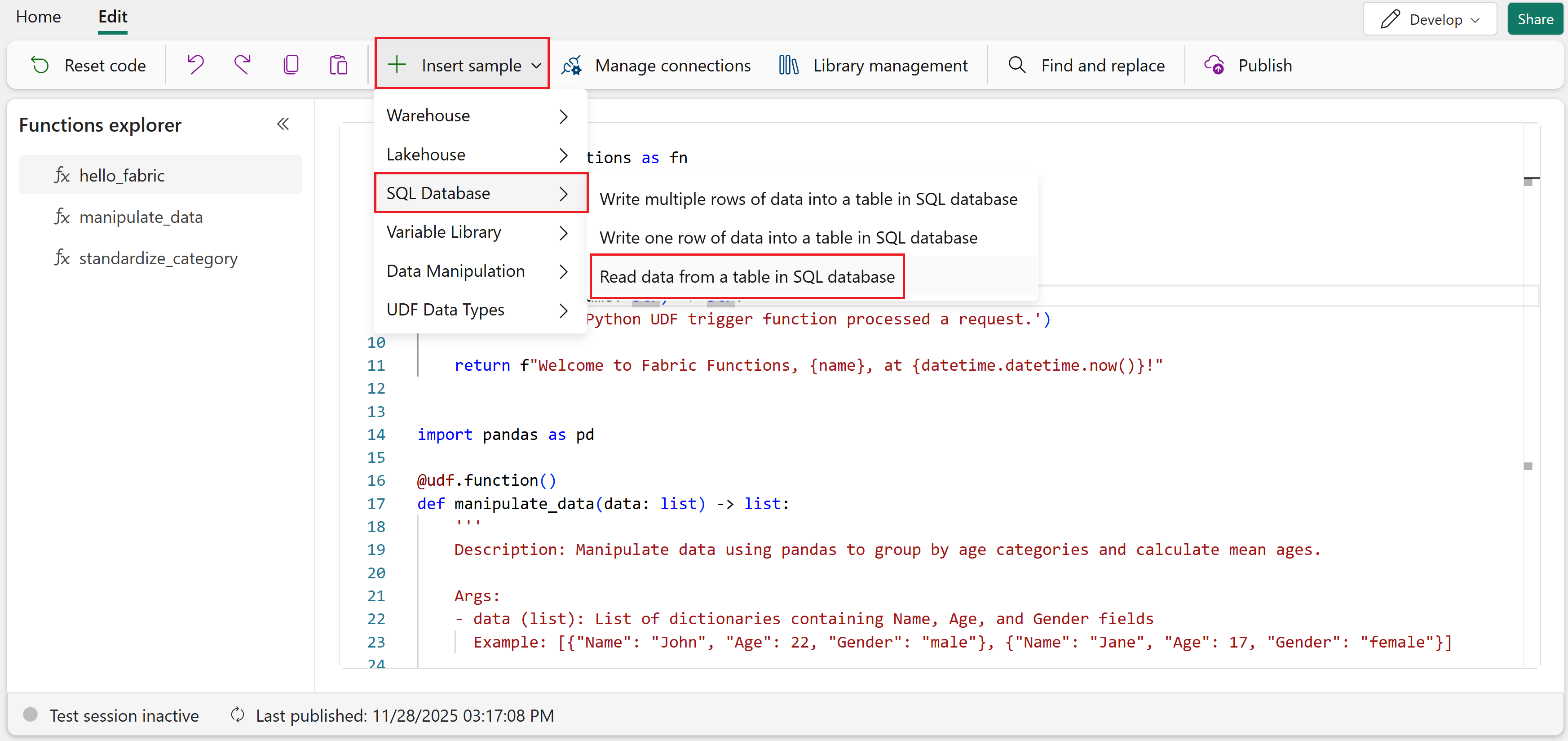
En el ejemplo se inserta el código siguiente que lee datos de una tabla de base de datos SQL:
@udf.connection(argName="sqlDB",alias="<alias for sql database>")
@udf.function()
def read_from_sql_db(sqlDB: fn.FabricSqlConnection)-> list:
    # Replace with the query you want to run
    query = "SELECT * FROM (VALUES ('John Smith', 31), ('Kayla Jones', 33)) AS Employee(EmpName, DepID);"

    # Establish a connection to the SQL database
    connection = sqlDB.connect()
    cursor = connection.cursor()

    query.capitalize()

    # Execute the query
    cursor.execute(query)

    # Fetch all results
    results = []
    for row in cursor.fetchall():
        results.append(row)

    # Close the connection
    cursor.close()
    connection.close()

    return results
Nota:
Esta consulta de ejemplo genera datos de prueba en línea mediante la cláusula
VALUES, por lo que puede probar su conexión aunque la base de datos aún no tenga tablas. Cuando esté listo para consultar sus propios datos, reemplace la consulta por una que haga referencia a las tablas reales.Reemplaza
<alias for sql database>en el decorador@udf.connectionpor el alias de la conexión que creaste en la sección anterior.Por ejemplo, si el alias de conexión es
ContosoSalesDat, el decorador tendría el siguiente aspecto:@udf.connection(argName="sqlDB",alias="ContosoSalesDat") @udf.function() def read_from_sql_db(sqlDB: fn.FabricSqlConnection)-> list: [...]Pruebe la función para comprobar que la conexión funciona correctamente.
Después de probar la función con la conexión, puede publicarla y ejecutarla. Para obtener más información, consulte Probar las funciones de datos de usuario.
Modificación o eliminación de una conexión
Puede modificar o eliminar conexiones existentes en el panel Administrar conexiones . Sin embargo, tenga en cuenta el efecto en las funciones antes de realizar cambios.
Modificación de un alias de conexión
Para modificar el alias de una conexión existente:
En el portal de Fabric, abra la opción de funciones de datos de usuario.
Seleccione Administrar conexiones en la cinta de opciones.
En el panel Administrar conexiones , busque la conexión que desea modificar y seleccione el icono Editar conexión (lápiz).
Escriba el nuevo nombre de alias.
Para guardar los cambios, seleccione Actualizar.
Importante
Al cambiar el alias de una conexión, se produce un error en cualquier función que use el alias anterior en tiempo de ejecución. Debe actualizar todo el código de función que haga referencia al alias anterior para usar el nuevo nombre de alias. Para conectarse a otro origen de datos, cree una nueva conexión en lugar de modificar una existente.
Eliminar una conexión
Para eliminar una conexión:
En el portal de Fabric, abra la opción de funciones de datos de usuario.
Seleccione Administrar conexiones en la cinta de opciones.
En el panel Administrar conexiones , busque la conexión que desea eliminar y seleccione el icono Eliminar conexión (papelera).
Confirme la eliminación.
Advertencia
Si elimina una conexión a la que se hace referencia en el código de función, esas funciones fallarán en tiempo de ejecución debido a un error de conexión. Antes de eliminar una conexión, asegúrese de que no hay funciones que lo usen o actualice el código de función para quitar las referencias al alias de conexión eliminado.