Oharra
Orrialde honetara sartzeak baimena behar du. Saioa hasteko edo direktorioak aldatzen saia zaitezke.
Orrialde honetara sartzeak baimena behar du. Direktorioak aldatzen saia zaitezke.
El portal de Fabric proporciona características para probar y validar los cambios de código de User Data Functions antes de publicar. Puede probar el código no publicado en modo De desarrollo o validar las funciones publicadas en modo Ejecutar solo. Para las pruebas locales, puede usar la extensión de VS Code.
Las pruebas le ayudan a:
- Validación de que las funciones se ejecutan correctamente sin errores
- Compruebe que las funciones devuelven resultados esperados con entradas diferentes
- Depuración rápida de problemas mediante la visualización de registros y mensajes de error
- Iteración más rápida en los cambios de código en el modo De desarrollo sin publicar después de cada edición
- Confirmación de que las funciones publicadas funcionan correctamente en el modo Ejecutar solo
Nota:
Es posible que algunos usuarios no tengan acceso a la capacidad de prueba en Modo de Desarrollo en función de la región de su entidad de Fabric. Revise la nota de limitaciones regionales de este artículo.
Prerrequisitos
Para poder probar las funciones, necesita lo siguiente:
- Un elemento de Funciones de datos de usuario en el área de trabajo de Fabric
- Permisos de escritura para acceder al modo de desarrollo y utilizar la capacidad de prueba
- Funciones definidas en el código (publicadas o no publicadas)
Comprender el modo de desarrollo y el modo solo de ejecución
Las funciones de datos de usuario de Fabric proporcionan dos modos que determinan lo que puede probar:
- Modo de desarrollo: pruebe las funciones publicadas y no publicadas. Este modo permite validar los cambios de código antes de publicarlos.
- Modo de solo ejecución : ejecute solo las funciones publicadas. En este modo se muestra lo que otros usuarios con permisos de ejecución pueden ejecutar.
Puede cambiar entre modos mediante el conmutador de modo en la esquina superior derecha de la página Funciones de datos de usuario. Para obtener más información sobre la interfaz del portal, consulte Uso del editor del portal.
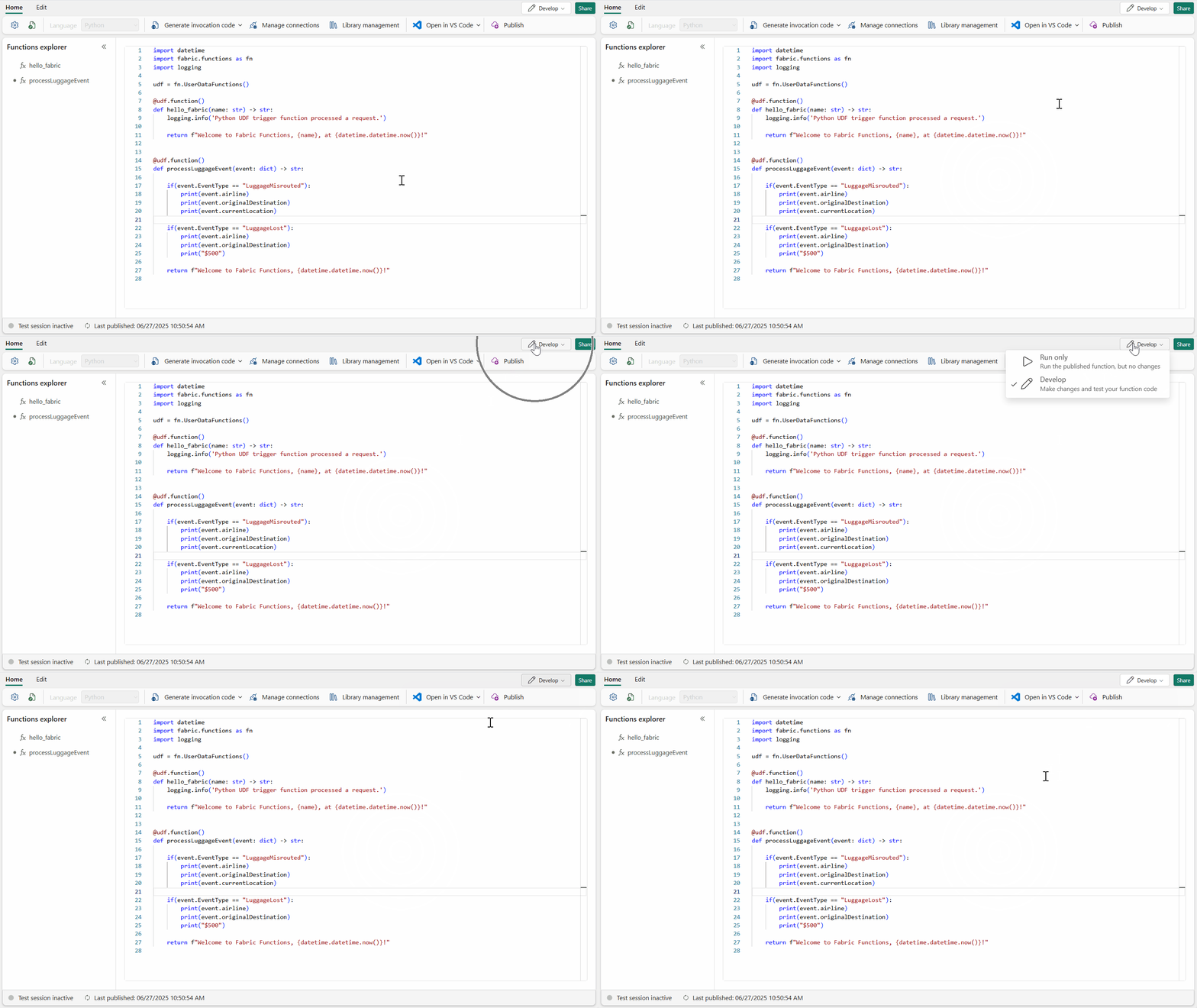
Prueba de las funciones en modo de desarrollo
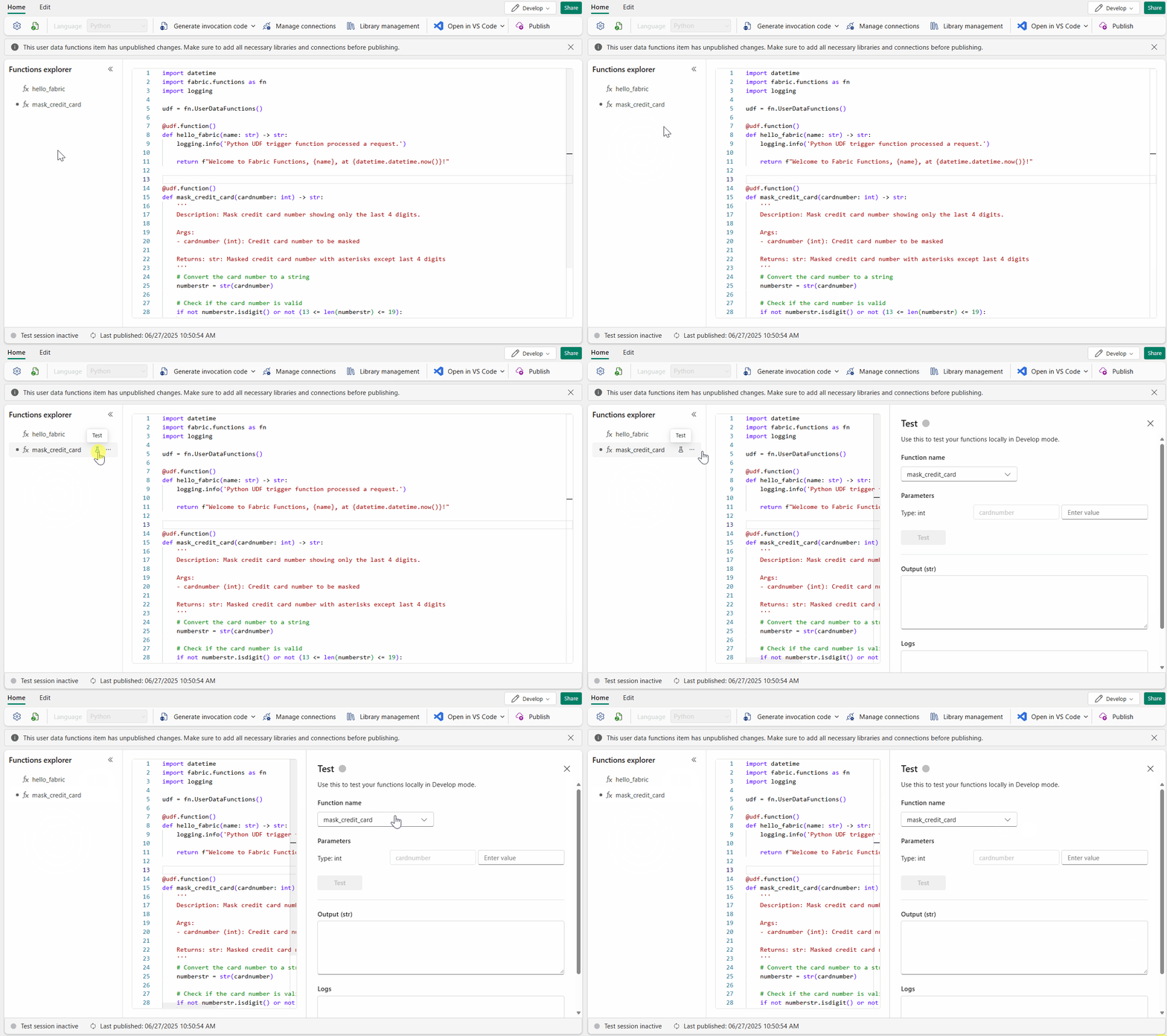
Para probar una función en modo De desarrollo:
Cambie al modo Desarrollo mediante el conmutador de modo en la esquina superior derecha.
Mantenga el puntero sobre la función que desea probar en la lista de funciones.
Seleccione el icono Prueba para abrir el panel Prueba.
Nota:
La sesión de prueba puede tardar unos segundos en iniciarse. Una vez activa la sesión, puede ejecutar pruebas inmediatamente, incluso después de realizar cambios en el código.
Comprender el panel de prueba
Al seleccionar el icono Probar, el panel Prueba se abre como un cuadro de diálogo en el que se configuran y se ejecutan las pruebas. El panel proporciona todo lo que necesita para probar las funciones y revisar los resultados:
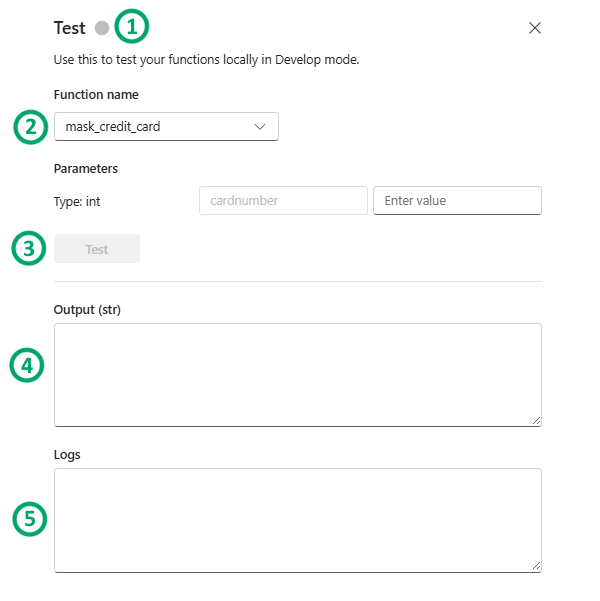
- Selector de funciones : elija la función que se va a probar en el menú desplegable. La lista incluye funciones publicadas y no publicadas.
- Parámetros : proporcione valores de entrada para las funciones que requieren parámetros.
- Salida de prueba : vea el valor devuelto de la función o los detalles del error si se produce un error en la función.
-
Salida de registros : vea los registros generados por el código, incluidas las instrucciones agregadas al
loggingobjeto . Para obtener más información sobre cómo ver y analizar registros, consulte Visualización de registros de funciones.
Para ejecutar la prueba, proporcione los parámetros necesarios y seleccione el botón Probar . El indicador de sesión de prueba de la barra de estado se muestra cuando la sesión de prueba está activa. La sesión permanece activa durante 15 minutos de inactividad, lo que le permite probar varias veces sin esperar a que se reinicie la sesión.
Probar las funciones publicadas en modo de solo ejecución
Para probar las funciones publicadas como otros usuarios las ejecutarían:
- Publique las funciones si aún no lo ha hecho.
- Cambie al modo Ejecutar solo mediante el modificador de modo.
- Mantenga el puntero sobre una función en la lista de funciones.
- Seleccione el icono Ejecutar para abrir el panel Ejecutar.
- Proporcione los parámetros necesarios en el panel Ejecutar.
- Seleccione Ejecutar para ejecutar la función.
El panel Ejecutar proporciona los mismos elementos que el panel Prueba: selector de funciones, parámetros, salida y registros. Este modo es útil para comprobar que las funciones publicadas funcionan correctamente para los usuarios con permisos de ejecución.
Procedimientos recomendados para pruebas
Siga estos procedimientos para probar las funciones de forma eficaz:
- Probar temprano y a menudo : pruebe las funciones a medida que las desarrolle en lugar de esperar hasta que se complete todo el código.
- Prueba con entradas diferentes : valide las funciones con varios valores de parámetro, incluidos los casos perimetrales.
- Revise los registros cuidadosamente : use la salida de los registros para comprender el comportamiento de las funciones e identificar problemas.
- Prueba antes de publicar : pruebe siempre en el modo Desarrollo antes de publicar para asegurarse de que las funciones funcionan según lo previsto.
- Usar el modo Ejecutar solo para la validación : después de la publicación, use el modo Ejecutar solo para comprobar que las funciones publicadas funcionan correctamente.
Solución de problemas de pruebas
Si tiene problemas al probar las funciones, tenga en cuenta estas soluciones comunes:
La sesión de prueba no se inicia
- Espere unos segundos para que la sesión de prueba se inicialice
- Compruebe la conexión de red y asegúrese de que puede acceder a los servicios de Fabric.
- Compruebe que la región admite la funcionalidad Test (consulte limitaciones regionales).
La función falla debido a errores de conexión
- Comprobación de que todas las conexiones de datos necesarias están configuradas correctamente
- Asegúrese de que tiene permisos para acceder a los orígenes de datos conectados.
- Compruebe que las credenciales de conexión son válidas y no han expirado
La función falla debido a errores de importación o de módulo
- Confirme que todas las bibliotecas necesarias están instaladas
- Espere a que se complete la instalación de la biblioteca antes de realizar las pruebas
- Verifique los límites de servicio para las restricciones de tamaño de la biblioteca
La prueba ha excedido el tiempo límite
- Revise el límite de tiempo de espera de ejecución (240 segundos)
- Optimización del código de función para reducir el tiempo de ejecución
- Comprobación de los registros para identificar qué operaciones tardan más tiempo
Error de valor devuelto demasiado grande
- Revise el límite de tamaño de respuesta (30 MB)
- Reducir la cantidad de datos devueltos por la función
- Considere la posibilidad de paginación o filtrado de resultados
Para obtener más información sobre cómo diagnosticar problemas, consulte Visualización de registros de funciones.
Limitaciones regionales de la funcionalidad De prueba en modo de desarrollo
La capacidad de prueba aún no está disponible en todas las regiones de Fabric. Si la región del Inquilino no es compatible, verá un mensaje en el portal de Functions. Puede ver las regiones admitidas en el artículo Detalles y limitaciones del servicio .

Si la funcionalidad Test no está disponible en su región, puede publicar las funciones y usar la funcionalidad Ejecutar para validarlas. Como alternativa, puede crear una nueva capacidad en una región admitida.
Contenido relacionado
- Uso del editor del portal : obtenga información sobre la interfaz del portal, el modo de desarrollo y la publicación.
- Visualización de registros de funciones : análisis de registros y solución de problemas de ejecución de funciones
- Modelo de programación de Python : descripción de cómo escribir código de función
- Detalles y limitaciones del servicio : revisión de los límites del servicio y la disponibilidad regional
- Creación de funciones de datos de usuario con VS Code : obtenga información sobre las opciones de pruebas locales.