Oharra
Orrialde honetara sartzeak baimena behar du. Saioa hasteko edo direktorioak aldatzen saia zaitezke.
Orrialde honetara sartzeak baimena behar du. Direktorioak aldatzen saia zaitezke.
La actividad Functions de Data Factory para Microsoft Fabric permite ejecutar código personalizado como parte de la canalización de datos. Al agregar una actividad de Functions, elija el tipo de función que se va a ejecutar:
Funciones de datos de usuario de Fabric: funciones reutilizables de Python que se crean y administran en Microsoft Fabric. Utilice funciones de datos de usuario de Fabric cuando desee centralizar la lógica empresarial que se puede invocar desde canalizaciones, cuadernos, reglas activadoras o aplicaciones externas. Las funciones de datos de usuario son ideales para las transformaciones de datos, las reglas de validación y la lógica de negocios que deben ser coherentes en las cargas de trabajo de Fabric.
Azure Functions: funciones sin servidor hospedadas en Azure. Use Azure Functions cuando necesite funcionalidades más allá de lo que proporcionan las funciones de datos de usuario de Fabric, como diferentes entornos de ejecución de lenguaje o integración con servicios de Azure fuera de Fabric.
En este artículo se muestra cómo agregar una actividad de Functions a una canalización y configurarla para cualquier tipo de función.
Requisitos previos
Para empezar, debe completar los siguientes requisitos previos:
- Una cuenta de inquilino con una suscripción activa. Cree una cuenta gratuita.
- Se crea un área de trabajo.
Adición de una actividad de Functions a una canalización
Los pasos de esta sección se aplican si va a configurar la actividad para ejecutar funciones de datos de usuario de Fabric o Azure Functions. Después de agregar la actividad y configurar las opciones generales, elija el tipo de función que se va a ejecutar.
Para agregar una actividad de Functions a la canalización:
En su área de trabajo, seleccione + Nuevo elemento.
En el cuadro de diálogo Nuevo elemento, busque Pipeline y selecciónelo.
En el cuadro de diálogo Nueva canalización , escriba un nombre para la canalización y seleccione Crear.
En la página principal de la canalización, seleccione la pestaña Actividades .
En la cinta actividades, seleccione el icono ... (puntos suspensivos) para ver más actividades.
Busque Funciones en la lista de actividades de Orchestrate y, a continuación, selecciónela para agregar la actividad de funciones al lienzo de la canalización.
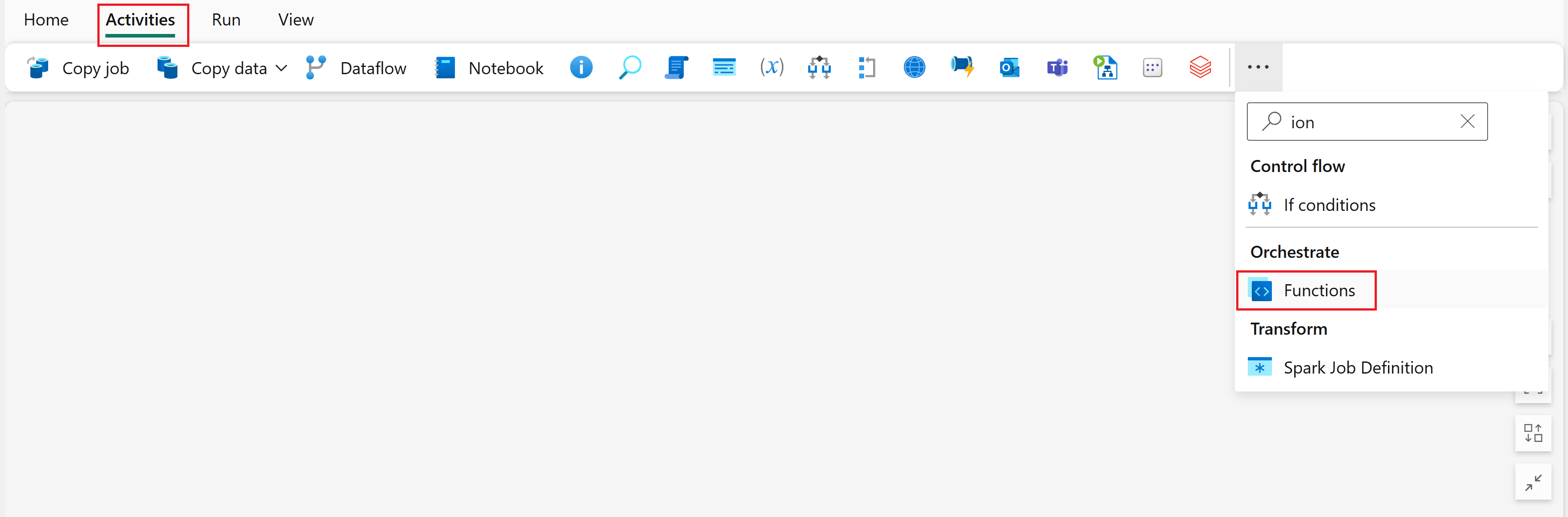
Configuración general
La configuración general se aplica tanto a las funciones de datos de usuario de Fabric como a las actividades de Azure Functions.
Seleccione la actividad Functions en el lienzo del editor de canalizaciones si aún no está seleccionada.
Seleccione la pestaña General.
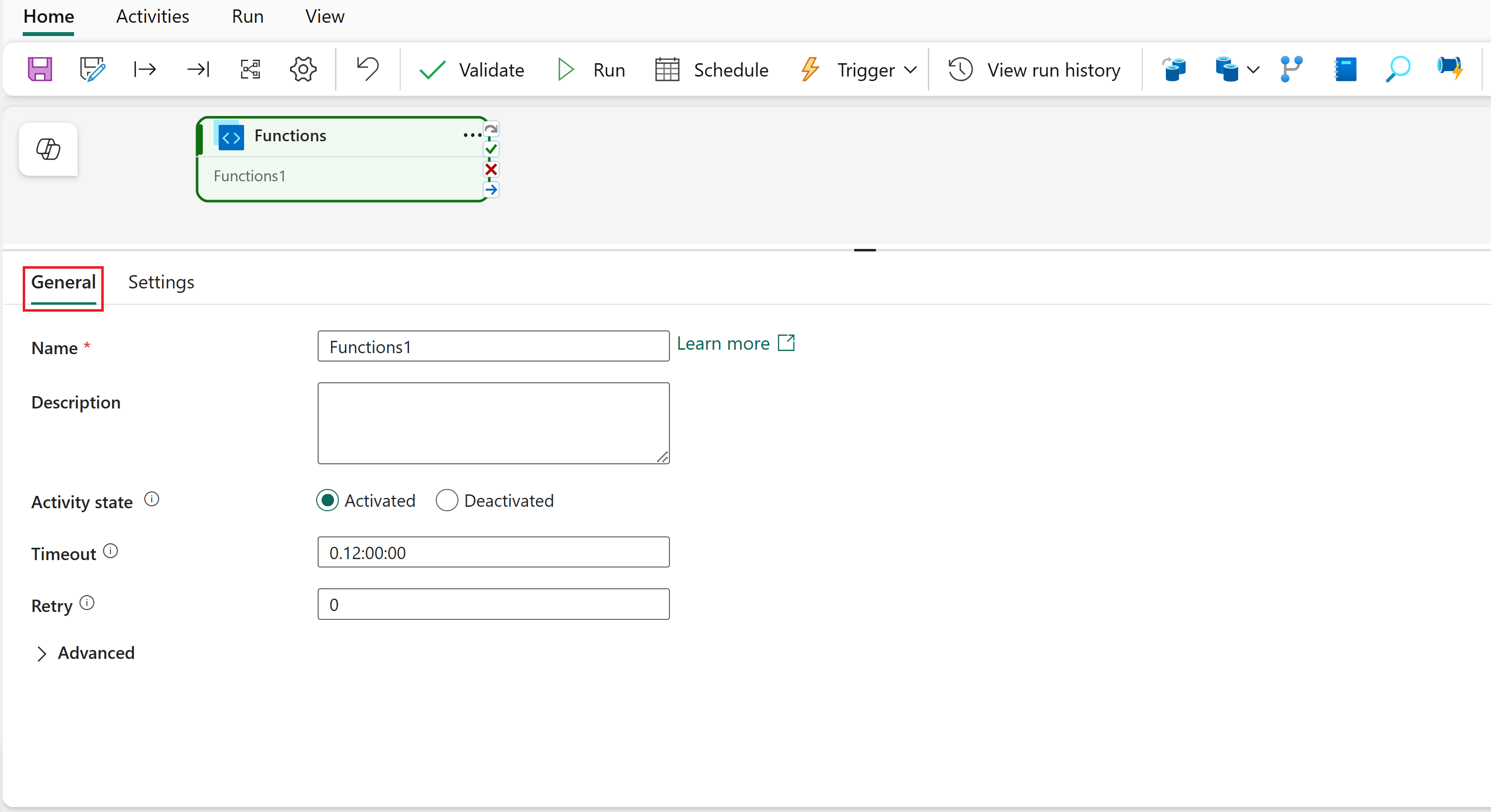
Escriba un nombre para la actividad.
Opcionalmente, configure los valores de reintento y especifique si va a pasar una entrada o salida seguras.
Para obtener más información, consulte la guía de configuración general .
Configura la actividad para las funciones de datos de usuario
Para ejecutar funciones de datos de usuario de Fabric, configure las opciones de actividad de la manera siguiente:
Seleccione la pestaña Configuración .
Seleccione Funciones de datos de usuario de Fabric como Tipo.
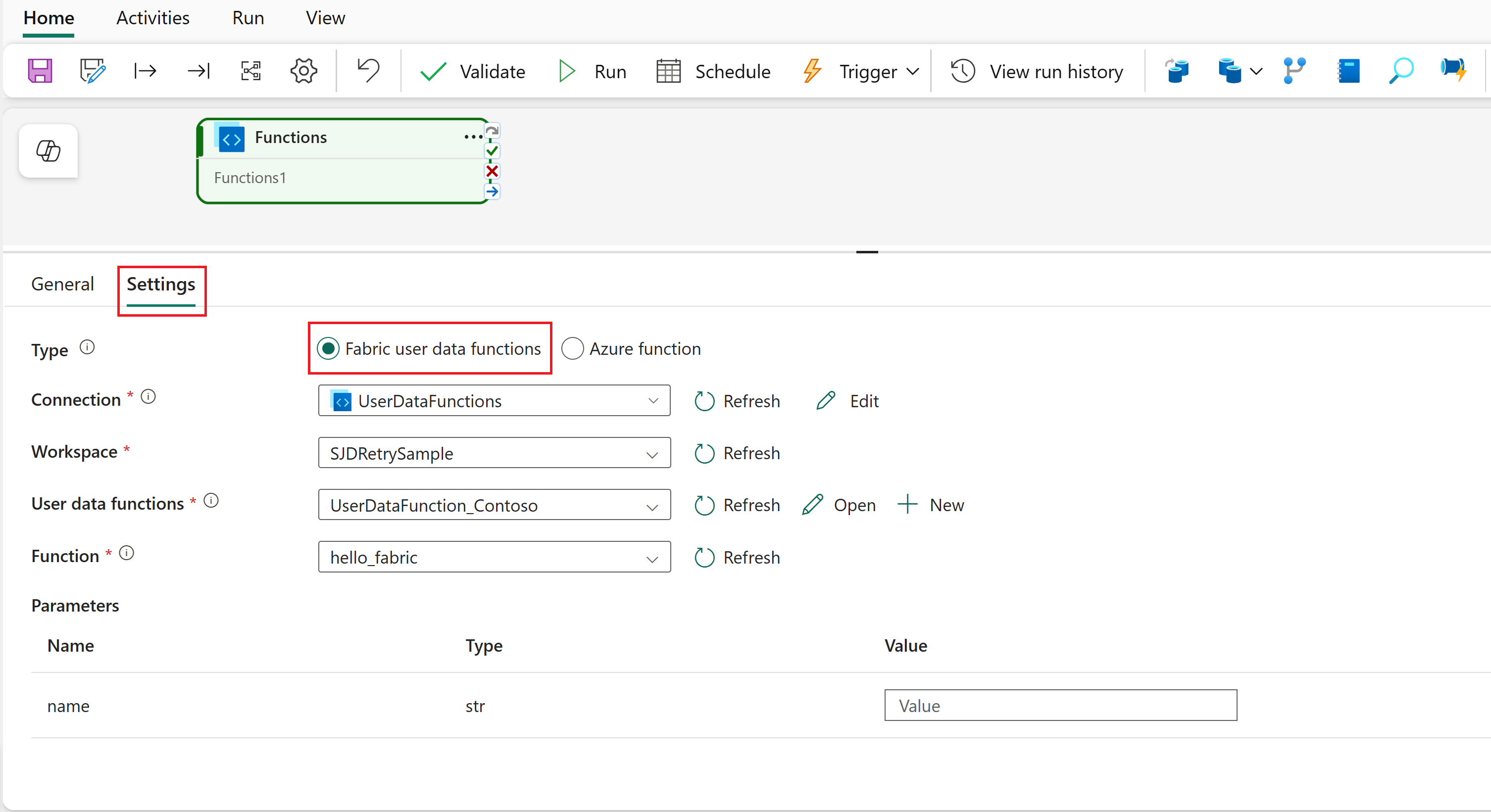
En la lista desplegable Conexión , seleccione una conexión que quiera usar. Si no ve la conexión que desea, seleccione Examinar todo.
En el cuadro de diálogo Elegir un origen de datos para empezar , busque Funciones de datos de usuario y selecciónelo. Debería verlo en Nuevas fuentes.
En el cuadro de diálogo Conectar al origen de datos, puede mantener el nombre de conexión predeterminado y las credenciales. Asegúrese de que ha iniciado sesión y, a continuación, seleccione Conectar.
Nota:
Si ya tiene una conexión, es posible que se preseleccione en el cuadro de diálogo. Puede mantener la conexión existente o seleccionar Crear nueva conexión en la lista desplegable para crear una nueva.
De nuevo en la configuración de actividad, seleccione UserDataFunctions en la lista desplegable Conexión . Esta conexión es la conexión que acaba de crear.
Seleccione el área de trabajo que contiene el elemento de funciones de datos de usuario.
Seleccione el nombre del elemento Funciones de datos de usuario.
Seleccione la función que desea invocar.
Proporcione parámetros de entrada para la función seleccionada. Puede usar valores estáticos o contenido dinámico proveniente de expresiones de 'pipelines'.
Sugerencia
Para escribir contenido dinámico, seleccione el campo que desea rellenar y presione Alt+Mayús+D para abrir el generador de expresiones.
Para obtener más información sobre cómo crear y ejecutar funciones de datos de usuario en canalizaciones, consulte Creación y ejecución de la actividad de funciones de datos de usuario en canalizaciones en la documentación de ingeniería de datos.
Configuración de la actividad para Azure Functions
En lugar de elegir Funciones de datos de usuario de Fabric, puede elegir Funciones de Azure como Tipo para ejecutar Azure Functions desde la canalización.
Para configurar la actividad de Azure Functions:
Seleccione la pestaña Configuración .
Seleccione Función de Azure como Tipo.
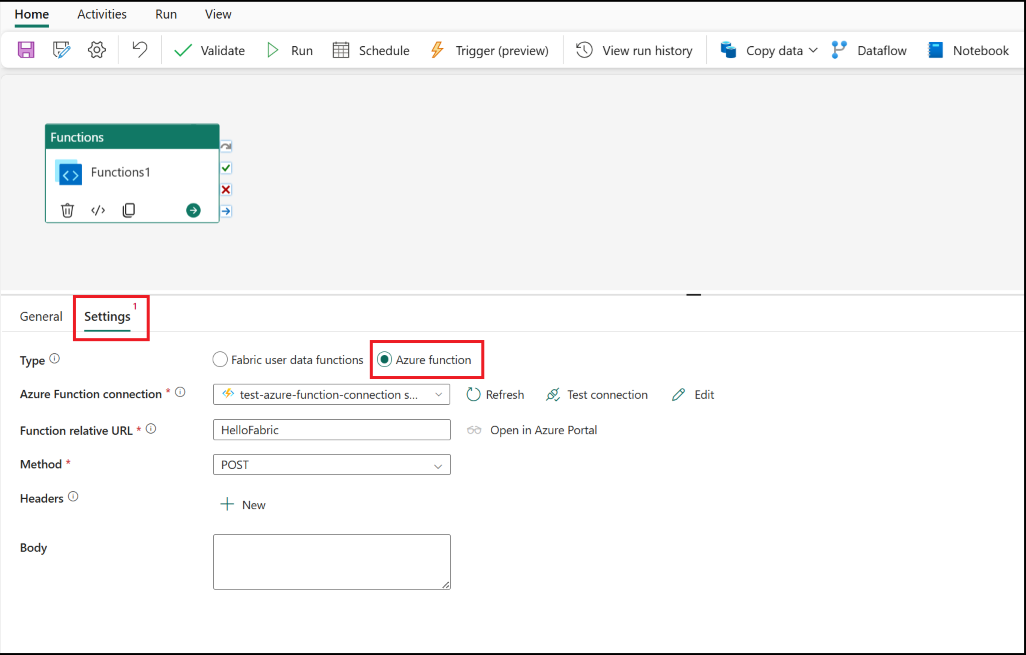
Seleccione una conexión de Azure Functions existente o cree una nueva.
Proporcione una dirección URL relativa de función que apunte a la ruta de acceso relativa a la función de aplicación de Azure dentro de la conexión de la función de Azure.
Seleccione un método HTTP que se va a enviar a la dirección URL.
Opcionalmente, especifique encabezados adicionales cuando sea necesario para la función que está usted ejecutando.
Uso de una puerta de enlace de datos de red virtual o local para Azure Functions
Si la aplicación de funciones de Azure está protegida detrás de un firewall o una red privada, puede usar una puerta de enlace de datos para establecer una conexión segura. Las puertas de enlace de datos actúan como un puente entre Fabric y los recursos que no son accesibles públicamente:
- Puerta de enlace de datos local (OPDG): se instala en un servidor dentro de su red. Permite que Fabric se conecte a Azure Functions a través de un canal seguro sin abrir puertos de entrada.
- Puerta de enlace de datos de red virtual (VNET): un servicio administrado que se conecta a los recursos de Azure dentro de una red virtual, sin necesidad de una instalación local.
Nota:
La compatibilidad con la puerta de enlace de datos solo está disponible para Azure Functions. Las funciones de datos de usuario de Fabric no admiten actualmente puertas de enlace de datos locales o de red virtual.
Para obtener instrucciones sobre cómo crear y configurar el OPDG, consulte Creación de una puerta de enlace de datos local. Si desea usar una puerta de enlace de red virtual, consulte Creación de una puerta de enlace de datos de red virtual.
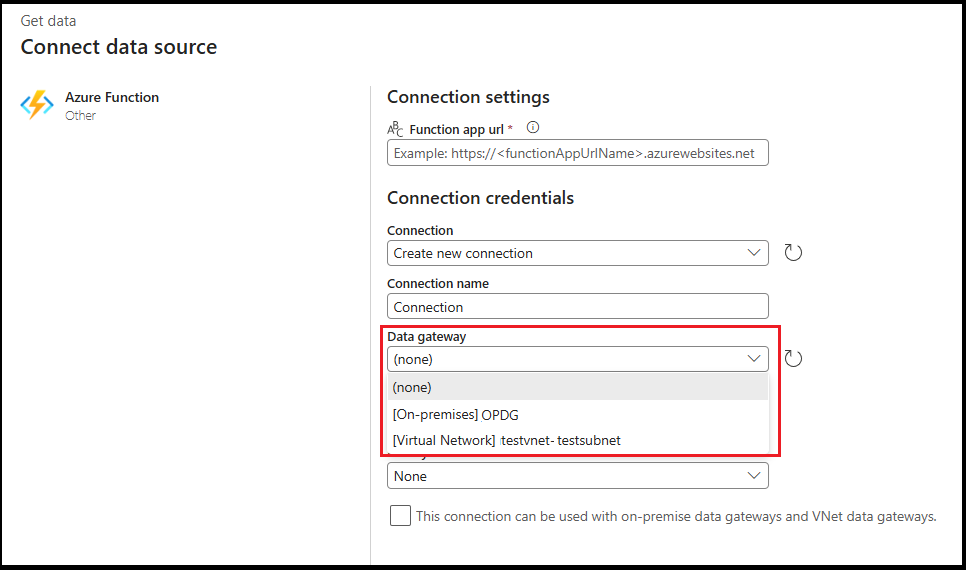
Una vez que haya creado y configurado correctamente la puerta de enlace, aparecerá en la lista desplegable Puerta de enlace de datos en el cuadro de diálogo Conexión de la función de Azure.
Guardar y ejecutar o programar la canalización
Después de configurar la actividad Functions y cualquier otra actividad para la canalización:
Seleccione la pestaña Inicio en la parte superior del editor de canalizaciones.
Seleccione Guardar para guardar la canalización.

Seleccione Ejecutar para ejecutar la canalización inmediatamente o seleccione Programar para configurar una programación periódica.
Una vez que se haya ejecutado, puede supervisar la ejecución de la canalización y ver el historial de ejecución desde la pestaña Salida debajo del lienzo.