Oharra
Baimena behar duzu orria atzitzeko. Direktorioetan saioa has dezakezu edo haiek alda ditzakezu.
Baimena behar duzu orria atzitzeko. Direktorioak alda ditzakezu.
[Este tema es documentación preliminar y está sujeto a modificaciones.]
En este tutorial, creará un componente de código que usa eventos personalizados y lo probará con aplicaciones lienzo y basadas en modelos. Más información sobre la vista previa de eventos personalizados.
Objetivo
Los pasos de este tutorial le guían para crear un componente de código con dos botones que generan diferentes eventos a los que puede reaccionar la aplicación de hospedaje. Definirá dos eventos: customEvent1 y customEvent2. A continuación, el componente de código expone dos botones que hacen que se produzcan estos eventos.
Aplicación de lienzo
La aplicación de lienzo usa expresiones de Power Fx en estos eventos para alternar las propiedades de modo visible y de visualización de un control:
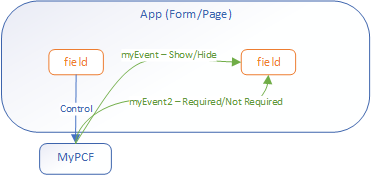
Aplicación basada en modelo
La aplicación basada en modelo usa el JavaScript del lado del cliente para mostrar una alerta cuando se producen los eventos respectivos.
Requisitos previos
Ya deberías saber cómo:
- Crear y generar un componente de código
- Empaquete un componente de código
- Agregar componentes de código a aplicaciones basadas en modelo
- Agregar componentes a una aplicación de lienzo
Crear un control nuevo
Crea un nuevo componente usando este comando:
pac pcf init -n EventSample -ns SampleNamespace -t field -fw react -npmEdite el manifiesto para agregar los nuevos eventos
<property name="sampleProperty"
   display-name-key="Property_Display_Key"
   description-key="Property_Desc_Key"
   of-type="SingleLine.Text"
   usage="bound"
   required="true" />
<resources>
   <code path="index.ts"
      order="1"/>
   <platform-library name="React"
      version="16.8.6" />
   <platform-library name="Fluent"
      version="8.29.0" />
   <css path="css/SampleEventPCF.css" order="1" />
   <resx path="strings/SampleEventPCF.1033.resx" version="1.0.0" />
</resources>
Definir eventos
En el archivo de control EventSample\HelloWorld.tsx, defina dos eventos en la interfaz y vincule los eventos a dos botones diferentes. Actualice también la importación para incluir DefaultButton como se muestra en los siguientes cambios.
import * as React from 'react';
import { Label } from '@fluentui/react';

export interface IHelloWorldProps {
  name?: string;
}

export class HelloWorld extends React.Component<IHelloWorldProps> {
  public render(): React.ReactNode {
    return (
      <Label>
        {this.props.name}
      </Label>
    )
  }
}
Modificar el método updateview
En EventSample\Index.ts, modifique el método updateView para agregar controladores para los dos eventos de botón. Estos controladores agregan los dos eventos definidos en el manifiesto a los eventos en el contexto pasado al control.
public updateView(context: ComponentFramework.Context<IInputs>): React.ReactElement {
   const props: IHelloWorldProps = { name: 'Hello, World!' };
   return React.createElement(
      HelloWorld, props
   );
}
Compilar y empaquetar
Como de costumbre, debe completar estos pasos para usar este control:
- Crear y generar el componente de código
- Empaquete el componente de código
- Implemente el componente de código.
Usar en una aplicación de lienzo
Para usar este control en una aplicación de lienzo, necesita:
Agregar un control nuevo. En este ejemplo se usa un control de texto.

Agregue dos variables globales a la aplicación:
isVisibleycanEdit.Establezca
canEdita la propiedadDisplayModedel control de texto.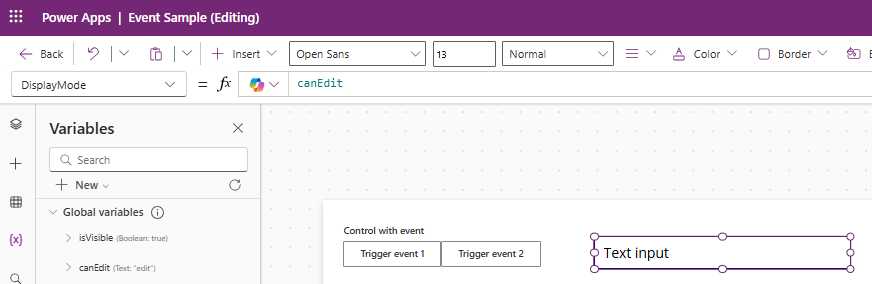
Asigne
isVisiblea la propiedadVisibledel control de texto.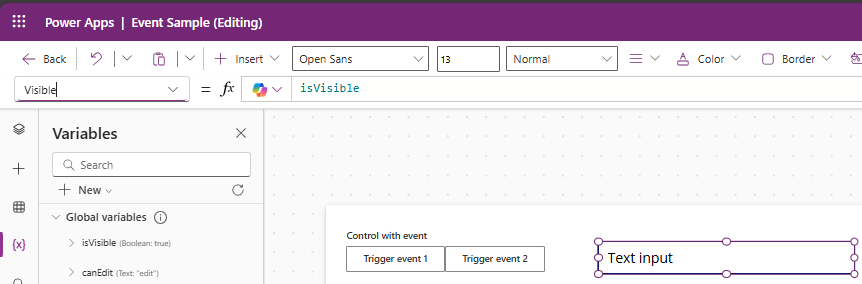
Establezca acciones personalizadas en el nuevo control personalizado para actualizar las variables
isVisibleycanEditcuando se hace clic en los botones.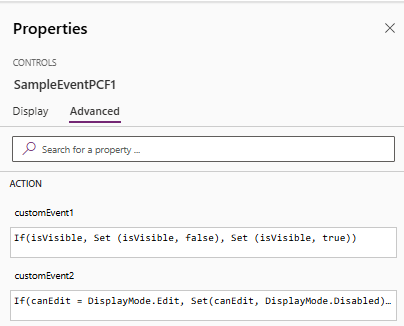
Evento Expresión de Power Fx customEvent1 If(isVisible, Set (isVisible, false), Set (isVisible, true))customEvent2 If(canEdit = DisplayMode.Edit, Set(canEdit, DisplayMode.Disabled), Set (canEdit, DisplayMode.Edit))
Pruebe la aplicación de lienzo
Presione Evento de activación 1.
Esperado: el control de texto alterna entre visible y oculto
Presione Evento desencadenante 2.
Esperado: el control de texto alterna entre editable y solo lectura.
Usar en una aplicación basada en los modelos
Nota
Estos pasos hacen referencia a las instrucciones descritas en Tutorial: Escribir el primer script de cliente.
Cree un nuevo recurso web de JavaScript para ejecutar en el evento
onLoadde un formulario. Este script vincula dos controladores de eventos a los nuevos eventos para los controles al cargar el formulario./* eslint-disable */ "use strict"; var MyScriptsNameSpace = window.MyScriptsNameSpace || {}; (function () { const controlName1 = "cr116_personid"; this.onLoad = function (executionContext) { const formContext = executionContext.getFormContext(); const sampleControl1 = formContext.getControl(controlName1); sampleControl1.addEventHandler("customEvent1", this.onSampleControl1CustomEvent1); sampleControl1.addEventHandler("customEvent2", this.onSampleControl1CustomEvent2); }; this.onSampleControl1CustomEvent1 = function (params) { alert(`SampleControl1 Custom Event 1`); }.bind(this); this.onSampleControl1CustomEvent2 = function (params) { alert(`SampleControl1 Custom Event 2`); }.bind(this); }).call(MyScriptsNameSpace);Complete los pasos siguientes como hace normalmente:
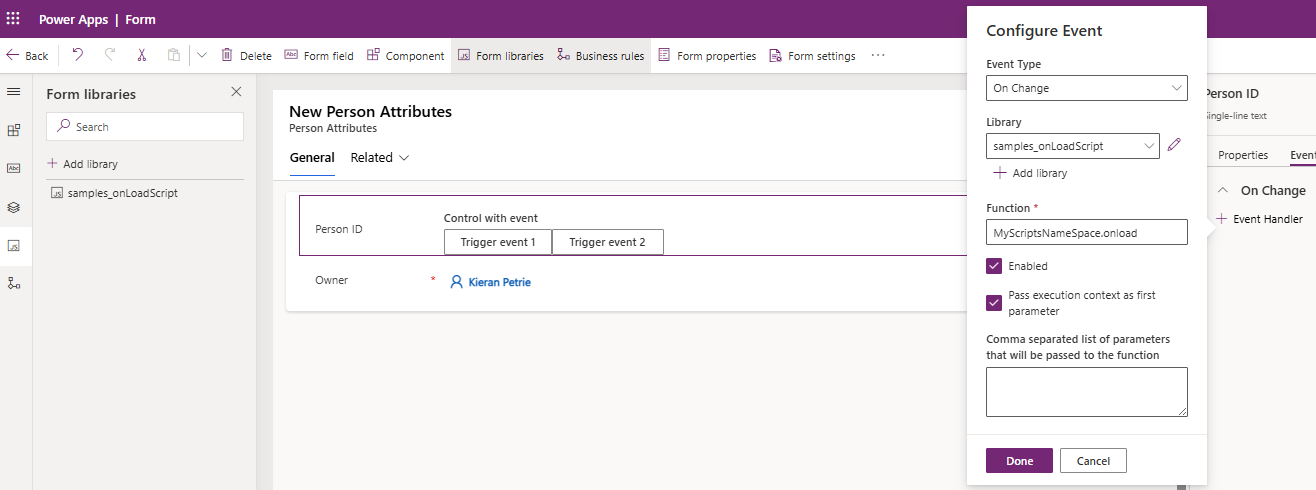
Configure el evento On Load como aparece en la imagen siguiente:
Probar la aplicación.
Cuando navegue al formulario y presione Efecto desencadenante 1, se muestra una alerta
SampleControl1 Custom Event 1. Al pulsar Efecto desencadenante 2, se muestra una alertaSampleControl1 Custom Event 2.
Transmitir carga útil en los eventos
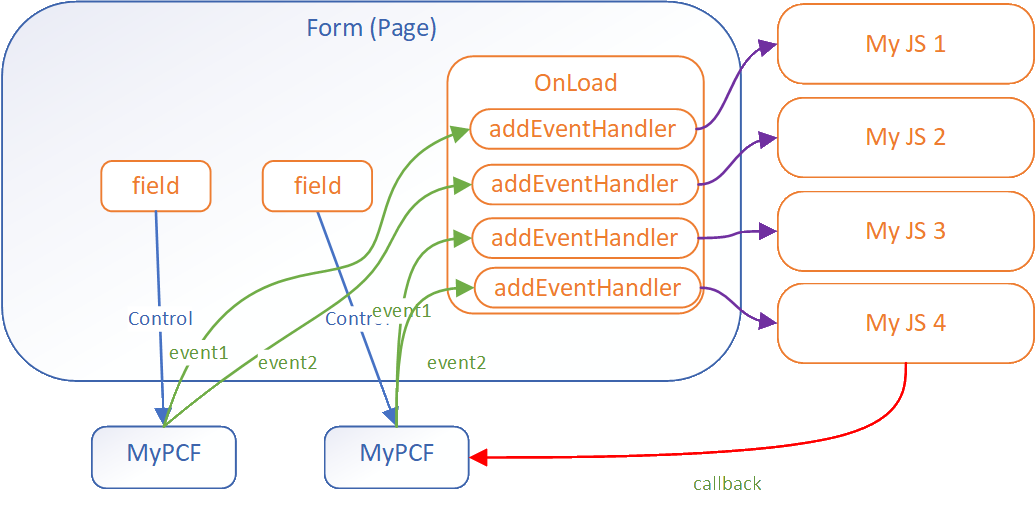
Como se describe en Definición de un evento para aplicaciones basadas en modelo, puede pasar carga útil en eventos en aplicaciones basadas en modelos. Puede modificar este ejemplo de la siguiente manera para ver cómo funciona.
Enviar carga útil con el evento
Cambie el EventSample\index.ts para que los eventos pasen una carga útil de mensaje y, en el segundo evento, también pase una función de devolución de llamada que cambie una variable interna
public updateView(context: ComponentFramework.Context<IInputs>): React.ReactElement {
   const props: IHelloWorldProps = {
      onCustomEvent1: ()=> {
            context.events.customEvent1()
      },
      onCustomEvent2: () => {
            context.events.customEvent2()
      }
   };
   return React.createElement(
      HelloWorld, props
   );
}
A continuación:
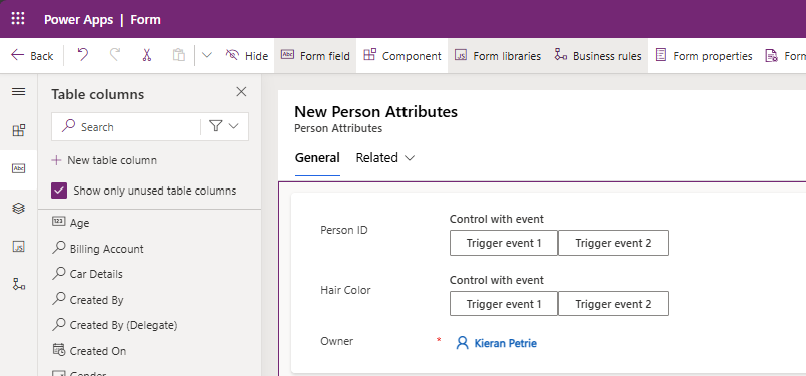
Agregue otro campo al formulario utilizado anteriormente y configúrelo también para usar el nuevo componente.
Usar la carga en el controlador de eventos
Actualice la función onLoad para configurar los controladores de eventos en los controles personalizados para reaccionar a los eventos de ambos controles y también para hacer uso de los parámetros que se pasan
/* eslint-disable */
"use strict";

var MyScriptsNameSpace = window.MyScriptsNameSpace || {};
(function () {

const controlName1 = "cr116_personid";

this.onLoad = function (executionContext) {
   const formContext = executionContext.getFormContext();

   const sampleControl1 = formContext.getControl(controlName1);
   sampleControl1.addEventHandler("customEvent1", this.onSampleControl1CustomEvent1);
   sampleControl1.addEventHandler("customEvent2", this.onSampleControl1CustomEvent2);
};

this.onSampleControl1CustomEvent1 = function (params) {
   alert(`SampleControl1 Custom Event 1`);
}.bind(this);

this.onSampleControl1CustomEvent2 = function (params) {
   alert(`SampleControl1 Custom Event 2`);
}.bind(this);

}).call(MyScriptsNameSpace);
Pruebe las aplicaciones basadas en modelos
Navegue al formulario.
Presione Efecto desencadenante 1 en el primer campo.
Esperado: Una ventana emergente aparece en el primer campo con SampleControl1 Evento personalizado 1: Hola desde el evento 1.
Presione Efecto desencadenante 2 en el primer campo.
Esperado: se muestra una ventana emergente SampleControl1 Evento personalizado 2: Hola desde el evento 2 en el primer campo seguido de una alerta del primer control que indica que el evento 2 predeterminado NO se ha impedido
Presione Efecto desencadenante 1 en el segundo campo.
Esperado: Se muestra una ventana emergente con SampleControl2 Evento personalizado 1: Hola desde el evento 1 en el segundo campo.
Presione Efecto desencadenante 2 en el segundo campo.
Esperado: se muestra una ventana emergente SampleControl2 Evento personalizado 2: Hola desde el evento 2 en el segundo campo seguido de una alerta del segundo control que indica que el evento 2 predeterminado se ha impedido