Oharra
Baimena behar duzu orria atzitzeko. Direktorioetan saioa has dezakezu edo haiek alda ditzakezu.
Baimena behar duzu orria atzitzeko. Direktorioak alda ditzakezu.
Soluzio-ikuspegi modernoak zure soluzioetako soluzio-objektu eta azpiosagaiekin lan egitea errazten dizu.
Ireki irtenbidearen ikuspegia
Irtenbidearen ikuspegia irekitzeko, hasi saioa Power Apps (make.powerapps.com) ezkerreko nabigazio-panelean, hautatu Irtenbideak eta, ondoren, ireki nahi duzun soluzioa. . Elementua alboko paneleko panelean ez badago, hautatu …Gehiago eta, ondoren, hautatu nahi duzun elementua.
Soluzio-objektuak eta erabilgarri dauden ekintzak bistaratzen dira.
- Panelak - Ezkerreko nabigazio panelak eremu hauek ditu:
- Ikuspegi orokorra. Soluzioari buruzko xehetasunak ematen ditu, hala nola, bistaratzeko izena, izena, sortutako data, bertsioa, kudeatua edo kudeatu gabea, argitaratzailea, deskribapena eta irtenbidea adabaki bat den. Gainera, konponbideen osasunari buruzko informazioa eta konponbide-ekintzak eskuragarri daude komando-barran, hala nola esportatu, klonatu, eguneratzea aplikatu eta itzulpenak.
- Objektuak. Soluzioko objektu guztien zuhaitz-ikuspegia aurkezten du. Hautatu objektu bat objektuen zerrendatik (4) ikusteko edo editatzeko.
- Historia. Soluzioan burututako konponbide-eragiketak aurkezten ditu. Eragiketa bat soluzio bat inportatu, esportatu edo desinstala daiteke. Irtenbideen historiak, hala nola, irtenbideen bertsioa, irtenbide-argitaratzailea, eragiketa mota, eragiketa hasiera eta amaiera ordua eta eragiketaren emaitzaren informazioa bistaratzen ditu.
- Hodiak. Inplementatu soluzioak kanalizazioak erabiliz Power Platform. Informazio gehiago: Konfiguratu hodiak bertan Power Platform
- Iturburu-kontrola (ez da irudian agertzen). Konektatu Git-era zure Power Platform soluzio-objektuak Azure DevOps Git repo batean iturtzeko. Informazio gehiago: Dataverse Git integrazioaren ikuspegi orokorra
- Zuhaitz-ikuspegia. Objektua panelean, zuhaitz-ikuspegian arakatu dezakezun zerrenda bat bistaratzen da, hura irekitzeko objektu bat edo objektuaren azpiosagairen bat aurkitzeko. Bilatu soluzioan dauden objektuak eta azpiosagaiak.
- Komando-barra. Testuinguruko komando-barra soluzioan, objektuetan edo azpiosagaietan ekintzak egiteko.
- Objektuak. Objektuak paneletik hautatutako objektua editatzeko ikusi edo/eta ireki daitezkeen informazioa eta irtenbide osagaiak bistaratzen ditu. Gehitu lehendik dauden objektuak eta azpiosagaiak edo sortu berriak kudeatu gabeko soluzioetarako. Informazio gehiago: Objektuen zerrenda
- Bilaketa. Erabili une honetan hautatutako objektuaren azpiosagaien zerrenda iragazteko. Iragazi azpiosagaien edozein propietatetan. Adibidez, iragazi Bilaketa datu motak soilik edo zutabe bat Beharrezkoa den sartuz kate horiek Bilatu laukia.
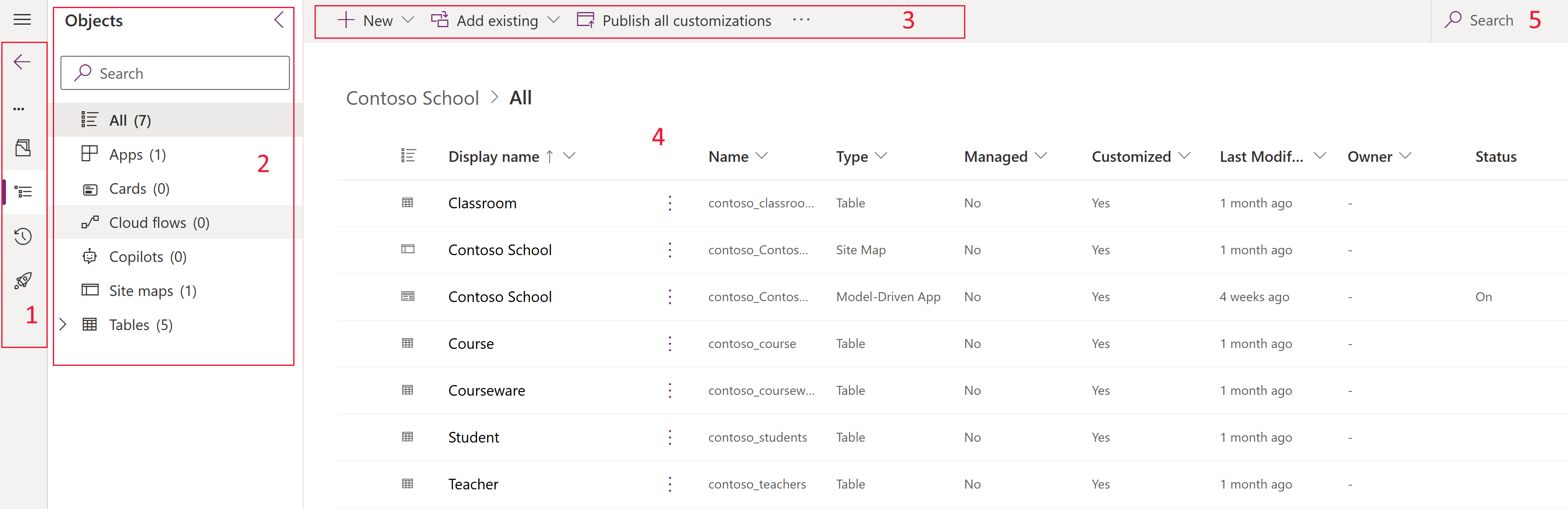
Objektuen zerrenda
Soluzio ikuspegiko Objektuak zerrendak zutabe hauek ditu:
- Bistaratzeko izena. Soluzio objektuaren lagunarteko izena.
- Izena. soluzio-argitaratzaile aurrizkia duen irtenbide-objektuaren izen esklusiboa edo logikoa.
- Idatzi. Soluzio-objektu mota, adibidez, taula, web-baliabidea, ereduetan oinarritutako aplikazioa, mihise-aplikazioa, etab.
- Kudeatua. Soluzio-objektua kudeatzen den ala kudeatzen ez den adierazten du. Kudeatutako irtenbideak ez dira normalean pertsonalizagarriak.
- Pertsonalizatua. Kudeatu gabeko soluzio-osagaiak pertsonalizatu egiten dira, kudeatutako soluzio objektuak normalean egon behar ez diren bitartean. Kudeatutako soluzio objektu bat pertsonalizatuta badago, pertsonalizazioa ken dezakezu. Informazio gehiago: Ikusi osagai baten soluzio-geruzak
- Azken aldaketa. Soluzio-objektua azken aldiz aldatu zen data.
Ikusi ere
Ikusi irtenbide baten historia
Ikusi osagai baten menpekotasunak
Sortu irtenbide bat