Oharra
Baimena behar duzu orria atzitzeko. Direktorioetan saioa has dezakezu edo haiek alda ditzakezu.
Baimena behar duzu orria atzitzeko. Direktorioak alda ditzakezu.
Noizbait baliteke eguneratze bat behar izatea lehendik dagoen kudeatutako soluzio batean. Soluzioa eguneratzeko, jarraitu hurrengo pausoak:
Ireki zure garapen ingurunean kudeatu gabeko irtenbidea eta sortu berriak edo gehitu eta kendu nahi dituzun lehendik dauden osagaiak.
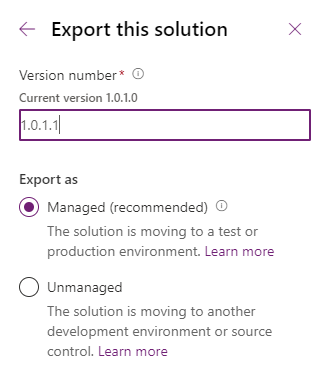
Handitu bertsioaren zenbakia irtenbidea kudeatutako soluzio gisa esportatzean. Informazio gehiago: Eguneratzeen bertsio-zenbakiak ulertzea
Aplikatu bertsio berria edo eguneratzea xede ingurunean
Eguneratutako soluzioa inportatzeko prozedura kudeatutako soluzio berri bat instalatzearen antzekoa da, baina aukera desberdinak izango dituzu. Beste norbaitengandik lortutako irtenbide bat eguneratzen ari bazara, irtenbidearen argitaratzaileari aholkuak eskatu beharko zenizkioke zein aukera aukeratu behar dituzun jakiteko.
Hasi saioa Power Apps-n, hautatu nahi duzun helburu-ingurunea eta, ondoren, hautatu Soluzioak ezkerreko nabigazio-barran. Elementua alboko panelean ez badago, hautatu …Gehiago eta ondoren hautatu nahi duzun elementua.
Komando-barran, hautatu Inportatu.
*Hautatu irtenbide paketea* orrian, hautatu *Arakatu* eguneratu nahi duzun irtenbidea duen fitxategi konprimitua (.zip edo .cab) aurkitzeko.
Hautatu Hurrengoa.
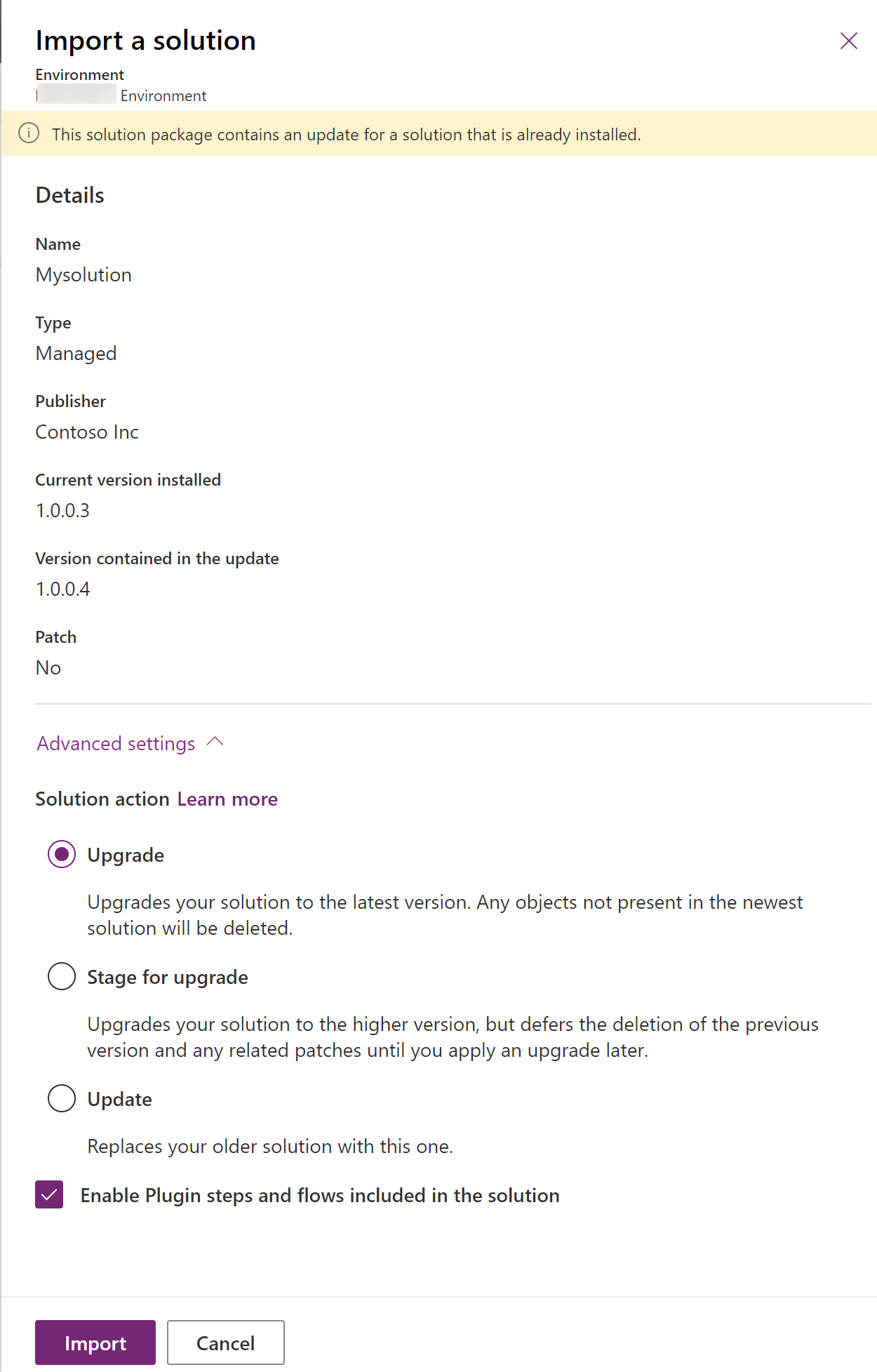
Orrialde honek barra hori bat erakusten du Soluzio-pakete honek dagoeneko instalatuta dagoen soluzio baten eguneratzea dauka. Soluzioa eguneratzeko, hautatu Hurrengoa. Aukera gehigarriak ikusteko, zabaldu Ezarpen aurreratuak eta, ondoren, hautatu honako irtenbide-ekintza aukera hauetako bat:
Eguneratu Aukera lehenetsia da hau eta zure irtenbidea azken bertsiora eguneratzen du eta aurreko adabaki guztiak urrats bakarrean biltzen ditu. Aurreko soluzio-bertsioarekin lotutako eta soluzio-bertsio berriagoan ez dauden osagai guztiak ezabatuko dira. Aukera honek zure konfigurazio-egoera inportatzeko soluzioarekin koherentea dela ziurtatzen du, soluzioaren parte ez diren osagaiak kentzea barne.
Berritzeko etapa Aukera honek zure soluzioa bertsio berriago batera eguneratzen du, baina aurreko bertsioa eta erlazionatutako adabakiak ezabatzea atzeratzen du geroago soluzio-berritzea aplikatu arte. Aukeratu aukera hau soilik soluzio zaharra eta berria aldi berean instalatuta izan nahi badituzu, soluzioaren eguneraketa amaitu aurretik datuen migrazioa egiteko. Bertsio-berritzea aplikatzeak irtenbide zaharra eta irtenbide berrian sartzen ez diren osagaiak ezabatzen ditu.
Eguneratzea Aukera honek zure irtenbidea bertsio honekin ordezkatzen du. Soluzio berriagoan ez dauden osagaiak ez dira ezabatuko eta sisteman geratuko dira. Kontuan izan iturburu-ingurunean osagaiak ezabatu badira, iturburu-ingurunean, iturburu-ingurunean eta helmuga-ingurunea desberdinak izan daitezkeela. Aukera honek du errendimendu onena, normalean eguneratze-metodoek baino denbora gutxiagoan amaitzen baitu.
Erabaki hurrengo aukera gaitzea edo inportatu osteko ekintzetarako:
-
Gaitu irtenbidean sartutako pluginen urratsak eta fluxuak
Aukera hau hautatzeak plug-inak eta soluzioan sartzen diren Power Automate fluxuak ahalbidetzen ditu.
-
Gaitu irtenbidean sartutako pluginen urratsak eta fluxuak
Hautatu Inportatu.
Agian une batzuk itxaron beharko dituzu soluzioaren inportazioa amaitu arte. Arrakasta badu, emaitzak ikusi eta Itxi hauta dezakezu.
Kudeatutako pertsonalizazioak beti argitaratutako egoeran inportatzen dira, beraz, ez dago pertsonalizazioak argitaratu beharrik inportatu ondoren egoera honetan.
Soluzioaren Eguneratzea Amaitzen Eguneratzea prestatzea aukeratu baduzu, edo sistemak arazoren bat izan badu eguneratzea osatzerakoan, jatorrizko soluzioa oraindik instalatuta duzula ikusiko duzu zure sisteman, baita oinarrizko soluzioaren izen bera duen soluzio berri bat ere, _Upgrade atzizkiarekin. Eguneratzea osatzeko, hautatu oinarrizko irtenbidea irtenbideen zerrendan eta hautatu Aplikatu irtenbidearen eguneraketa. Honek aurreko adabaki guztiak eta oinarrizko irtenbidea desinstalatzen ditu, eta ondoren _Upgrade irtenbideari aurreko oinarrizko irtenbidearen izen bera jartzen dio. Jatorrizko soluzioan zeuden osagaiak eta _Upgrade soluzioan ez dauden adabakiak ezabatuko dira prozesu honen barruan.
Oharra
Plataforman egindako azken aldaketek urrats bakarreko eguneratze prozesua optimizatu dute, _Upgrade irtenbide aldi baterako bat ez erabiltzeko edo jatorrizko irtenbidean desinstalazio eragiketa bat ez erabiltzeko.
Eguneratzeetarako bertsio zenbakiak ulertzea
Soluzio baten bertsioak formatu hau du: major.minor.build.revision. Eguneratze batek soluzio nagusi gehiago edo gutxiago konpilazio- edo berrikuspen-zenbakia handiagoa izan behar du. Adibidez, oinarrizko soluzioaren 3.1.5.7 bertsiorako, eguneratze txiki bat 3.1.5.8 bertsioa izan daiteke edo eguneratze zertxobait esanguratsuagoak 3.1.7.0 bertsioa izan dezake. Eguneratze nabarmen esanguratsuagoa 3.2.0.0 bertsioa izan daiteke.
Kudeatutako osagai bat xede ingurunetik kentzea
Baliteke ingurune batetik kudeatutako osagaia kendu nahi duzunean. Ingurune batetik kudeatutako osagai bat kenduko duten bi irtenbide ekintza egin ditzakezu.
- Bertsio-berritu soluzioa (gomendatua). Kudeatutako soluzio sortu zen garapeneko ingurunean, eguneratu irtenbidea osagaia gehiago ez izateko. Beste era batera esanda, kendu konponbidea soluziotik zutabea, diagrama edo inprimakia bezalako osagaia eta gero esportatu kudeatutako moduan. Ondoren, kudeatutako soluzioa helburu-ingurunera inportatzen duzunean, aukeratu Soluzio-ekintza Berritu gisa. Ekintza honek osagaia kentzen du (helburu-ingurunean haren menpeko beste osagairik ez badago).
- Ezabatu kudeatutako soluzioa. Ekintza honek konponbidearen osagai guztiak kentzen ditu. Kudeatutako soluzio inportatu zen ingurunean, ezabatu kudeatutako osagaia biltzen duen kudeatutako soluzio. Hau egin dezakezu Soluzioak eremutik Power Apps.
Abisua
Kudeatutako soluzio bat ezabatzeak kudeatutako soluzioko osagai guztiak eta lotutako datu guztiak ezabatzen ditu. Beti kontuz kudeatutako soluzio ezabatu aurretik.
Gainidatzi pertsonalizazioen aukera
Pertsonalizazioak gainidazteko aukera eskuragarri dago inportazio esperientzia klasikoarekin, CLI pac soluzioa inportatzeko komandoa erabiltzean, edo mezuekin aukera erabiliz. Microsoft Power PlatformOverwriteUnmanagedCustomizationsImportSolutionImportSolutionAsync Informazio gehiago: ImportSolutionRequest klasea, ImportSolution ekintza, edo ImportSolutionAsync ekintza.
Garrantzitsua da
Overwrite Customizations aukeratzeak (ez da gomendagarria) aukera gainidazten edo kentzen du aurretik kudeatu gabeko pertsonalizazioak soluzio honetan barne hartzen dituen osagaietan. Aukera honek ez du eragiten fusione portaera onartzen duten osagaietan (formularioak, sitemap, ribbon, app moduluak). Ordezkatzen ari zaren soluzioaren gainean beste soluzio kudeatu batzuk dituzten osagaiek ez dute aukera horrek eraginik.
Ikusi ere
Kudeatutako soluzio baten barruan geruzak jartzeaSoluzio osagaiak gehitu
Sortu irtenbide-adabakiak
Garatzaileentzat: Klonazioa, adabakitzea eta eguneratzea