Oharra
Baimena behar duzu orria atzitzeko. Direktorioetan saioa has dezakezu edo haiek alda ditzakezu.
Baimena behar duzu orria atzitzeko. Direktorioak alda ditzakezu.
Artikulu honetan ereduak gidatutako aplikazioa partekatu eta beste ingurune batzuetara banatzeko modua sortzeko oinarriak ikasten dituzu.
Aurrebaldintzak
Egiaztatu aurrebaldintza hauen erabilgarritasuna ereduetan oinarritutako aplikazio bat sortzen hasi aurretik:
- Power Platform aplikazioak garatzeko erabiltzen den ingurunea.
- Ingurunearen egile bat, sistemaren administratzailea edo sistemaren pertsonalizazioa segurtasun-funtzioa.
Informazio gehiagorako, joan artikulu hauetara:
Sortu aplikazio bat
*Hasierako* orrialdean, hautatu *Irtenbideak* ezkerreko nabigazio-panelean. Power Apps Elementua alboko panelean ez badago, hautatu …Gehiago eta ondoren hautatu nahi duzun elementua.
Ireki kudeatu gabeko soluzio bat edo sortu soluzio berri bat.
Oharra
Kudeatu gabeko irtenbideak bistaratzen dira Kudeatu gabeko iragazkia Irtenbideak eremuan hautatzen denean.
Nahiz eta *Default Solution* kudeatu gabeko soluzioa izan, gehienetan ez da gomendagarria pertsonalizazioak sortzea edo editatzea soluzio lehenetsian.
Hautatu Berria>Aplikazioa>Ereduak gidatutako aplikazioa.
*Ereduetan oinarritutako aplikazio berria* elkarrizketa-koadroan, idatzi *Izena* bat* eta, aukeran, *Deskribapena* bat*, eta ondoren hautatu *Sortu*.
Komando-barran, hautatu Gehitu orria>Dataverse taula.
Taulen zerrendatik, hautatu Kontua, hautatu Kontaktua eta, ondoren, hautatu Gehitu.
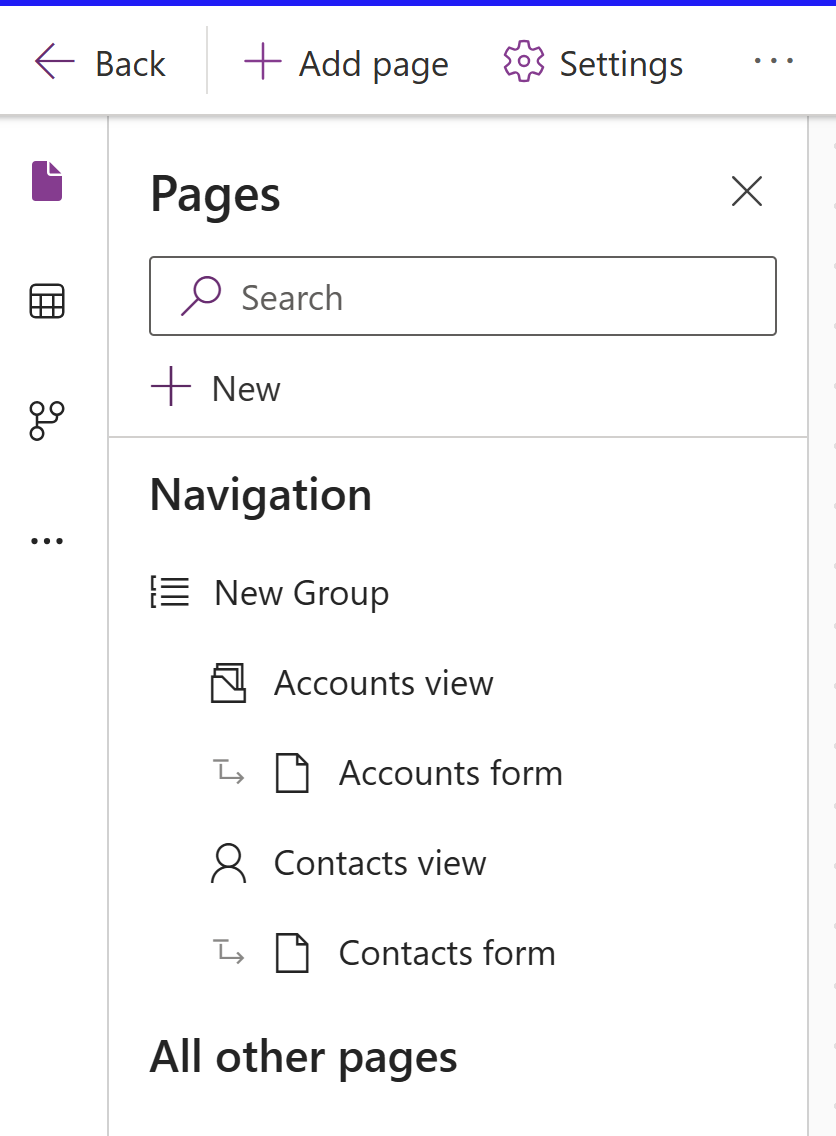
Ezkerreko panelean, *Orrialdeak*, *Nabigazioa* atalean, aplikazioaren diseinua bistaratzen da.
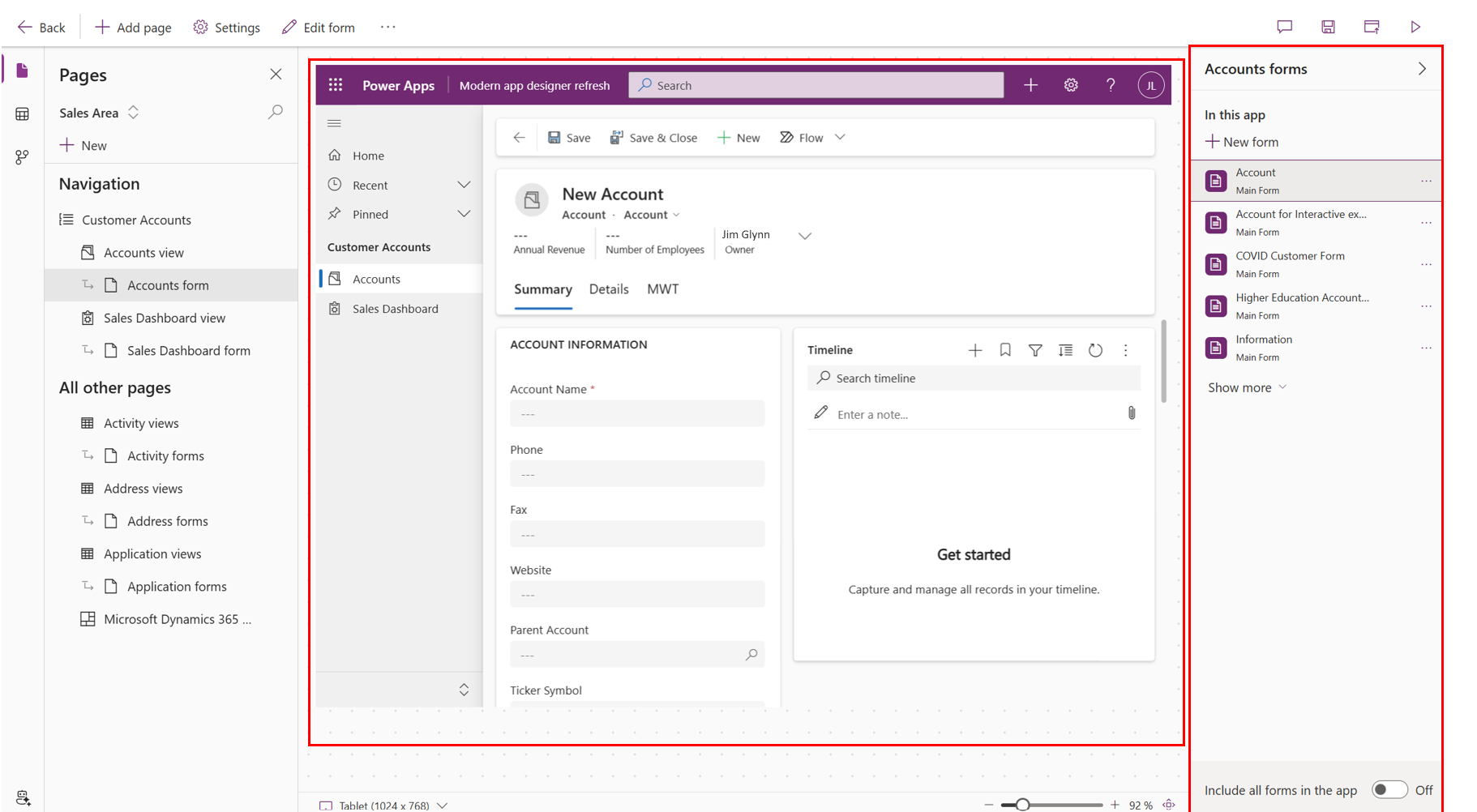
Ikusi aurrebista-panelak zure aplikazioa erakusten duela. Osagai bat hautatzen duzunean, hala nola Kontuen formularioa, aurrebista eta propietateen paneletan bistaratzen denari eragiten dio. Zure inguruneak ikusteko sarbidea duzun datuak biltzen baditu, aurrebistan ere agertuko dira.
Aplikazioa gordetzeko eta argitaratzeko, hautatu Gorde eta argitaratu.
Aplikazioa arakatzailearen leiho osoan nola exekutatzen den ikusteko, komando-barran, hautatu Erreproduzitu.
Sortu aplikazioaren deskribapen bat Copilot-ekin
Zure aplikazioa kudeatutako ingurune batean badago, IA erabil dezakezu zure aplikazioaren deskribapena sortzen laguntzeko. ...
Garrantzitsua da
- Gaitasun hau erabiltzeko, zure aplikazioa kudeatutako ingurune batean egon behar da. ...
- Gaitasun hau Azure OpenAI Zerbitzuak eskaintzen du.
- Gaitasun hau zabaltzen ari da, eta baliteke oraindik ez egotea eskuragarri zure eskualdean.
- Gaitasun hau erabilera-mugen edo edukiera-murrizketaren menpe egon daiteke.
- AI bidezko eta Copilot funtzioen gaitasunak eta mugak ulertzeko Power Apps, joan AI Arduratsuari buruzko maiz egiten diren galderak atalera Power Apps
Aplikazioa gorde eta argitaratzen duzunean, Argitaratu elkarrizketa-koadroan, hautatu Sortu deskribapenak AI erabiliz uneko deskribapena ordezkatzeko edo, zure aplikazioak deskribapenik ez badu, Copilot-ek bat sortzen dizu.
Aplikazio-diseinatzailean aplikazioaren deskribapen bat ere sor dezakezu Ezarpenak>Orokorra fitxara joanez. Deskribapena atalean, hautatu Sortu deskribapenak AI erabiliz.
Copilot funtzioarekin aplikazioen deskribapenak sortzearen IA eraginari buruzko informazioa lortzeko, joan Copilot-ekin aplikazioen deskribapenak sortzeari buruzko maiz egiten diren galderak atalera. Power Apps
Gaitu edo desgaitu adimen artifizialak sortutako aplikazioen deskribapenak
Aplikazioaren IA bidez sortutako deskribapenak administrazio-zentroko ezarpen baten bidez kudeatzen dira. Power Platform
- Joan administrazio-zentroko Inguruneak atalera Power Platform .
- Hautatu ingurune bat, eta ondoren hautatu Editatu kudeatutako inguruneak.
- Gaitu IA bidez sortutako aplikazioen deskribapenak atalean, hautatu edo garbitu IA bidez sortutako aplikazioen deskribapenak
- Hautatu Gorde.
Garbitu arakatzailearen cachea eta itxi Power Apps (make.powerapps.com) arakatzailearen leiho aktiboak. Funtzioa gaituta edo desgaituta dago orain.