Oharra
Orrialde honetara sartzeak baimena behar du. Saioa hasteko edo direktorioak aldatzen saia zaitezke.
Orrialde honetara sartzeak baimena behar du. Direktorioak aldatzen saia zaitezke.
Lineaz kanpoko sinkronizazioaren ikonoak (globoa) mugikorretarako aplikazioaren sinkronizazio egoera adierazten du. Power Apps Begiratu batean, honako hau esan dezakezu:
- Aplikazioa sarera konektatuta dago
- Datuak freskatzen ari da
- Gailuko datu eguneratuak zerbitzariarekin sinkronizatzeko zain daude.
- Aplikazioak errore edo abisu bat izan du sinkronizatzean
Lineaz kanpoko sinkronizazioaren ikonoa beti ikusgai dago aplikazio nagusiaren nabigazio-barran iOS, Android eta Windows gailuetan. (Ez da ikusten web arakatzaileetan.)
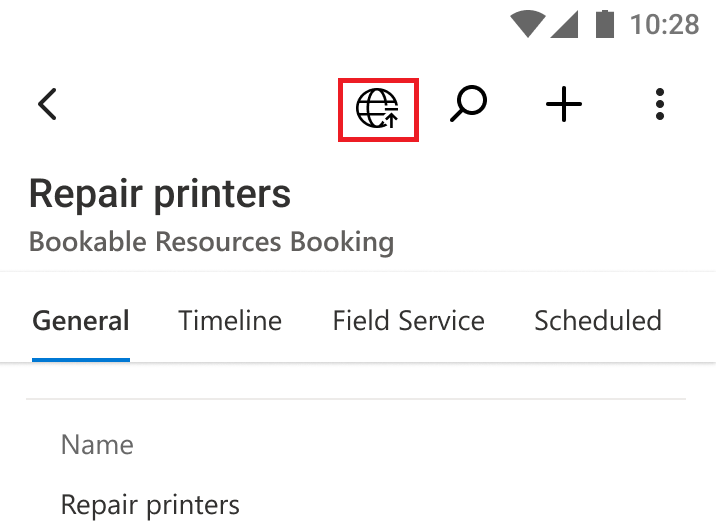
Sinkronizazio egoeraren ikonoak
Lineaz kanpoko sinkronizazioaren ikonoa (globoa) aplikazioaren sinkronizazio egoeraren arabera aldatzen da. Hurrengo taulan sinkronizazio egoera posibleak eta haiekin lotutako ikonoak deskribatzen dira.
| Icon | Deskribapenak |
|---|---|

|
Aplikazioa internetera konektatuta dago. |

|
Aplikazioa ez dago internetera konektatuta. |

|
Aplikazioak datuak sinkronizatzen ari da. |

|
Aplikazioak aldaketak igotzeko zain ditu. |

|
Sinkronizazio prozesuak errore bat izan du. |

|
Sinkronizazio prozesuak abisu bat aurkitu du. |
Lineaz kanpoko sinkronizazio motak
Datuak zure gailutik sinkronizatzen dira aplikazioaren bizitza osoan zehar, hainbat sinkronizazio modu erabiliz. Dataverse
Lehenengo sinkronizazioa: Lineaz kanpoko sinkronizazio hau mugikorretarako Power Apps aplikaziorako gertatzen den hasierako lineaz kanpoko sinkronizazioa da. Lineaz kanpoko profileko datu guztiak gailura deskargatzen dira. Erabiltzaileak mugikorretarako aplikazioa lineako moduan erabili behar du lehenengo sinkronizazioa amaitu arte. Power Apps
Lehenengo sinkronizazioa, luzeena dena, mugikorretarako aplikazioan saioa hasten duzunean abiarazten da. Power Apps Berkonfiguratu ekintza erabili ondoren ere aktibatzen da (ez da gomendagarria).
Delta sinkronizazioa: Lineaz kanpoko sinkronizazio hau lehenengo sinkronizazioa baino azkarragoa da eta aldizka gertatzen da erakundearen lineaz kanpoko konfigurazioaren arabera. Adibidez, delta sinkronizazio bat bost minuturo gerta daiteke. Azken sinkronizazioaz geroztik aldatu diren datuak bakarrik deskargatzen dira gailu mugikorrera.
Delta sinkronizazio osoa: Gailuaren egoera orrian Freskatu hautatzean, sinkronizazio osoa abiarazten duzu. Sinkronizazio oso batek ez ditu datuak berriro deskargatzen, baina gailuko erregistro guztiak berriro egiaztatzen ditu, beraz, ohiko delta sinkronizazio batek baino denbora gehiago behar izan dezake.
Sareta sinkronizazioa: Sareta edo egutegi ikuspegi batean Freskatu hautatzen baduzu, aplikazioak berehala sinkronizatzen ditu ikuspegian ikusgai dauden taula guztiak. Sinkronizazioa amaitutakoan, ikuspegia automatikoki freskatzen da.
Gailuaren egoera orria
Lineaz kanpoko sinkronizazioaren ikonoa hautatzen duzunean, *Gailuaren egoera* orria irekitzen da. *Gailuaren egoera* orrialdeak sarearen egoera, zer datu deskargatu diren, datuak kargatzeko zain dauden edo aplikazioak erabiltzen duen biltegiratze kopurua bezalako xehetasunak eskaintzen ditu.
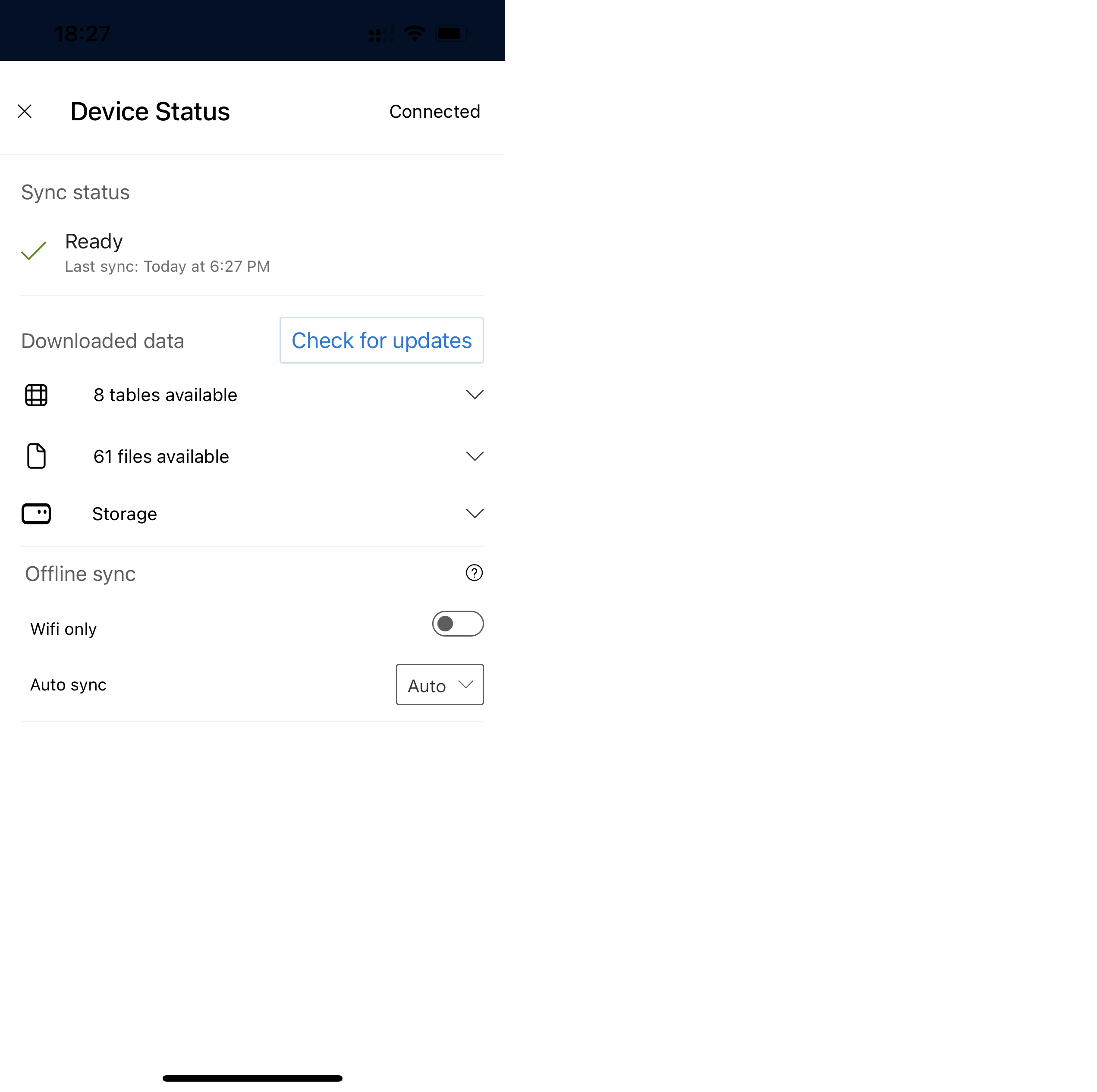
Sinkronizazioaren egoera
Orriaren Sinkronizazio egoera eremuak aplikazioaren lineaz kanpoko egoera orokorra jarraitzen du. Egoera okerra bada, ikusi Lineaz kanpoko sinkronizazio erroreak konpontzea eta Deskargatutako datuak eremuak taula bakoitzaren egoera erakusten du. Egoera Eskuragarri gisa agertzen denean, lineaz kanpoko modua eskuragarri dago eta datuak behar bezala sinkronizatu dira.
Egoera izan daiteke Ez dago eskuragarri lehenengo sinkronizazioan errore bat izan delako edo lineaz kanpoko datuak deskargatzea baztertu baduzu ( lineaz kanpoko modu klasikoari soilik aplikatzen zaio). Egoera Ez dago eskuragarri bada, saiatu eguneraketak berriro deskargatzen.
Deskargatzeko fitxategi eta irudi kopurua eta uneko aurrerapena ikusteko, Gailuaren egoera orria erabil dezakezu Eskuragarri dauden fitxategiak atalean.
Lineaz kanpoko sinkronizazio ezarpenak
Zure administratzaileak aplikazioaren sinkronizazio ezarpenak aktibatu baditu, lineaz kanpoko sinkronizazioak noiz abiarazten diren kontrola dezakezu. ...
Ezarri Wifi bakarrik ezarpena Aktibatuta zure datuak gailua Wi-Fi sare batera konektatuta dagoenean bakarrik sinkronizatzeko. Aktibatu ezarpen hau datu mugikorrak eta bateriaren erabilera murrizteko, batez ere sare gutxiko eremuetan.
Maiztasun txikiagoarekin sinkronizatu nahi baduzu, aldatu sinkronizazio-tartearen balioa Sinkronizazio automatikoa ezarpenetik. Administratzaileak definitutako balio lehenetsia mantendu dezakezu Automatikoa hautatuta, edo zure beharretara egokitzen den tarte luzeago bat aukeratu dezakezu. *Eskuzkoa* aukeratzen baduzu, sinkronizazioa *Gailuaren egoera* orrialdean *Egiaztatu eguneraketak* botoia hautatzen duzunean bakarrik gertatzen da.
Lineako modua
Zure administratzaileak aplikaziorako lineako modua aktibatu badu, aldi baterako aplikazioa lineako modura alda dezakezu. ...
Zerbitzaritik zuzenean lineako datuak atzitu nahi badituzu eta zure gailua sarera konektatuta badago, ezarri Lineako modua ezarpena Aktibatuta gisa. Modu honetan, aplikazioak datuak zuzenean kargatzen ditu zerbitzaritik sareta, formulario eta bilaketa-orrialdeetan. Lineaz kanpoko modura itzul zaitezke edozein unetan Lineako modua Desaktibatuta gisa ezarrita. Aplikazioa itxi eta geroago berriro irekitzen baduzu, Lineako modua automatikoki Desaktibatuta posiziora berrezarriko da.
Lineako moduan lanean ari zarenean eta gailuak sareko konexioa galtzen duenean, jakinarazpen hau ikusiko duzu: Sarea deskonektatuta. Aldatu lineaz kanpoko modura aplikazioarekin lanean jarraitzeko. Erabili Aldatu botoia Gailuen egoera orria irekitzeko eta Lineako modua Itzalita gisa ezarri.
Notifications
iOS, Android eta Windows gailuetan, aplikazioen sinkronizazio jakinarazpenak koherenteak dira sinkronizazio egoera desberdinetan.
Ohiko konfigurazio-arazoak
Aplikazioa lehen aldiz sinkronizatzen denean, lineaz kanpoko sinkronizazioaren ikonoa biratzen jarraituko du erabiltzailea lineako modutik lineaz kanpoko modura aldatu arte.
Aplikazioak igotzeko aldaketak baditu, erakusten den zenbakia aplikazioko errenkada, fitxategi eta irudiei aplikatutako eguneratze indibidual guztien kopurua da, eguneratutako errenkada, fitxategi eta irudi kopuruaren aldean.
Erlazionatutako informazioa
Konpondu lineaz kanpoko sinkronizazio erroreak mugikorretarako aplikazioan Power Apps