Oharra
Baimena behar duzu orria atzitzeko. Direktorioetan saioa has dezakezu edo haiek alda ditzakezu.
Baimena behar duzu orria atzitzeko. Direktorioak alda ditzakezu.
Erabili aplikazio-diseinatzaile modernoa ereduetan oinarritutako aplikazioak gailu mugikor batean lineaz kanpo erabiltzeko gaitzeko. Lineaz kanpoko modua gaituta dagoenean, erabiltzaileek beren datuekin elkarreragiten dute Interneteko konexiorik gabe mugikorretarako aplikazioan Power Apps .
Aurrebaldintzak
Egiaztatu aurrebaldintza hauek mugikorra konexiorik gabe gaitu aurretik:
Ereduetan oinarritutako aplikazioetarako lineaz kanpoko modua konfiguratzeko, ingurune-egilearen, sistema-administratzailearen edo sistema-pertsonalizatzailearen rola behar duzu. Rol hauek Sortu, Irakurri, Idatzi, Ezabatu eta Partekatu pribilegioak dituzte Mobile offline profilean taulan. Informazio gehiago lortzeko, ikus Aurredefinitutako segurtasun-rolei buruz
Oinarrizko erabiltzaile-rola duten erabiltzaileek lineaz kanpoko aplikazio bat ireki eta erabil dezakete. Rol honek Irakurketa pribilegioa du Mobile offline profila taularentzat.
Segurtasun-rol pertsonalizatua baduzu, ziurtatu Mobile offline profila taularen irakurketa-pribilegioa duzula. Informazio gehiago lortzeko, ikus Askotariko pribilegioak
Optimizatu zure aplikazioa mugikorrean lineaz kanpo erabiltzeko
Mugikorreko aplikazioak pantaila txikiagoetan exekutatzen dira konektagarritasun mugatuarekin. Lineaz kanpoko modua gaitu aurretik, ziurtatu ereduetan oinarritutako aplikazioa lineaz kanpo eta mugikorrean erabiltzeko optimizatuta dagoela. Kontuan hartu estali nahi dituzun erabiltzaile-eszenatoki kopurua eta aplikazioak erabiltzen duen datu kopurua. Sortu aplikazio sinplea eta arina.
Mahaigaineko zein urruneko mugikorreko erabiltzaileak badituzu, optimizatu erabiltzailearen esperientzia bi aplikazio ezberdin sortuz. Sortu lineako aplikazio bat zure bulegoko erabiltzaileentzat eta beste bat konektagarritasun mugatua izan dezaketen mugikorreko erabiltzaileentzat.
Jarraitu praktika on hauei mugikorrean lineaz kanpo erabiltzeko aplikazio bat sortzeko:
Identifikatu funtzionalki erlazionatuta dauden edonongo egoerak, hala nola, erabiltzaileek eremuan egiten dituzten zereginak.
Murriztu zure aplikazioaren konplexutasuna erabiltzailearen gailuan deskargatu behar diren aplikazioen metadatuen kopurua mugatuz. Gehitu soilik zure mugikorreko erabiltzaileentzat behar diren taulak eta ikuspegiak. Informazio gehiago lortzeko, joan Gehitu orrialde bat zure aplikazioari
Mantendu beharrezkoak diren ikuspegiak soilik eta kendu normalean beharrezkoak ez direnak. Adibidez, mantendu Nire kontu aktiboak ikuspegia eta kendu Kontu guztiak ikuspegia. Mantendu zure inprimakiak arin pantaila txikiko gailuetan esperientzia leun eta intuitiboa izateko. Hauek dira mugikorreko inprimakietarako optimizazio posibleak:
Sortu mugikorretan erabiltzeko inprimaki bereziak.
Partekatu inprimakiak mugikor eta mahaigaineko esperientzian, baina desgaitu eremu batzuk mugikorrean.
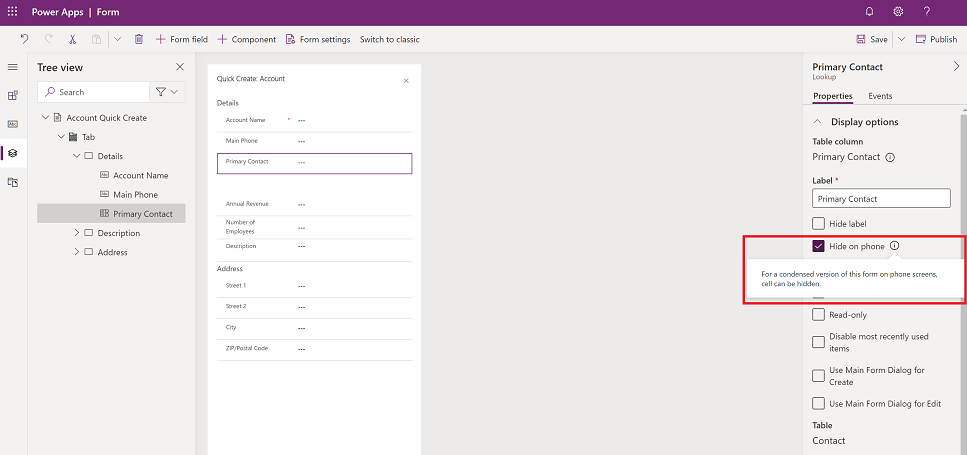
Gaitu zure aplikazioa lineaz kanpo erabiltzeko
Hasi saioa Power Apps aplikazioan.
Ezkerreko panelean, hautatu Aplikazioak, eta ondoren hautatu lineaz kanpo gaitu nahi duzun ereduetan oinarritutako aplikazioa.
Hautatu Gehiago (...)>Editatu aplikazio-diseinatzaile modernoa irekitzeko.
Komando-barran, hautatu Ezarpenak.
*Orokorra* fitxan, ezarri *Lineaz kanpo erabil daiteke* aukera *Aktibatuta* aukeran.
Hautatu lineaz kanpoko profil mota: Lehenetsia edo Hautatutako erabiltzaileentzat mugatua.
Lehenetsia hautatzen baduzu, aplikazioa lineaz kanpo erabiltzeko gaituta dago erabiltzaile guztientzat. Hautatu lineaz kanpoko profil bat edo hautatu Profil berria uneko aplikazioaren datuekin. Lineaz kanpoko profil berri bat konfiguratzeko, ikusi Konfiguratu mugikorreko lineaz kanpoko profil bat.
Hautatutako erabiltzaileei mugatuta hautatzen baduzu, aplikazioa lineaz kanpo erabiltzeko gaituta egongo da hautatutako erabiltzaile zerrenda batentzat soilik. Hautatu lineaz kanpoko profil bat edo gehiago, edo hautatu Profil berria uneko aplikazioaren datuekin. Lineaz kanpoko profil berri bat konfiguratzeko, ikusi Konfiguratu mugikorreko lineaz kanpoko profil bat.
Administratzaile pribilegioak izan behar dituzu erabiltzaileak lineaz kanpoko profil bati esleitzeko.
Itxi Ezarpenak orria, eta gorde eta argitaratu aplikazioa. Amaitutakoan, aplikazioa lineaz kanpo erabiltzeko prestatuta dago.
Konfiguratu mugikorreko lineaz kanpoko profila
Mobile offline profilak erabiltzailearen gailuan sinkronizatzen den datu-multzoa adierazten du. Profilak datuak erabiltzailearen gailuarekin sinkronizatzean aplikatzen diren taulak ditu, erlazionatutako iragazkiak barne. Lineaz kanpoko profilei buruzko informazio gehiago lortzeko, ikusi Lineaz kanpoko profilaren jarraibideak.
Lineaz kanpoko profila modu aurreratuan badago, erabiltzaileak lineaz kanpoko profilera gehitu beharko dituzu. Erabiltzailerik lineaz kanpoko profilean gehitzen ez baduzu, erabiltzaileak ezingo du aplikazioa lineaz kanpoko moduan erabili.
Gaitu taula bat lineaz kanpo erabiltzeko
Lineaz kanpoko profil batera gehitzeko, taula bat lineaz kanpoko moduan gaituta egon behar da. Taula batzuk konexiorik gabe erabiltzeko gaituta daude lehenespenez. Jarraitu urrats hauei taula bat konexiorik gabe erabiltzeko gaituta dagoen egiaztatzeko.
Hasi saioa Power Apps aplikazioan.
Ezkerreko panelean, hautatu Datuak>Taulak.
Hautatu lineaz kanpoko profil bati gehitu nahi diozun taula eta, ondoren, komando-barran, hautatu Ezarpenak.
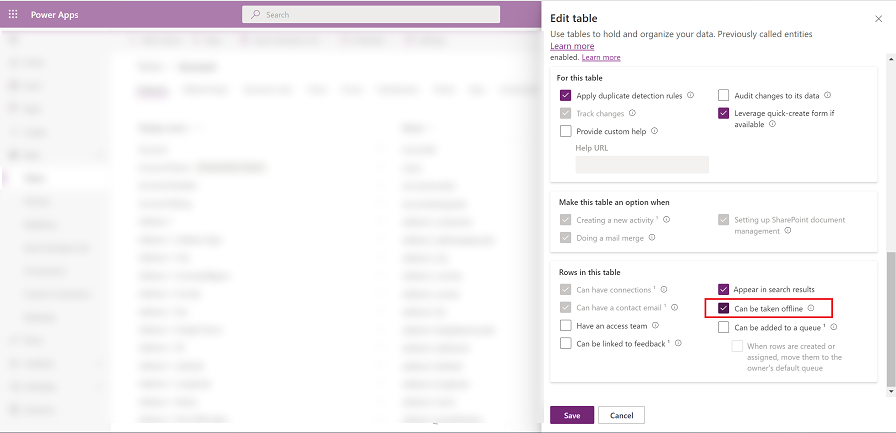
Taula editatu ezarpenetan, hautatu Aukera aurreratuak, eta Taula honetako errenkadak atalean, hautatu Lineaz kanpo erabil daiteke.
Aplikazio bat profil bakar batera lotu daiteke soilik. Hala ere, profil bat hainbat aplikazioren artean parteka daiteke. Hau erabilgarria izan daiteke hainbat aplikaziok datu-multzo bera partekatzen dutenean, behin bakarrik deskargatu behar baita gailuan eta aplikazioen artean partekatzen baita.
Sortu profil lehenetsi bat
Aplikazio-diseinatzaile modernoak lineaz kanpoko profil lehenetsi bat sortzen du aplikazioa nola konfiguratuta dagoen arabera.
Lineaz kanpoko profil lehenetsia abiapuntua da lineaz kanpoko profil bat azkar sortzen laguntzeko. Profil lehenetsiak ez ditu taula bakoitzerako iragazki optimoak kalkulatzen. Garrantzitsua da proposatutako iragazkiak berrikusi eta zure erakundearen beharren arabera doitzea.
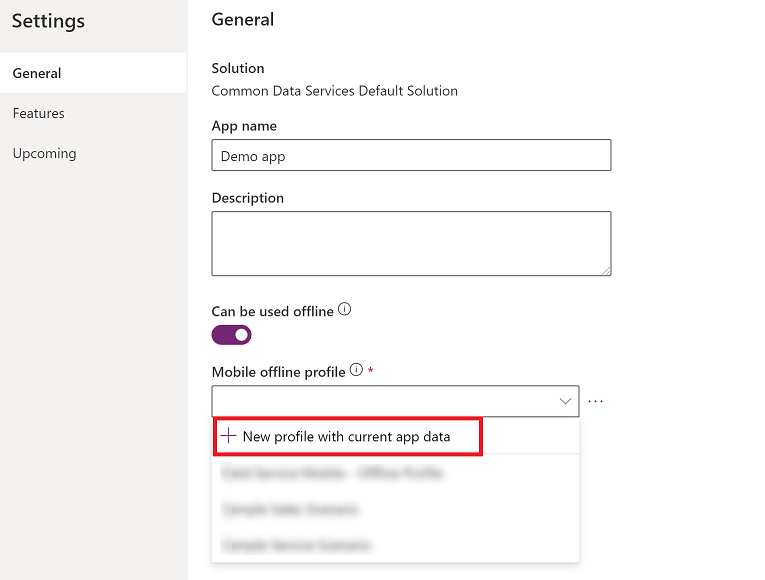
Hautatu Profil berria uneko aplikazioaren datuekin.
Berrikusi taula bakoitzerako proposatutako iragazkiak. Ziurtatu erabiltzaileen gailuetan deskargatutako datuak beharrezkoak direnetara mugatzen direla. Zure aplikazioan gehien erabiltzen diren tauletan zentratu, kasu gehienetan Antolakuntza-errenkadak iragazkia ezarrita baitute.
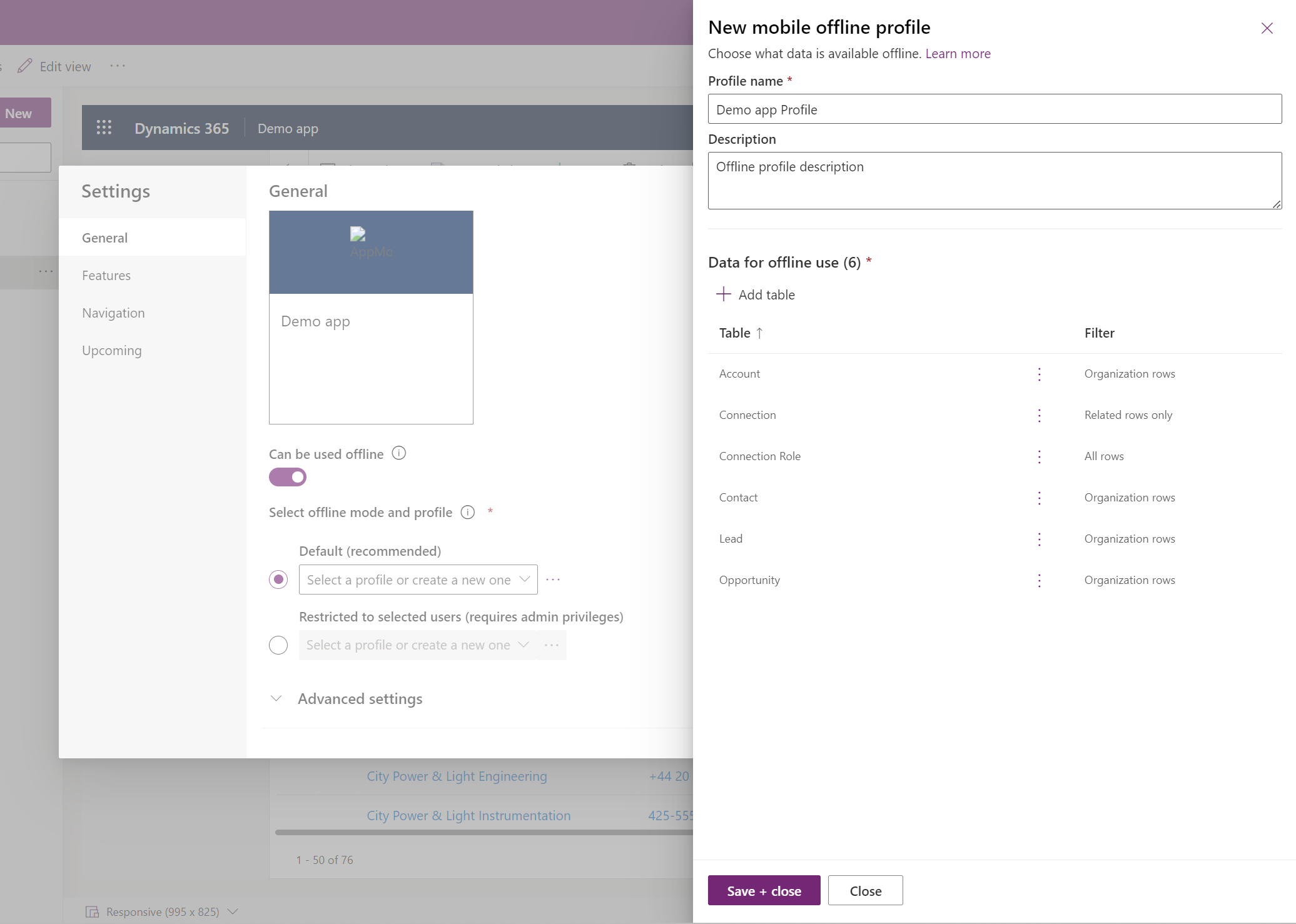
Profilera gehitzen diren taulek *erlazionatutako errenkadak soilik* iragazkia ere badute. Hauek informazio erlazionatua behar duten zenbait ikuspegitan erabiltzen diren taulak dira. Baliteke zure erakundearen beharren arabera aldatu beharrik ez izatea.
Gehitu taula bat lineaz kanpoko profil batean eta aplikatu iragazkiak
Erabiltzaileen gailuetan deskargatzen den datu kopurua mugatzeko, ezinbestekoa da lineaz kanpoko profilean konfiguratutako taula bakoitzerako iragazki egokia aplikatzea.
Ziurtatu taula bakoitzerako gutxienez profil-arau bat konfiguratzen duzula bere datuak deskargatzeko.
| Pertsonalizazioa | Gomendioa |
|---|---|
| Erakundearen errenkadak - hautatuta badago, hautatu gutxienez aukera hauetako bat: - Erabiltzailearen ilarak - Taldeko ilarak - Negozio unitateen errenkadak |
Iragazki honek zehaztu nahi baduzu, hautatu gutxienez jakin aukera bat. Oso gomendagarria da taula baterako negozio-unitate mailako iragazkirik ez izatea, justifikazio sendo bat ez badago behintzat. Datu multzo handi bat duen datu nagusien eszenatoki baterako gomendatzen da, prezioen zerrenda bat bezala. |
| Errenkada guztiak | Iragazki hau hautatzen ari bazara, ezin izango duzu beste iragazki-araurik definitu. |
| Erlazionatutako errenkadak soilik | Ziurtatu erlazionatutako taula lineaz kanpoko profilean gehitu dela. |
| Pertsonalizatu | Hiru maila arteko sakonera duen iragazki pertsonalizatu bat defini dezakezu. |
Gogoan izan iragazki pertsonalizatu batean 15 taula erlazionatu izan ditzakezula. 15 harreman ere izan ditzakezu. Agian gehituko ez diren egiaztapen desberdinak dira. 15 erlazioen muga trantsitiboa da, hau da, B taulak N erlazio baditu eta A taulan B taulari erreferentzia bat gehitzen badiozu, A-ren erlazio kopurua N+1ez handitzen da; bat gehi B taulan dagoeneko dauden N erlazioak. Muga hau profileko taula bakoitzeko profileko elementu bakoitzeko da.
Hautatu Gehitu taula.
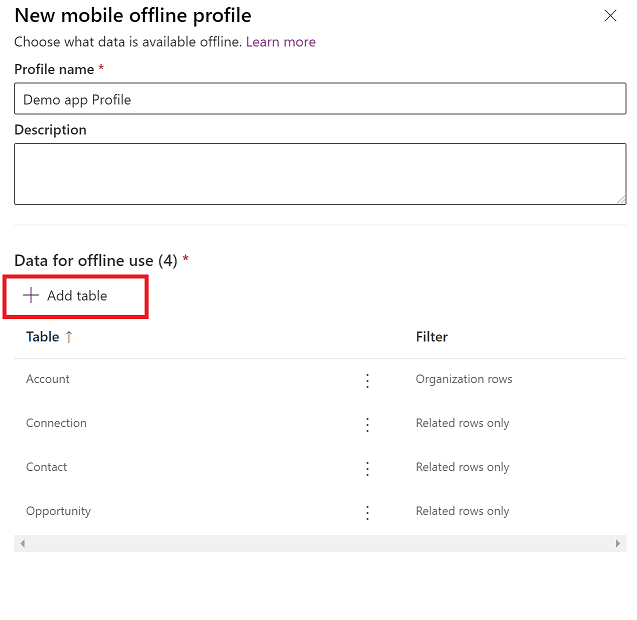
Aukeratu taula bat eta zehaztu iragazkiak.
Ezarri iragazki hauek:
Aukeratu lineaz kanpo eskuragarri jarri nahi dituzun errenkadak. *Pertsonalizatua* aukerarako, erabili *adierazpen-sortzailea* baldintza aurreratuak konfiguratzeko. ...
Harremanak uneko taularen eta lineaz kanpoko profilean gehitutako beste taulen artean dauden harreman desberdinak zerrendatzen ditu. Harreman bat hautatzeak bermatzen du erlazionatutako errenkadak deskargatu eta lineaz kanpo eskuragarri egongo direla.
Fitxategiek eta Irudiek fitxategi edo irudi baten zein zutabe deskargatu behar diren lineaz kanpo definitzen dute. Fitxategien kasuan, zutabe guztiak edo bat ere ez deskargatzea aukera dezakezu. Irudien kasuan, deskargatu nahi duzun zutabe bakoitza hauta dezakezu.
Sinkronizazio-tarteak gailuak datuak zerbitzariarekin sinkronizatzeko gailuan aplikatuko den sinkronizazio-maiztasuna definitzen du. Taula baten datuak maiz aldatzen ez badira, katalogo edo produktu taula baten antzera, datuak beharrezkoa denean bakarrik sinkronizatzean zentratu beharko zenuke, adibidez, egunean behin bakarrik freskatzean.
Gehienez 15 taula erlazionatu izan ditzakezu profil batean. Muga gainditzen baduzu, errore bat jasoko duzu eta ezingo duzu lineaz kanpoko profila argitaratu.
Hautatu Gehitu + gorde zure taula eta iragazkiak profilera gehitzeko.
Profilerako taula guztiak behar bezala konfiguratuta daudenean, hautatu Eginda>Argitaratu zure aplikazioa.
Aplikazioa argitaratzen denean, lineaz kanpo erabiltzeko gaituta dago.
Gehitu erabiltzaileak lineaz kanpoko profil batera
*Lineaz kanpoko profilaren* modua hautatu baduzu, aplikaziorako sarbidea duten erabiltzaile guztiek lineaz kanpoko moduan ere erabil dezakete.
Hala ere, Hautatutako erabiltzaileei mugatuta hautatu baduzu, eskuz gehitu beharko dituzu erabiltzaileak (administratzaile-pribilegioak behar ditu) lineaz kanpoko profilean. Aplikazioa lineaz kanpo erabiltzeko gaituta dago konfiguratutako erabiltzaileentzat soilik.
Hautatu Erabiltzaileak gehitu (administratzaile pribilegioak behar ditu).
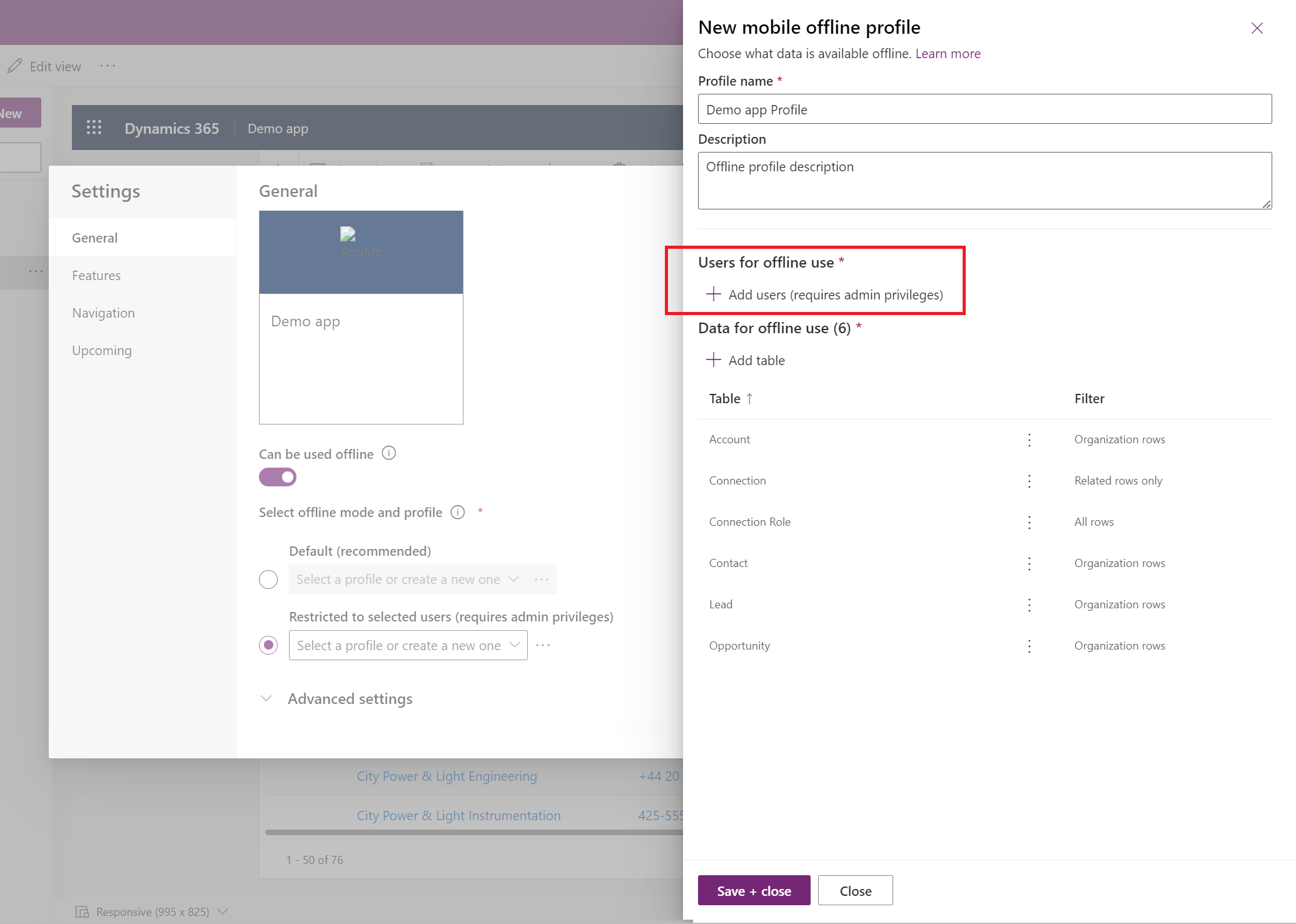
Hasi saioa Power Platform administrazio-zentroan.
*Lineaz kanpoko sarbidea duten erabiltzaileak* eremuan, hautatu *Erabiltzaileak gehitu*.
Hautatu Mobile Offline profilean gehitu nahi dituzun erabiltzaileak. Taldeen arabera gehitzen diren erabiltzaileak talde bakoitzaren azpian zerrendatzen dira. Banaka gehitzen diren erabiltzaileak banakako erabiltzaile gisa zerrendatzen dira.
Jendea gehitzen amaitutakoan, hautatu Gorde.
ID talde batean aldaketak egin badituzu, taldea kendu eta Mobile Offline profilean gehitu behar duzu berriro aldaketak indarrean jartzeko. Microsoft Entra
Gaitu mugikorreko lineaz kanpoko klasikoa
Aplikazio bat lineaz kanpo erabiltzeko gaitzen duzunean, lineaz kanpo lehenetsitako modua da. *Lineaz kanpoko modu klasikora* aldatu nahi baduzu, zure ereduetan oinarritutako aplikaziorako gaituta izan behar duzu. ... Aplikazio bakoitzean dagoen ezarpen bereizia da.
Hasi saioa Power Apps aplikazioan.
Ezkerreko panelean, hautatu Aplikazioak, eta ondoren hautatu lineaz kanpo gaitu nahi duzun ereduetan oinarritutako aplikazioa.
Hautatu Gehiago (...) >Editatu aplikazio-diseinatzaile modernoa irekitzeko.
Komando-barran, hautatu Ezarpenak.
*Ezaugarriak* fitxan, ezarri *Gaitu lineaz kanpoko bertsio klasikoa* aukera *Bai* aukeran.
Hautatu Gorde eta argitaratu aplikazioa.
Definitu sinkronizazio ezarpenak mugikorrean
Erabiltzaileei sinkronizazio automatikoaren tarteak edo datuak sinkronizatzeko konexio mota kontrolatzeko aukera eman diezaiekezu.
Komando-barran, hautatu Ezarpenak.
Hautatu Datozenak fitxa:
- Ezarri Erabiltzaileei sinkronizazio-maiztasuna doitzeko baimena aukera Aktibatuta sinkronizazio-tartea maizago edo gutxiago sinkronizatzeko doitzeko, behar indibidualen arabera. Erabiltzaileek automatikoki ez sinkronizatzea aukera dezakete, eskaeraren arabera sinkronizatu nahi badute soilik.
- Ezarri Erabiltzaileei Wi-Fi bidez soilik sinkronizatzea baimendu aukera Aktibatuta erabiltzaileek aukera dezaten sinkronizazio automatikoa sare zelularretan eta Wi-Fi konexioetan gertatzen den edo Wi-Fi sare batera konektatuta daudenean bakarrik gertatzen den.
Aktibatu lineako modua
Lineaz kanpo lehenik moduak esperientzia onena eskaintzen die erabiltzaileei sarerik gabeko edo sare gutxiko baldintzetan. Datuak sinkronizatuta daudenean, tokiko gailuko datuekin lan egin dezakezu sarearen egoera edozein dela ere. Hala ere, zure lineaz kanpoko profilak iragazkiak baditu, baliteke ezin izatea sarean zaudenean eskura zenituzkeen datu guztietara arakatzaile batean sartu, nahiz eta zure gailua sarera konektatuta egon.
Erabiltzaileek beren gailuetara deskargatu ez diren datuetara sartzea garrantzitsua bada, Gailuaren egoera orrian erabiltzaileentzat ikusgai dagoen Lineako modua botoia aktibatu dezakezu. Erabiltzaileek Lineako modua etengailua erabiltzen dutenean, tokiko gailuarekin sinkronizatuta ez dauden datuetara sar daitezke. Gailua sare batera konektatuta dagoenean bakarrik aktibatu daiteke etengailua.
- Komando-barran, hautatu Ezarpenak.
- Hautatu Ezaugarriak fitxa.
- Ezarri Erabiltzaileei lineako moduan lan egiteko baimena aukera Aktibatuta erabiltzaileei sare batera konektatuta daudenean aplikazioa lineako moduan erabili nahi duten aukeratzeko.
Onartutako gaitasunak
Negozio-arauak: Negozio-arauak mugikorreko lineaz kanpoko bertsioan onartzen dira. Informazio gehiago lortzeko, ikus Sortu negozio-arauak ereduetan oinarritutako aplikazio-formulario batean logika aplikatzeko.
Negozio-prozesuen fluxuak: Negozio-prozesuen fluxuak lineaz kanpo erabil ditzakezu baldintza hauek betetzen badira:
- negozio-prozesuaren fluxu exekutatu dezakezu aplikazio batean erabiltzen da mugikorretarako Power Apps.
- Mugikorretarako aplikazioa lineaz kanpo erabiltzeko konfiguratuta dago. Power Apps
- Negozio-prozesuaren fluxuak taula bakarra dauka.
- Negozio-prozesuaren fluxu-taula gehitu da lineaz kanpoko profilean.
Oharra
Taula bat hainbat negozio-prozesu-fluxurekin lotuta badago, negozio-prozesu-fluxuren bat lineaz kanpo funtziona dezan, negozio-prozesu-fluxu guztiak lineaz kanpoko profilean gehitu behar dira.
Hiru komando daude eskuragarri negozio-prozesuen fluxuetarako aplikazio bat lineaz kanpoko moduan exekutatzen duzunean mugikorretarako aplikazioan: Power Apps
- Hurrengo fasea
- Aurreko fasea
- Ezarri etapa aktiboa
Informazio gehiago lortzeko, ikus Negozio-prozesu-fluxuak lineaz kanpo exekutatu.
Bilaketa-laguntza: Bilaketak onartzen dira Mobile Offline-erako konfiguratuta dauden tauletarako. Bilaketan parte hartzen duten taula guztiak lineaz kanpoko erabilerarako konfiguratu beharko lirateke.
Oharrak Denbora-lerroaren kontrolari buruz: Denbora-lerroaren kontrolari buruzko oharrak lineaz kanpoko moduan daude eskuragarri. Argazkiak atera, oharrak irakurri eta eranskinak gehitu / kendu ditzakezu lineaz kanpoko moduan. Lineaz kanpoko profilean *Oharrak* taula gehitu behar duzu *Erlazionatutako errenkadak bakarrik* aukera erabiliz eta Erabiltzailea (sistemaren erabiltzailea) erabiliz.
Oharra
*Data* eremua ez dago erabilgarri mugikorreko lineaz kanpoko bilaketarako.
Taula pertsonalizatuak: komando hauek erabilgarri daude inprimakia editatzeko: Markatu osatuta, Freskatu, Bihurtu aukerara eta Ezabatu.