Oharra
Baimena behar duzu orria atzitzeko. Direktorioetan saioa has dezakezu edo haiek alda ditzakezu.
Baimena behar duzu orria atzitzeko. Direktorioak alda ditzakezu.
Dataverse for Teams taulako datuak Microsoft Excel-en irekiz, datuak azkar eta erraz ikusi eta edita ditzakezu Microsoft Power Apps Office gehigarria erabiliz.
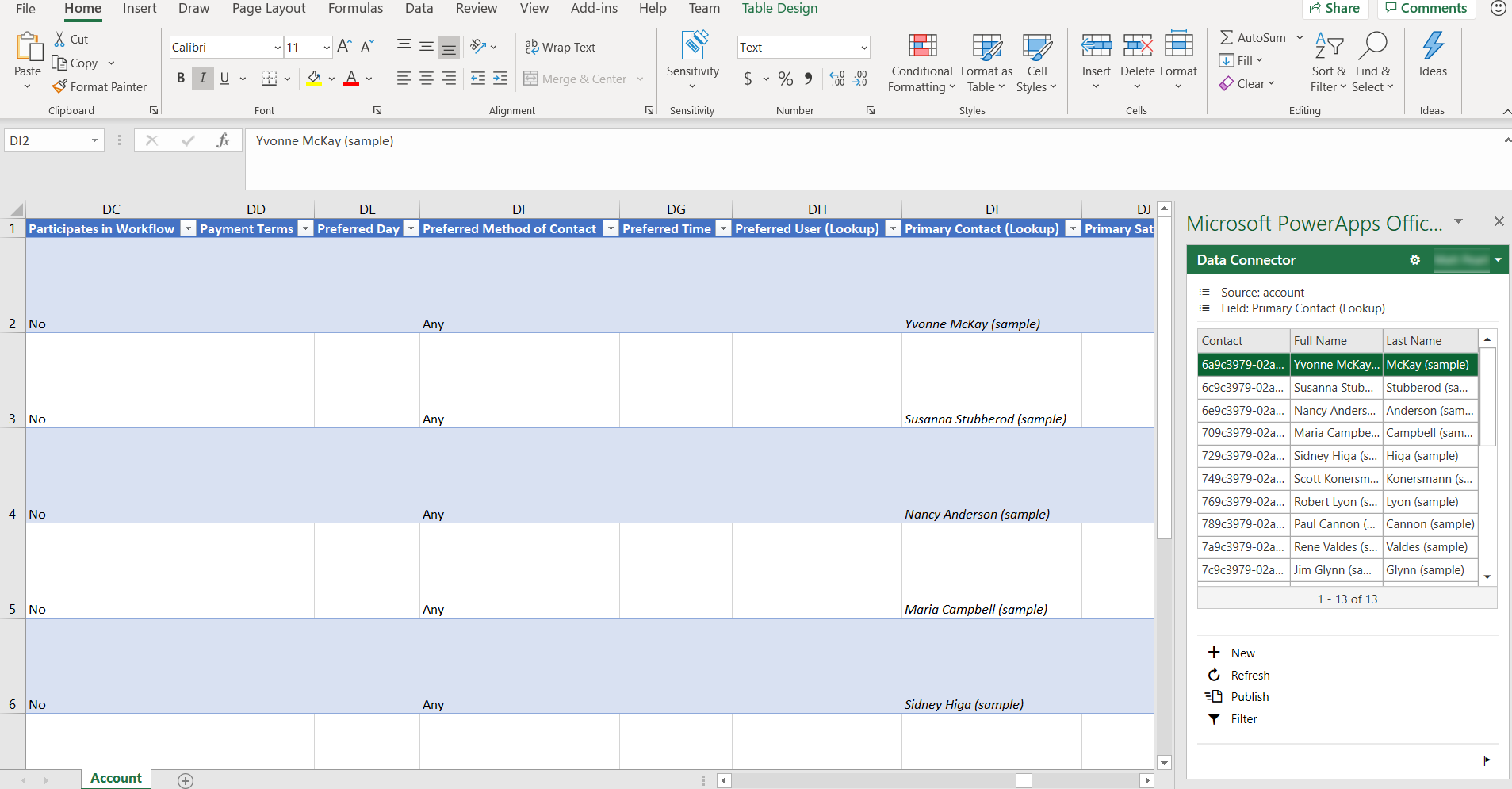
Power Apps Excel gehigarria instalatzeko, ikus Microsoft PowerApps Office gehigarria. Office Excel-eko gehigarri bat nola gehitu edo kendu jakiteko informazio gehiago lortzeko, ikusi Excel-en gehigarriak gehitu edo kendu.
Ireki taularen datuak Excel-en
Hasi saioa Teams-en, eta, ondoren, ezkerreko panelean, hautatu Power Apps.
Hautatu Eraiki fitxa, eta ondoren hautatu Ikusi guztiak.
Ezkerreko nabigazio-panelean, hautatu Taulak, nahi duzun taularen ondoan, hautatu …, eta ondoren hautatu Editatu datuak Excel-en.
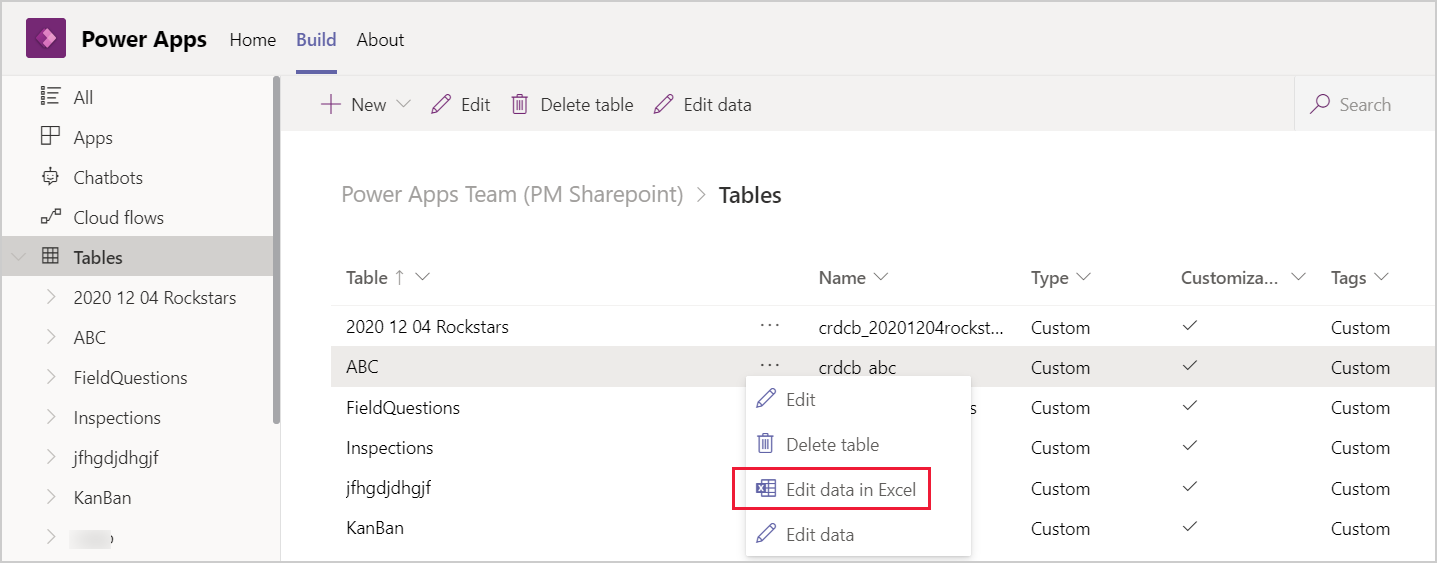
Ireki zure arakatzailearen deskarga-karpeta lehenetsian deskargatutako Excel lan-orria, honen antzekoa dena: crdcb_table-name (1591125669213).xlsx.
Excel-en, hautatu Gaitu edizioa Power Apps Excel gehigarria exekutatzeko. -Excel Gehitu add-in exekutatzen panelean bat Excel leiho eskuineko aldean.
Garrantzitsua da
- Panelak errore-mezu bat erakusten badu, ikusi Office Store gehigarrien deskarga desgaitzea.
- Power Apps Excel gehigarria exekutatzen duzun lehen aldia bada, Fidatu gehigarri honetatik behar duzu Excel gehigarria exekutatu ahal izateko.
- Excel-en editatzerakoan taularen gehieneko tamaina milioi bat gelaxka da. Lerro edo zutabe gehiegi badaude, datu guztiak ez dira irakurri edo argitaratuko.