Oharra
Baimena behar duzu orria atzitzeko. Direktorioetan saioa has dezakezu edo haiek alda ditzakezu.
Baimena behar duzu orria atzitzeko. Direktorioak alda ditzakezu.
Taularen datuak Microsoft Excel-en irekiz, datuak azkar eta erraz ikusi eta edita ditzakezu Microsoft Power Apps Excel gehigarria erabiliz.
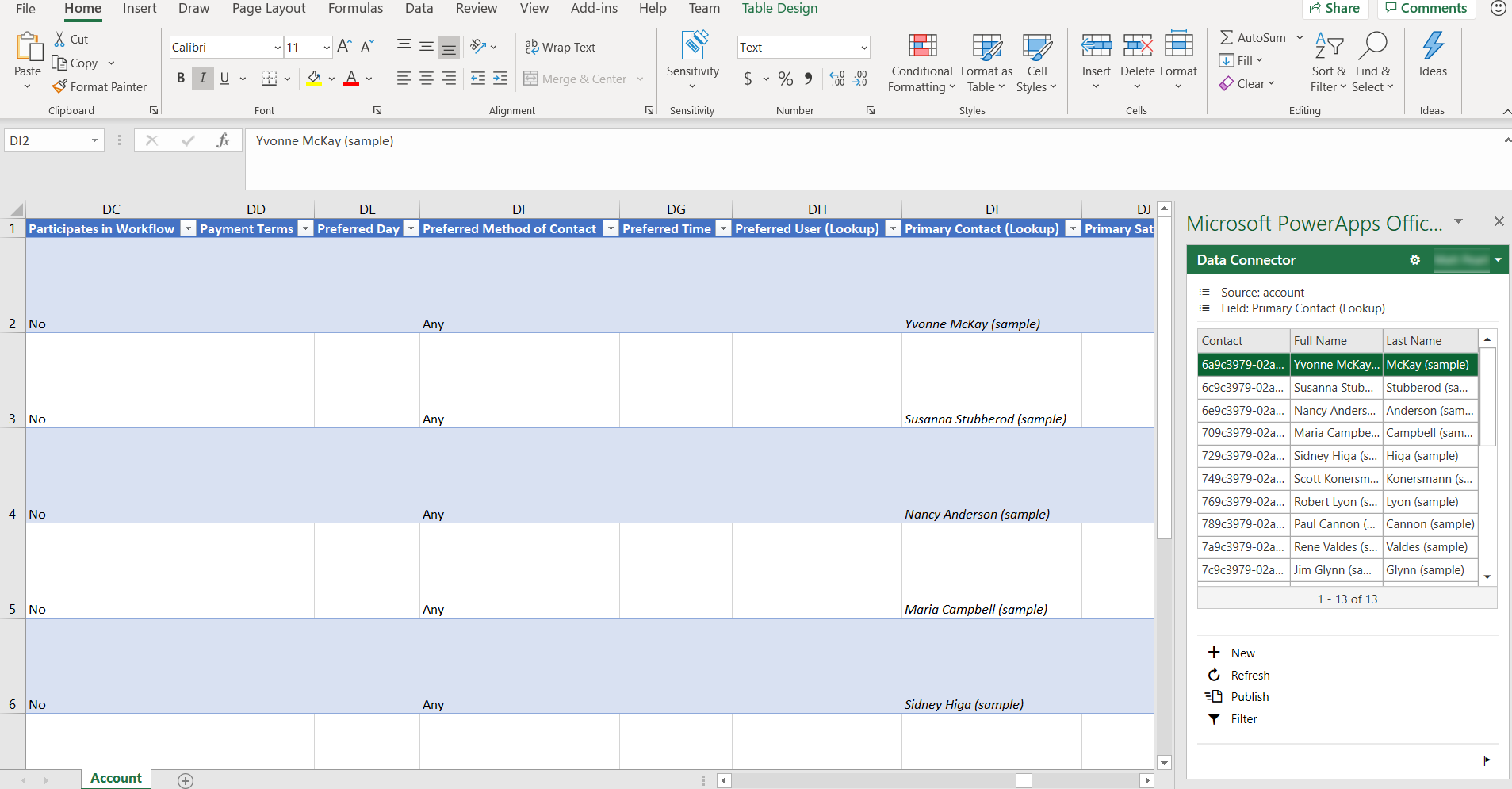
Power Apps Excel gehigarria instalatzeko, ikus Microsoft PowerApps Office gehigarria. Office Excel-eko gehigarri bat nola gehitu edo kendu jakiteko informazio gehiago lortzeko, ikusi Excel-en gehigarriak gehitu edo kendu.
Ireki taularen datuak Excel-en
Hasi saioa Power Apps helbidean.
Ezkerreko nabigazio-panelean, hautatu Taulak. Elementua alboko panelean ez badago, hautatu …Gehiago eta ondoren hautatu nahi duzun elementua.
Hautatu interesatzen zaizun taularen eskuinaldean dagoen elipsi (...) eta hautatu Editatu datuak Excel-en.
Ireki arakatzailearen deskargatze-karpeta lehenetsian deskargatutako Excel lan-orria, table-name (1591125669213) izenekoa.xlsx. Lan-liburu honek taularako informazio loteslea, zure ingurunearen erakuslea eta Power Apps Excel gehigarriaren erakuslea ditu.
Excel-en, hautatu Gaitu edizioa Power Apps Excel gehigarria exekutatzeko. Excel gehigarria Excel leihoaren eskuinaldeko panel batean exekutatzen da.
Garrantzitsua da
Panelak errore-mezu bat erakusten badu, ikusi Office Store gehigarrien deskarga desgaitzea.
Power Apps Excel gehigarria exekutatzen duzun lehen aldia bada, hautatu Fidatu gehigarri honekin Excel gehigarria exekutatu ahal izateko.
Saioa hasteko eskatzen bazaizu, hautatu Saioa hasi, eta saioa hasi Power Apps-n erabili dituzun kredentzial berberak erabiliz. Excel gehigarriak aurreko saioa hasteko testuingurua erabiliko du eta, ahal izanez gero, automatikoki saioa hasiko du. Egiaztatu Excel-en gehigarriaren goiko eskuinaldean dagoen erabiltzaile-izena.
Excel gehigarriak automatikoki irakurtzen ditu hautatutako taularen datuak. Kontuan izan lan-liburuan ez dela daturik egongo Excel gehigarriak irakurri arte.
Ikusi eta freskatu datuak Excel-en
Excel gehigarriak taularen datuak lan-liburuan irakurri ondoren, datuak edozein unetan eguneratu ditzakezu Freskatu Excel gehigarrian.
Editatu datuak Excel-en
Taularen datuak behar bezala alda ditzakezu, eta, ondoren, berriro argitaratu, hautatu Argitaratu Excel gehigarrian.
Errenkada bat editatzeko, hautatu gelaxka bat lan-orrian, eta aldatu gelaxkaren balioa.
Errenkada berri bat gehitzeko, jarraitu urrats hauetako bat:
- Hautatu lan-orriko edozein lekutan, eta hautatu Berria Excel gehigarrian.
- Hautatu lan-orriko azken errenkada, eta sakatu Tab tekla, kurtsorea errenkada horretako azken zutabetik atera eta errenkada berri bat sortu arte.
- Hautatu lan-orriaren azpian dagoen errenkadan eta hasi gelaxka batean datuak sartzen. Fokua gelaxka horretatik kanpora eramaten duzunean, lan-orria errenkada berria sartzeko zabaldu egiten da.
Errenkada bat ezabatzeko, jarraitu urrats hauetako bat:
- Egin klik eskuineko botoiarekin ezabatu beharreko lan-orriaren errenkadaren ondoko errenkada-zenbakian, eta hautatu Ezabatu.
- Egin klik eskuineko botoiarekin ezabatu nahi den lan-orriaren errenkadan, eta hautatu Ezabatu>taulako errenkadak.
Konfiguratu gehigarria taulak eta zutabeak doitzeko
Excel gehigarriko datu-iturburuen diseinatzailea erabil dezakezu lan-orriari automatikoki gehitzen zaizkion zutabeak eta taulak doitzeko.
Gaitu Excel gehigarriaren datu-iturburuen diseinatzailea Aukerak botoia hautatuz (engranaje-ikurra).
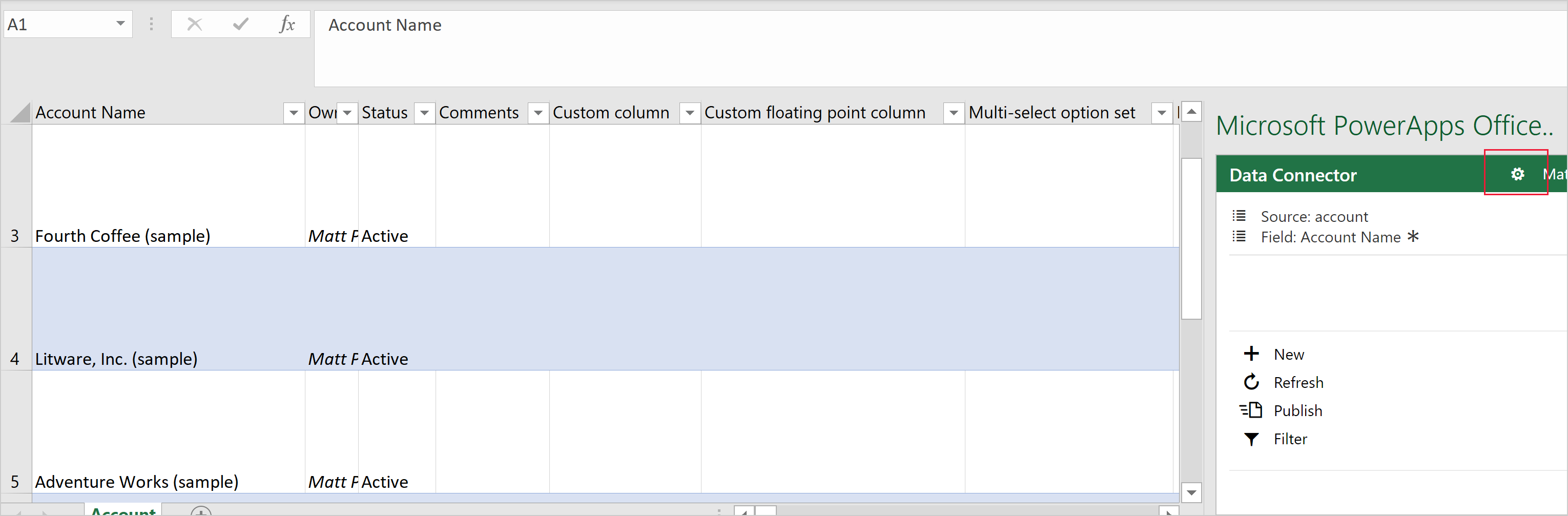
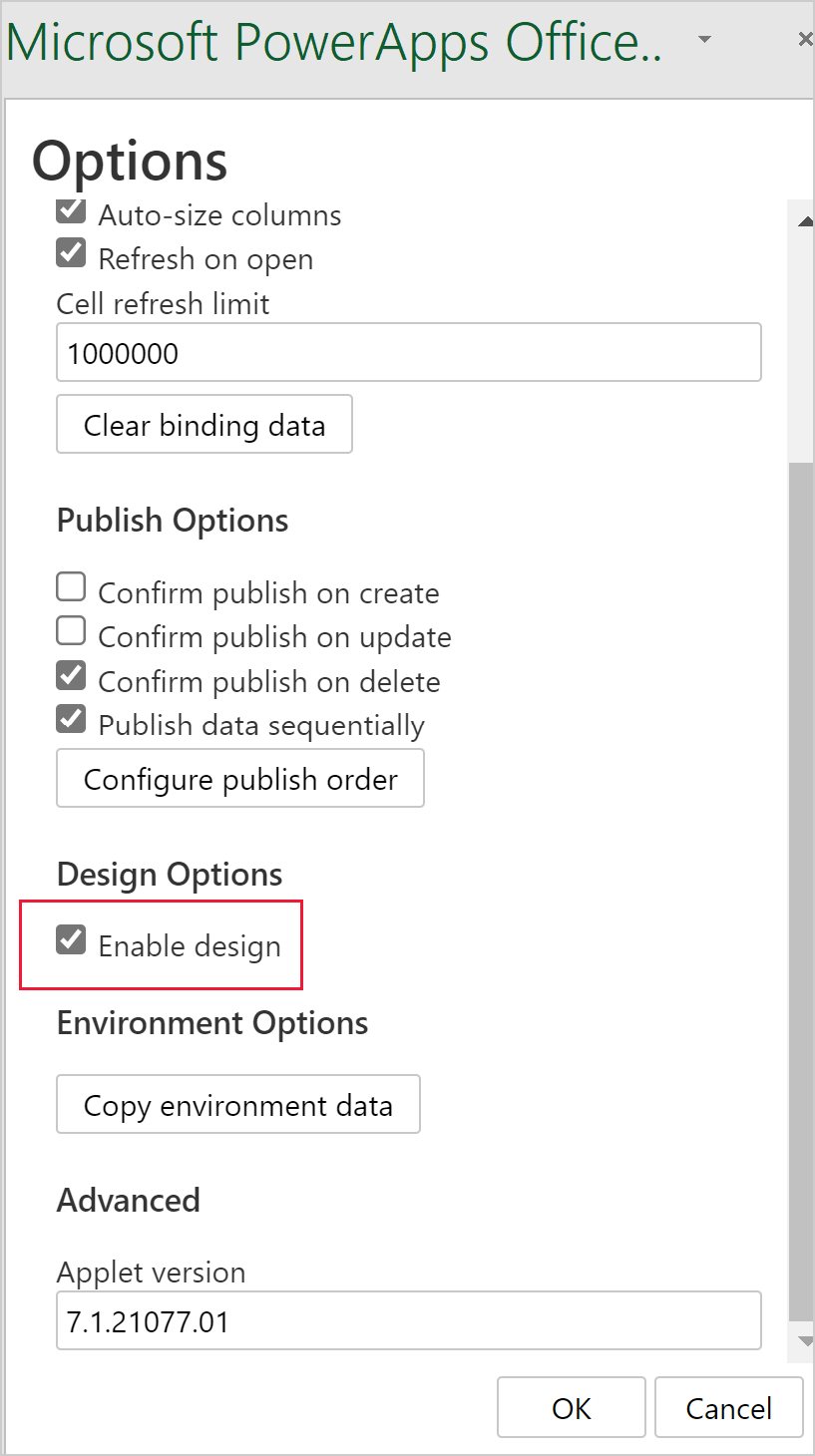
Zabaldu Datuen konektorea atala, eta hautatu Gaitu diseinua kontrol-laukia, eta hautatu Ados.
Hautatu Diseinua Excel gehigarrian. Datu-iturri guztiak zerrendatuta daude.
Datu-iturburuaren ondoan, hautatu Editatu botoia (arkatzaren ikurra).
Doitu zerrenda Hautatutako zutabeak zutabean, behar duzun moduan:
- Zutabe erabilgarriak zutabeko zutabe bat Hautatutako zutabeak zutabeari gehitzeko, hautatu zutabea, eta hautatu Gehitu. Bestela, egin klik bikoitza zutabean.
- Zutabe bat Hautatutako zutabeak zutabetik kentzeko, hautatu zutabea, eta hautatu Kendu. Bestela, egin klik bikoitza zutabean.
- Zutabeen ordena aldatzeko, hautatu zutabea Hautatutako zutabeak zutabean, eta hautatu Gora edo Behera.
Aplikatu aldaketak datu-iturburuan, hautatu Eguneratu, eta hautatu Egina diseinatzailetik irteteko. Zutabe bat (zutabea) gehitu baduzu, hautatu Freskatu datu multzo eguneratu bat ateratzeko.
Oharra
- Ziurtatu IDa eta beharrezko zutabeak beti sartzen dituzula lan-liburuan, argitaratzean akatsak jaso ditzakezulako.
- Bilaketa-zutabeak gehitzen dituzunean, ziurtatu IDa eta Bistaratu zutabeak gehitzen dituzula.
Konpondu arazoak
- Taula guztiek ez dute onartzen errenkada berriak editatzea eta sortzea, taula horiek Excel-en irekiko dira eta datuak ikusteko aukera emango dizute, baina argitaratzea desgaituta egongo da.
- Bilaketa zutabeak gehigarria erabiliz editatu behar dira, errenkada zuzena erreferentzia dagoela ziurtatzeko, ez da onartzen zutabe horiek kopiatu eta itsatsi bidez eguneratzea edo zutabean zuzenean idaztea.
- Irudi- eta fitxategi-zutabeak ez daude onartzen. Ezin izango duzu daturik ikusi datu mota horiek dituen Excel lan-orri bat irekitzen duzunean.
- Excel-en editatzerakoan taularen gehieneko tamaina milioi bat gelaxka da. Lerro edo zutabe gehiegi badaude, datu guztiak ez dira irakurri edo argitaratuko.
- Errenkadak sekuentzialki prozesatzen dira. Errenkada bat gordetzean errorea gertatzen bada, ondorengo errenkadetan egindako aldaketak bertan behera utziko dira. Aurreko errenkadetan egindako aldaketak gordetzen dira.
- Inplementazio zentralizatua ez da onartzen. Gehigarri honek Office dendara sarbidea eskatzen du.
- Gehigarria eskuz konfiguratzeak ustekabeko portaera eragin dezake. Emaitza onenak lortzeko, deskargatu deskargatu Excel fitxategia Power Apps Excel-eko lan-liburu huts batetik hasi beharrean.
Hemen deskribatzen ez den arazoren bat aurkitzen baduzu, jarri gurekin harremanetan laguntza orrien bidez.
Office Store gehigarriaren deskarga desgaitzea
Office Store gehigarriaren deskarga desgaituta badago zure erakundearentzat, baliteke errore-mezu hau jasoko duzula Editatu datuak Excel-en komandoa hautatu ondoren Excel-eko lan-orria irekitzean.
Office 365 Office Store gehigarrien banakako eskuratzea eta exekuzioa saihesteko konfiguratu da.
Ezarpen honek Power Apps Excel gehigarria deskargatzea eragozten du. Hori gertatzen denean, taulako errenkaden datuak ez dira Excel-en bistaratuko.
Office Store-ren gehigarriak deskargatzeari buruzko informazio gehiago nahi izanez gero, jarri harremanetan Office aplikazioaren administratzailearekin.
Office Store-ren gehigarriak Office Store-tik deskargatzeari buruzko informazio gehiago nahi izanez gero, ikus Gehigarrien deskargak saihestu Office Store bezero guztietan desaktibatuz.
Taulako errenkada-datuak esportatzeko eta ikusteko beste modu batzuk
Taulako errenkada-datuak esportatzeko eta ikusteko moduei buruzko informazio gehiago nahi izanez gero, ikus artikulu hauek.
- Esportatu datuak CSV-ra
- Esportatu zure datuak Excel Online-ra
Esportatu taularen datuak Azure Data Lake Storage Gen2 - Autozerbitzuko datuen prestaketa datu-fluxuekin
Ikusi ere
- Kudeatu taula bateko zutabeak
- Definitu taulen arteko erlazioak
Sortu aplikazio bat Microsoft Dataverse - Sortu aplikazio bat hutsetik Dataverse erabiliz