Oharra
Baimena behar duzu orria atzitzeko. Direktorioetan saioa has dezakezu edo haiek alda ditzakezu.
Baimena behar duzu orria atzitzeko. Direktorioak alda ditzakezu.
Gaiak bilaketa aurreratua erabiltzeko modu desberdinak biltzen ditu.
Bilatu errenkadak eta sortu ikuspegi pertsonalak bilaketa aurreratu modernoarekin
Zure administratzaileak aurkikuntza aurreratu modernoa aktibatzen duenean, lerroak bilatu eta zure aplikazioan ikuspegi pertsonalak sortu ditzakezu. Zure aplikaziorako bilaketa nola antolatuta dagoen arabera, bilaketa esperientzia pixka bat desberdina izan daiteke. Zure administratzaileak Dataverse bilaketa aktibatu edo desgaitu dezake.
Bilatzen hasteko, hautatu bat:
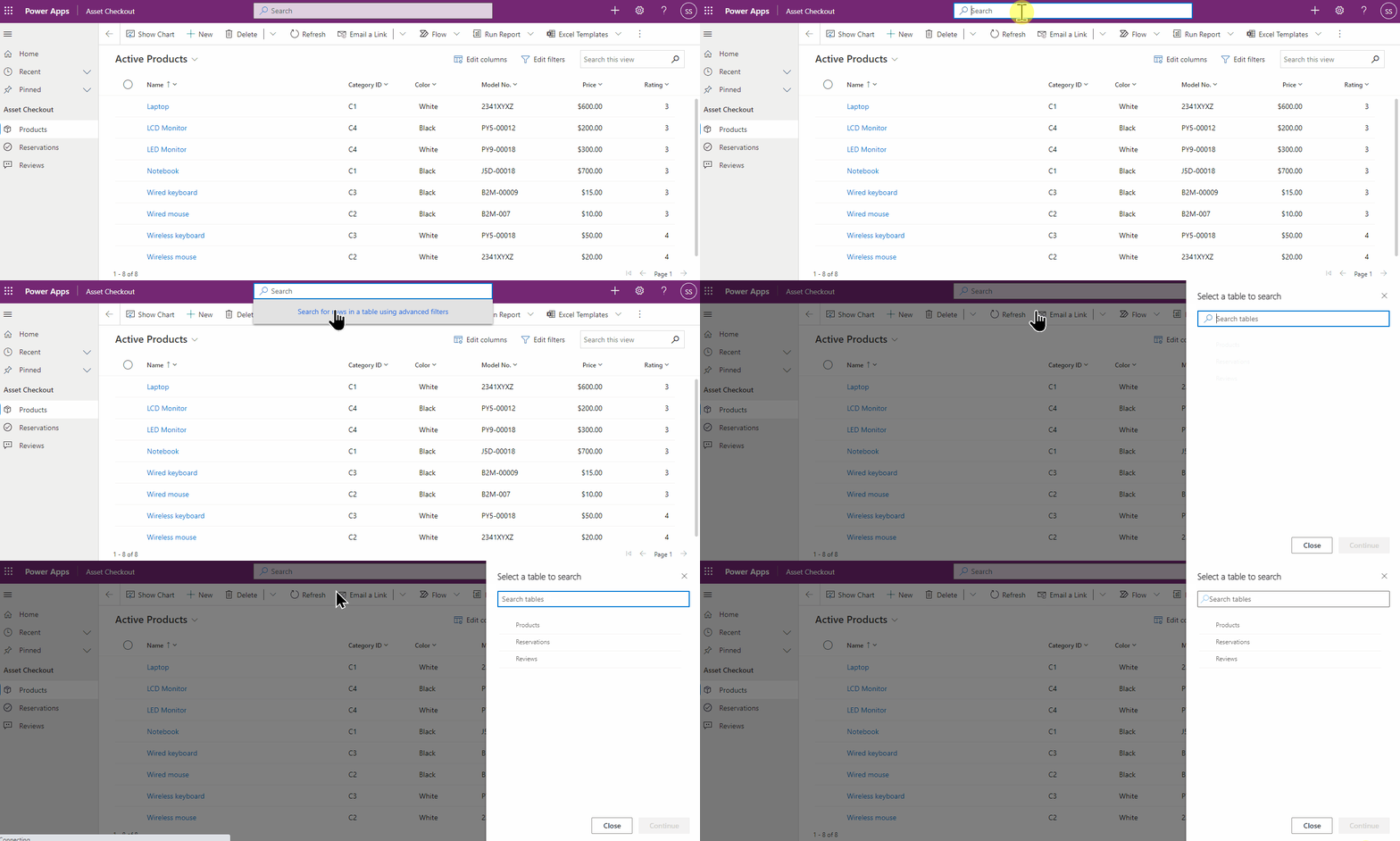
Dataverse bilaketa gaituta: Zure administratzaileak bilaketa gaituta Dataverse badu, bilaketa-barra bat ikusiko duzu goialdean. Hautatu bilaketa-koadroa eta, ondoren, hautatu Bilatu errenkadak taula batean iragazki aurreratuak erabiliz aukeratu ditzakezun taulen zerrenda ikusteko.
Eskupekoa
Bilatu errenkadak taula batean iragazki aurreratuak erabiliz aukera bilaketa goitibeherako menuaren behealdean agertzen da, bilaketa-terminorik sartu ez duzunean bakarrik. Idazten hasten zarenean, bilaketa-terminoaren emaitzak ikusiko dituzu, bilaketa-emaitza gehiago ikusteko aukerarekin.
Dataverse bilaketa desgaituta: Zure administratzaileak bilaketa gaituta ez badu Dataverse , orduan Bilatu botoia eta Bilaketa aurreratua botoia
 ikusiko dituzu komando-barran. Hautatu Bilaketa aurreratua botoia, aukeran dauden taulen zerrenda ikusteko.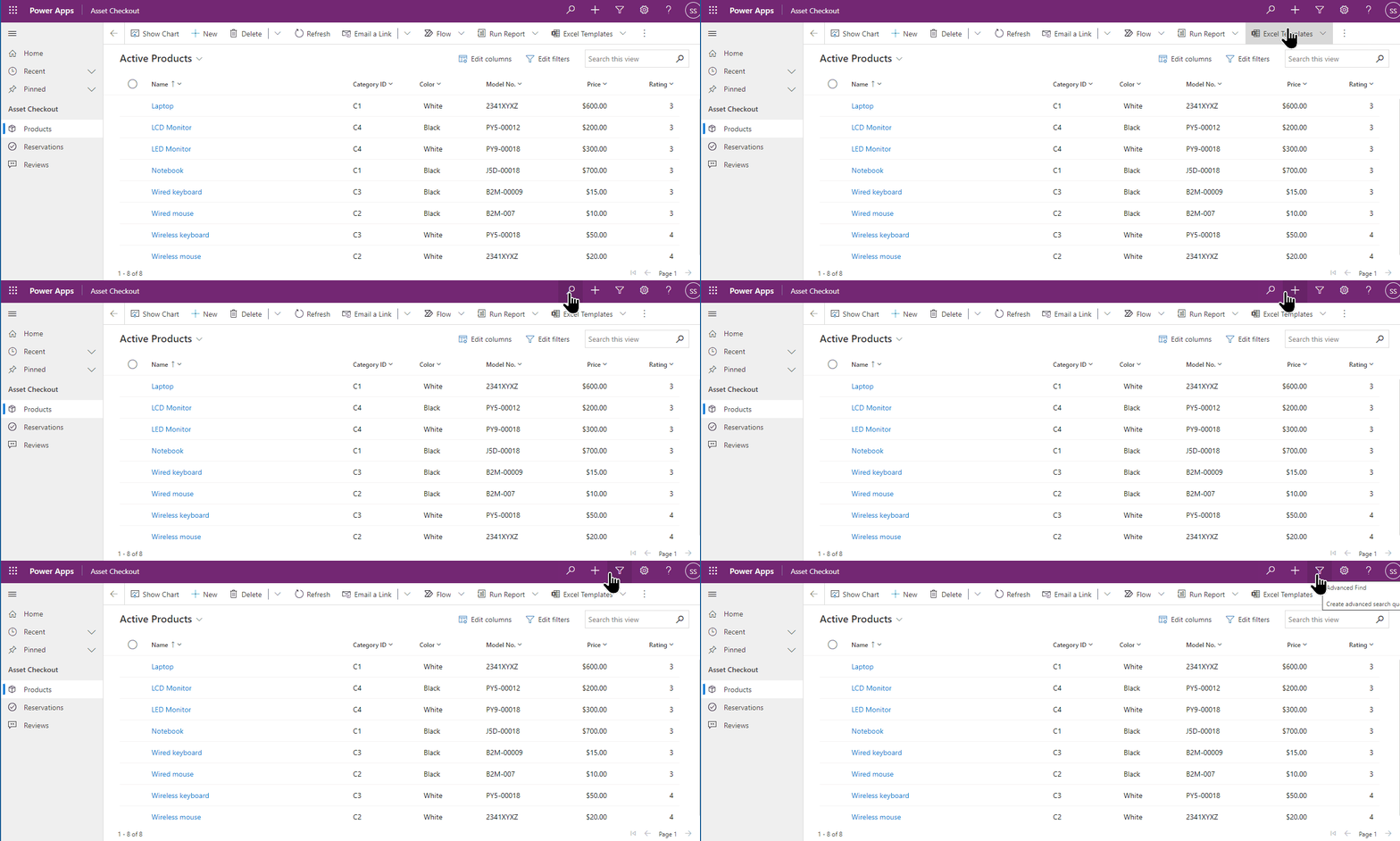
Hautatu taula bat eta aukeratu Jarraitu taulara sartzeko. Iragazkiko taulak eskakizun hauek bete behar ditu:
Gaituta Interfaze bateratuan
Bilaketa aurreratuetarako balio du
Taularen sare orrira eramaten zaituzte, taularen lehenetsitako ikuspegia hautatuta eta errenkadak irakurketa bakarreko sare batean agertzen dira. Editatu iragazkiak panela irekitzen da, beraz, taula horretako datuak iragazi ditzakezu. Ikasi gehiago taula horretarako ikuspegi pertsonalak sortu eta kudeatzen.
Sistemaren ikuspegiak sortu eta kudeatzeari buruzko informazio gehiago lortzeko, ikus Ikuspegi publikoak edo sistemaren ikuspegiak sortu eta editatu.
Ikuspegia sortu, editatu edo gorde bilaketa aurreratu legatua erabiliz
Zure administratzaileak ez badu gaitu bilaketa aurreratu-esperientzia modernoa, nahi dituzun errenkadak aurki ditzakezu antzinako Bilaketa aurreratua bilaketa-aukera erabiliz. Bilaketa Aurreratua ere erabil dezakezu datuak Office Excel aplikaziora esportatzeko prestatzeko, hala datuak analizatu, laburtu, edo agregatu ditzakezu, edo sortu Taula Dinamikoak datuak ikuspuntu desberdinetatik ikusteko.
Oharra
Ereduetan oinarritutako aplikazioetan bilaketa aurreratu modernoa erabiltzeko, ikusi Sare-orri batean ikuspegi pertsonalak sortu eta kudeatu .
Komando-barran, hautatu Bilaketa aurreratua botoia
.Bilatu beharrekoa zehaztu.
*Bilatu* zerrendan, hautatu errenkada mota bat.
Aukeratu Hautatu bilaketa-irizpideak definitzeko: zutabea (adibidez, Kontuaren izena edo Hiria), kontsulta erlazionalaren operadorea ("berdin da" edo "dauka" bezalako adierazpen baten zatia, zehaztutako zutabe bat balio batekin nola alderatu behar den definitzen duena) eta kokatu beharreko balioak (adibidez, "Seattle" edo "Posta elektronikoa").
Uneko errenkada motako edo erlazionatutako errenkadetako zutabeak hauta ditzakezu. Adibidez, kontu batek berarekin lotutako kontaktu-errenkada asko izan ditzake.
*Hautatu* zerrendaren behealdean, *Lotutako* atalak erlazionatutako errenkada motak erakusten ditu. Adibidez, errenkada mota gehienek haiekin lotutako Oharren errenkada-mota dute. Errenkada mota erlazionatu bateko zutabeak hautatzeko, hautatu zutabea eta Hautatu esteka berri bat agertuko da.
Bilaketa-emaitzetan sartu beharreko zutabeak zehaztu.
Hautatu Editatu zutabeak, eta ondoren hautatu Gehitu zutabeak.
Hautatu gehitu nahi dituzun zutabeak barne hartzen dituen errenkada mota.
Hautatu gehitu nahi dituzun zutabeak eta, ondoren, hautatu Ados.
Sailkatze-ordena zehaztu.
Hautatu Editatu zutabeak.
Hautatu Konfiguratu ordenazioa.
Zehaztu ordenatzeko zutabea, zehaztu ordenazio-hurrenkera eta, ondoren, hautatu Ados.
Hautatu Ados.
Hautatu Emaitzak.
Emaitzak gordetzeko, hautatu Gorde honela eta eman izena ikuspegi pertsonalizatuari.
Partekatu ikuspegi pertsonala
Ikuspegi pertsonala partekatu ahal izateko, gorde egin behar da.
Komando-barran, hautatu Bilaketa aurreratua botoia.
Bilaketa aurreratua fitxan, hautatu Gordetako ikuspegiak.
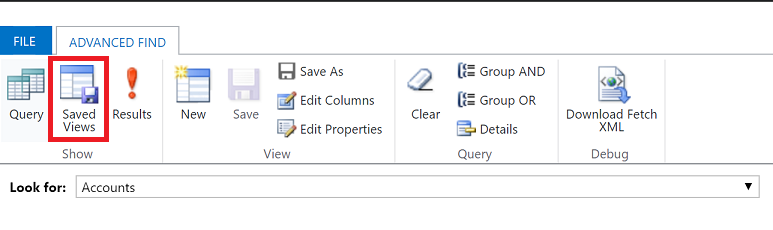
Gordetako ikuspegien zerrendatik, hautatu ikuspegi bat eta ondoren hautatu Partekatu.
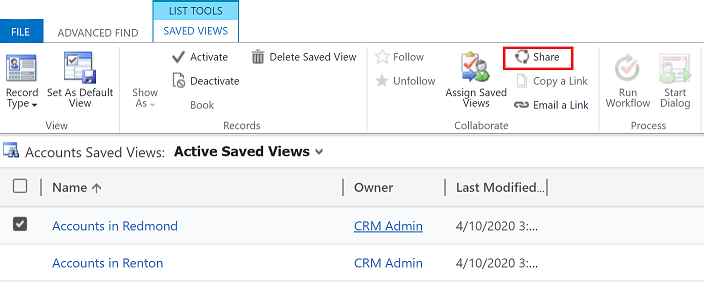
*Partekatu gordetako ikuspegia* pantailan, hautatu *Gehitu erabiltzailea/taldea*.
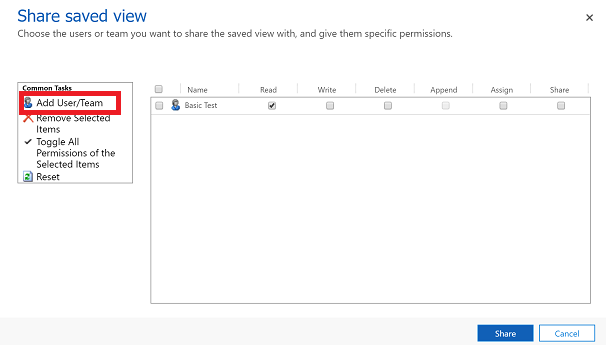
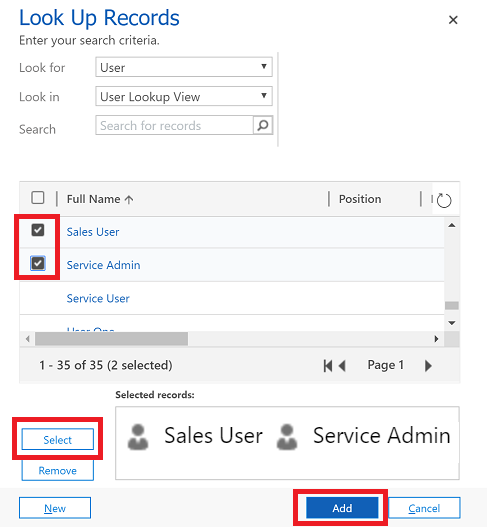
Erabili bilaketa bilatzeko ikuspegiarekin partekatu nahi dituzun erabiltzaile edo taldea aurkitzeko.
Erabiltzailea edo taldea aurkitzen duzunean, hautatu haren izena eta ondoren aukeratu Hautatu eta gero Gehitu.
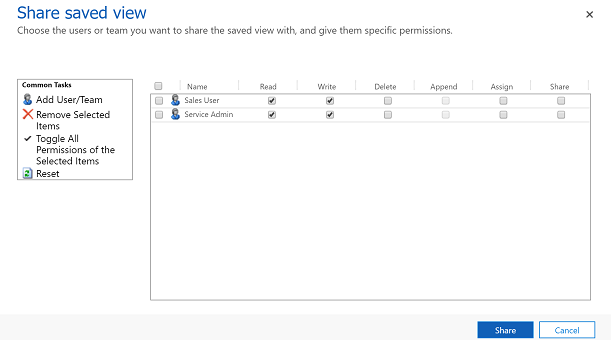
Hautatu erabiltzaile bakoitzaren baimena eta ondoren hautatu Partekatu.
Ezabatu ikuspegi pertsonala
Komando-barran, hautatu Bilaketa aurreratua botoia.
Bilaketa aurreratua fitxan, hautatu Gordetako ikuspegiak.
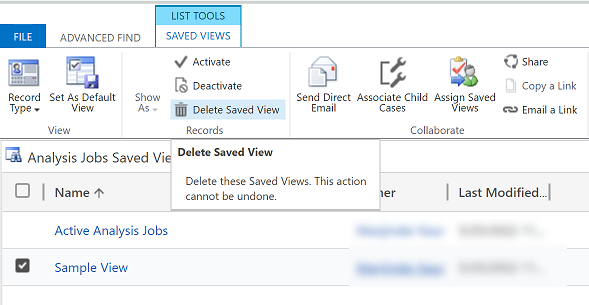
Gordetako ikuspegien zerrendatik, hautatu ezabatu nahi duzun ikuspegia eta, ondoren, hautatu Ezabatu gordetako ikuspegia.