Oharra
Baimena behar duzu orria atzitzeko. Direktorioetan saioa has dezakezu edo haiek alda ditzakezu.
Baimena behar duzu orria atzitzeko. Direktorioak alda ditzakezu.
[Aurre-argitaratutako dokumentazioaren parte da artikulu hau, eta baliteke aldaketak jasatea.]
Power Apps-en vibe esperientzia berriak planak, datu-ereduak eta aplikazioak konbinatzen ditu diseinu-azalera bakarrean. Ikuspegi integratu honek distrazioak minimizatzen ditu eta irtenbideak modu eraginkorrean eraikitzen jarraitzen du.
Gaitasun nagusiak
- Diseinatu dena elkarrekin: Eraiki aplikazioak, planak eta datu-ereduak elkarrekin prozesu bakar eta kohesionatu batean.
- Eraiki azkarrago AIrekin: azkar mugitu ideietatik lan egiteko prototipoetara elkarrizketa-txatek.
- Berehalako aplikazioen sorrera: Sortu web aplikazio modernoak zuzenean zure eskakizunetatik eta datuetatik klik bakarrean.
Garrantzitsua da
- Hau aurreikuspen-eginbidea da.
- Aurrebista funtzioak ez daude ekoizpenerako pentsatuta eta funtzionalitate mugatua izan dezakete. Ezaugarri hauek
erabilera baldintza osagarrien< / c0> mende daude eta kaleratze ofizial baten aurretik eskuragarri daude, bezeroek access goiztiarra jaso eta iritziak eman ditzaten.
Sortu aplikazio bat
Hasi saioa https://vibe.powerapps.com aplikazioan.
Idatzi zure gonbita testu-koadroan. Plan modua modu lehenetsia da, hau da, aplikazioa eraiki aurretik galdera argigarriak biltzen dituen plan batekin hasten da. Hasi diktaketa ere hauta dezakezu eta zure ahotsa erabili hizketa testu bihurtzeko.
Eskupekoa
Plangintza saltatzeko eta aplikazioak sortzen hasteko, hautatu Planifikatu berriro desaktibatzeko.
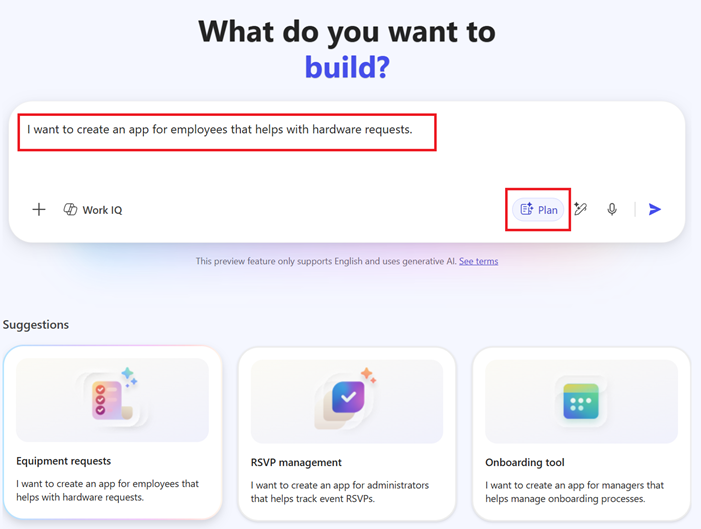
Plan moduan, agenteak aplikazioa sortu aurretik berrikusteko proposatutako plana erakusten dizu. Jarraipen galderak ere egin ditzake zure eskakizunak argitzeko.
Planak itxura ona duenean, hautatu Onartu plan hau eta sortu aplikazioa> aplikazioa sortzen hasteko.
Agentea lanean hasten da eta aktiboak kargatzen ditu. Amaitutakoan, sortutako aplikazioa, datu-eredua (hala badagokio) eta plan bat (hala badagokio) dituzu. Ondoren, beharrezko edizioak egin ditzakezu.
Lehenengo gordetzeak aplikazioa, taulak eta planoa elkarrekin gordetzen ditu hautatutako irtenbidean, zure datuak zirriborro-tauletan geratzen diren bitartean (memorian). Pantailaren goiko eskuinaldean Gorde botoia ikusten ez baduzu, aplikazioa automatikoki gordeko da.
Lanaren edukia gehitu
Aplikazioen sorkuntza hobetu dezakezu lan-edukia zure prompt-ari atxikita. Honek Copilot-i negozio testuinguru gehiago ematen dio, emaitza egokiago eta zehatzagoak sortzeko.
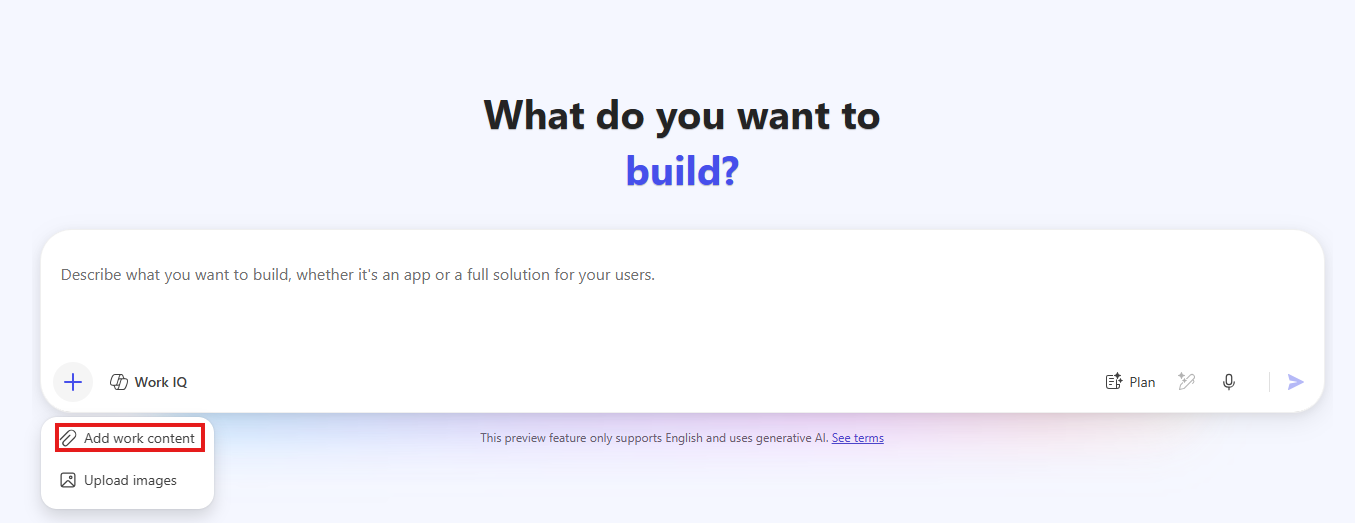
- Sartu eraiki nahi duzun aplikazioa zein den azalpen bat.
- Hautatu + Lanaren edukia gehitu.
- Aukeratu nahi duzun edukia:
- Fitxategiak (Word edo Excel)
- Mezu elektronikoak
- Txatak
- Lotu bat edo gehiago elementu garrantzitsuak.
- Bidali zure proposamena.
Muga ezagunak
Kontuan izan muga hauek lan-edukia erabiltzen duzunean:
- Copilot lizentzia behar duzu funtzio hau erabiltzeko.
- Fitxategi enkriptatu edo babestuak ez dira onartzen. Zure erakundearen politikek fitxategi batzuk automatikoki enkriptatu ditzakete.
- Eduki handiak edo konplexuak emaitzen kalitatea eragin dezake.
- Onartutako edukien motak Word (.docx), Excel (.xlsx), posta elektroniko eta txateetara mugatzen dira.
- Erantsitako edukia aplikazioa sortzen duzunean bakarrik aztertzen da. Eguneratze denbora errealean ez daude onartzen.
Berrikusi eta hobetu sortutako aplikazioa eta datu-eredua
Laneko area berriak txat esperientzia bateratua erabiltzen du, testuingurua mantentzen duena Plana, Datuak eta Aplikazioa aldatzen duzunean. Garapena bizkortzen du, aplikazioa bisualki aurreikusteko, kodea ikuskatzeko eta aldaketak egiteko aukera emanez laneko aretik irten gabe.
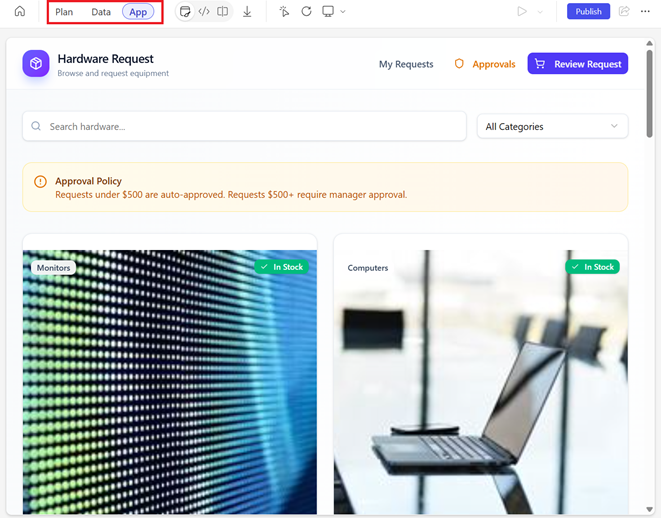
Hurrengo ekintzen zerrenda agertzen da berriketa-arearen gainean, hurrengo urrats garrantzitsuak iradokitzeko.
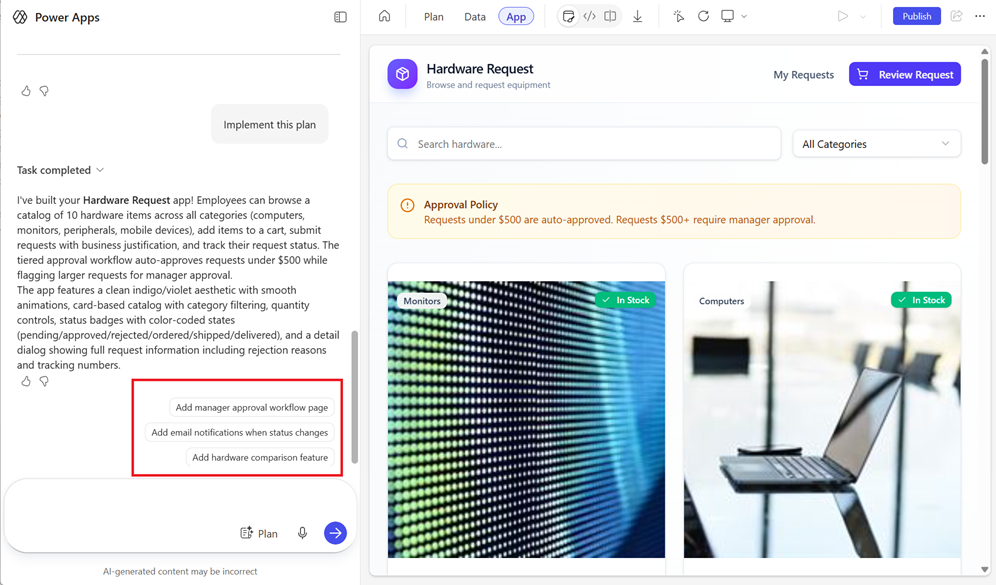
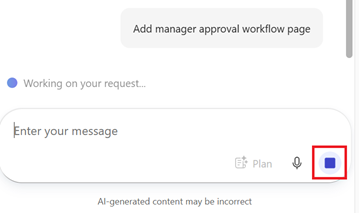
Eskaera bat bidaltzen baduzu eta bertan behera uztea erabakitzen baduzu, hautatu gelditu botoia.
Foku-area
Foku-eremu bakoitzak bere tresna espezifikoak erakusten ditu lan-gainazalaren gainean. Adibidez, aplikazioaren foku-area hautatzen duzunean, aukera hauek ikusiko dituzu:
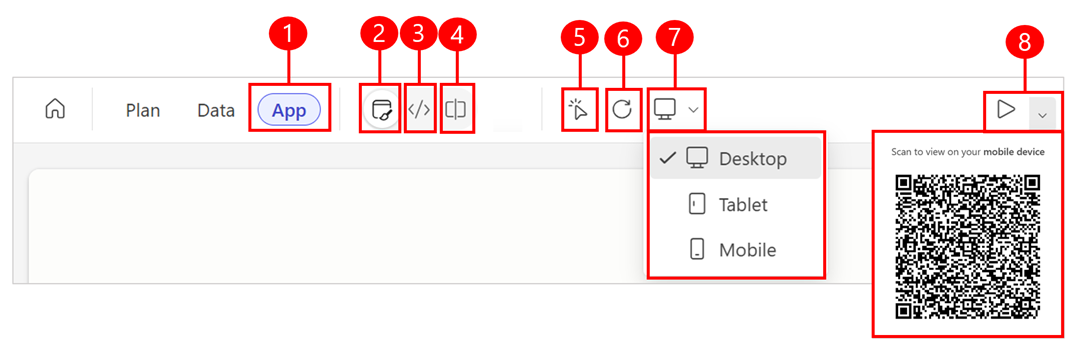
Legenda:
- Aplikazioa: hautatzen denean, foku-eremu honek aplikazioaren menu-aukera espezifikoak bistaratzen ditu.
- Aurrebista: aplikazioaren zuzeneko aurrebista ikusi.
- Kodea: sartu eta berrikusi aplikazioaren kodea.
- Zatitu: Ikusi kodea eta aplikazioaren aurrebista elkarren ondoan.
- Txandakatu barneko edizioak: hautatu aplikazioko edozein area eta editatu bere testua zuzenean.
- Freskatu aurrebista: Berriro kargatu aplikazioaren aurrebista azken aldaketak ikusteko.
- Hautatu aurrebistaren pantailaren tamaina: Aukeratu Mahaigaina, Tableta edo Mugikorra zure aplikazioa pantailaren tamaina eta orientazioetan nola errendatzen den ikusteko.
- Jolastu: exekutatu aplikazioa portaera eta elkarrekintzak egiaztatzeko. Erabili goitibeherako beherakoa QR kode bat erakusteko, eta eskaneatu aplikazioa zure gailu mugikorrean arakatzaile batean irekitzeko.
Editatu sortutako aplikazioa
Sorkuntza amaitutakoan, aurrebista bisuala lan-gainazalean fokuan agertzen da.
Aplikazioarekin zuzenean elkarreragin dezakezu, nabigazio-elementuak eta botoiak erabiliz, nola funtzionatzen duten eta nola erantzuten duten ikusteko.
Kodea ikuskatzeko, aldatu Kode-ikuspegira edo Zatitutako ikuspegira. Zabaldu src karpeta azpikarpetak eta fitxategiak ikusteko, eta hautatu edozein fitxategi sortutako kodea ikusteko.
Aplikazioa, plana edo datuak aldatzen dituzunean, agenteak zure aldaketak aztertzen ditu irtenbidearen beste nonbait eguneratzeak behar diren ikusteko. Hala bada, agenteak automatikoki eguneratzeak aplikatzen ditu eta laburbiltzen ditu txatean.
Editatu aplikazioa berriketaren bidez
Erabili lan-gainazaleko txat-sarrera galderak egiteko edo sortutako aplikazioan aldaketak eskatzeko. Adibidez: "Zer egiten du botoi honek?" edo "Aldatu gaia urdinera".
Planaren modua: Aplikatu aurretik agentearekin aldaketa potentzialak eztabaidatzeko, hautatu Planifikatu berriketa-koadroan. Agenteak zure berrikuspenerako plan bat proposatzen du. Onartzen duzunean, agenteak plana exekutatzen du eta beharrezko edizioak egiten ditu. Edizioak amaitutakoan, Planaren modua automatikoki desaktibatuko da.
Galderak: Galdera bat egiten baduzu, agenteak azalpen-erantzuna ematen du.
Aldaketa eskaerak: aldaketa bat eskatzen baduzu, agenteak eskaera ebaluatzen du, inplementazio plana zehazten du eta gero aplikatzen du.
Onartzen ez diren aldaketak: agenteak ezin badu aldaketa zuzenean inplementatu, urratsez urrats jarraibideak edo eskaera berriro saiatzeko argibideak jasoko dituzu.
Editatu aplikazioa barneko ekintzak erabiliz
Erabili barneko ekintzak aplikazioaren estiloa editatzeko.
Hautatu barneko edizioak txandakatzeko.
Hautatu editatu nahi duzun elementua. Elementua dagokion kode-objektuarekin marraztu eta etiketatuta, editatzen ari zaren zehatz-mehatz jakin dezazun.
Elementu motaren arabera, propietate-panela edo barneko kontrolak agertzen dira tipografiarako, estilorako edo diseinurako. Doitu letra-tipoa, kolorea edo tartea bezalako balioak zuzenean panelean.
Eskupekoa
Elementu anitzek estilo bera partekatzen badute, aldaketa bakarra aplikatuko da talde osoan. Adibidez, txartel baten barruko botoi baten kolorea aldatzean, txartel-talde horretako botoi guztiak eguneratzen dira.
Barneko edizioek lotutako kodea zuzenean eguneratzen dute, AI agentea inplikatu gabe.
Hautatutako elementu baten barneko txatea ere ireki dezakezu eta aldaketa bat eska dezakezu, hala nola Egin botoi hau urdin nagusia. Elementuaren testuingurua automatikoki pasatzen da, beraz, ez duzu gonbidapenean deskribatu beharrik.
Amaitutakoan, berrikusi emaitza aurrebista bisualean. Behar izanez gero, aldatu Kode-ikuspegira edo Zatitutako ikuspegira sortutako fitxategiak ikuskatzeko.
Barneko ekintzen laster-teklak
Erabili laster-teklak barneko edizio-ekintzak irekitzeko eta ixteko aplikazioa editatzen duzun bitartean.
- Mantendu eta askatu Alt tekla barneko edizio-keinua aktibatzeko.
- Sakatu Ihes tekla barneko edizio-keinua ixteko.
Editatu sortutako datu-eredua
Hautatu Datuak zure datu-eredua berrikusteko eta hobetzeko. Datuen ikuspegiak proposatutako taula guztiak, haien erlazioak eta lagin-datuak bistaratzen ditu, eskema eta sortutako aplikazioak datuak nola erabiltzen dituen ulertzen laguntzeko. Taulak memorian bakarrik daude eta ez dira datu-iturburu batean argitaratzen esplizituki argitaratu arte. Zure negozioaren beharrak bete arte alda ditzakezu. Informazio gehiago nahi izanez gero, ikus Sortu eta editatu taulak Power Apps erabiliz.
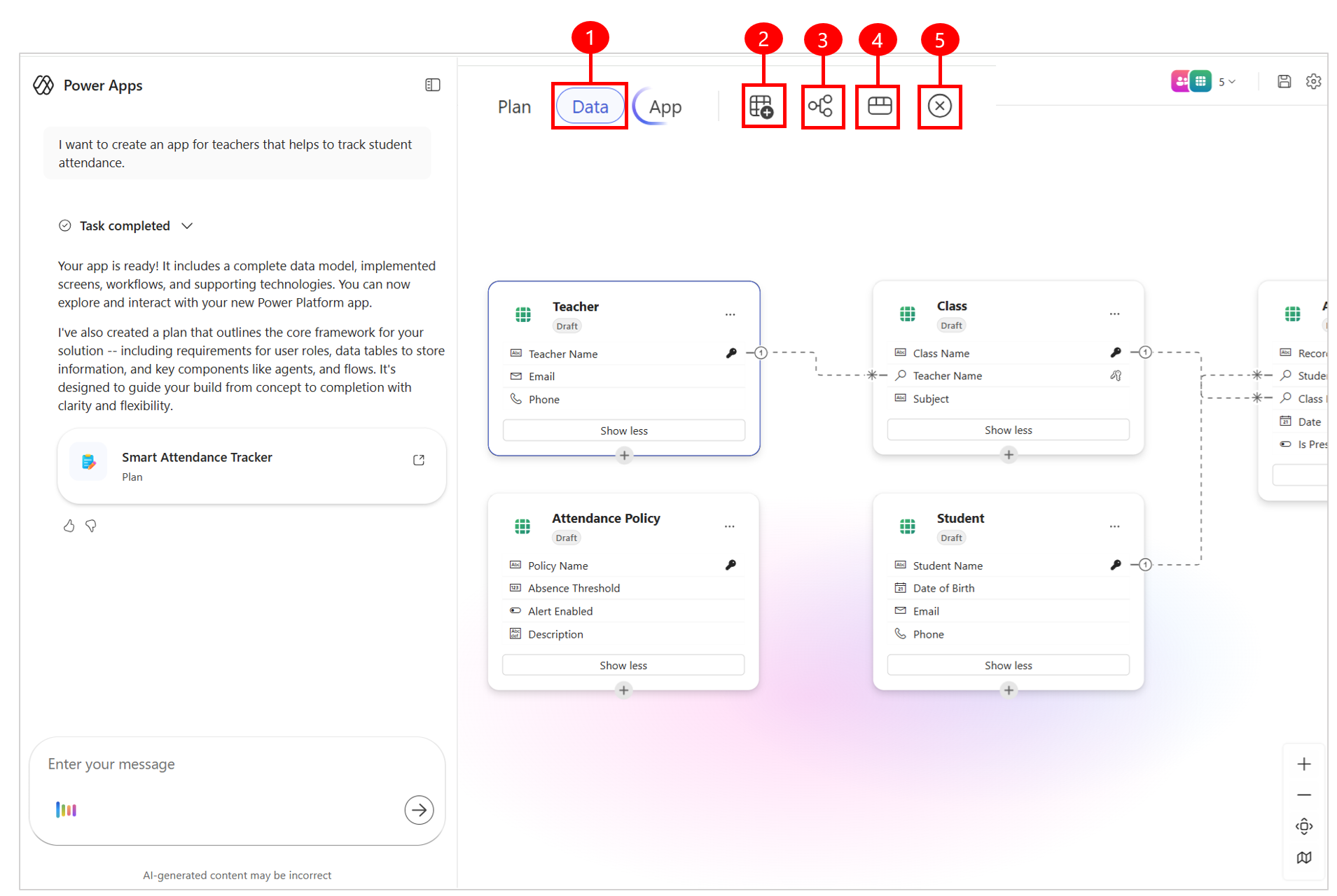
Legenda
- Datuak: editatu datu-eredua zuzenean ikuspegi honetan.
- Gehitu taula: Zirriborroa edo lehendik dagoen taula bat gehitzen du.
- Sortu erlazioak: bi taulen arteko erlazioa sortzen du.
- Datuen ikuspegia: Ikusi datuen laneko arearen esperientzia, non taulak sortzen dituzun, taulen erlazioak konfiguratzen dituzun eta zure datuen diagrama ikus dezakezu.
- Kendu: taula eta lotutako taularen errenkada guztiak ezabatzen ditu.
Editatu datuak berriketaren bidez
Erabili txata galderak egiteko edo proposatutako eremuetan, tauletan eta erlazioetan aldaketak eskatzeko.
Datu lagin gehiago ere eska ditzakezu aplikaziorako datu-multzoa aberasteko. Agenteak zure eskaerak aztertzen ditu eta beharrezko eguneratzeak egiten ditu.
Baliteke ekintza batzuk ez onartzea agentearen berriketaren bidez. Informazio gehiago nahi izanez gero, ikus artikuluko mugak atala.
Editatu datuak barneko ekintzak erabiliz
Gehitu taula berriak edo lehendik daudenak, edo egin zuzendutako aldaketak erlazioetan, tauletan eta lagin-datuetan zuzenean datuen laneko arean.
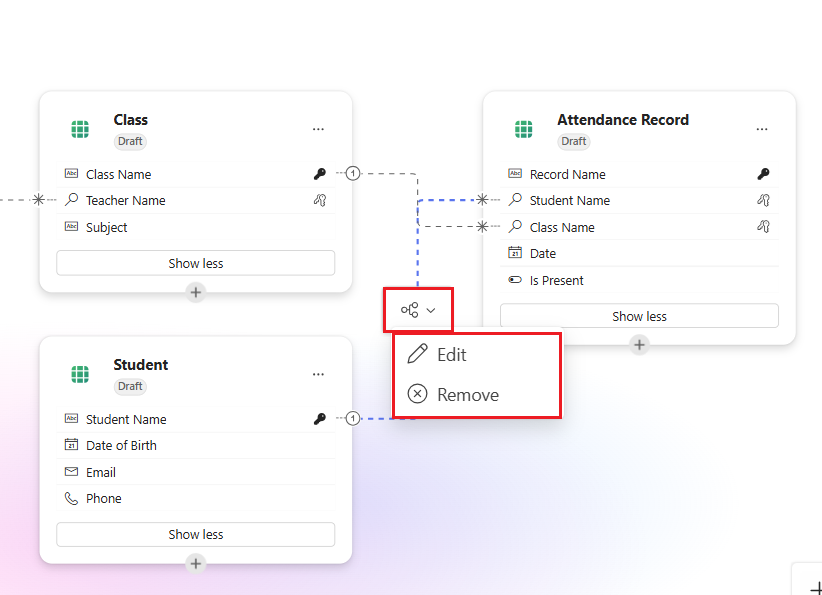
Datuak editatzeko, hautatu aldatu nahi duzun taularen ondoko erlazio-lerroa edo elipseak (...)
Hautatu Kendu datu-eredutik erlazioak edo taulak kentzeko, edo behar bezala aldaketa zehatzak egiteko.
Gehitu datu-taula bat
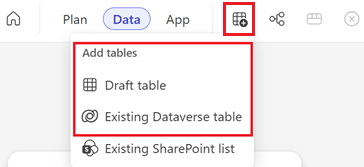
Hautatu Gehitu taula komando-barran, datu-ereduan taula berri edo lehendik dagoen bat sartzeko.
Aukeratu Zirriborroa taula berria memorian taula berri bat hutsetik sortzeko, edo hautatu Lehendik dagoen Dataverse taula dagoeneko dituzun datuak gehitzeko.
Oharra
SharePoint-en datuak ere gehi ditzakezu. Informazio gehiago nahi izanez gero, Gehitu SharePoint list Power Apps vibe-n.
Gehitu eta editatu erlazioa
Hautatu Gehitu erlazioa komando-barran, bi taulen arteko erlazio berria gehitzeko.
Erlazio bat editatzeko, hautatu bi taulen arteko erlazio-lerroa, eta hautatu Editatu goitibeherako menuan. Aldatu erlazio mota edo gehitu bilaketa-zutabea. Aldaketa aurreratuak ere egin ditzakezu, hala nola erlazioan erabilitako izen logikoak aldatzea.
Une honetan erlazio-konfigurazio batzuk ez daude onartzen. Informazio gehiago lortzeko, ikus Ezagunak diren mugak.
Kendu datu-taula bat
Hautatu kendu nahi duzun taula.
Hautatu Kendu komando-barran.
- Zirriborroa taula bat kentzen baduzu, bere errenkada guztiekin batera ezabatuko duzu.
- Lehendik dagoen Dataverse taula bat kentzen baduzu, taula eta bere datuak jatorrizko iturburuan geratuko dira; Erreferentzia zure irtenbidetik kendu besterik ez duzu egin.
Ikusi eta editatu taula bateko datuak
- Hautatu Ikusi datuak komando-barran.
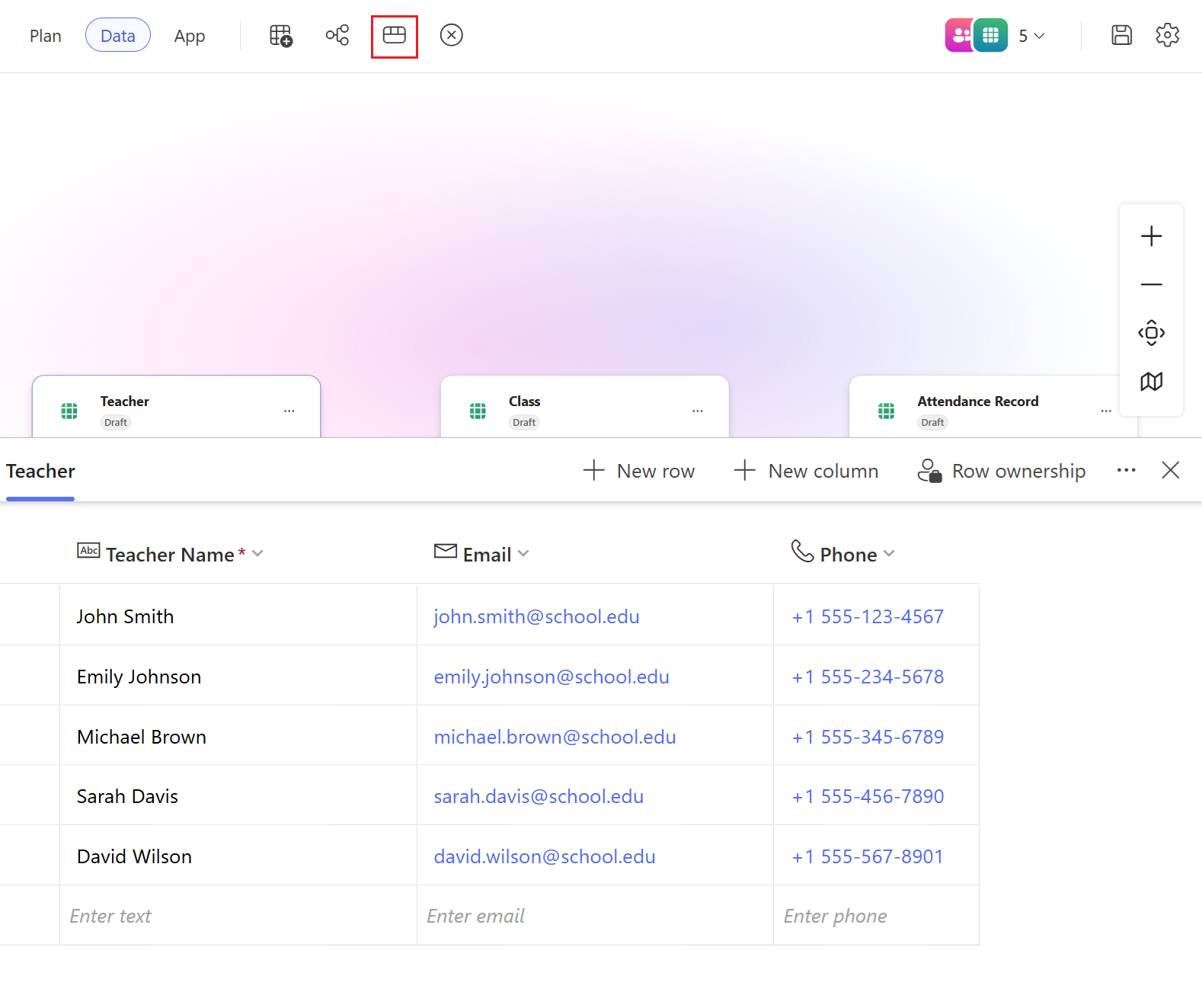
- Ikuspegi honetan, zutabeak eta errenkadak gehitu, kendu edo alda ditzakezu behar izanez gero.
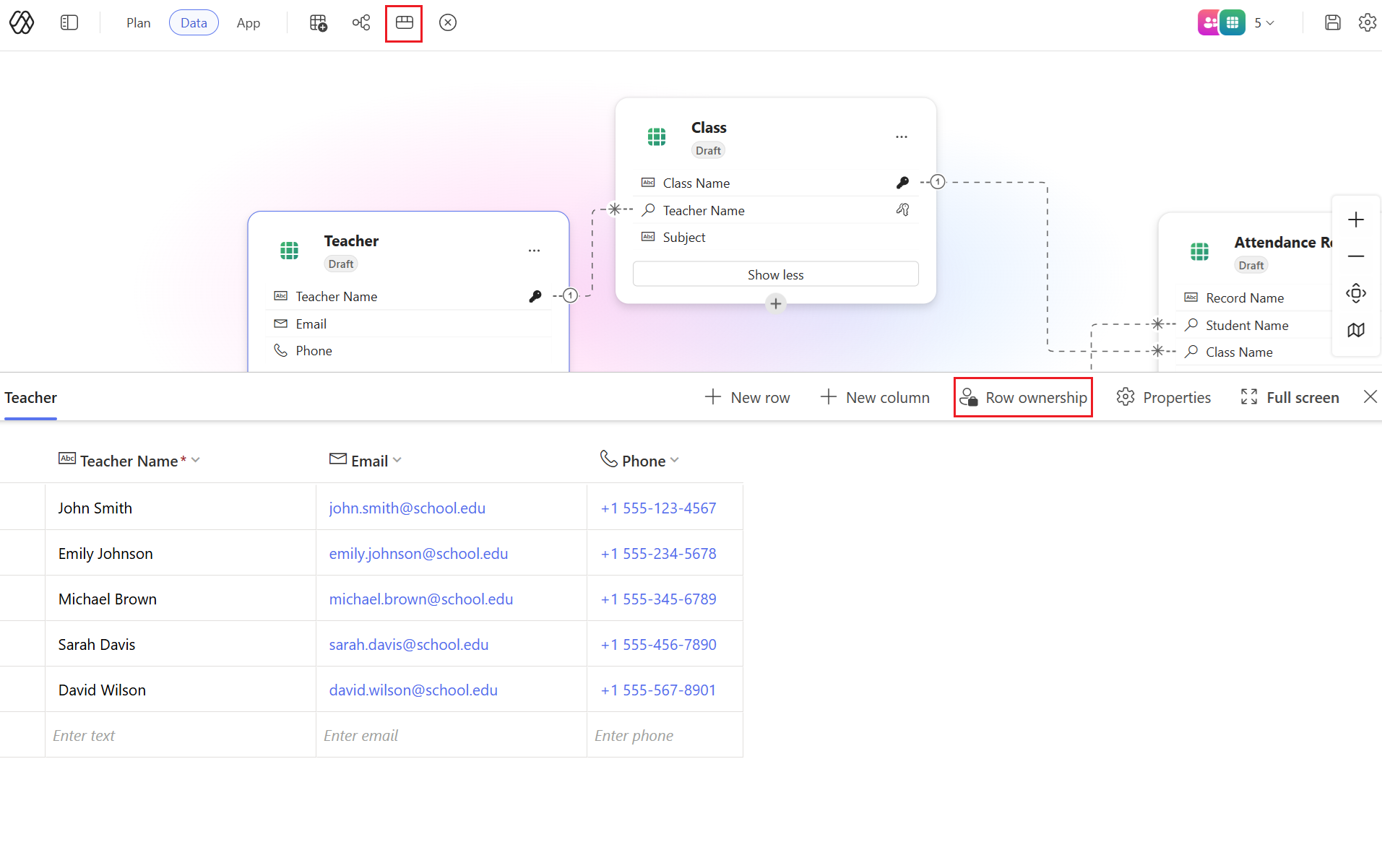
Errenkadaren jabetza
Jabetza mota Erabiltzailea, Taldea edo Erakundea aldatzeko, erabili metodo hauetako bat:
Hautatu Ikusi aukerak, eta hautatu Errenkadaren jabetza.
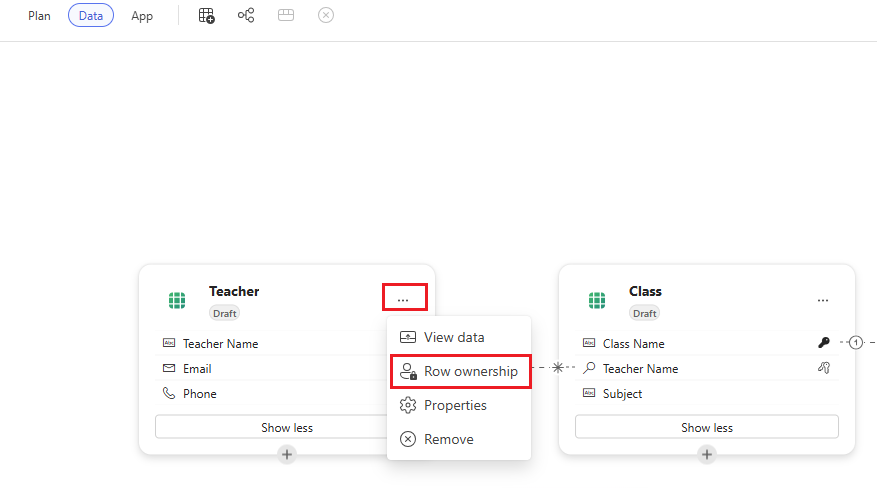
Hautatu Ikusi datuak komando-barran, hautatu errenkada bat, eta hautatu Errenkadaren jabetza.
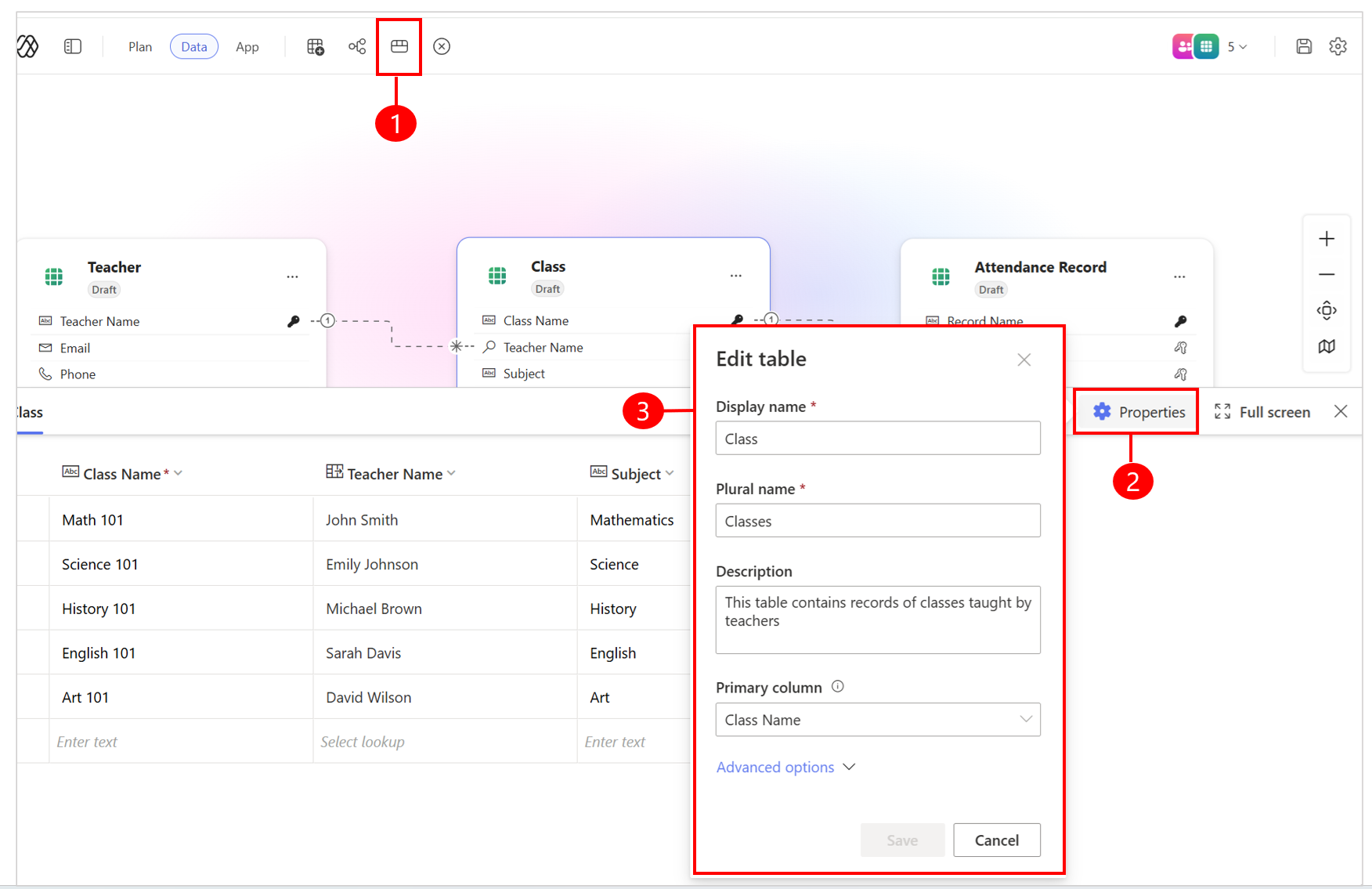
Editatu datu-taularen propietateak
- Hautatu editatu nahi duzun taula. Ondoren, hautatu Ikusi datuak komando-barran.
- Hautatu Propietateak taularen bistaratze-izena, pluraleko izena, deskribapena eta beste xehetasun batzuk eguneratzeko.
Aplikazioen bizi-zikloa kudeatzeko gaitasunak (ALM)
ALM eginbide hauek onartzen dira:
Gorde: 9ko apirilaren 2026tik aurrera sortutako aplikazio berrietarako, gorde automatikoa aktibatuta lehenespenez. Ez duzu eskuz hautatu Gorde gorde. Data hori baino lehen sortutako aplikazioetan, eskuz gordetzea beharrezkoa da oraindik. Aurrerapena gordetzeko, hautatu Gorde komando-barran edozein unetan. Ekintza honek irtenbide gogokoeneko soluzio-objektu guztien edizio guztiak gordetzen ditu.
Argitaratu datuak: zirriborroa taulak argitaratzeko, hautatu Argitaratu zirriborroa taulak datu-txartelaren laster-menuan, taula bat ekoizpenerako erabilgarri jartzeko prest zaudenean. Dataverse aukeratu dezakezu helburuko datu-iturburu gisa. Behin argitaratuta, zirriborro-taula horiek erabiltzen dituzten aplikazioak automatikoki eguneratzen dira argitaratutako bertsioak erabiltzeko.
Aplikazioa argitaratzea: Aplikazioa ekoizteko prest zaudenean, hautatu Argitaratu aplikazioaren komando-barran. Zure aplikazioak zirriborro-taulak erabiltzen baditu, taula horiek ere argitaratzeko eskatuko zaizu.
Partekatu aplikazioa: zure aplikazioa beste pertsona batzuekin partekatzeko, hautatu Partekatu eta gehitu sarbidea eman nahi diezun erabiltzaileen kontuak. Microsoft Entra ID segurtasun-gaitutako taldeekin ere parteka dezakezu. Banaketa-zerrendak eta segurtasunik gabeko Microsoft 365 Groups ez dira onartzen.
Oharra
Talde-partekatzeak ekoizpen-inguruneetan bakarrik funtzionatzen du. Garatzaileen inguruneek ez dute talde mailako baimenik onartzen.
Aukeratu datu-iturburua eta argitaratu
Argitaratzeko prest zaudenean, hautatu Argitaratu.
Dataverse-ren taulak ingurune berean argitaratzen dira.
Murriztapen ezagunak
Power Apps-en esperientzia berriak muga hauek ditu:
- Ezin dituzu egile-esperientzia berrian sortutako aplikazioak atzitu edo editatu, egile-esperientzia berritik kanpo.
- Aplikazio bat esportatzen baduzu eta egile-esperientzia berritik kanpo editatzen baduzu (adibidez, VS Code-n), PAC CLI bidez berriro banatzeak aplikazio berri bat sortzen du eta jatorrizko planetik deskonektatzen da.
- Gaur egun, plan bakoitzeko aplikazio bakarra izan dezakezu; Plan bakarreko hainbat aplikazio ez dira onartzen.
- Ezin dituzu aurrez aurreko planak ireki esperientzia berrian.
- Canvas eta model-driven aplikazioak ez dira onartzen; Ezin dituzu aplikazio mota hauek gomendatu, ireki edo editatu sorkuntza-esperientzia berrian.
- Lehendik dauden taulak ez dira automatikoki gomendatzen datu-eredua proposatzerakoan; Lehendik dauden taulak eskuz gehitu ditzakezu zure planan.
- Lehendik dauden Dataverse taulak txat bidez editatzea ez da onartzen une honetan; Taula horietan aldaketak egin ditzakezu datuen editorearen bidez eskuz
- Kode-ikuspegian edo Zatitutako ikuspegian zuzeneko kode-edizioak ez dira onartzen; Ezin duzu kodea zuzenean aldatu ikuspegi hauetan.
- Koauthoring-a, hainbat sortzailek aplikazio bat aldi berean editatzeko aukera ematen duena, ez onartzen Power Apps vibe-n.
- Aplikazio bat partekatzen duzunean, partekatzen den erabiltzaileak aplikazioa bakarrik jokatu dezake.
Partekatu oharrak
Sortutako edukiari buruzko iruzkinak: erabili txat-paneleko erpuruak gora edo behera ikonoak sortutako edukia baloratzeko. Xehetasun gehiago nahi izanez gero, hautatu Esan iezaguzu zergatik iruzkin zehatzak emateko.
Esperientzia orokorrari buruzko iritziak: Hautatu Eman iritzia komando-barran esperientzia orokorrari buruzko zure iritziak partekatzeko. Aukeratu iruzkinen kategoria bat eta sartu zure iruzkinak emandako eremuan.