Oharra
Baimena behar duzu orria atzitzeko. Direktorioetan saioa has dezakezu edo haiek alda ditzakezu.
Baimena behar duzu orria atzitzeko. Direktorioak alda ditzakezu.
Microsoft Dataverse atxikipen-politika pertsonalizatuak onartzen ditu epe luzera datu mugagabeak modu seguruan modu eraginkorrean gordetzeko. Dataverse k zure negozioaren hazkuntza onartzen badu ere datu aktiboetan mugarik gabe, baliteke datu inaktiboak Dataverse epe luzerako atxikipen biltegira eramatea kontuan hartzea. Hori egin ondoren, hodeiko fluxu sor dezakezu irakurtzeko soilik diren errenkadak epe luzerako datuen atxikipenean ikusteko Microsoft Dataverse.
Hemen deskribatzen den hodeiko fluxu-ek gordetako datuak dituen Excel fitxategi bat biltzen duen mezu elektroniko bat sortzen eta bidaltzen du. Dataverse-ko errenkadekin lotutako eranskinak badaude, Excel fitxategian esteka gisa ere sartzen dira. Fluxu hau exekutatzeko behar diren pribilegioei buruzko informazio gehiago lortzeko, joan Ikusi epe luzerako gordetako datuak hemen: Microsoft Dataverse
Fluxua sortzeko maila altuko urrats hauek behar dira:
- Pasatu kontsulta-parametroak FetchXML atalean gordetako datuekin Excel fitxategi bat sortzeko, Dataverse ekintza bat erabiliz Sortu Excel RetainedData-tik.
- Ezarri baldintza bat Excel fitxategia sortu den zehazteko. Deskargatu Excel fitxategia. Pasatu beharrezko berreskuratze-irizpideen parametroak (taula eta FetchXML).
- Excel fitxategia sortu denean:
- Ezarri ekintza bat Excel fitxategia deskargatzeko.
- Ezarri ekintza bat hartzaileei Excel fitxategia erantsita mezu elektroniko bat bidaltzeko.
- Ezarri ekintza bat Excel fitxategia Dataverse sistema-taulatik ezabatzeko. Urrats hau gomendatzen da Excel dokumentuek datu-basearen biltegiratzea kontsumitzea ekiditeko.
Eskupekoa
Fluxu bat behar bezala exekutatu ondoren mezu elektronikorik ikusten ez baduzu, egiaztatu zure zabor-posta karpeta.
Sortu kontsulta eta deskargatu FetchXML
- Saioa hasi Power Appsn, eta, ondoren, hautatu Ezarpenak>Ezarpen aurreratuak.
- Dynamics 365 ezarpenak orrian, hautatu Bilaketa aurreratua (iragazkiaren ikonoa) komando-barran.
- Bilaketa aurreratuaren panelaren goialdean, hautatu Aldatu gordetako datuetara.
- Sortu atxikitako datuak berreskuratu nahi dituzun kontsulta. Informazio gehiago: Ereduetan oinarritutako aplikazioetan aurkikuntza aurreratua
- Bilaketa aurreratua fitxako Bilaketa aurreratuan, hautatu Deskargatu Eskuratu XML.
Sortu fluxua
Hurrengo urratsek erakusten dizute nola erabili berehalako fluxua Excel fitxategia sortzeko eta posta elektroniko bidez norbaiti eranskin gisa bidaltzeko. Antzeko urratsak ere erabil ditzakezu programatutako hodeiko fluxu bat sortzeko.
Power Apps Hasierako orrian, hautatu Flows ezkerreko nabigazio-panelean.
Hautatu Flux berria, eta, ondoren, hautatu Instant hodeiko fluxu.
Idatzi fluxuaren izena eta, ondoren, hautatu Eskuz abiarazi fluxua.
Hautatu Sortu.
Hautatu urrats berria, eta, ondoren, Aukeratu eragiketa bat urrats, hautatu Microsoft Dataverse.
Ekintza egiteko, hautatu Egin atzeko planoko eragiketa bat.
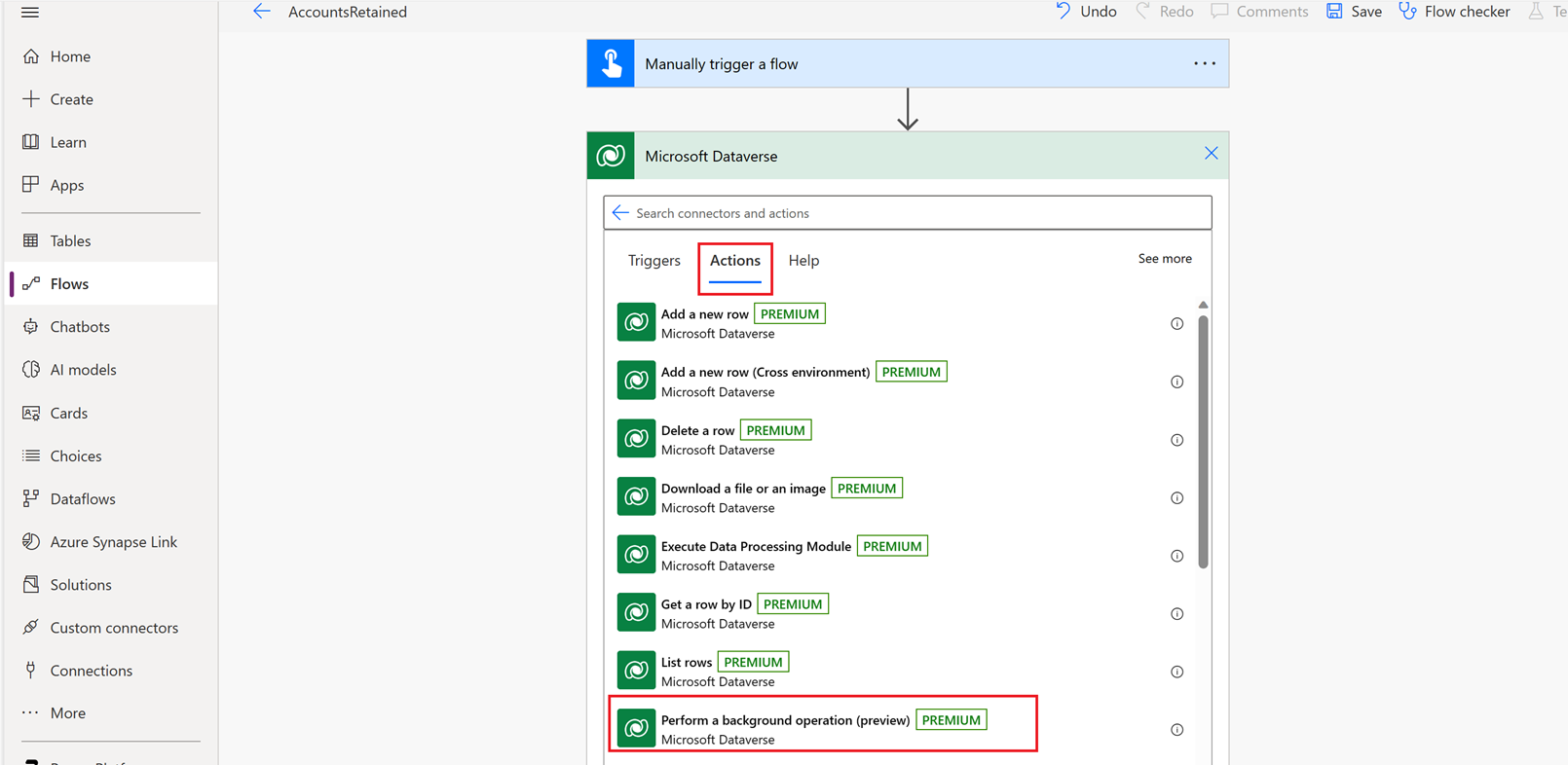
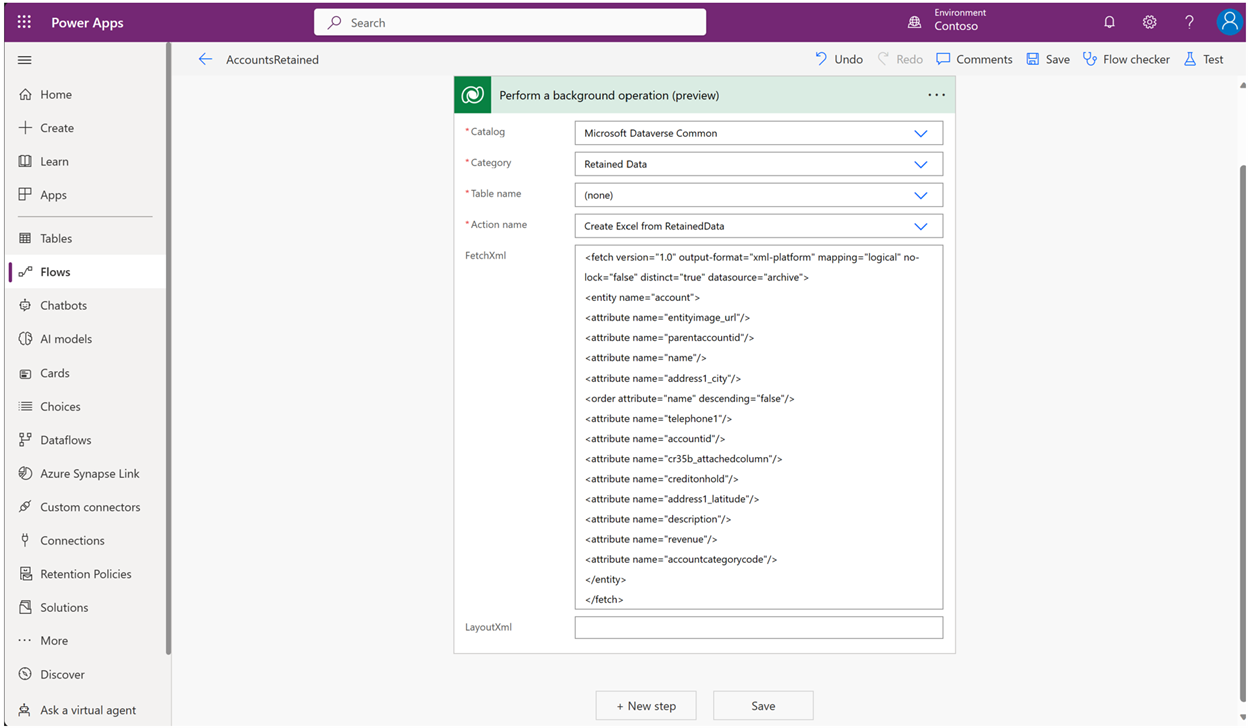
Ondorengo informazioa sartu:
- Katalogoa: Microsoft Dataverse Ohikoa
- Kategoria: Atxikitako datuak
- Taularen izena: (bat ere ez)
- Ekintzaren izena: hautatu Idatzi balio pertsonalizatua eta ondoren sartu
Create Excel from RetainedData - FetchXml: itsatsi aurkikuntza aurreratuko kontsultatik lehenago sortutako FetchXML .
- LayoutXML: Utzi hutsik
Hautatu Urrats berri gehiago.
Aukeratu eragiketa bat, hautatu Baldintza eta, ondoren, hautatu Adierazpena fitxa.
Gehitu adierazpen hau:
outputs('Perform_a_background_operation_(preview)')?['body/backgroundOperationStatusCode’]- -ren berdina da: 30
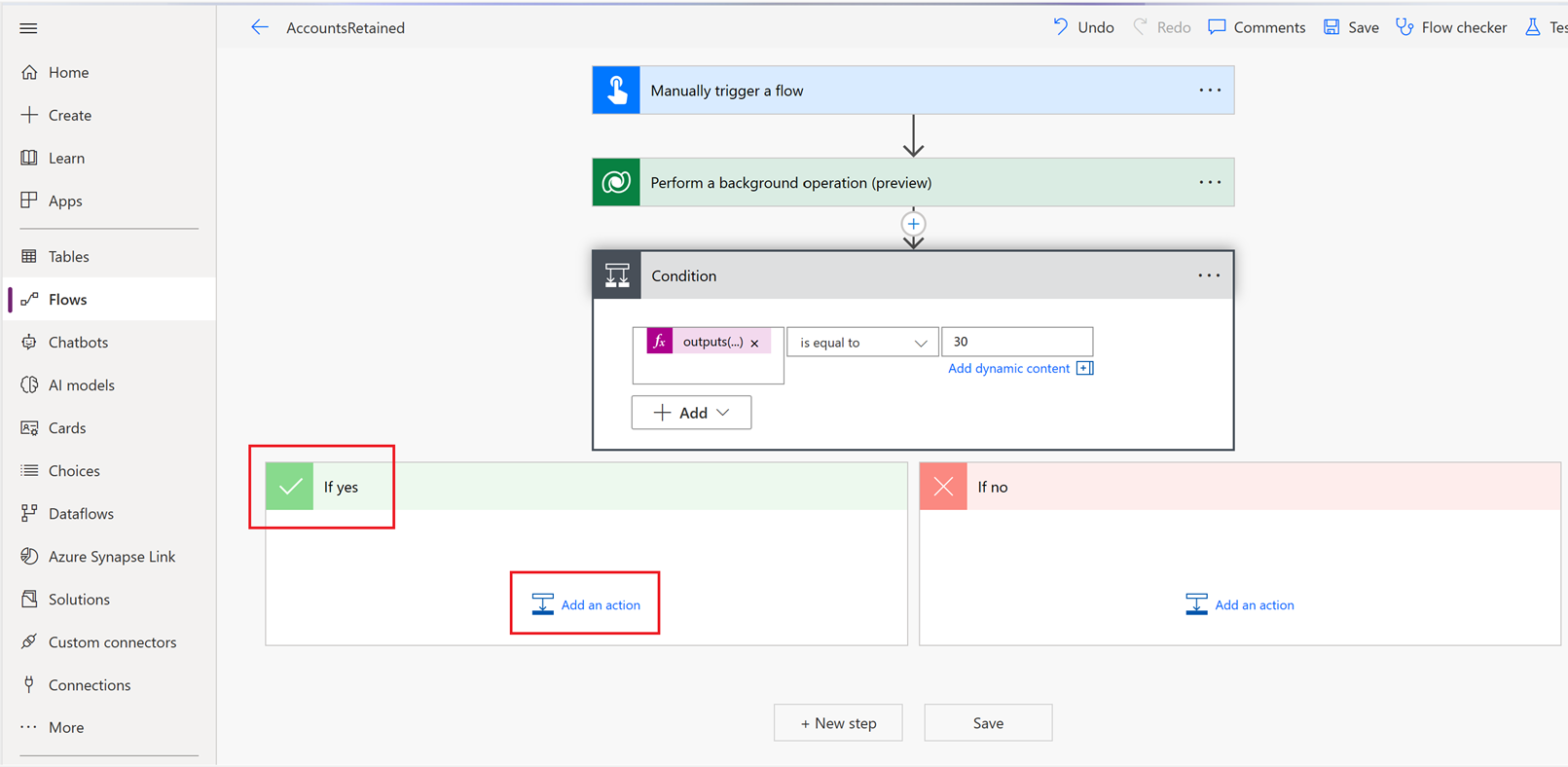
Bai bada koadroan, hautatu Gehitu ekintza.
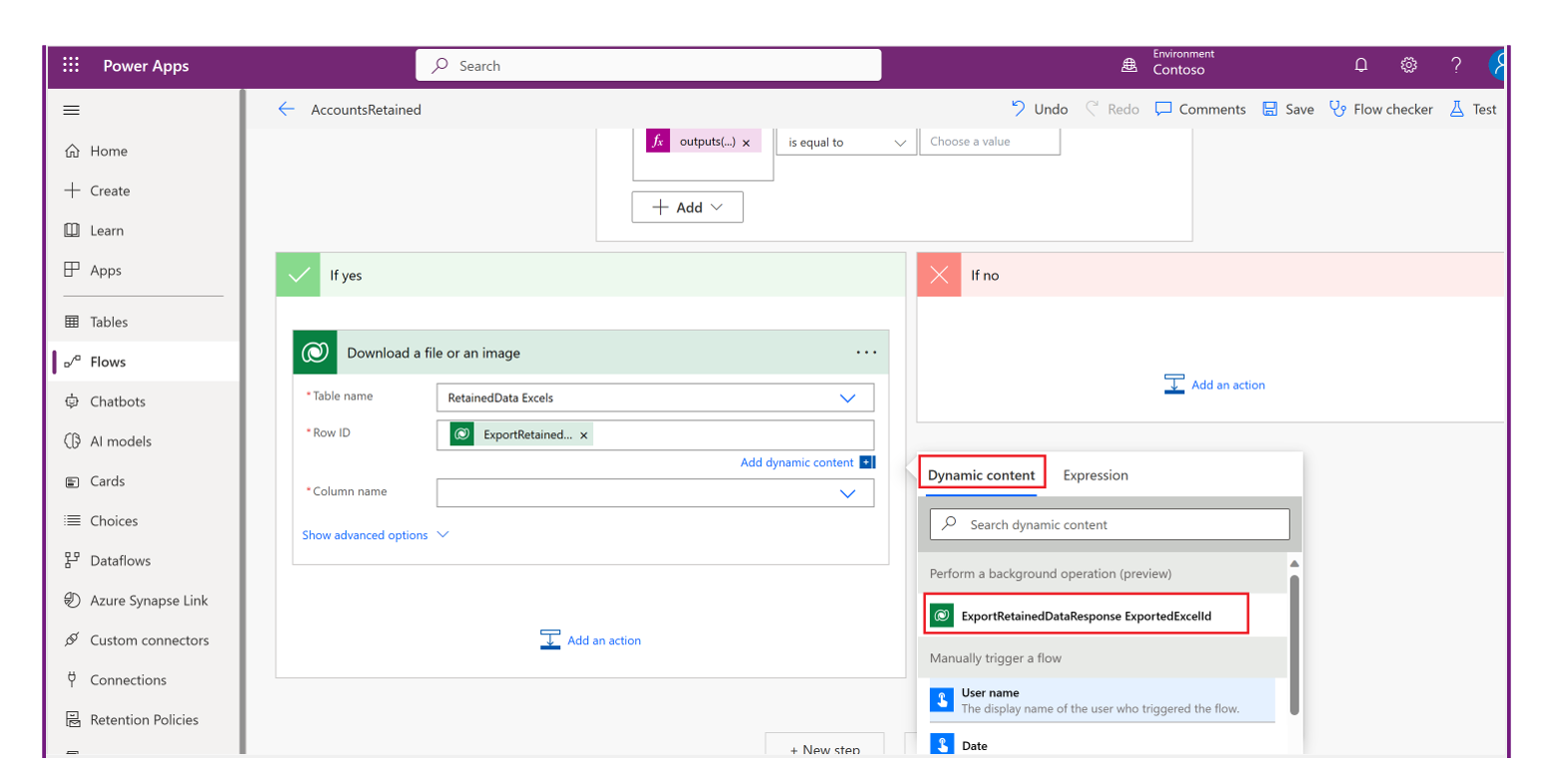
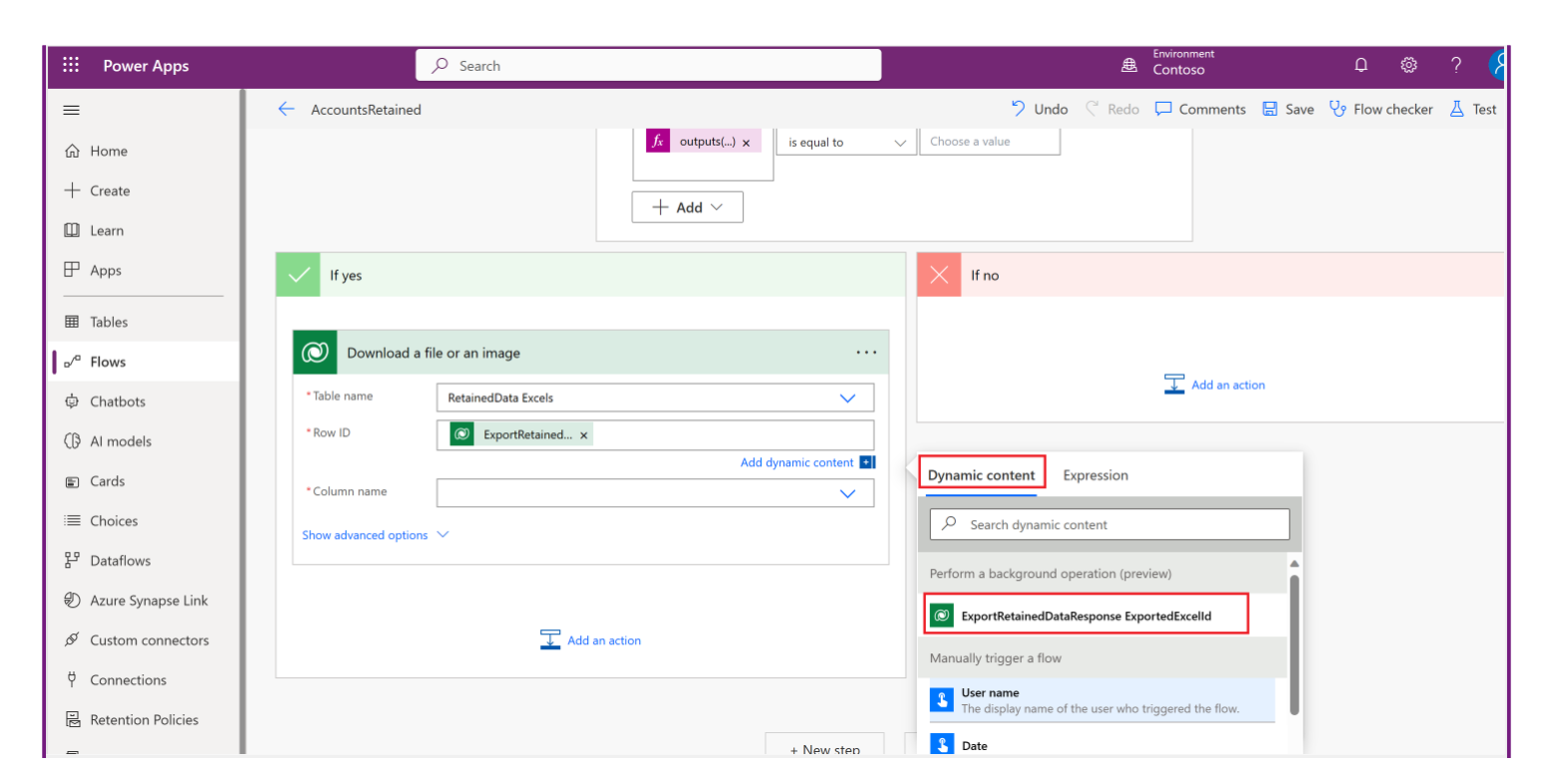
Ekintzak fitxan, hautatu Deskargatu fitxategi bat edo irudi bat.
Hautatu balio hauek:
- Taularen izena: RetainedData Excels
- Errenkada ID: hautatu Gehitu eduki dinamikoa, eta, ondoren, hautatu ExportRetainedDataResponse ExportedExcelID
- Zutabearen izena: ExcelContent
Hautatu Gehitu ekintza Excel fitxategiaren eranskinarekin mezu elektroniko bat bidaltzen duen beste ekintza bat gehitzeko.
Aukeratu eragiketa bat, hautatu Office 365 Outlook, eta ekintzarako hautatu Bidali. posta elektroniko bat (V2).
Sartu mezu elektronikorako beharrezkoak diren balio hauek.
- Nori: idatzi baliozko helbide elektroniko bat posta elektronikoko hartzailearentzako.
- Gaia: idatzi mezu elektronikoaren gaia, adibidez, 2020ko atxikitako kontuak.
- Gorputza: idatzi mezu elektronikoaren gorputzaren testua, esate baterako, Etxikitzen dira 2020ko gordetako kontuak.
- Eranskinen izena -1: idatzi eranskinaren izen bat, adibidez, accountsretained2020.xls.
- Eranskinen edukia: Gehitu eduki dinamikoa fitxan, hautatu Fitxategi edo irudien edukia.
Hautatu gehitu ekintza bat Dataverse taulan RetainedData excelsn sortutako eta gordetako Excel fitxategia ezabatzeko:
- Hautatu eragiketa bat>Microsoft Dataverse.
- Ekintzak atalean, hautatu Ezabatu errenkada bat.
- Aukeratu balio hauek:
- Taularen izena: RetainedData Excels
- Errenkada ID: hautatu Gehitu eduki dinamikoa, eta, ondoren, hautatu ExportRetainedDataResponse ExportedExcelID.
Sakatu Gorde
Exekutatu fluxua.
Posta elektronikoko hartzaileek mezu elektroniko bat jasotzen dute atxikitako Excel lan-orriarekin, atxikitako datu-errendak dituena.