Oharra
Orrialde honetara sartzeak baimena behar du. Saioa hasteko edo direktorioak aldatzen saia zaitezke.
Orrialde honetara sartzeak baimena behar du. Direktorioak aldatzen saia zaitezke.
Paketeak erabiliz, soluzio ez diren fluxuak esportatu eta inporta ditzakezu. Ezaugarri honek ingurune batetik fluxu bat esportatu eta beste batera inportatzeko aukera ematen dizu. Esportazio eta inportazio paketeek .zip fitxategi formatua dute.
Hainbat fluxu esportatu eta inportatu nahi badituzu, irtenbideak erabil ditzakezu, *Soluzio bat esportatu* eta *Soluzio bat inportatu* artikuluetan azaltzen den bezala, edo ingurune bat kopiatu* .......
Garrantzitsua da
- Soluzioez kanpoko fluxuak esportatu eta inportatzeko, hirugarrenen cookieak gaituta izan behar dituzu. ...
- Aplikazioen bizi-zikloaren kudeaketa (ALM) inguruneetan gaitasunetarako, erabili paketeak esportatu eta inportatu beharrean. Microsoft Power Platform Microsoft Dataverse Informazio gehiago: ALMren ikuspegi orokorra
- Fluxu paketeak ezin dira erabili Dataverse soluzio paketeekin , paketeen bateraezintasunagatik.
Paketean sartutako baliabideak
Fluxu bat esportatzen duzunean, zure fluxuaren menpeko baliabideak ere paketera esportatzen dira.
| Resource | Onartzen da | Inportatu aukerak |
|---|---|---|
| Flow | Yes | Bi aukera daude fluxua ingurune batera inportatzeko: |
Soluziorik gabeko fluxu bat inportatzeko eta esportatzeko beharrezkoak diren baimenak
Fluxu baten jabeak edo jabekideak bakarrik esportatu dezake fluxua. ... Fluxu bat inportatzeko, Ingurunearen sortzailea beharrezkoa da helmugako ingurunean.
Fluxu pakete bat esportatu
Hasi saioa Power Automate helbidean.
Ezkerreko nabigazio-panelean, hautatu Nire fluxuak>Hodeiko fluxuak, eta ondoren hautatu esportatu nahi duzun fluxua.
Menuan, hautatu Esportatu ondoan dagoen beherako gezia eta, ondoren, hautatu Paketea (.zip).
Hurrengo pantailan, idatzi paketearen izena eta deskribapena.
(Aukerakoa) Konfiguratu paketea.
Paketearen edukia berrikusi atalean EKINTZA eremuan, hautatu Konfiguratu (tresnaren ikonoa).
Hautatu Eguneratu (lehenetsia) edo Sortu berri gisa.
Aukera hauen deskribapena ikusteko, joan artikulu honetako Paketean sartutako baliabideak ataleko taulara.
Hautatu Gorde.
(Aukerakoa) Gehitu iruzkina.
- Paketearen edukia berrikusi izenburuaren azpian, EKINTZA eremuan, hautatu Iruzkina (hizketa-globoaren ikonoa).
- Sartu zure iruzkina.
- (Aukerakoa) Zure iruzkineko hainbat lerro ikus ditzakezu korritze-barrako gora eta behera geziak erabiliz. Bestela, eremua handitu dezakezu eremuaren beheko eskuineko izkinan dauden lerro diagonalak hautatu eta arrastatuz.
- Hautatu Gorde. *EKINTZA* zutabeko ikonoak komatxoak ditu orain iruzkin bat dagoela adierazteko.
Beheko eskuineko izkinan, hautatu Esportatu.
Zure paketea handik gutxira deskargatzen hasiko da. Deskargatzea automatikoki hasten ez bada, hautatu Deskargatu.
Fluxu bat inportatzeko prest zaudenean, deskargatutako .zip fitxategia beharko duzu.
Fluxu bat inportatu
Ezkerreko nabigazio-panelean, hautatu Nire fluxuak.
Menuan, hautatu Inportatu>Inportatu paketea (lehengoa).
Hautatu Igo>zure zip fitxategia>Ireki.
*Kargatu* botoian orain *Kargatzen* agertzen da, eta zure .zip fitxategiaren izena botoiaren ezkerrean agertzen da.
Kargatzea amaitutakoan, paketearen xehetasunak agertzen dira.
Lehenengo errenkadako INPORTAZIOA KONFIGURATU zutabean, hautatu eremuko edukia, eta ondoren hautatu Sortu berri gisa edo EguneratuKonfigurazioa goitibeherako menuan.
*Konfigurazioa* menuko eremuen deskribapena ikusteko, joan *Paketean sartutako baliabideak* atalera. ...
Hautatu Gorde.
Baliabide erlazionatuak atalean, egin urrats hauek:
- *IMPORT SETUP* zutabean, hautatu errenkada bakoitzaren eremuaren edukia.
- *Inportazioaren konfigurazioa* elkarrizketa-koadroan, hautatu elementua errenkadaren amaieran marka bat jartzeko fluxua konfiguratu behar bada.
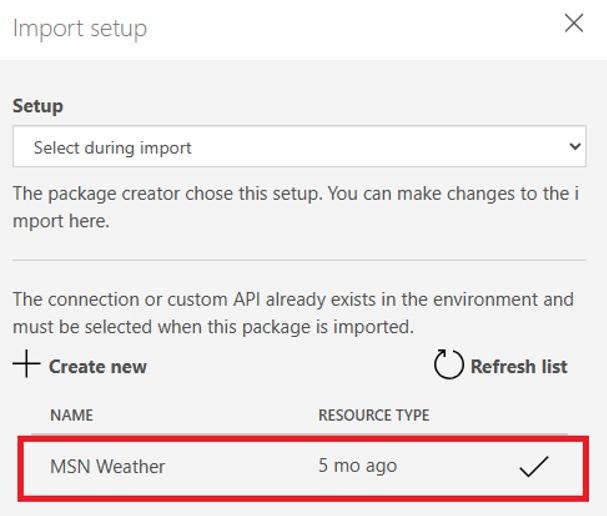
c. Hautatu Gorde.
*Inportatu* botoia aktibo bihurtzen da beharrezko ezarpen guztiak behar bezala konfiguratu ondoren. Hautatu Inportatu.