Oharra
Baimena behar duzu orria atzitzeko. Direktorioetan saioa has dezakezu edo haiek alda ditzakezu.
Baimena behar duzu orria atzitzeko. Direktorioak alda ditzakezu.
Artikulu honek neurketak eta irudiak azaltzen ditu, eta zer esan diezazuketen zure prozesuari buruz.
Metrika eta irudi batzuk zure lan-eremuarekin edo Fabric lan-eremuarekin (aurrebista) konfigurazioan bakarrik daude eskuragarri. Power BI Metrika eta irudi hauek argi eta garbi markatuta daude testuan Premium gisa. Horietara sartzeko eta informazio osoa lortzeko, ziurtatu ondorengo artikuluetako urratsak betetzen dituzula.
Power BI laneko eremurako:
- Konektatu zure lan-eremua prozesuen meatzaritza gaitasunera Power BI
- Sortu zure lan-eremu pertsonalizatua Power BI
- Kargatu zure prozesuaren analisiak Power BI
Oihal-lan-eremua (aurreikuspena)-rako:
- Konektatu zure Fabric lan-eremua prozesuen meatzaritza gaitasunera
- Sortu zure Fabric lan-eremu pertsonalizatua
- Kargatu zure prozesuen analisiak Fabric-en
Urratsak amaitutakoan, itzuli zure prozesuaren analisi orrialdera prozesuen meatzaritza gaitasunaren barruan.
Oharra
Txosten estandarrak Power BI ViewID = 1 balioarekin ezarritako txosten-iragazkia aplikatzen du, eta normaleanDefault izeneko ikuspegia da. Txosten-orri eta bistaratze guztiek iragazki hau islatzen dute lehenespenez, aldatu ezean.
Prozesuaren mapa
Prozesu-mapak prozesuak bistaratzeko eta horietatik informazioa lortzeko aukera ematen dizu. Zure negozio-prozesuak nola egiten diren erakusten duen grafiko bat aztertuz, aukerak non dauden jakiteko informazioa lor dezakezu.
Jarduerek zereginak edo ekintzak deskribatzen dituzte, eta horien sekuentziak negozio-prozesu bat osatzen du. Jarduerak gizakiek edo makinek egin ditzakete, automatizazio-eszenatoki batean. Prozesu-mapan, jarduera desberdinak nodo gisa agertzen dira, eta jardueren arteko trantsizioak ertz gisa. Prozesu-sekuentzia bakoitzak hasiera eta amaiera ditu.
Jarduera-konbinazio eta aldaera desberdinak prozesu-mapan bereizita erakusten dira. Prozesu-aldaera bat prozesuaren hasieratik amaierara arteko sekuentzia bakarra da. Aldaera bakoitza besteetatik gutxienez jarduera batez bereizten da.
Prozesu-maparen ikus-entzunezko goiko ezkerreko kontrolak erabiliz, erraz alda dezakezu prozesu-maparen geruza eta lotutako metriken artean.
Hurrengo geruzen metrikek metrika bera bistaratzen dute bai nodoetan bai trantsizioetan. Hautatutako metrikaren ondoan dagoen % ikonoan klik eginez, prozesu mailako metrikaren balio absolutua eta erlazio erlatiboa alda ditzakezu.
Maiztasun geruza
Guztirako kopurua: Prozesuko datuetan jasotako jarduera/trantsizio baten maiztasun osoa.
Kasuen kopurua: Jarduera/trantsizio bat gertatu den prozesu-instantzia kopurua.
Gehienezko agerraldia kasuan: Jarduera/trantsizio bat prozesu-instantzia batean errepikatzen den gehienezko aldi kopurua.
Errendimendu geruza
Iraupen osoa: Datuetan jasotako jarduera/trantsizio baten iraupen osoa. Balioa datuetan jasotako jarduera/trantsizio baten iraupen osoaren eta kasu guztien iraupen osoaren arteko erlazio (ehuneko) gisa ere bistaratu daiteke.
Batez besteko iraupena: Datuetan jasotako jarduera/trantsizio baten batez besteko iraupena. Balioa datuetan jasotako jarduera/trantsizio baten batez besteko iraupenaren eta kasuaren batez besteko iraupenaren arteko erlazio (ehuneko) gisa ere bistaratu daiteke.
Gehienezko iraupena: Datuetan jasotako jarduera/trantsizio baten gehienezko iraupena.
Gutxieneko iraupena: Datuetan jasotako jarduera/trantsizio baten gutxieneko iraupena.
Berriro lan egin geruza
Hautatu metrika desberdinak nodoetan eta trantsizioetan bistaratzeko, informazio hobea lortzeko. Bien arteko esteka-ikonoa hautatzen baduzu, nodoetarako zein trantsizioetarako metrika berdinen hautaketa blokeatuta dago. Prozesu-mailako metrikaren balio absolutua eta erlazio erlatiboa alda ditzakezu metrikaren ondoan dagoen % ikonoa hautatuta.
Berregite kopurua: Berregite kopuruak auto-begizta eta begizta guztien batura adierazten du.
Auto-begiztaren kontaketa: Auto-begiztak errepikapen espezifiko bat adierazten du, non jarduera baten ondoren jarduera berak jarraitzen duen. Ertzei/trantsizioei dagokienez, ertzaren hasiera eta amaierako jarduera berdina da.
Begizta-sarrera: Begizta-sarrerak jarduera baten aurrekoen errepikapenak adierazten ditu.
Begizta-irteera: Begizta-irteerak jarduera baten ondorengoen errepikapenak adierazten ditu.
Begizta kopurua: Biztek errepikapen espezifikoa adierazten du, non jarduera bat jarduera berak jarraitzen duen, baina ez zuzenean. Adibidez, gutxienez beste jarduera bat dago tartean beti.
Irabazi garbia begiztarekin: Jardueretarako bakarrik eskuragarri. Jarduera-metrika honek begizta-irteerako eta begizta-sarrerako arteko aldea adierazten du. Balioa positiboa bada, jardueraren ondoren aurretik baino jarduera gehiago errepikatzen dira zuzenean. Jarduera horiek ziklo berriak hasten dituzte prozesuetan. Balioa negatiboa bada, jardueraren ondoren aurretik baino jarduera gutxiago errepikatzen dira zuzenean. Jarduera horiek prozesuetako begiztak amaitzen, ixten edo irteten dira. Halo efektuaren koloreak prozesuan joera positiboak eta negatiboak ikusten ere laguntzen digu: kolore gorriak arazo bat adierazten du (begizta berrien hasiera); kolore urdinak aldaketa onuragarria adierazten du (begizen amaiera).
Prozesu-maparen bisualari buruz gehiago jakiteko, joan Prozesu-maparen ikuspegi orokorra atalera.
Erabili KPIak eta bistaratzeak analisietarako
Hainbat KPI eta bistaratze aurrez eraiki dituzu zure prozesua ulertzen laguntzeko. Hautatzaileen arabera iragaz dezakezu, hala nola Jarduera eta Kasuaren IDa (Premium), eta iragazki pertsonalizatuak (Premium) , baldin eta atributu pertsonalizatuak (datu-zutabeak) gehitu badituzu datuak analisietarako igo dituzunean.
Hurrengo pantaila-argazkia premium bertsioan ikusten dituzun bistaratze eta analisien adibide bat da.
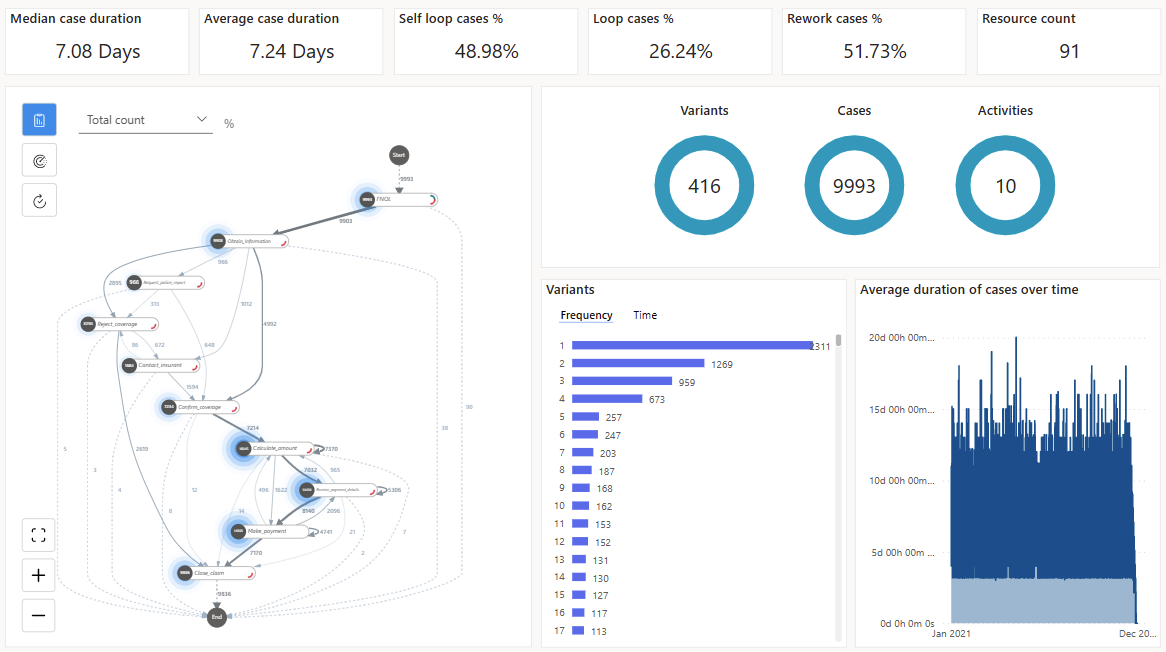
Premium bertsioa erosi ez baduzu, bertsio lehenetsirako sarbidea duzu. Bertsio lehenetsiaren goialdean artikulu honetako KPIak atalean zerrendatutako lau KPIak baino ez dira agertzen, eta ez izenburuan (Premium) duten bi KPIak. ... Gainera, ez duzu ikusiko *Kasuen batez besteko iraupena denboran zehar* grafikoa.
KPIak
KPI hauek txostenaren goialdean ikusten dituzun metrika berberak dira.
Kasuen batez besteko iraupena (Premium): Kasuen batez besteko iraupenak datuetan muturreko balioekiko erresistenteagoak diren kasuen iraupen guztien erdigunea erakusten du.
Batez besteko kasuen iraupena: Batez besteko kasuen iraupena erakusten du, eta datuetako muturreko balioek eragin handia izan dezakete.
Auto-begizta kasuen %: Bere burua errepikatzen den jarduera duten kasuen ehunekoa.
Begizta Kasuen %: Gutxienez jarduera bat errepikatzen den jarduera-segida bat duten kasuen ehunekoa.
Birlanketa Kasuak %: Auto-begizta edo begizta duten kasuen ehunekoa.
Baliabideen kopurua (Premium): Prozesuan dauden baliabideen kopurua.
Ikuspegia handitzeko eta prozesuan sakondu ahal izateko, hautatu Mapa fitxa.
Iragazkien panela
Prozesuan sakontzeko, erabili iragazkien elkarrizketa-koadroko iragazkiak. Iragazkiak ikusteko, hautatu Iragazkiak Laburpena fitxako goiko eskuineko aldean.
Iragazkien elkarrizketa-koadroak iragazki hauek ditu:
Jarduera hautatzailea: Hautatutako jarduera duten kasuak hautatzeko aukera ematen dizu.
Kasuen iragazkia (Premium): Kasuari iragazitako prozesuaren bistaratzea eta analisiak ikusteko aukera ematen dizu.
Hasiera dataren iragazkia (Premium): Aldi jakin bateko prozesuaren bistaratzea ikusteko aukera ematen dizu.
Atributu pertsonalizatuen iragazkiak (Premium): Zure prozesurako gertaera eta kasu mailako atributu pertsonalizatuak iragazteko aukera ematen dizu.
Jarduera edo kasu bat baino gehiago hautatzeko, Ctrl + klik egin erabil dezakezu.
Premium bertsioa erosi ez baduzu, bertsio lehenetsirako sarbidea duzu. *Iragazkiak* panelean jarduera-hautatzailea bakarrik agertzen da. Ez duzu atal honetan zerrendatutako beste iragazkietarako sarbiderik izenburuan (Premium) dutenetarako.
Bistaratzeak
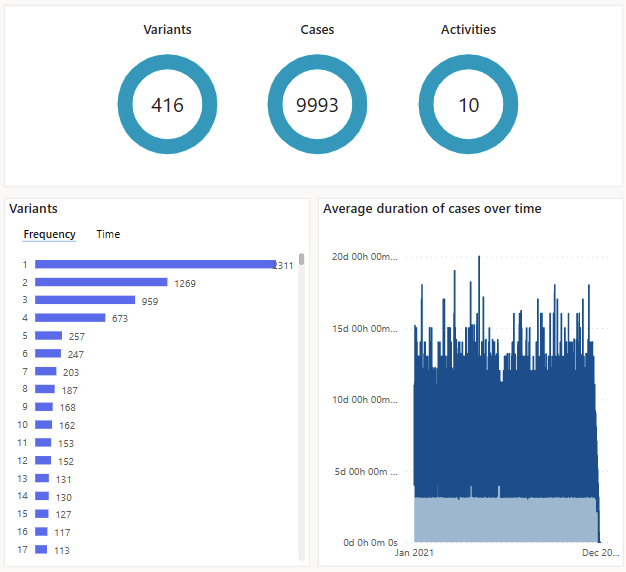
Maiztasunaren araberako aldaerak: Zein aldaera diren ohikoenak erakusten ditu, ohikoenetik gutxienekora ordenatuta. Barra-diagraman aldaera bat edo gehiago hauta ditzakezu aldaeren xehetasunak aztertzeko, haien arabera iragaziz. Horrek prozesuen mapa, KPIak eta beste bistaratze batzuk eguneratuko lituzke. Aldaera bat baino gehiago hautatzeko, sakatu Ctrl eta hautatu nahi dituzun aldaerak.
Aldaerak denboraren arabera: Iraupen luzeeneko aldaeratik laburrenera bitarteko barra-diagrama bat erakusten du. Aldaera espezifikoen arabera iragazteak prozesuen mapa eta KPIak eguneratzen ditu, hautatutako aldaeren portaeraren ikuspegi orokorra izan dezazun.
Kasuen batez besteko iraupena denboran zehar (Premium): Prozesuaren iraupena denboran zehar nola aldatzen den erakusten du.
Kasuak, Jarduerak eta Aldaerak: Kasu, jarduera eta aldaera kopurua erakusten du uneko iragazki ezarpenen arabera.
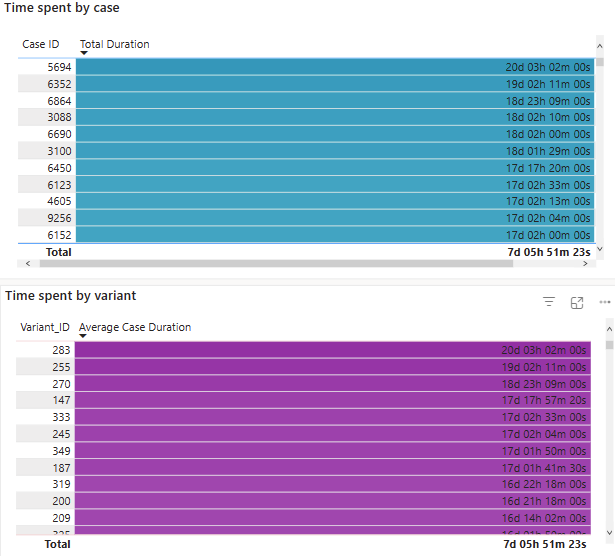
Denboraren analisia (Premium)
*Denboraren analisia (Premium)*-k ez du lehenetsitako ikuspegi alternatiborik. Kasuen, aldaeren eta jardueraren arabera denbora-oztopoak aztertzeko aukera ematen du. *Denboraren analisiak (Premium)* kasu bakoitzeko eta aldaera bakoitzeko batez besteko denbora ere erakusten dizu, emandako denboraren arabera ordenatuta.
Analisiaren ikuspegia eskuinean agertzen da eta dagokion mapa ezkerrean.
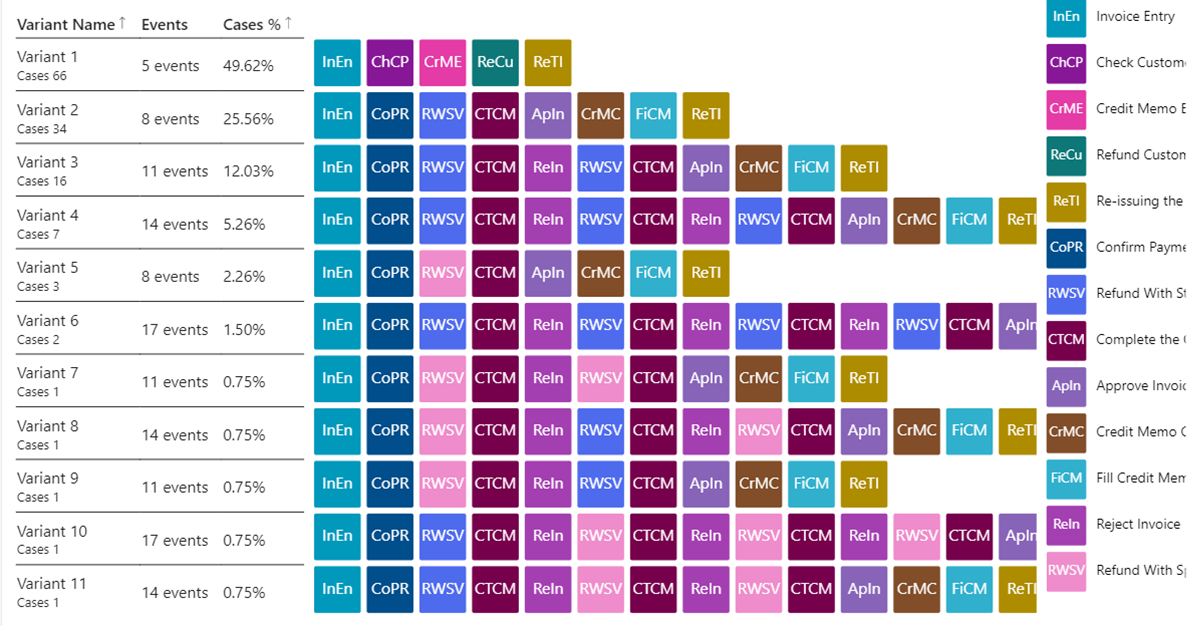
DNA aldagaia
*ADN aldaera* ikuspegia lehenetsitako eta premium ikuspegian dago eskuragarri. Aldaera bakoitzeko jarduera guztien ordena erakusteko, gehien gertatzen diren aldaeren arabera ordenatuta, hautatu Aldaera DNA fitxa. Jarduerak kolore kodetuta eta laburtuta daude gertatzen diren jardueren ordenaren ikuspegi orokor bat azkar erakusteko. Horrek, halaber, prozesu ez-konformeak, begizta automatikoak eta begiztak azkar identifikatzen laguntzen du.