Oharra
Baimena behar duzu orria atzitzeko. Direktorioetan saioa has dezakezu edo haiek alda ditzakezu.
Baimena behar duzu orria atzitzeko. Direktorioak alda ditzakezu.
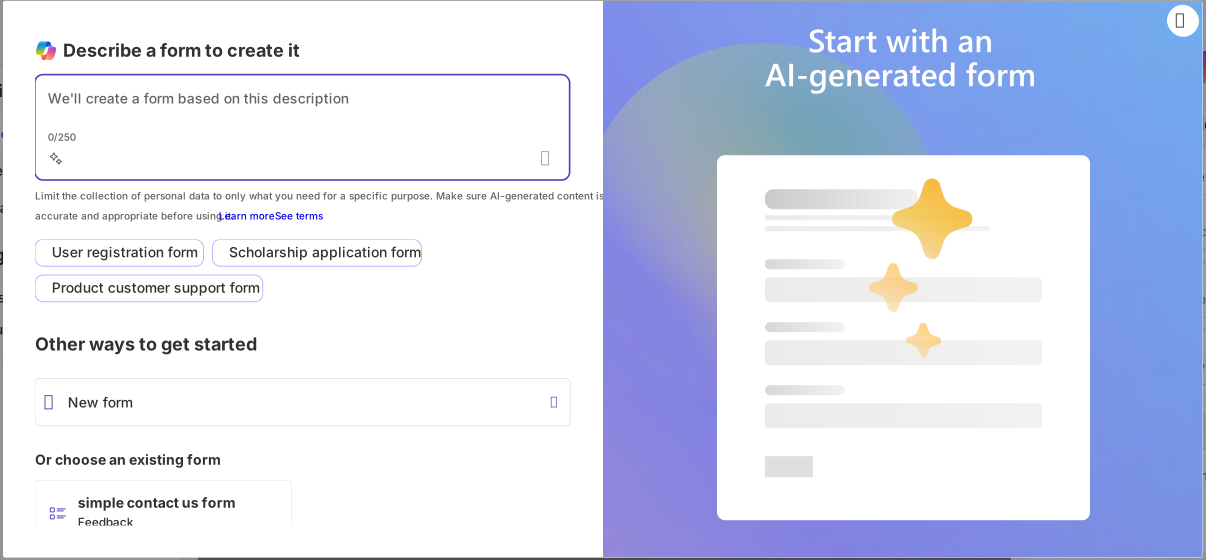
Zure webgunera formulario bat gehitzeko modu erraz bat Copilot-i bat sortzeko eskatzea da. Power Pages Deskribatu behar duzun formularioa. Copilot-ek zure deskribapenean oinarritutako formulario bat sortzen du eta aurrebista bat eskaintzen dizu egiaztatzeko. Inprimakia zure gunera gehi dezakezu dagoen bezala, lehenik editatu edo deskribapen desberdin batekin berriro hasi. ...
Oharra
Ezaugarri hau orain eskualde guztietan dago eskuragarri (GA) Defentsa Sailaren Departamentua izan ezik.
Sortu formulario bat Copilot-ekin
Joan Orrialdeak lan-eremura eta hautatu orri bat zure formulariorako.
Hautatu Inprimakia osagaia.
Deskribatu formulario bat hura sortzeko ataleko testu-koadroan, deskribatu zure formularioa. Gehienez 250 karaktere erabil ditzakezu deskribapenean.
Zure deskribapena Copilot-i bidaltzeko, sakatu Sartu tekla edo hautatu testu-koadroaren beheko eskuineko izkinan dagoen paperezko hegazkinaren ikonoa.
Begiratu zure deskribapenaren eskuinaldean dagoen aurrebista eta findu formularioa behar den moduan.
- Inprimakia aldatzeko, hautatu ekintza azkar bat edo findu deskribapena.
- Historiak orain arte sartu dituzun deskribapenak erakusten dizkizu.
- Hautatu Berriro hasi dena ezabatzeko eta deskribapen berri batekin hasteko.
Inprimakia orrialdera gehitzeko, hautatu Ados.
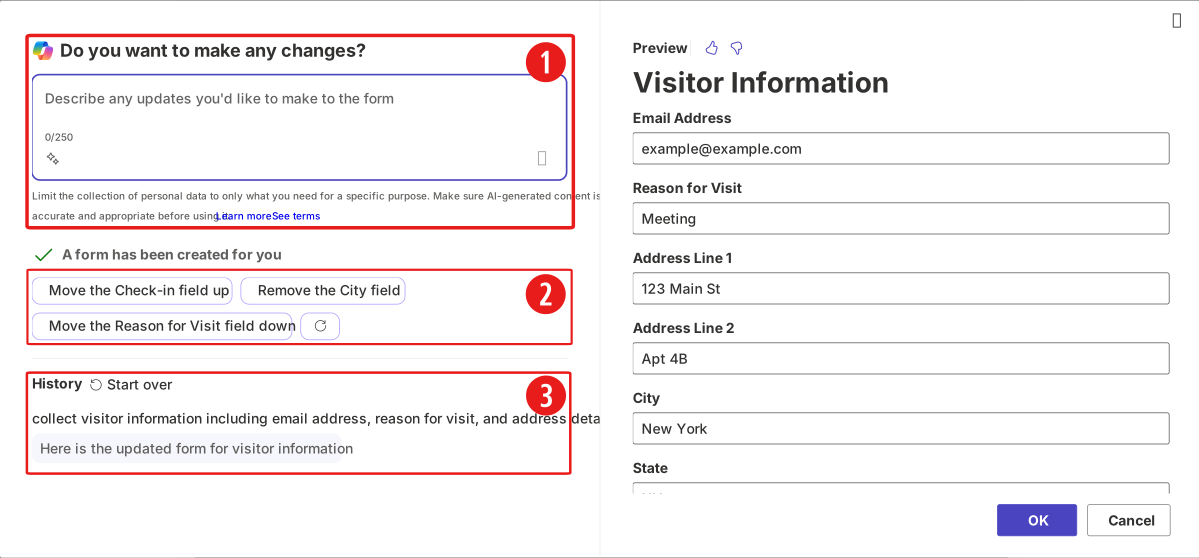
Legenda:
- Findu deskribapena
- Ekintza bizkorrak
- Historia
Inprimakia orrialdera gehitzen duzunean, Power Pages -ek azpiko inprimakiaren osagaiak sortzen ditu atzeko planoan:
Copilot-ek sortzen dituen taulen eta formularioen izenak beti "Copilot"-ekin hasten dira. Aurreko adibidean, Bisitarien Informazio formularioarekin lotutako taulari Dataverse izena ematen zaio. Copilot Visitor Information Datuen lan-eremuan agertzen da.
Inprimakia orrialdera gehitu ondoren, edozein orrialde osagai editatzen duzun modu berean edita dezakezu. ...
Hasi aurrez eraikitako formulario batekin
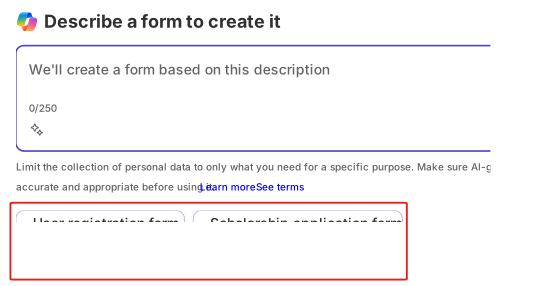
Zure deskribapen propioa sartu beharrean, aurrez eraikitako formulario batekin has zaitezke. Zure webgunerako egokiak diren aurrez eraikitako formularioak formularioak sortzeko orrialdean zerrendatzen dira.
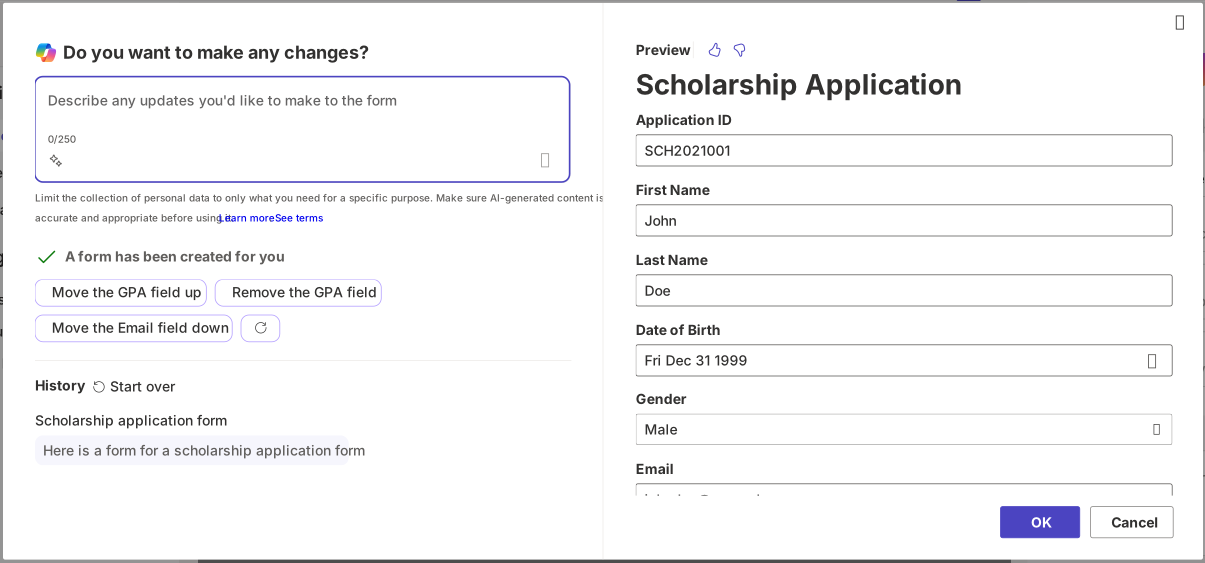
Adibidez, hona hemen aurrebista aurrez eraikitako beka eskaera orria hautatzen duzunean:
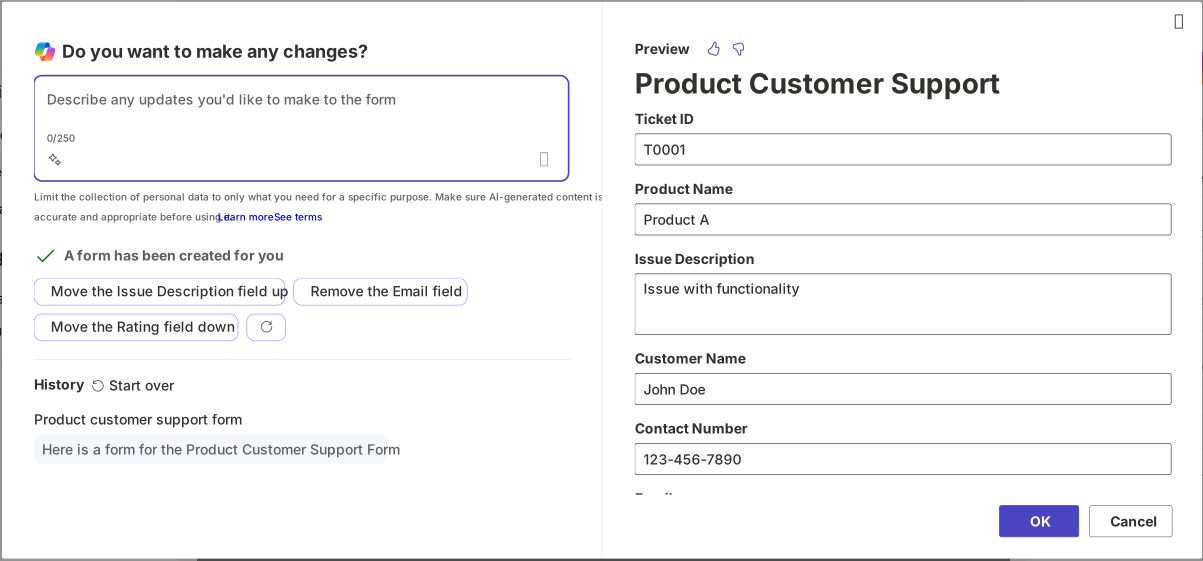
Hona hemen aurrez eraikitako produktuaren bezeroarentzako laguntza-formularioaren aurrebista bat:
Ezabatu IA bidez sortutako formulario bat
Adimen artifizialak sortutako formulario bat dagoen orrialdetik kentzen baduzu ere, beste orrialde batzuetan gehitzeko moduan egongo da oraindik. Adimen artifizialak sortutako formulario bat eta dagokion taula guztiz ezabatzeko, zure gunearen ezarpen aurreratuetara joan behar duzu. Dataverse
- Diseinu estudioan Power Pages , hautatu Elementu gehiago (⋮) >Atarien kudeaketa.
- Gunearen mapan, Edukia atalean, hautatu Oinarrizko formularioak.
- Bilatu formularioa zerrendan. Gogoratu, bere izena "Copilot"-ekin hasten dela.
- Hautatu formularioaren ezkerrean dagoen espazioa eta, ondoren, hautatu Ezabatu.