Oharra
Baimena behar duzu orria atzitzeko. Direktorioetan saioa has dezakezu edo haiek alda ditzakezu.
Baimena behar duzu orria atzitzeko. Direktorioak alda ditzakezu.
Gunearen mapan beharrezkoak diren web-orriak gehitu eta haien hierarkia kudeatu ondoren, hainbat osagai gehitu ahal izango dituzu. Diseinu-estudioko WYSIWYG orrien editorea Pages-en laneko arearen parte da. Erabili editorea oihalean behar dituzun osagaiak gehitu eta editatzeko.
Editorea erabiltzen
Editorea erabiltzeko:
Ireki diseinu-estudioa atariko edukiak eta osagaiak editatzeko.
Joan Pages laneko areara.
Hautatu osagaia edo sekzioa gehitu nahi duzun orria.
Sekzio bat gehitzek, pasatu editagarria den sekzioko area baten gainetik eta gero hautatu "gehi" ikurra (+). Ondoren, hurrengo sei sekzioetako diseinuen aukeren artean aukera dezakezu.
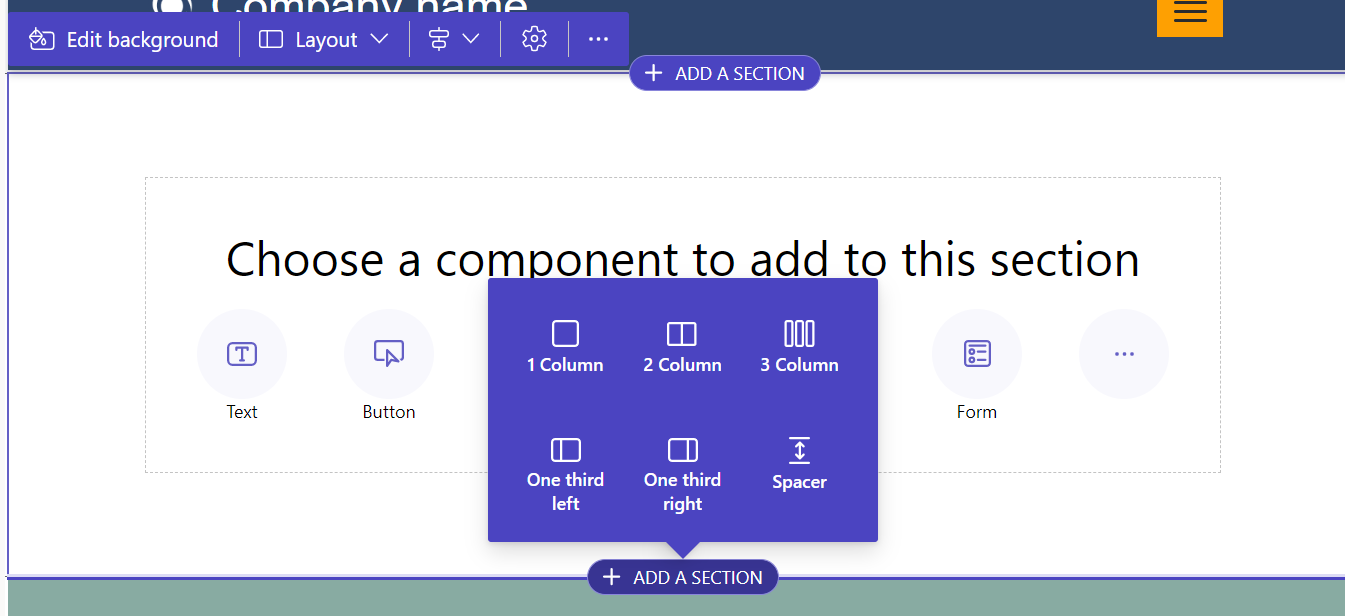
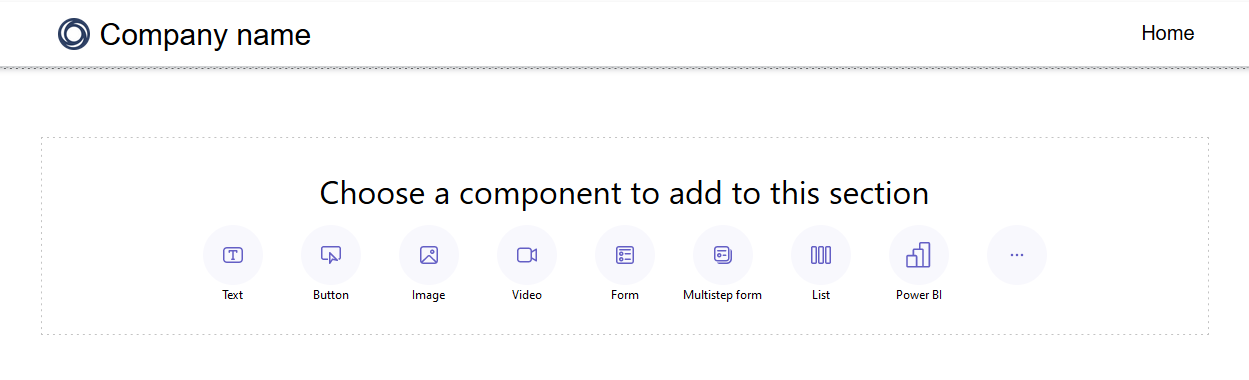
Osagai bat gehitzeko, pasatu osagaia jarri nahi duzun sekzioaren gainetik eta gero hautatu +. Ondoren, erabilgarri dauden osagaien artean aukera dezakezu.
Oharra
Web-txantiloiak ere sortu eta erabil ditzakezu web-orrietako osagai gisa.
Informazio gehiago: Argibideak: Sortu web-txantiloiaren osagaiaSekzioak, zutabeak eta osagaiak arrastatu eta jaregin ditzakezu orri batean berrantolatzeko.
Objektu bat arrastatu eta jaregiteko, klik egin ezkerreko botoiarekin eta mantendu sakatuta saguaren botoia, edo sakatu zuriune-barra lehenetsita dagoen bitartean. Ondoren, arrastatu objektua helburuko eremura sagua edo teklatuko geziak erabiliz. Jaregiteko eremuak objektua non jar daitekeen adierazteko agertzen dira. Jaregiteko eremura ritsitakoan, askatu saguaren ezkerreko botoia edo sakatu zuriune-barra objektua jaregiteko.
Oharra
- Osagai batzuk ezin dira arrastatu, goiburua, orri-oina eta habiaratutako osagai batzuk barne (testuaren osagai baten estekak, adibidez).
- Arrastatu eta jaregin funtzioa ez da onartzen
flex-directionCSS propietatearow-reversegisa ezarrita duten sezkioetan.
Osagai bat ezabatzeko, aukeratu osagaiaren oihala eta hautatu Ezabatu.
Edizio esperientzia murgiltzaileago bat izateko, pantaila osoko editatze modua erabil dezakezu editorearen goiko eskuineko izkinan dagoen gezi bikoitzeko ikonoa hautatuta. Baita ere, Visual Studio Code-a, handiagotu (+), txikiagotu (-) sekzioetara alda zaitezke, edo Berrezarri orriaren diseinuaren oihalaren ikuspegia % 100era.

Editatu osagaiak
Sekzio eta osagai guztiek testuinguruan editatzeko aukera ematen dute. Edozein sekzio edo osagai edita dezakezu zuzenean oihaletik.
Hautatu pintzelaren ikonoa sekzio edo osagai baten estiloak doitzeko.

Erabilgarri dauden estiloak osagai motan oinarritzen dira. Gaur egun, atalak, testuak, botoiak, irudiak eta bideoak onartzen dira. Eskuragarri dauden estiloak osagai motaren arabera aldatzen dira eta hauek dira:
Diseinua – kontrolatu orrialdeko elementuen kokapena eta antolaketa, hala nola marjinak, betegarriak eta posizioa.
Apaingarriak – elementuen itxura bisuala hobetzen du, hala nola ertzak, itzalak eta izkina-erradioa.
Tipografia – aldatu testuaren itxura, letra-tipo-familia, letra-tamaina eta hizki-tartea bezalako propietateak barne.
Oharra
Pintzelaren ikonoa estiloak aplikatzeko erabiltzen duzunean, doikuntza hauek, oro har, lehentasuna dute Estilizazioa lan-eremuan konfiguratutako ezarpenen eta lehendik dagoen edozein pertsonalizaturen gainetik CSS. Adibidez, pintzel tresnarekin testu-osagai baten letra-tipoa aldatzeak gai batek (adibidez, "1. goiburua") edo heredatutako beste estilo batzuek zehaztutako letra-tipoa gainidatziko du. Hala ere, zure pertsonalizatutako !important zuzentarauarekin definitutako estiloak ez dira gainidazten. CSS
Desegin/berregin
Pages laneko arean, desegin/berregin botoiak oihalaren goiko ezkerrean bistaratzen dira. Desegin botoia gaituta dago aldaketa bat egiten duzunean. Berregin botoia gaituta dago aldaketa bat desegiten duzunean.

Ekintza bat atzera egiteko, hautatu Desegin botoia.
Desegite bat atzera egiteko, hautatu Berregin botoia.
Desegin eta Berregin aukerek soilik Pages laneko arean egin dituzun aldaketak onartzen ditu. Zure ekintzen historia garbitzen da arakatzailearen orria freskatzen duzunean edo diseinu-estudioko beste laneko area batera nabigatzen duzunean.
Murriztapenak
Sinkronizatzea, gordetzea, aurreikustea, laneko area handiagotzea/txikiagotzea, laneko area eta orrietan zehar nabigatzea eta edukiak eta CSS fitxategiak kargatzea ez daude onartuta.
Oharra
- Ezin duzu goiburua edo orri-oina ezabatu Pages lan-eremuan. Ikusi Web-txantiloiak orriaren diseinu pertsonalizatuak sortzeari buruzko informaziorako.
- 2022ko irailaren 23a baino lehen Power Pages erabiliz sortutako guneetarako, gaiekin lotutako arazo ezagun bat dago. Informazio gehiago: Zure Power Pages gunearen atzeko planoaren kolorea doitzea
- JavaScript pertsonalizatua orriaren kopiaren barruan script-etiketa batean idazten denean, JavaScript pertsonalizatuaren etiketa likidoak HTML bilgarri batekin ordezkatzen dira Studio kargatzean. Ordezko honek JavaScript funtzionaltasun pertsonalizatua apurtzen du. Arazo hori saihesteko, JavaScript pertsonalizatua custom_javascript atributuan soilik gehitu behar da.
Editatu kodearen osagaiak
Kodearen osagaien propietateak editagarriak dira Pages laneko arearen barruan.
Kodearen osagai bat editatzeko:
Hautatu osagaia eta aukeratu Editatu kodearen osagaia tresna-barratik.
Ezarri zure kodearen osagaiaren propietateak.
Hautatu Eginda.
Inprimakietan eta orrietan kodearen osagaiak gehitzeari buruzko informazio gehiagorako, ikusi Erabili kodearen osagaiak Power Pages zerbitzuan.
Akats likidoak
Orrialde bat errendatzen ez bada Likidoa sintaxi arazo bat dela eta, errore-elkarrizketa bat agertuko da. Elkarrizketa-koadroak arazoa deskribatzen du eta Editatu kodea botoi bat barne hartzen du, fitxategia irekitzen duena Visual Studio Weberako kodean. Elkarrizketa-koadroa baztertzen baduzu Jarraitu editatzen aukera hautatuta, jakinarazpenetan errorea ikusiko duzu hori konpontzeko Editatu kodea aukera batekin.
Konpondu akats likido bat
Akats likido bat konpontzeko:
Errore-koadroan, hautatu Editatu kodea. Visual Studio Weberako kodea irekitzen da, eta errorea duen lerrora joan zaitezke, adibidez, falta den
{% endif %}etiketa batera.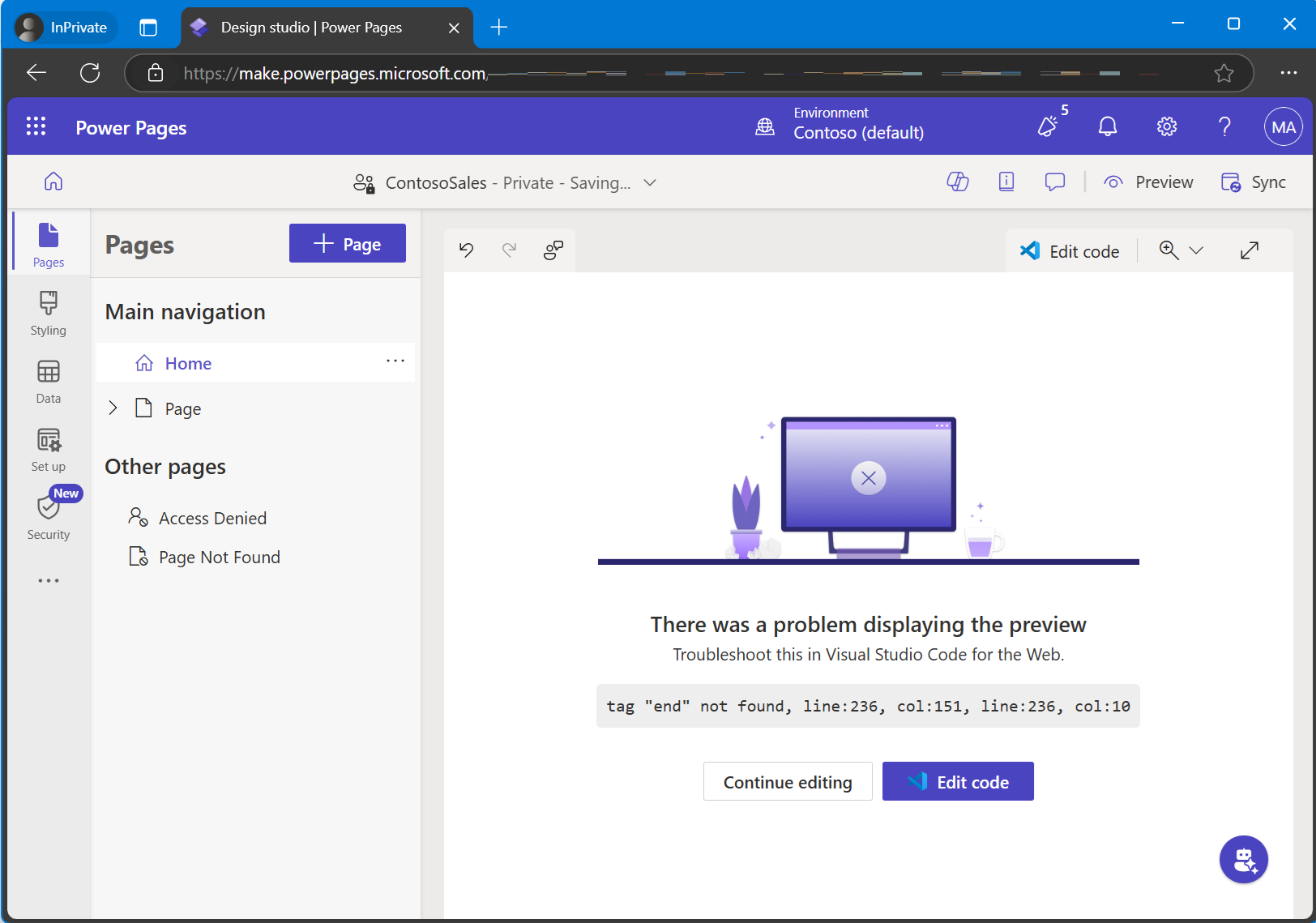
Zuzendu likidoaren marka.
Sakatu Ktrl+S fitxategia gordetzeko.
Itzuli Power Pages Studio-ra eta hautatu Sync orria berriro kargatzeko. Orrialdeak akatsik gabe errendatu beharko luke.