Oharra
Baimena behar duzu orria atzitzeko. Direktorioetan saioa has dezakezu edo haiek alda ditzakezu.
Baimena behar duzu orria atzitzeko. Direktorioak alda ditzakezu.
[Aurre-argitaratutako dokumentazioaren parte da artikulu hau, eta baliteke aldaketak jasatea.]
Power Pages-ek agente bat zuzenean formulario batetik sortzeko aukera ematen dizu. Agente hauek Copilot Studio-rekin integratzen dira eta ezagutza, ekintzak eta negozio-logika erabiltzen dituzte inprimakitik.
Pauso minimoak erabiliz, agenteak eraiki ditzakezu formulario-eremu eta logika erabiliz, eta automatikoki Power Pages-en baimen eta segurtasun rolak erabiliz. Agente horiek Copilot Studio-n ere hobetu eta doitu ditzakezu gaitasun aurreratuak desblokeatzeko.
Garrantzitsua da
- Hau aurreikuspen-eginbidea da.
- Aurreargitalpen-eginbideak ez daude ekoizpenerako diseinatuta, eta baliteke funtzionalitate murriztua izatea. Ezaugarri hauek **erabilera-baldintza osagarrien** menpe daude, eta kaleratze ofiziala baino lehen daude eskuragarri, bezeroek sarbide goiztiarra izan dezaten eta iritzia eman dezaten. ...
Aurrebaldintzak
Maizterraren administratzaileak Power Pages-en agentearen funtzioa aktibatu behar du.
Power Pages-eko agenteek Microsoft Copilot Studio agenteak erabiltzen dituzte. Ziurtatu alokairudunak agenteentzako mezu kuota nahikoak dituela. Kuotei buruz gehiago jakiteko, ikusi Copilot Studio-ren kuotak eta mugak.
Sortu agente bat
Agente bat zuzenean sor dezakezu formulario batetik prozesu manuala errazteko.
Hasi saioa Power Pages-en.
Bilatu zure webgunea eta hautatu Editatu.
Orrialdeak laneko arean, hautatu oinarrizko inprimaki bat duen web orri bat.
Hautatu inprimakia.
Hautatu agentea.
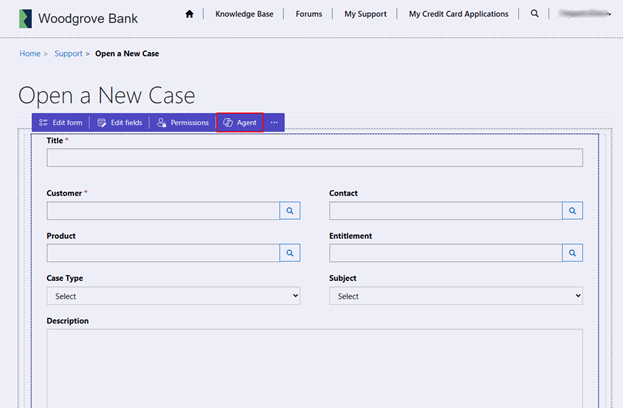
Gehitu agentea elkarrizketa-koadroa irekiko da. Sortu agente berri bat edo zabaldu lehendik dagoen bat hautatutako inprimakian. Elkarrizketa-koadroak konfigurazio-aukera hauek ditu:
Deskribatu formularioaren helburua eta eman aginduak agenteari. Jarraibide hauek agenteari laguntzen diote noiz aktibatu jakin behar duen erabiltzailearen sarreran oinarrituta.
Hautatu aukerako markagailua agenteak automatikoki betetzeko inprimakia igo den irudi edo PDF fitxategi batetik jasotako informazioa erabiliz.
Sartu agente berriaren izena edo hautatu Microsoft Copilot Studio-ko agente bat dagoena.
Oharra
- Power Pages-etik sortzen dituzun agenteak soilik erabilgarri daude hautatzeko.
- Inprimakien bidez agenteak sortzeak Testua, Zenbakia, Data eta ordua, Aukera eta Moneta datu moten zutabeak soilik onartzen ditu.
Hautatu Jarraitu. Agente berri bat sortzen baduzu, Microsoft Copilot Studio-k sortzen du. Lehendik dagoen agente bat hautatzen baduzu, Microsoft Copilot Studio-k eguneratuko du.
Lehenespenez, autentifikazioa ez da konfiguratzen Microsoft Copilot Studio-n agente bat sortzen duzunean. Autentifikazioa eskuz ezar dezakezu Copilot Studio editorean.
Aukeratu agente honen rolak atalean, hautatu Gehitu rolak web rolak esleitzeko, eta kontrolatu zein erabiltzailek erabil dezaketen agentea esleitutako rolen arabera.
Web APIrako taulak eta zutabeak atalean, hautatu kontrol-laukia agenteak inprimakiarekin erlazionatutako taularen taularen baimenak erabiltzeko baimena izan dezan. Agenteak Power Pages Web APIa erabiltzen du, gunearen ezarpen gehigarriak behar dituena. Kontrol-lauki hau hautatuz gero, beharrezko gunearen ezarpena automatikoki sortzen da.
Oharra
Konfigurazio honek agenteari aukera ematen dio hautatutako taulako eremu guztiak erabiltzea. Eremu zehatzetara sarbidea mugatzeko, eguneratu gunearen ezarpenakKudeaketa aplikazioan.
Hautatu Jarraitu.
Hautatu Argitaratu agentea Power Pages gunetik erabilgarri egoteko.
Ohiko konfigurazio-arazoak
- Ez baduzu zure webgunean sortutako agente berria ikusten eta widget klasikoaren esperientzia agertzen bada, gehitu gunearen ezarpena
SiteCopilot/EnableNativeControlPVABotseta ezarri bere balioa egiazkoan. - Agente pribatu batean ostatatutako autentifikazioa ez baduzu konfiguratzen, agenteak esan dezake erregistro bat arrakastaz sortu dela erregistro bat sortu gabe ere.