Oharra
Baimena behar duzu orria atzitzeko. Direktorioetan saioa has dezakezu edo haiek alda ditzakezu.
Baimena behar duzu orria atzitzeko. Direktorioak alda ditzakezu.
Erabil dezakezun bitartean forma bertan datuak biltzeko Power Pages guneak, urrats anitzeko forma urrats anitzekin formulario bat sortzeko aukera ematen du. Erabili urrats anitzeko formulario bat erabiltzaileen sarrerak osagai desberdinak erabiltzen dituzten hainbat formularioren bidez bildu nahi dituzunean.
Oharra
- Urrats anitzeko inprimakiei forma aurreratuak deitzen zitzaizkien lehenago.
- Urrats anitzeko inprimakien eginbide batzuk oraindik konfiguratu behar dira Portal Management aplikazioa erabiliz. Informazio gehiago: Definitu urrats anitzeko formularioaren propietateak.
Sortu urrats anitzeko inprimaki berria
Joan Power Pages zerbitzura.
Hautatu Editatu orri bat gehitu nahi duzun gunean.
Gehitu atal bat edozein orrialdetan.
Copilot erabil dezakezu urrats anitzeko formularioak zure gunera gehitzeko (aurrebista) . Power Pages Informazio gehiago nahi izanez gero, ikus Adimen artifizialeko eta Copilot ezaugarrien ikuspegi orokorra Power Pages.
Aukeratu Urrats anitzeko forma osagaien liburutegitik.

Hautatu + Urrats anitzeko formulario berria. Bestela, lehendik dagoen urrats anitzeko formulario bat ere aukera dezakezu (egile batek lehenago bat sortu badu).
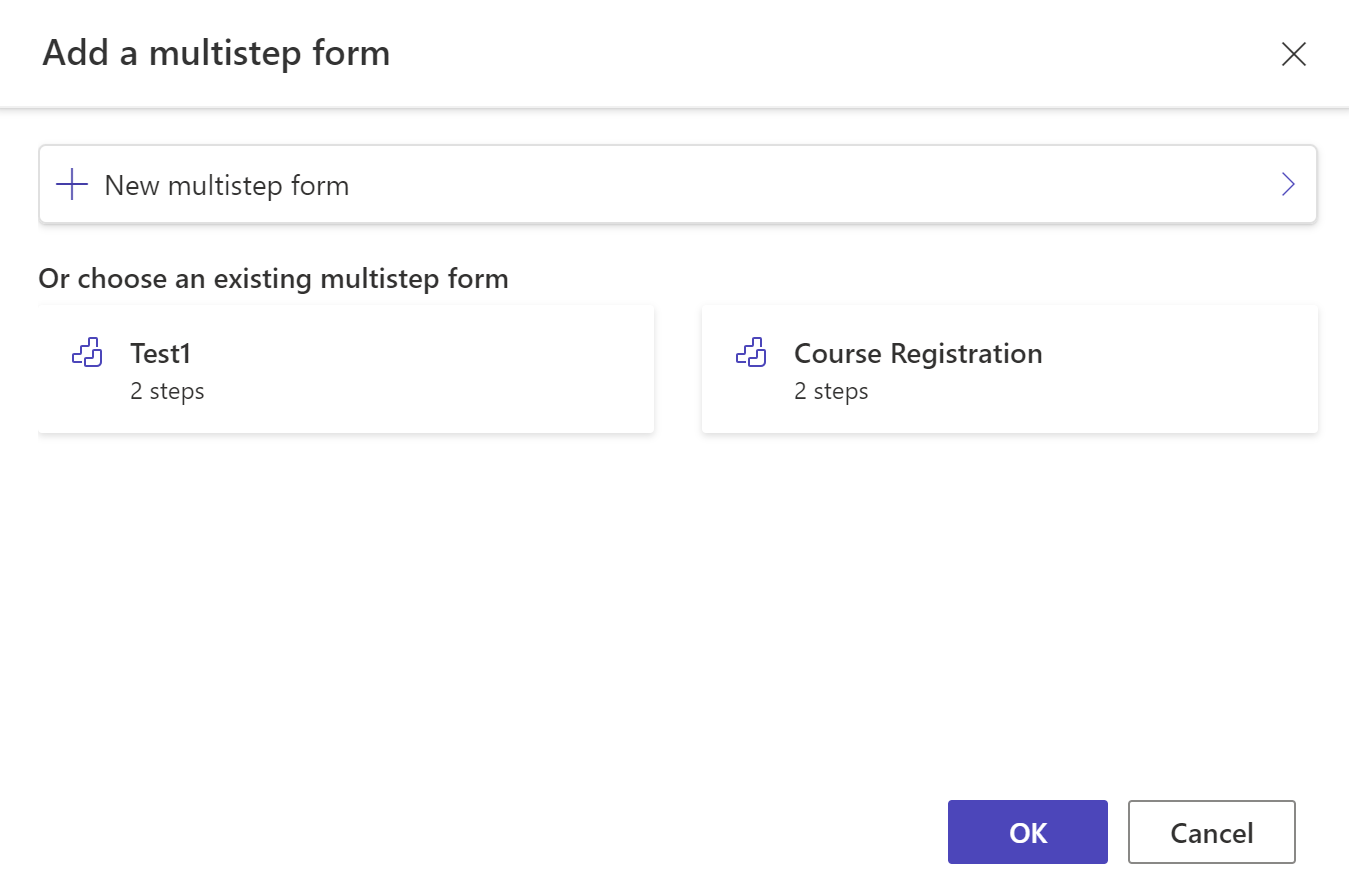
Beharrezkoa bada, editatu inprimakiaren izena eta konfiguratu inprimakiaren aukerak irizpide hauekin.
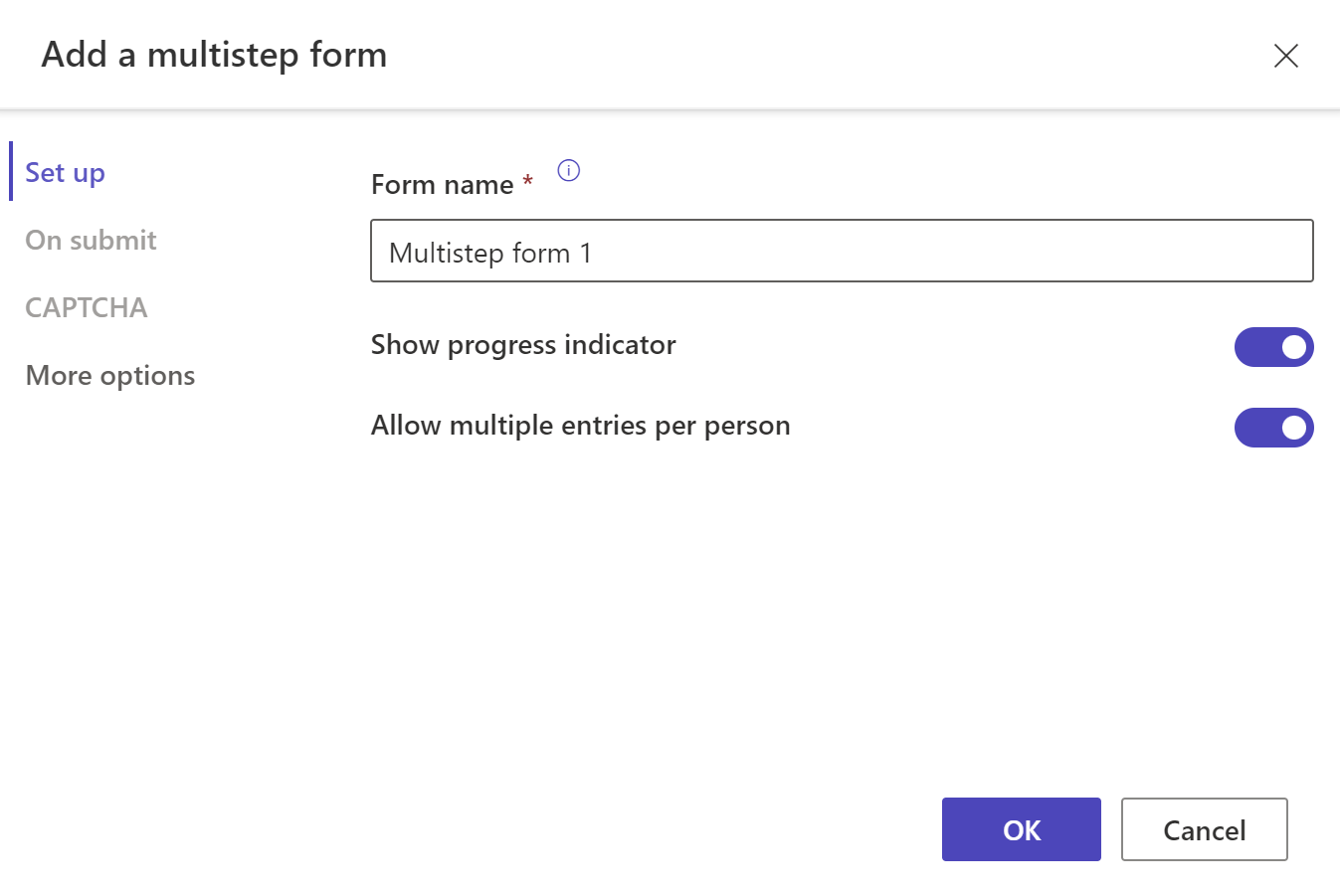
Aukera Deskribapenak Erakutsi garapenaren adierazlea Gaitu edo desgaitu aurrerapen-adierazlea urrats anitzeko inprimakia bidaltzean. Informazio gehiago: Aurrerapen adierazlea Gehitu hainbat sarrera erabiltzaileko Gaituta dagoenean, inprimakia hainbat aldiz bidaltzeko aukera ematen du autentifikatutako erabiltzaile berak. Erabiltzaile anonimoei formularioa atzitzeko baimena ematen badiezu, hainbat aldiz bidali ahal izango dute formularioa. Bidaltzean Aukerako arrakasta-mezu bat erakustea hautatu dezakezu. Web orri batera birbideratzeko eta URL batera birbideratzeko aukerak sartu behar dituzu. Captcha Erabiltzaile anonimoei, erabiltzaile autentifikatuei edo biei captcha erakustea aukera dezakezu. Aukera gehiago Hemendik aurrera, inprimakia abiarazi dezakezu Portal Management aplikazioan ezarpen gehiago lortzeko. Hautatu + Gehitu lehen urratsa edo + Gehitu urratsa.
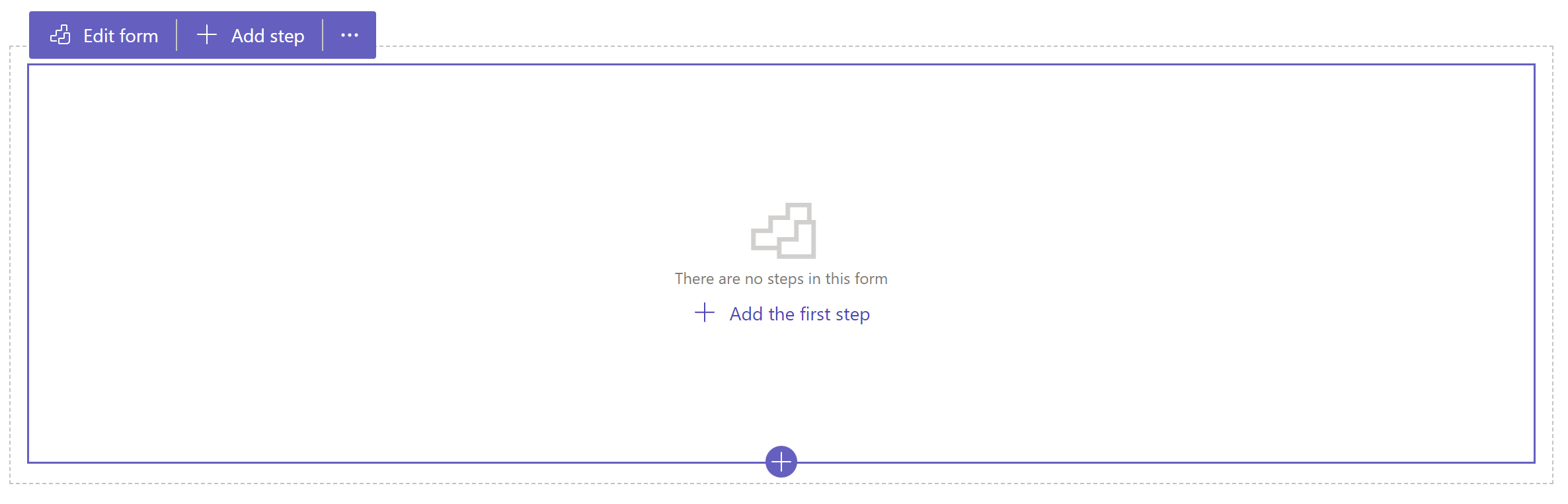
Idatzi urratsaren izen bat eta hautatu taula bat eta inprimakia.
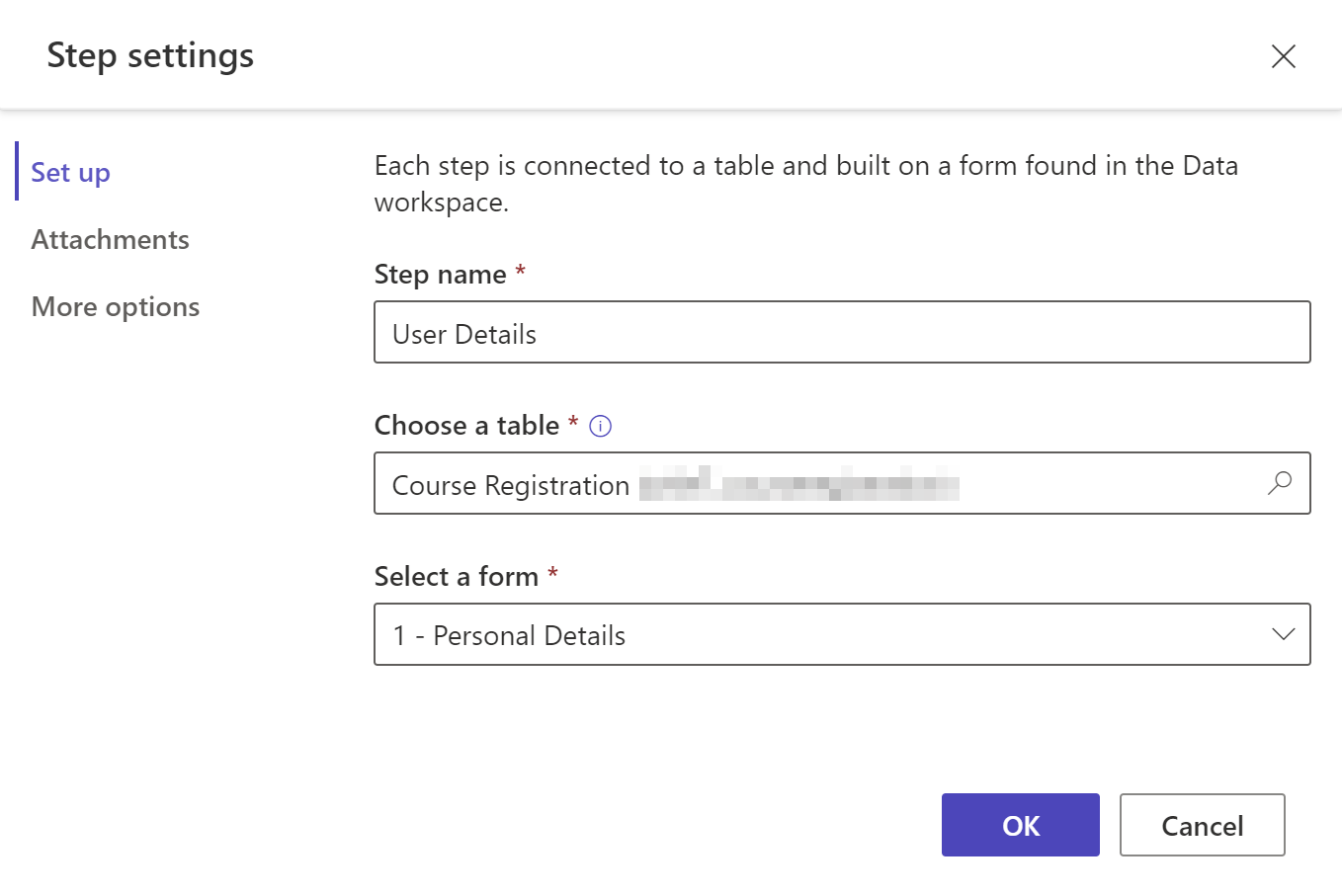
Aukera Deskribapenak Urratsaren izena Urratsaren izena. Aukeratu taula bat Hautatu datuak gordeta dauden taula. Hautatu inprimaki bat Aukeratu hautatutako taularentzat baliagarri dauden Dataverse inprimakietako bat. Attachments Konfiguratu eranskinak urratserako. Informazio gehiago: Gaitu eranskinak Aukera gehiago Aukera ematen dizu urrats modua aldatu, gaitu edo desgaitu atzera botoia, eta abiarazi Atariaren kudeaketa aplikazioa hemendik ezarpen gehiago lortzeko. Informazio gehiago: Konfiguratu aukera gehiago. Taula edo formulario berri bat sortu nahi baduzu, erabili Datuen lan-eremua. Hautatu Ados.
Gehitu urrats gehiago hautatuta + Gehitu urratsa tresna-barratik.
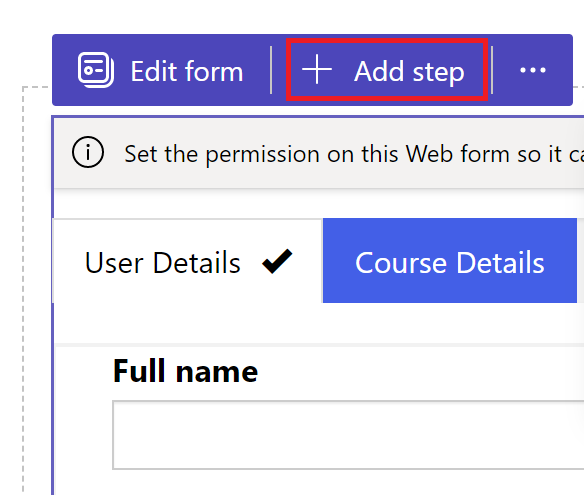
Baldintzak eta birbideratze urratsak ez dira onartzen Maker Studio-n. Joan zaitez Atariaren kudeaketa aplikazioa baldintzak sortzeko edo ikusteko eta urratsak birbideratzeko.
Aurreko urratsak
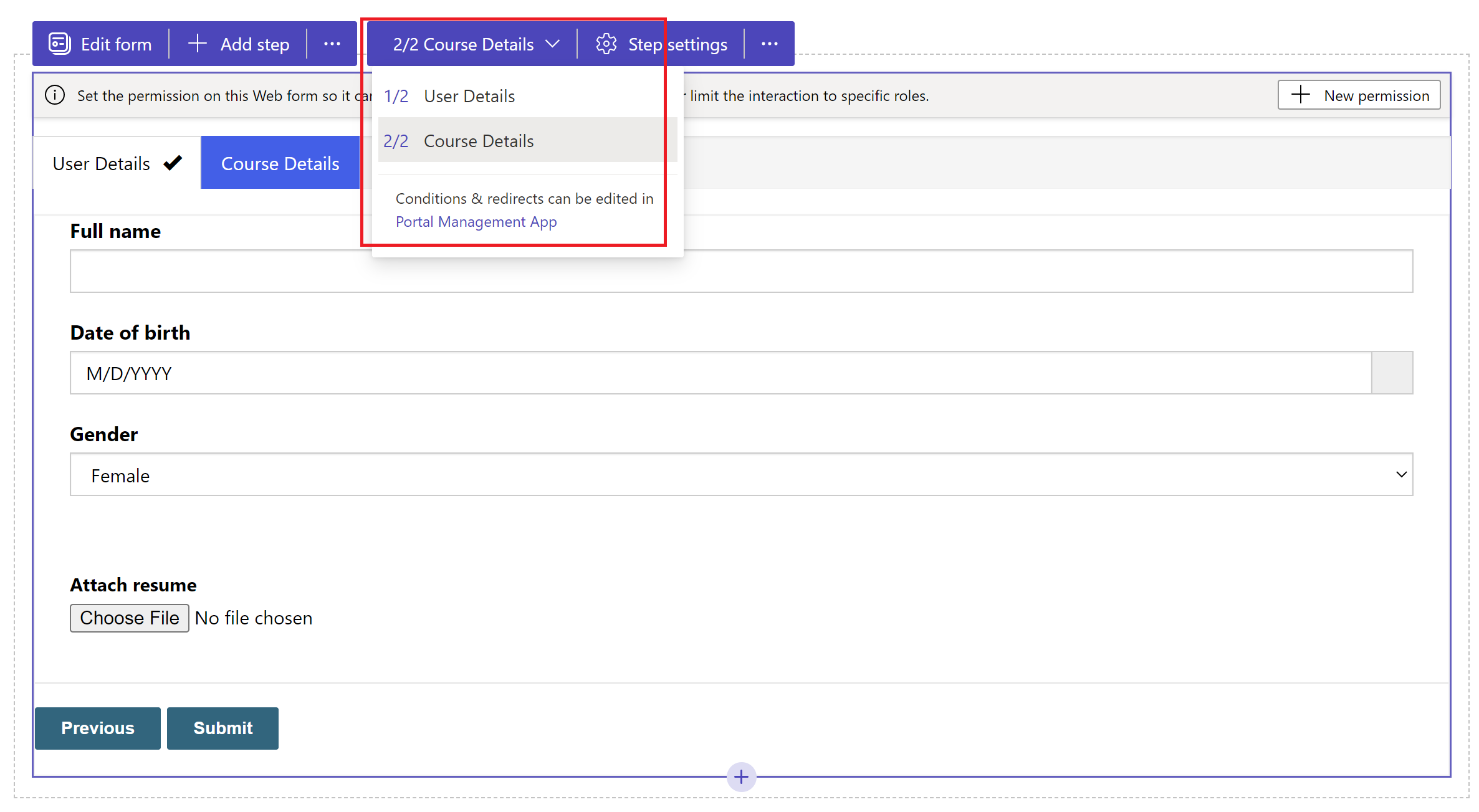
Diseinu estudioko urrats guztiak aurreikus ditzakezu tresna-barrako urratsa goitibeherako urratsa hautatuz.
Gaitu eranskinak
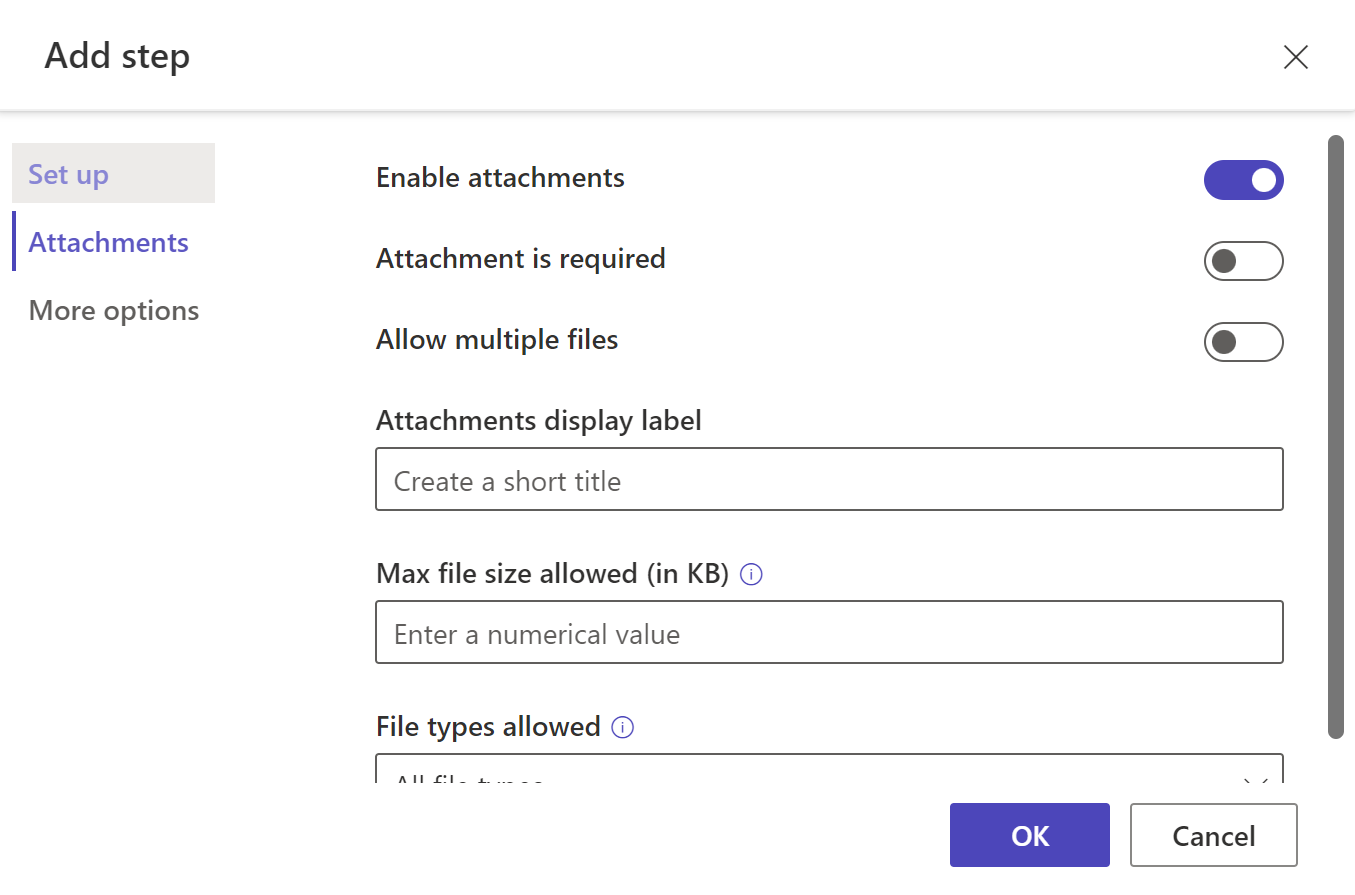
Edozein urratsetarako oharren eranskina gaitu dezakezu. Oharren eranskinak gaitzeko, joan Urratsaren ezarpenak>Eranskinak> hautatu Gaitu eranskinak.
| Aukera | Deskribapenak |
|---|---|
| Gaitu eranskinak | Forma anitzeko urratsean eranskinak gaitu edo desgaitzen ditu. |
| Eranskin bat behar da | Eranskinak nahitaezkoak edo aukerakoak egiten ditu. |
| Onartu hainbat fitxategi | Onartu fitxategi bat baino gehiago urrats anitzeko formularioan. |
| Eranskinak bistaratzeko etiketa | Eranskinak kargatzeko formularioan agertzen den etiketa. |
| Onartutako gehieneko fitxategi-tamaina (KBtan) | Fitxategiaren tamaina KBtan onartzen da kargatzeko. Gehienezko muga Dataverse-n ezarritako balioaren araberakoa da. |
| Onartutako fitxategi motak | Hautatu kargatzea baimendu nahi duzun fitxategi mota bat edo gehiago eskuragarri dauden aukeren artean. |
Konfiguratu aukera gehiago
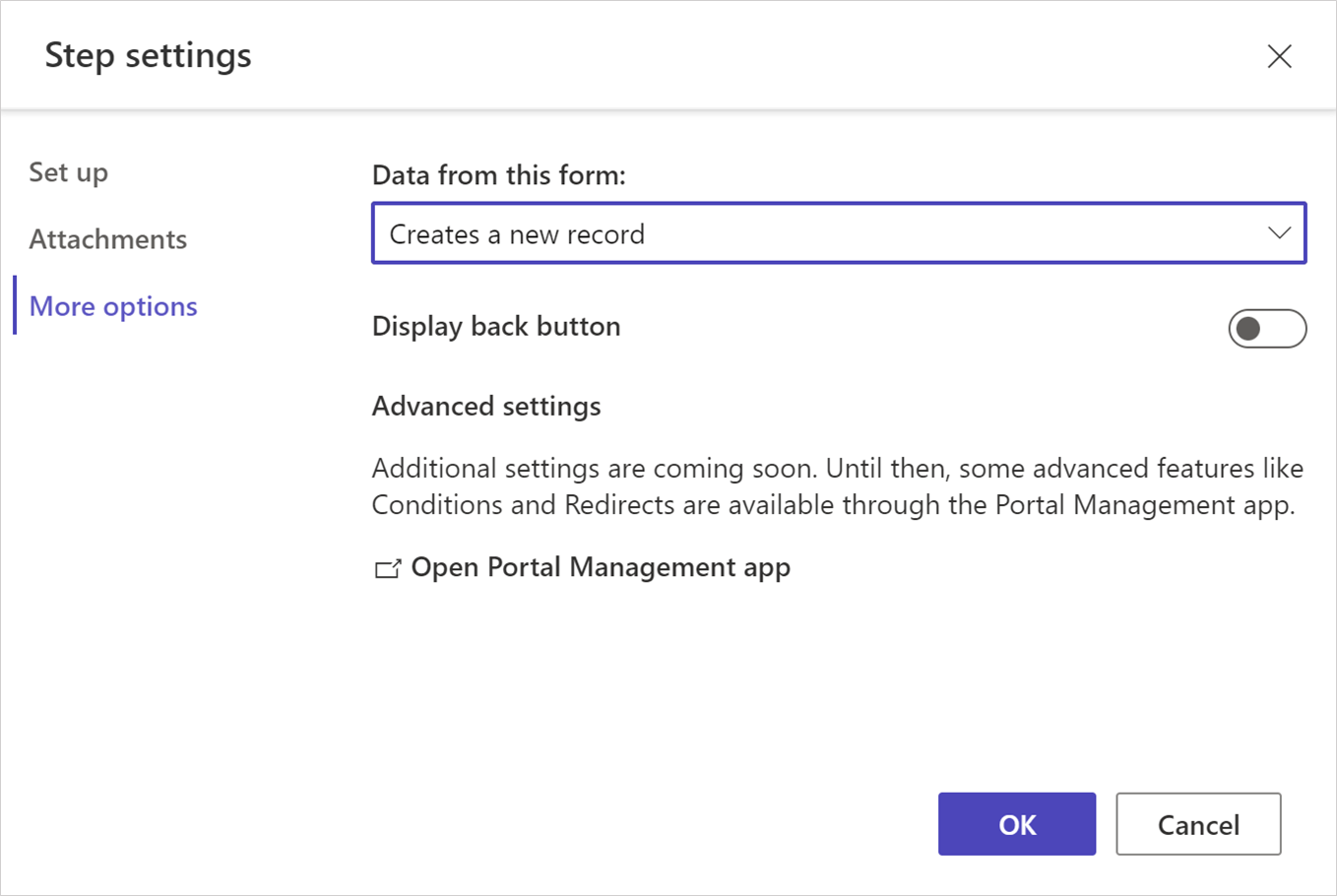
Inprimaki modua, atzera botoia konfiguratu eta atariko kudeaketa aplikazioan urratsa ireki dezakezu konfigurazio gehiago lortzeko.
Aldatu urrats modua
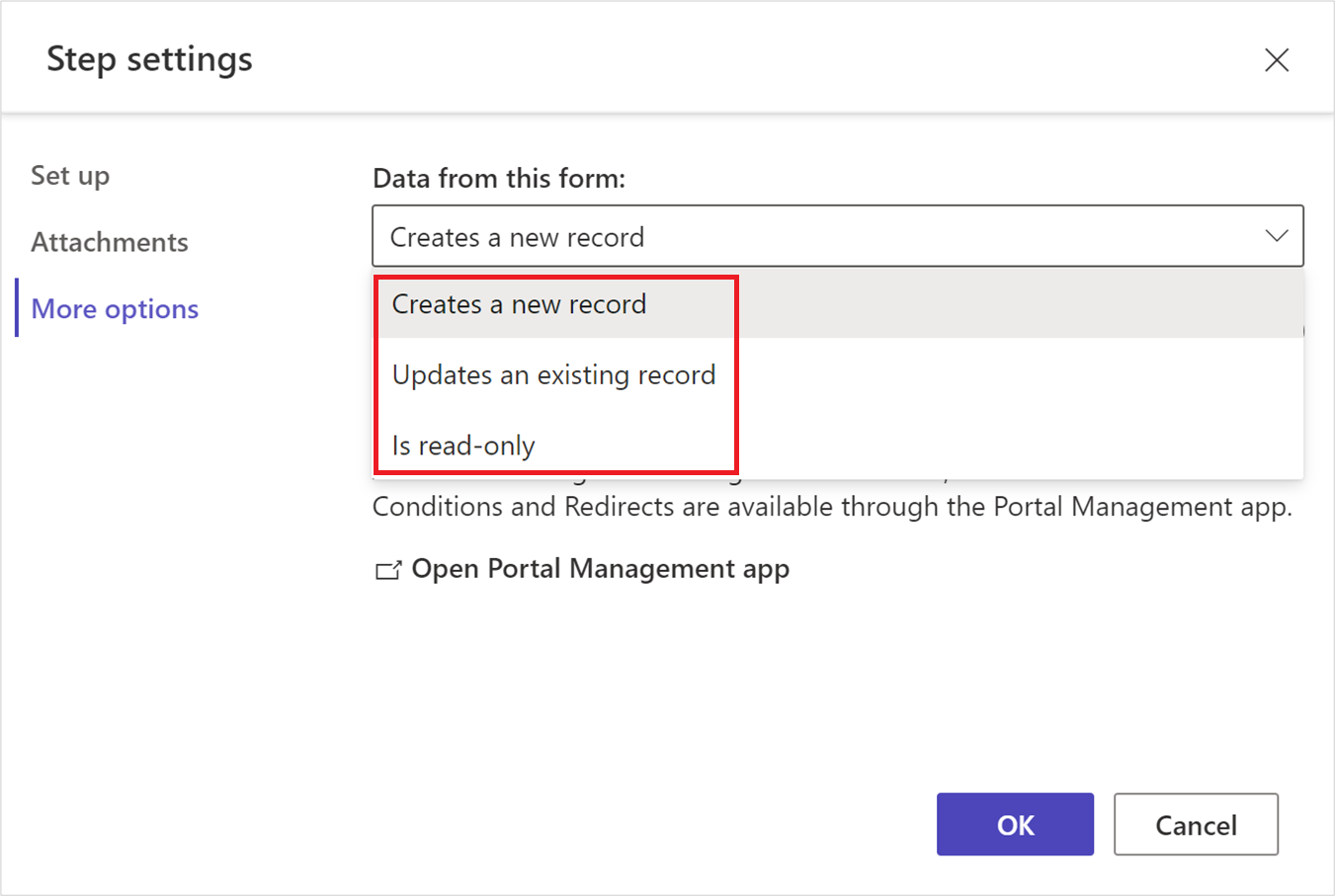
Inprimakia urrats bati gehi dakioke sortu, eguneratu edo irakurketa soilik moduan. Urrats moduak definitzen du erabiltzaileak sarrerak eman ditzakeen inprimaki bat bidaltzeko, edo lehendik dagoen inprimaki bat editatu edo inprimaki bat ireki irakurtzeko moduan.
Urrats baten modua alda dezakezu hura gehitzean, edo tresna-barrako Urratsaren ezarpenak>Aukera gehiago pausoa sortu ondoren.
Oharra
- Lehenespenez, lehen urratsa sortzeko moduan gehitzen da eta urrats gehigarriak editatze modu atalean.
- Urrats anitzeko inprimaki bakarreko urrats desberdinek urrats modu desberdinak izan ditzakete.
Erakutsi atzera-botoia
Atzera botoia gaitzen edo desgaitzen du urrats anitzeko inprimaki-urrats desberdinetatik mugitzean.
Ireki atariaren kudeaketaren aplikazioa
Atarien kudeaketa aplikazioa irekitzen du gehiago konfiguratzeko.
Garapenaren adierazlea
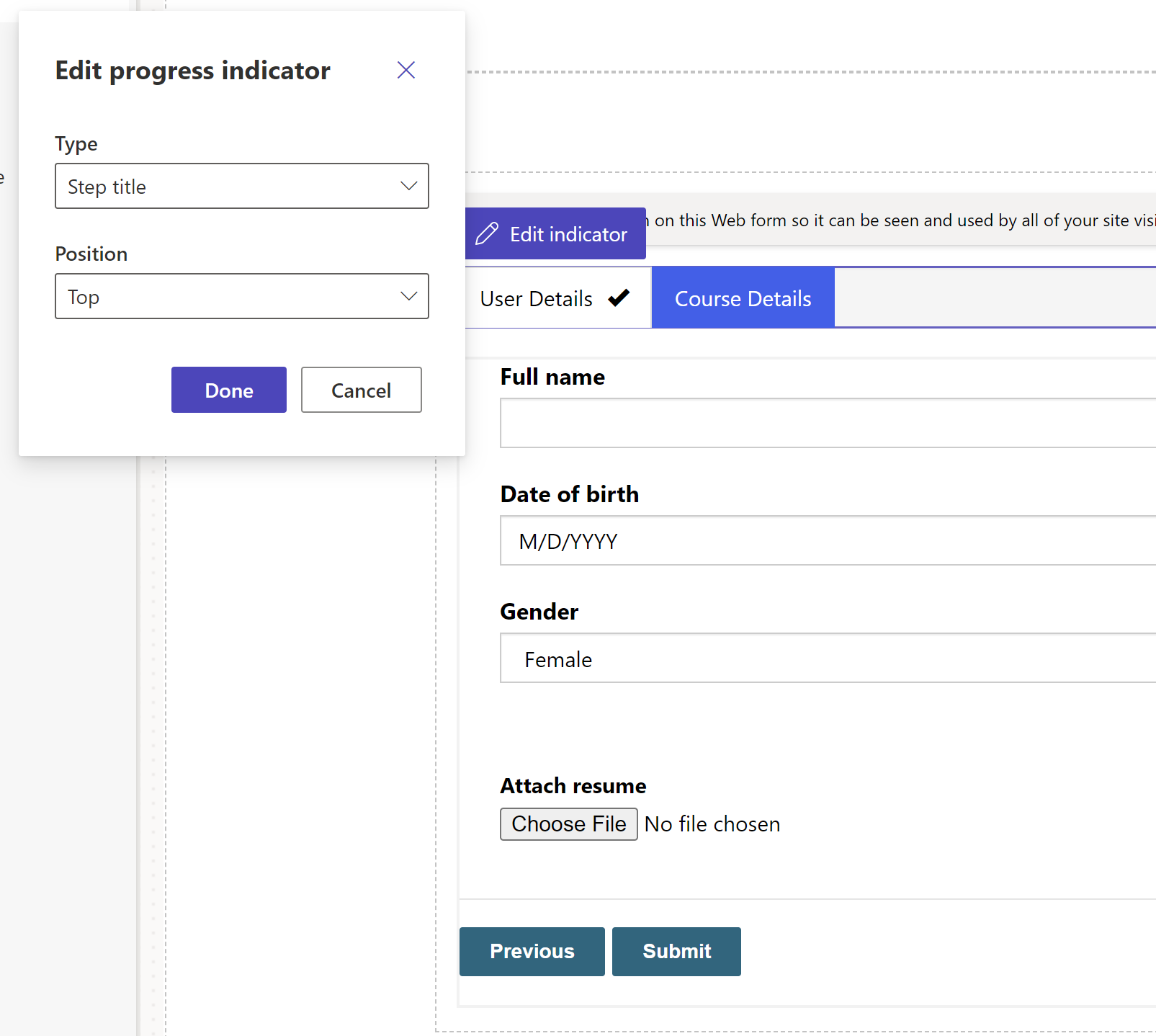
Aurrerapen-adierazle batek urrats anitzeko inprimaki batean momentuan egiten ari zaren urratsa erakusten dizu. Garapen adierazle mota eta kokalekua aldatu ditzakezu.
Hautatu Editatu adierazlea aurrerapenaren adierazlea aldatzeko.
Gaitu taularen baimenak
Inprimaki berri bat gehitzen duzunean, erabiltzaileek inprimakiarekin elkarreragin ahal izateko baimena ezartzeko eskatuko zaizu.
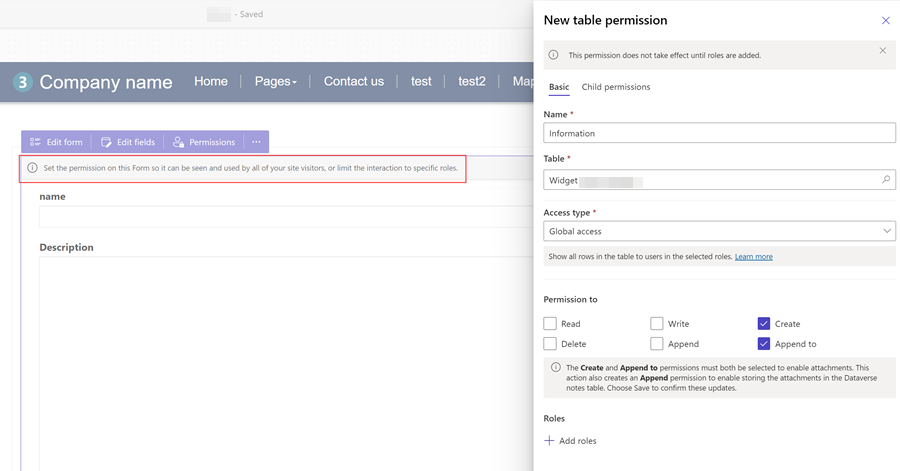
Taularen baimenen ezarpenak lehenespenez sortu eta -ra erantsi dira, baina web rolak esleitu eta ezarpenak gorde behar dituzu. Eranskinak dituen ohar (anotazioak) taularen bigarren mailako taularen baimenak automatikoki sortzen dira.
Ikusi ere
Tutoriala: Gehitu urrats anitzeko formulario bat zure orrialdera