Oharra
Baimena behar duzu orria atzitzeko. Direktorioetan saioa has dezakezu edo haiek alda ditzakezu.
Baimena behar duzu orria atzitzeko. Direktorioak alda ditzakezu.
Urrats anitzeko inprimakiak erabiltzaileen sarrerak hainbat urratsetan biltzeko modu indartsua dira. Bildutako informazioa Microsoft Dataverse zerbitzuan gordetzen edo eguneratzen da. Hona hemen urrats anitzeko moduan eskuragarri dauden funtzioak inprimaki arruntekin alderatuta:
- Datuak biltzeko edo eguneratzeko prozesua hainbat urratsetan zatitzea ahalbidetzen du.
- Erabiltzaileen sarreretan oinarrituta urratsen fluxua dinamikoki aldatzen duten baldintzak eskaintzen ditu.
- Saioen jarraipenari esker, erabiltzaileari datuak eguneratzeko prozesu bati jarraitzean utzi zuen lekuan hastea.
Ikusi bideo hau (audiorik gabe) orrialde batean urrats anitzeko inprimaki baten adibide bat ikusteko:
Tutorial honetan, hauek egiten ikasiko duzu:
- Sortu Dataverse taulak, ikuspegiak eta inprimakiak urrats anitzeko inprimakian erabiltzeko
- Gehitu urrats anitzeko inprimakia web-orri batean
- Konfiguratu taula-baimenak urrats anitzeko inprimakietarako
- Gehitu baldintza bat eta birbideratu urratsa urrats anitzeko inprimakira
Aurrebaldintzak
- Power Pages harpidetza edo proba. Lortu Power Pages proba hemen.
- Power Pages gunea sortu da. Sortu Power Pages gune bat.
- Osatu Gehitu eta diseinatu orria tutoriala.
- Osatu Bistaratu datuak seguru orrietan tutoriala.
- Osatu Gehitu inprimakia orrialdera tutoriala.
Oharra
Urrats anitzeko inprimakia sortzean, garrantzitsua da urratsak lehenik planifikatzea. Horrek konfigurazio-prozesua erraztuko du. Ezarri urrats anitzeko prozesurako banakako urratsak eta baldintzapeko edozein adar.
Sortu urrats anitzeko inprimakia
Beheko urratsetan, urrats anitzeko inprimaki bat sortuko dugu, adibide honek beka bat eskatzeko prozesu sinple bati jarraitzen dio, baina kontzeptuak beste negozio prozesu batzuetan aplika ditzakezu.
Hona hemen lagin-urratsen eskema:
| Urratsa | Deskribapenak |
|---|---|
| 1 | Hautatu eskatu nahi duzun beka eta idatzi eskatzaileen izena. |
| 2 | Eskatzaileari buruzko xehetasunak bete. |
| 3 | Bildu xehetasun gehiago. Tutorialean geroago, urrats hau baldintzatuko dugu 2. urratseko informazioan oinarrituta. |
| 4 | Bildu erabiltzailearen azken saioa amaitzeko baimena. |
Sortu Dataverse taulak eta inprimakiak urrats anitzeko inprimakian erabiltzeko
Hurrengo bideoak urrats anitzeko inprimaki-prozesuan erabiltzeko inprimakiak nola sortu erakusten du.
Gure prozesuaren informazioa gorde beharko dugu Microsoft Dataverse taulak.
Erabiltzaile batek zutabeak sortu edo eguneratu behar dituen prozesuaren urrats bakoitzeko Dataverse erregistroa, dagokion bat izan beharko duzu Dataverse inprimakia.
Gure adibidean, bat sortuko dugu Dataverse izeneko mahaia Aplikazioak gure prozesurako. Sortzeko moduari buruzko informazio gehiago lortzeko Dataverse taulak, ikus Nola sortu eta aldatu Dataverse taulak Datu laneko eremua erabiliz
Joan Power Pages zerbitzura.
Hautatu urrats anitzeko inprimakia gehitu nahi duzun gune bat eta hautatu Editatu.
Diseinu estudioan, hautatu Datuak lan-eremua.
Sortu Dataverse izeneko taula Aplikazioak ezaugarri hauekin:
Eskupekoa
- Hurrengo taula adibide bat besterik ez da, sortu lasai zure negozio prozesuekin bat datozen taulak.
Zutabearen izena Zutabearen datu mota Hautagaiaren izena Testua (aldatu izena izena zutabea) Aplikazioaren kontaktua Bilatu (Harremanetarako taulara) Beka Aukera (adibidezko aukerak: Arkitekto amerikar beka, Atzerriko Hizkuntza Beka,Emakumeak STEM beka, Future Design Leaders Beka) Klase Maila Aukera (aukerak: Junior, Senior) Onespena Bai / ez Irakaskuntzaren kostua Moneta Titulu Mota Aukera (aukerak: Maisuak, Lizentziatua) Lanaldi osoa Bai / ez Nagusia Testu-mezua Beste Bekak Lerro anitzeko testua 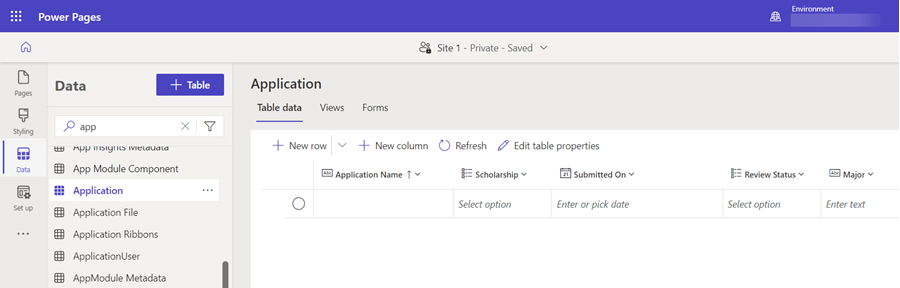
Taulak sortu ondoren, zure prozesuaren urrats bakoitzerako inprimakiak sortu beharko dituzu.
Eskupekoa
- Ikusi Nola sortu eta aldatu Dataverse inprimakiak Datuen laneko area erabilita nola sortu Dataverse inprimakiak.
- Praktika on bat zure inprimakiak urrats anitzeko prozesuko urrats bakoitzari dagokion izena ematea da.
- Inprimakian zutabeak bistaratzeko baina erabiltzaileei eguneratzen ez uzteko, konfiguratu zutabeak inprimakiak sortzerakoan irakurtzeko soilik izan daitezen.
Sortu lau forma hauek eta antolatu zutabeak formularioan. Inprimaki bakoitza sortzen den heinean, hautatu Argitaratu formularioa.
Inprimakiaren izena Zutabeak inprimakian Eskaeraren 1. urratsa Beka, eskatzailearen izena Eskaeraren 2. urratsa Beka (irakurtzeko soilik), Eskatzailearen izena (irakurtzeko soilik), Titulu mota, Nagusia, Lanaldi osokoa, Klase maila, Enbora Eskaeraren 3. urratsa Beka (irakurtzeko soilik), Eskatzailearen izena (irakurtzeko soilik), Irakaskuntzaren kostua, Beste bekak Eskaeraren 4. urratsa Beka (irakurtzeko soilik), Eskatzailearen izena (irakurtzeko soilik), Adostasuna 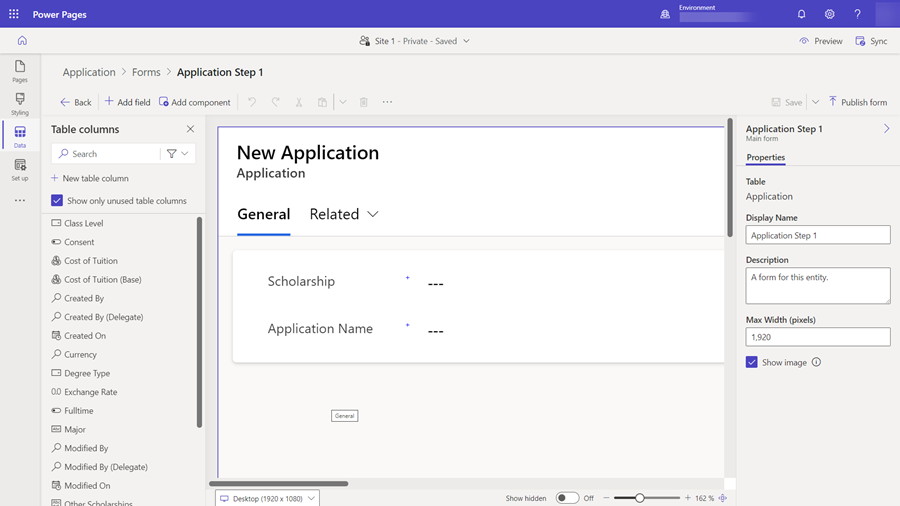
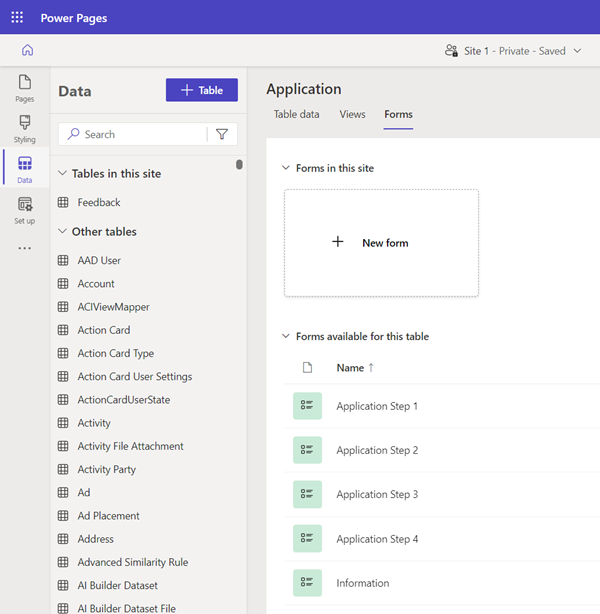
Orain inprimaki sorta bat izan beharko zenuke zure urrats anitzeko prozesuan erabiltzeko.
Gehitu urrats anitzeko inprimakiaren osagaia orri batean
Orain gure taula eta inprimakiak baditugu, urrats anitzeko inprimaki bat sor dezakegu web-orri batean.
Bideo honek orrialde batean urrats anitzeko inprimakia nola sortu erakusten du.
Joan Orriak laneko areara eta gehitu orri berria edo editatu dagoeneko existitzen den orria bat. Web-orriak sortzeko informazio gehiago lortzeko, ikusi Sortu eta diseinatu orriak.
Gehitu atal berri bat eta hautatu Urrats anitzeko inprimakia osagaia.
Zure webgunean urrats anitzeko beste inprimaki batzuk badaude, zure orrian gehitzeko aukera emango zaizu. Gure adibidean, urrats anitzeko inprimaki berri bat sortuko dugu gure tutorialerako, Hautatu + Urrats anitzeko inprimaki berria elkarrizketa-koadroan.
Gehitu urrats anitzeko inprimaki-leihoa ikusiko duzu. Sartu Aplikazioa (edo beste izen bat) Inprimakiaren izena. Hautatu Ados.
Ez da egongo urratsik inprimakian. Hautatu + Gehitu lehen urratsa lehen urratsa gehitzeko.
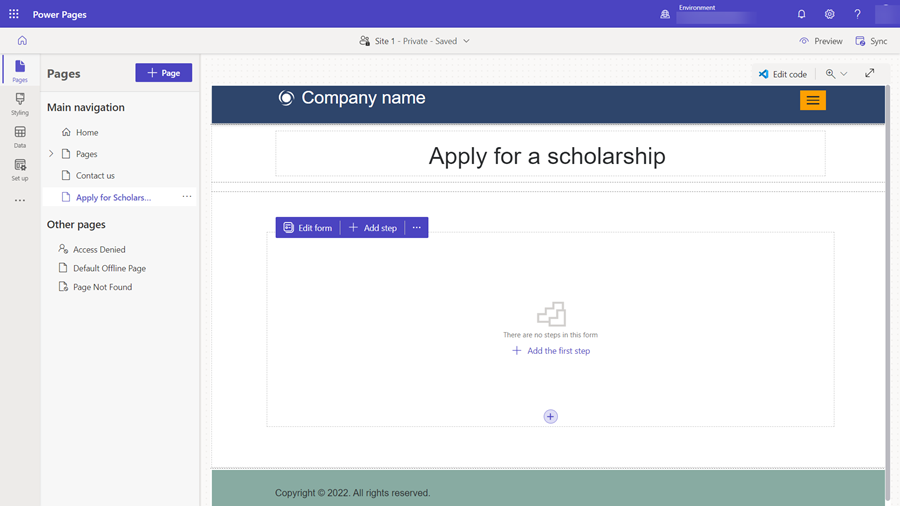
Gehitu urratsa leihoan, idatzi honako balio hauek konfigurazioan:
- Urratsaren izena eremuan, idatzi Aplikazioaren 1. urratsa.
- Aukeratu taula bat eremuan, hautatu Aplikazioa (edo zure taulari jarri diozun izena).
- Hautatu inprimaki bat eremuan, hautatu Aplikazioaren 1. urratsa .
Aukeratu Aukera gehiago alboko fitxa eta ikusi Inprimaki honetako datuak: aukera automatikoki ezarriko dela Sortu erregistro berria. Lehenengo urratseko gure adibidean erregistro berri bat sortuko dugu Dataverse taulan. Kontuan izan hurrengo urratsetan lehen urratsean sortutako erregistroa aldatuko dugula eta aukera hau ezberdina izango dela.
Hautatu Ados.
Urrats gehiago gehitzen hasiko gara. Menuan, hautatu + Gehitu urratsa.
Gehitu urratsa leihoan, idatzi honako balio hauek bigarren urratserako:
- Urratsaren izena eremuan, idatzi Aplikazioaren 2. urratsa.
- Aukeratu taula bat eremuan, hautatu Aplikazioa taula (edo zure taulari jarri diozun izena) dagoeneko hautatuta egon behar luke.
- Hautatu inprimaki bat eremuan, hautatu Aplikazioaren 2. urratsa .
Aukeratu Aukera gehiago alboko fitxa eta ikusi Inprimaki honetako datuak: aukera automatikoki ezarriko dela Eguneratu dagoeneko existitzen den erregistroa. Gure adibidean, bigarren urratsak lehen urratsean sortutako Dataverse erregistroari xehetasunak gehitzen jarraituko du.
Oharra
Zure prozesu berezien arabera, baliteke Dataverse erregistro desberdinak sortzea edo eguneratzea prozesuaren urrats desberdinetan.
Hautatu Ados
Jarraitu gainerako bi urratsak eguneratzeko urrats gisa gehitzen, Aplikazioaren 3. urratsa eta Aplikazioaren 4. urratsa goiko argibideak jarraituz. .
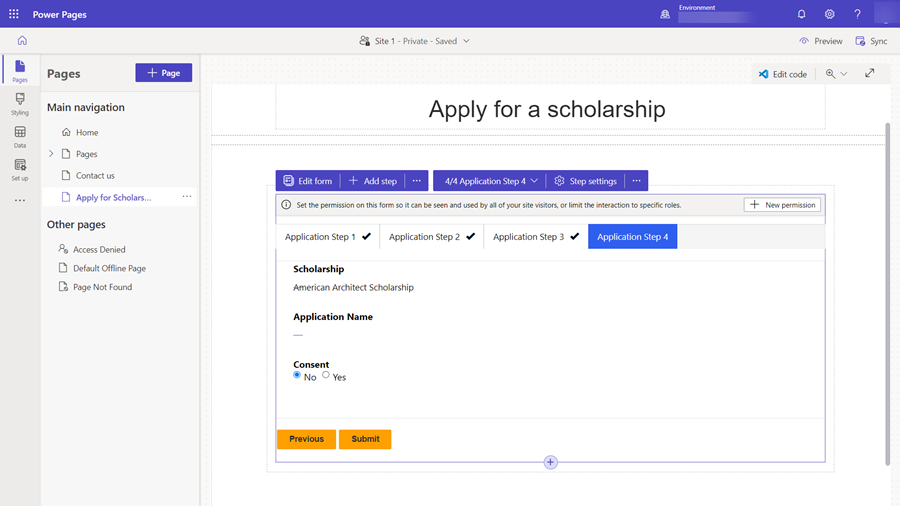
Editatu eremuaren propietateak
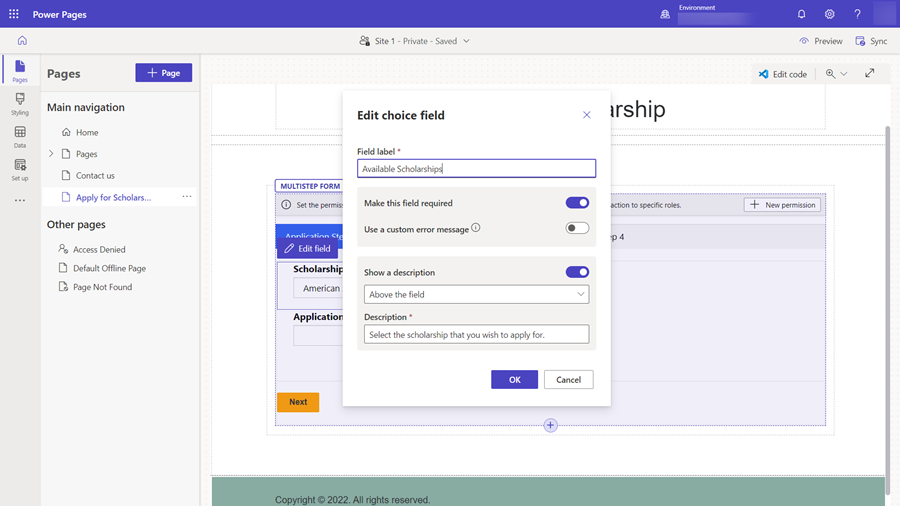
Eremu-propietate batzuk alda ditzakezu urrats anitzeko inprimakian diseinu estudioan. Egin dezagun eremu bat beharrezkoa, eguneratu etiketa eta gehitu deskribapen bat.
Hautatu orrialdeko urrats anitzeko inprimakiaren osagaiko eremu bat.
Hautatu Editatu eremua.
Editatu eremua leihoan, aldatu Eremuaren etiketa beste balio batera. Hautatu Egin eremu hau beharrezkoa eta hautatu Erakutsi deskribapena. Idatzi argibide batzuk Deskribapena eremuan.
Hautatu Ados.
Gehitu taularen baimena
Lehenespenez, guneko bisitariek ezin izango dute urrats anitzeko inprimakira sartu. Gure adibidean, autentifikatutako erabiltzaileei urrats anitzeko inprimakia betetzeko baimena eman nahiko genieke. Web-rolen eta taula-baimenen konbinazio bat erabil dezakezu zure urrats anitzeko prozesurako datuak sortu, irakurri eta eguneratzeko ekintzak konfiguratzeko.
Bideo honek urrats anitzeko inprimakietarako taula-baimenak nola konfiguratu erakusten du.
Inprimaki berrietarako, banner bat agertuko da baimenak gehitzeko eskatuz.
Urrats anitzeko inprimakian erabilitako taularako baimenak jada konfiguratu badituzu, elipsea hauta dezakezu (...) eta Baimenak.
Hautatu + Baimen berria.
Izenarako, idatzi Aplikazioa.
Taularako, hautatu lehenago sortu duzun taula Aplikazioa izenekoa.
Garrantzitsua da
Zure inguruneak beste helburu baterako erabiltzen den aplikazio izeneko taula lehenetsi bat izan dezake. Aplikazio izeneko taula pertsonalizatu bat sortu baduzu, aurrizki bat sartzen da, adibidez,
Application (<prefix>_application).Ezarri Sarbide motaHarremanetarako sarbidea webguneko bisitariak beren aplikazioetara soilik atzitzeko aukera mugatzeko.
Harremanarako, hautatu harremana aplikazioen taulatik kontaktuen taularekin. "Aplikazioaren kontaktua" bilaketa-zutabea gehitzean, erlazio bat sortu zen automatikoki.
Baimena atalean, hautatu Idatzi eta Sortu baimenak guneko bisitariek inprimakia erabil dezaten.
Hautatu + Gehitu rolak eta hautatu Erabiltzaile autentifikatuak eginkizun lehenetsi gisa.
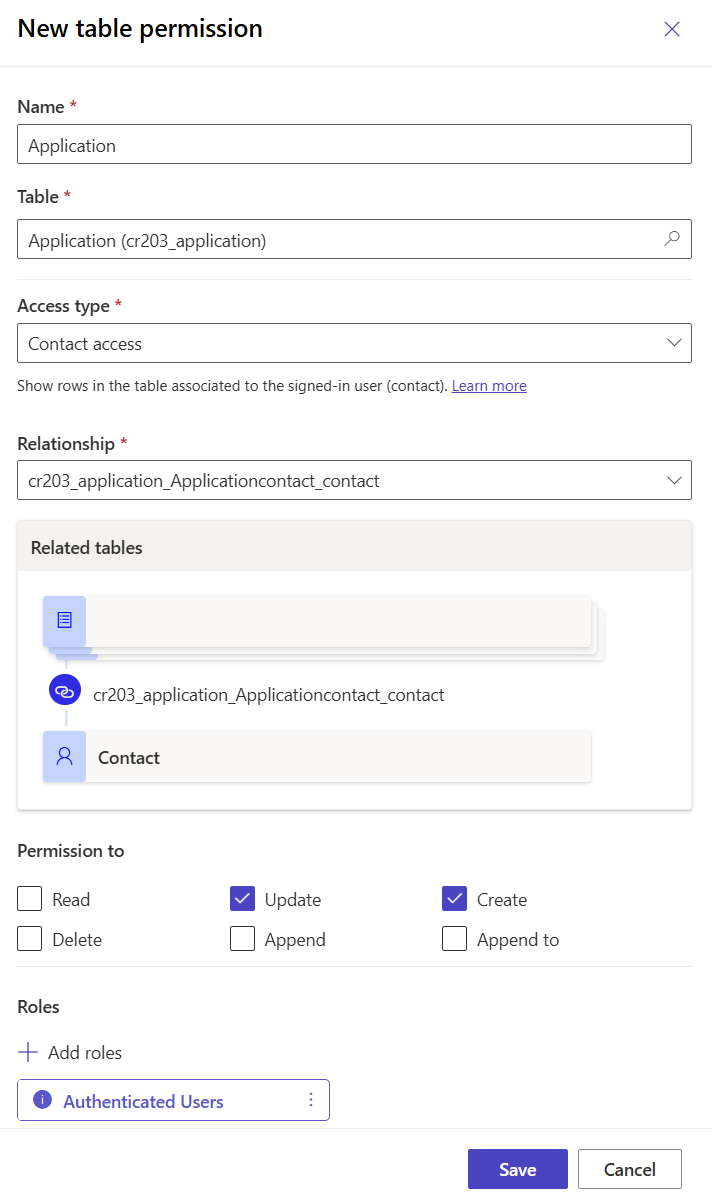
Hautatu Gorde.
Urrats anitzeko inprimakia probatzen
Une honetan zure urrats anitzeko inprimakia probatu dezakezu.
Hautatu Aurrebista, eta ondoren Mahaigaina.
Hasierako orria agertzen denean, hautatu hasi saioa eta hasi saioa guneko erabiltzaile batekin. Ikusi Eman sarbide kanpo-hartzaileei informazio gehiago lortzeko.
Hautatu urrats anitzeko inprimakiaren osagaia jarri duzun orria.
Probatu prozesua erabiltzaile gisa eta jarraitu urratsak.
Arazoren bat aurkitzen baduzu, berrikusi diseinu estudioan konfigurazioa eta berrikusi urrats bakoitza.
Inprimakia behar bezala bidali ondoren, itzuli diseinu estudiora.
Hautatu Datuak, gero hautatu Aplikazioa taula (edo zure mahaia izendatu duzuna) eta baieztatu urrats anitzeko inprimakiaren prozesua erabiliz erregistroak sortu zirela ikus dezakezula.
Gehitu baldintzapeko urrats bat urrats anitzeko inprimakiari
Urrats anitzeko formularioari baldintzazko logika gehitu behar baduzu, lehenik eta behin baldintza identifikatu beharko duzu Dataverse zutabearen izen logikoa eta egin nahi duzun ebaluazioa. Zutabe baten izen logikoa aurki daiteke zutabeen konfigurazioa ikusita Datuen lan-eremua.
Beheko gure adibidean, eskatzaile bat Masterra egiten ari den egiaztatuko dugu. Erabiltzaile bat goi mailako titulua lortzen ari bada, urrats gehigarrietara bideratuko da. Beste eskatzaileek urrats hori saltatuko dute. Anima zaitez zure negozio prozesuetan oinarritutako baldintza bat gehitzeko.
Baloratuko dugu Titulu Mota eremuak balio du Lizentziatua edo Master, eremuaren izen logikoak adierazten duena craxx_degreetype eta aukeratzeko balioak (Master = '124860001').
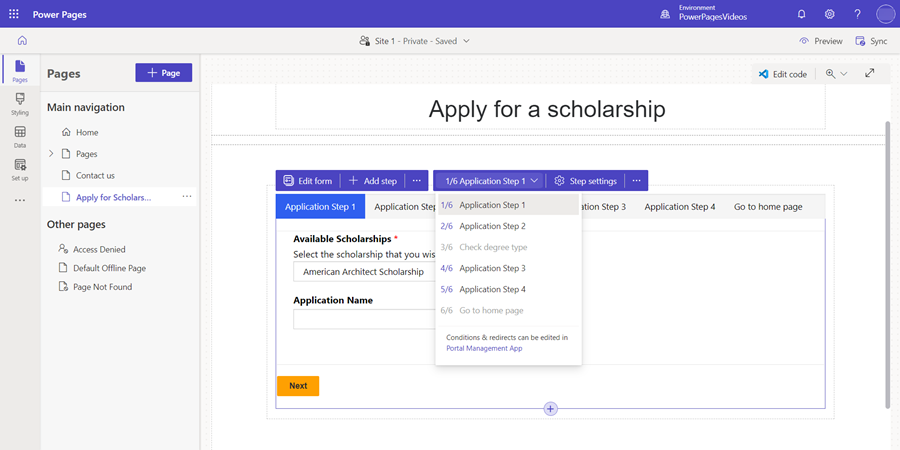
Baldintzazko urratsak konfiguratuta daude Kudeaketa atariaren aplikazioan.
Diseinu estudioan, urrats anitzeko inprimakian, hautatu urrats anitzeko inprimakiaren urrats guztiak zerrendatzen dituen goitibeherakoa, aukeratu Atariak kudeatzeko aplikazioa esteka.
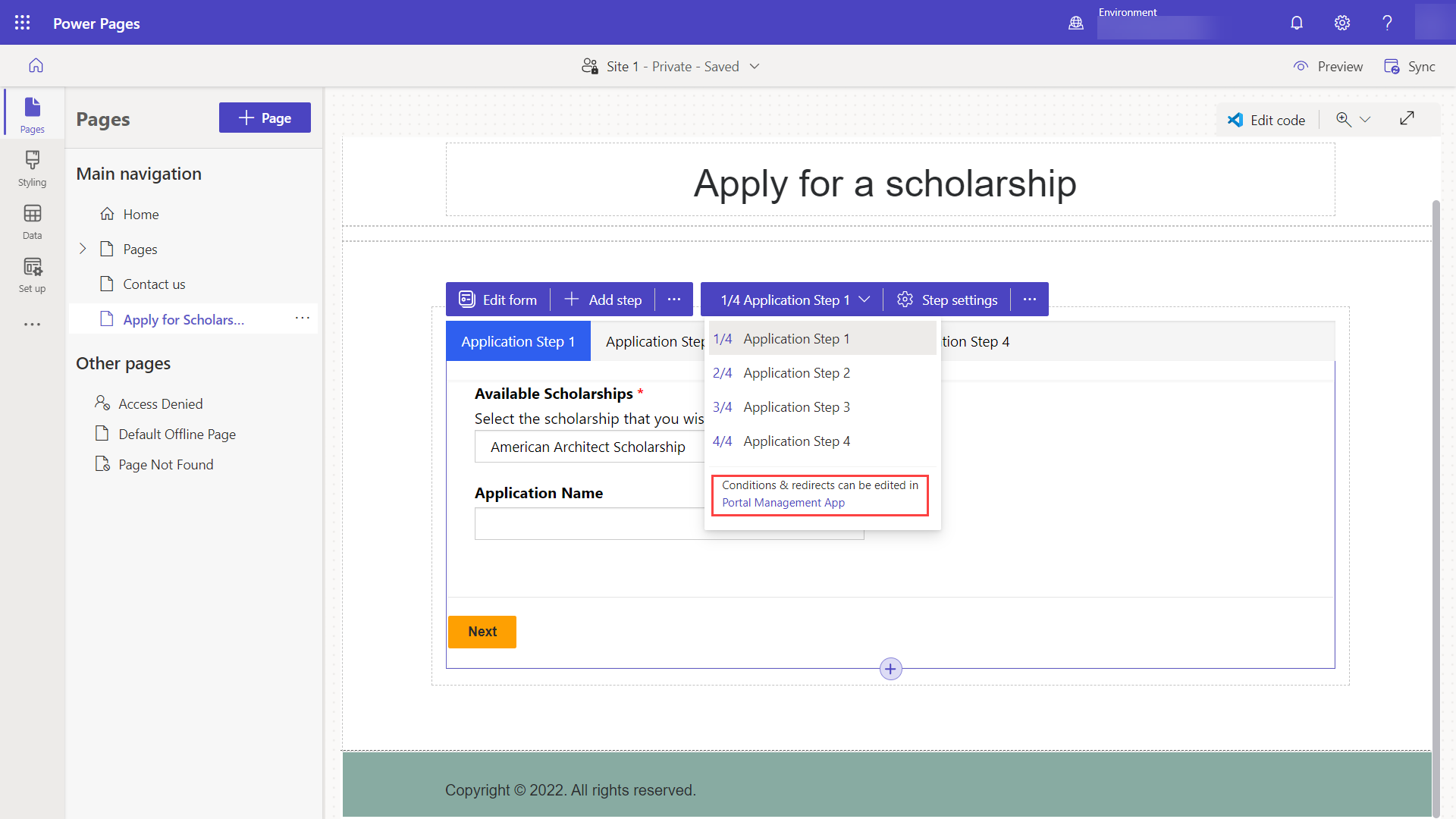
Atariaren kudeaketa aplikazioan egon beharko zenuke urrats anitzeko inprimakiko metadatuen erregistroan. Hautatu Inprimakiaren urratsak fitxa.
Hautatu + Inprimaki berriaren urratsa.
Eman izena urratsari (adibidez, Egiaztatu titulu mota).
Zehaztu konfigurazioak.
- Ezarri Mota hurrengora Baldintza.
- Hautatu aplikazioa taula Bideratutako taularen izena goitibeherako menuan.
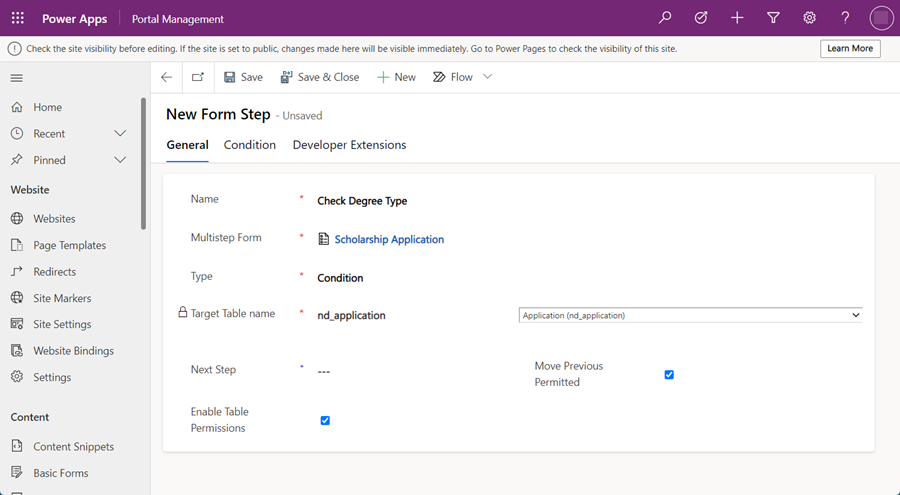
Hautatu Baldintza fitxa eta idatzi baldintza zutabe logikoaren izena eta balio bat erabiliz. Gure adibidean, antzeko zerbait izango genuke
craxx_degreetype == 124860001(Zure inguruneko izen logikoa eta balioa zehaztu behar dituzu.)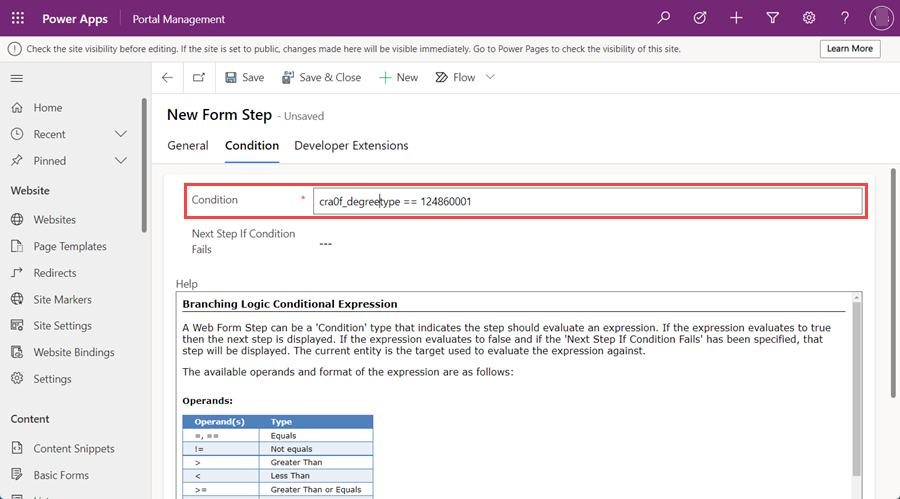
Baldintza betetzen ez bada urrats batera joateko prozesua ezarri behar dugu. Hautatu Aplikazioaren 4. urratsa hurrengoan Hurrengo urratsa Baldintzak huts egiten badu eremuan.
Orain, baldintza betetzen bada urrats espezifiko batera joateko prozesua ezarri behar dugu. Hautatu Orokorra fitxa.
Hurrengo urratsa eremuan, hautatu Aplikazioaren 3. urratsa.
Hautatu Gorde & Itxi
Orain zure baldintzapeko urratsa ikusi beharko zenuke urratsen zerrendan. Bigarren urratsa egin ondoren gure erabiltzailea baldintzapeko urratsera iritsiko dela ziurtatu behar dugu. Hautatu Aplikazioaren 2. urratsa eta hautatu Editatu.
Hurrengo urratsa eremuan, aldatu balioa Aplikazioaren 3. urratsaEgiaztatu gradu mota.
Hautatu Inprimakiaren definizioa fitxa eta Iturburu mota eremuan, hautatu Aurreko urratsaren emaitza eta Entitatearen iturburuaren urratsa eremuan hautatu Aplikazioaren 1. urratsa.
Hautatu Gorde & Itxi.
Gehitu birbideratzeko urrats bat urrats anitzeko inprimakiari
Prozesuaren amaieran birbideratzeko urrats bat ere gehituko dugu erabiltzailea hasierako orrira itzultzeko.
Hautatu + Inprimakiaren urrats berria eta bete honako konfigurazio hau:
- Ezarri Izena honetan Joan hasierako orrira*
- Ezarri Mota aukeran Birbideratu
Hautatu Birbideratu fitxa.
edo Web-orrian eremuan, hautatu Hasierako orria.
Hautatu Gorde & Itxi.
Orain zure birbideratzeko urratsa ikusi beharko zenuke urratsen zerrendan. Prozesuko azken urratsa egin ondoren gure erabiltzailea birbideratzeko urratsera iritsiko dela ziurtatu behar dugu. Hautatu Aplikazioaren 4. urratsa eta hautatu Editatu.
Hurrengo urratsa eremuan, hautatu Joan hasierako orrira.
Hautatu Inprimakiaren definizioa fitxa eta Iturburu mota eremuan, hautatu Aurreko urratsaren emaitza eta Entitatearen iturburuaren urratsa eremuan hautatu Aplikazioaren 2. urratsa.
Eskupekoa
Prozesuan lehenagoko urrats bat aukeratzen dugu (Aplikazioaren 2. urratsa) erabiltzaileak pauso honetara iritsiko baitira bigarren urratsetik edo hirugarren urratsetik baldintzaren arabera, erabiltzaile guztiek elkarrekintzan arituko diren urrats komun bat aukeratu nahi dugu.
Hautatu Gorde & Itxi.
Itzuli diseinu estudioa eta hautatu Sinkronizatu botoia.
Urrats anitzeko inprimaki osoa izan beharko zenuke, pausoak, baldintzak eta birbideratzearekin.
Hautatu Aurrebista, eta ondoren Mahaigaina.
Hasierako orria agertzen denean, hautatu hasi saioa eta hasi saioa guneko erabiltzaile batekin.
Hautatu urrats anitzeko inprimakiaren osagaia jarri duzun orria.
Saiatu prozesuaren hainbat konbinazio urrats anitzeko inprimakiak nola funtzionatzen duen ikusteko.