Oharra
Baimena behar duzu orria atzitzeko. Direktorioetan saioa has dezakezu edo haiek alda ditzakezu.
Baimena behar duzu orria atzitzeko. Direktorioak alda ditzakezu.
Zure gunea sortzen duzunean, baliteke orri bat edo gehiago babestu nahi izatea, erabiltzaile edo rol zehatz batzuek soilik ikus ditzaten. Tutorial honetan, orri bat ezkutatu edo erakutsiko dugu autentifikatutako erabiltzailearen web-rolaren arabera.
- Sortu orriaren baimenak
- Esleitu autentifikatutako web rolari
- Behatu orri bat eta erlazionatutako menu-elementu bat nola ezkutatu edo erakusten den saioa hasita duen erabiltzailearen rolaren arabera
Aurrebaldintzak
- Aktibo bat izan Power Pages harpidetza edo epaiketa bat hasi.
- Sortu Power Pages gune bat.
- Osatu Gehitu eta diseinatu orria tutoriala.
- Osatu Bistaratu datuak seguru orrietan tutoriala.
Sortu orriaren baimenak
Bideo honek web orri zehatz baterako sarbidea nola mugatu erakusten dizu.
Ondorengo urratsek orri zehatz baterako sarbidea mugatzeko orriaren baimenak nola konfiguratu azaltzen dute.
Hasi saioa Power Pages aplikazioan.
Gunea hautatu eta, ondoren, hautatu Editatu.
Nabigazio-orrian, hautatu elipsiak ... orriaren eskuinean, eta gero hautatu Orriaren ezarpenak.
Alboko fitxan, hautatu Baimenak.
Hautatu Ikusi nahi dut nork ikus dezakeen orri hau.
Zerrendan, hautatu Autentifikatutako Erabiltzaileakweb rola.
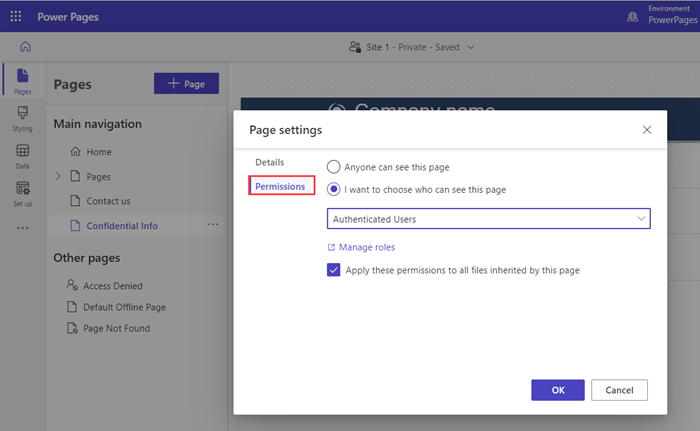
Hautatu Ados.
Behatu emaitzak
Diseinu-estudioan, hautatu Aurreargitalpena zure gunea ikusteko.
Erabiltzailerik sartu gabe, konturatu babestu duzun web orria ez dela menu nagusian edo nabigazioan agertzen.
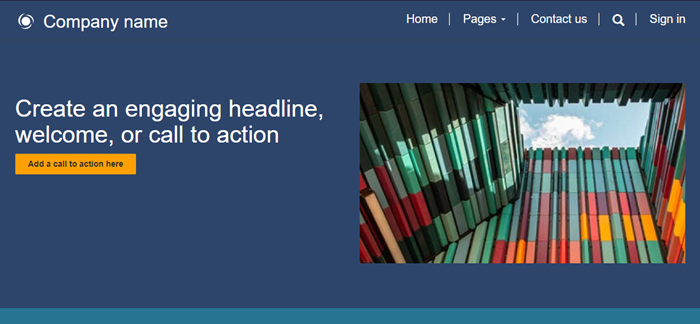
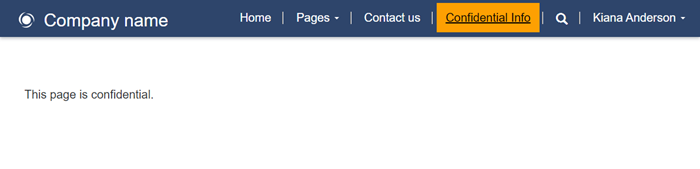
Hasi saioa zure gunean. Tutorial honen helburuetarako Microsoft Entra ID erabil dezakezu.
Babestutako orrirako esteka menu nagusian ikusgai egon beharko litzateke eta orria ikusi ahal izango duzu.
Orrialde-baimenei esker, zein erabiltzailek edo zein rol duten web-orri zehatz baterako sarbidea zehaztu dezakezu. Erabili taularen baimenak sarbidea konfiguratzeko Microsoft Dataverse datuetara.