Oharra
Baimena behar duzu orria atzitzeko. Direktorioetan saioa has dezakezu edo haiek alda ditzakezu.
Baimena behar duzu orria atzitzeko. Direktorioak alda ditzakezu.
Power Pages autentifikazio-hornitzaile anitzentzako integrazioa eskaintzen du kanpoko erabiltzaileei zure gunerako sarbide segurua ahalbidetzeko. Tutorial honetan, Konfigurazio lan-eremua nola erabili ikusiko duzu Azure Active Directory Business to-Consumer (Azure AD B2C) autentifikazio-hornitzaile gisa konfiguratzeko.
Tutorial honetan, hauek egiten ikasiko duzu:
- Eman erabiltzaileei zure Power Pages guneetarako sarbidea Azure AD B2C identitate-hornitzaile gisa erabiliz.
Aurrebaldintzak
- Power Pages harpidetza edo proba. Lortu Power Pages proba hemen.
- Power Pages gunea sortu da. Sortu Power Pages gune bat.
- Azure harpidetza eta administrazio-eskubideak Azure AD B2C konfiguratzeko
Konfiguratu zure gunerako baimendutako sarbidea
Kanpoko autentifikazio-hornitzaile bat konfiguratzeak zure gunerako sarbidea emango dizu eta azken erabiltzaileek beren pasahitzak eta bestelako informazioa berrezarri ahal izateko mekanismoa emango dizu administratzaileak esku hartu gabe.
Bideo honek ikuspegi orokorra ematen du autentifikazioarena Power Pages-en.
Bideo honek ikuspegi orokorra ematen du urratsena konfiguratzeko autentifikazio-hornitzaileak.
Joan Power Pages zerbitzura.
Diseinu estudioan, hautatu Segurtasuna.
- Kudeatu atalean, hautatu Identitate-hornitzaileak.
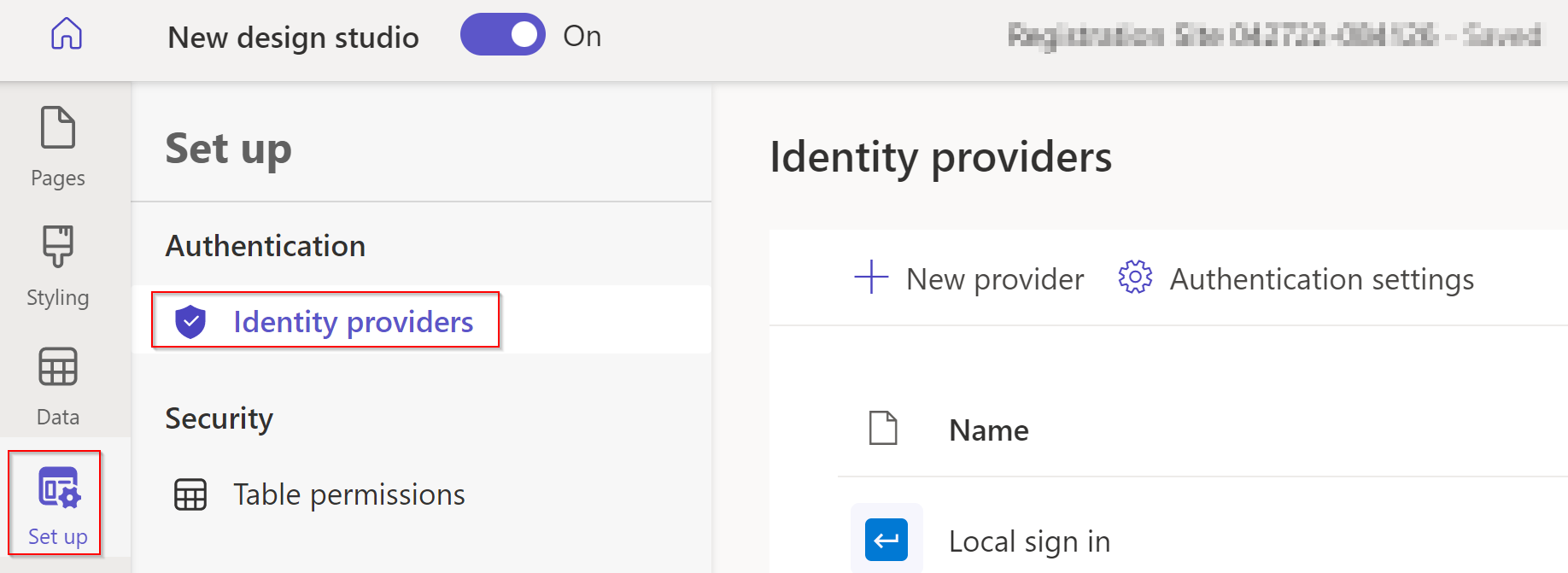
- Kudeatu atalean, hautatu Identitate-hornitzaileak.
Hautatu Konfiguratu.
- Ziurtatu Azure Active Directory B2C hautatuta dagoela eta, ondoren, aukeratu Hurrengoa.
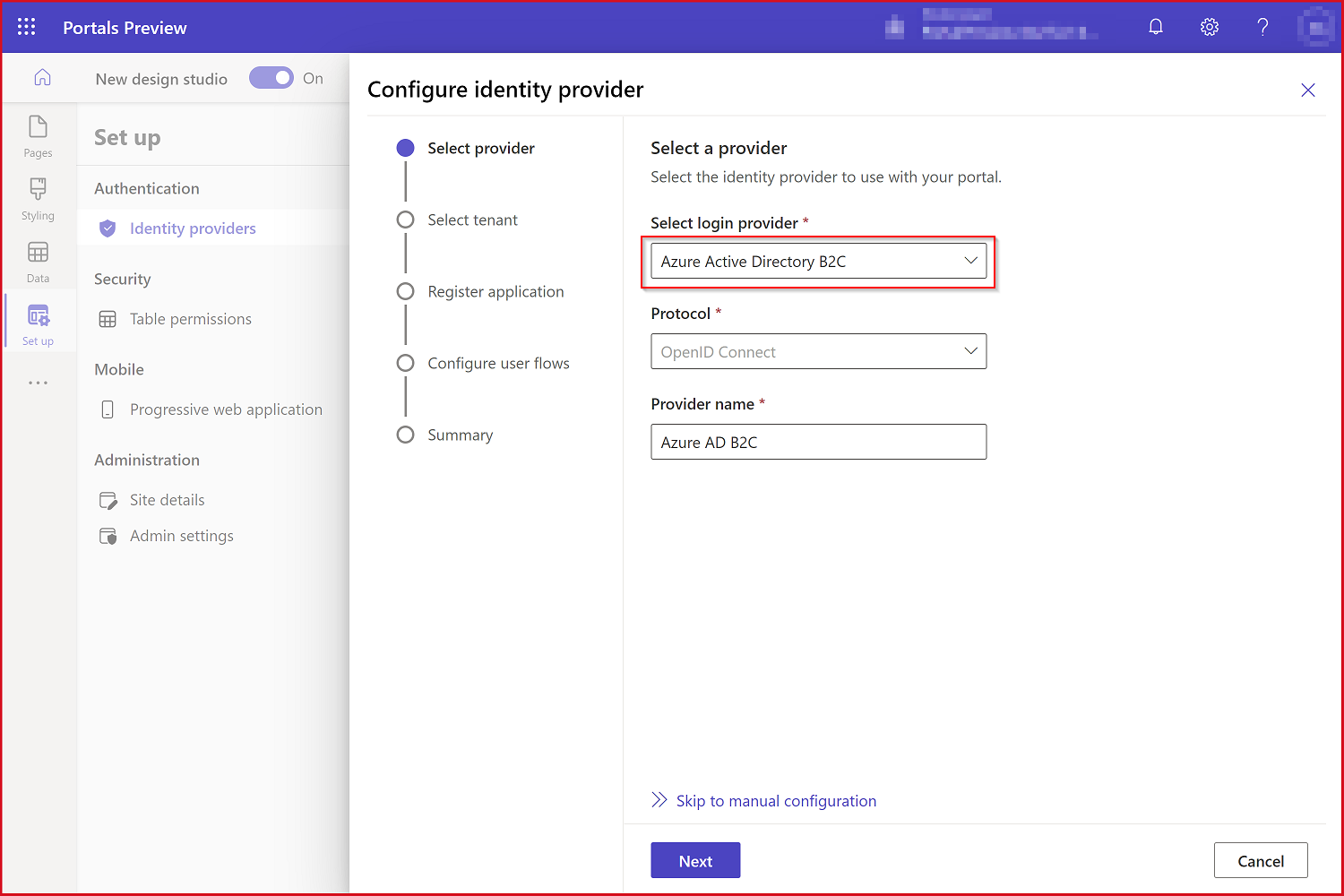
- Ziurtatu Azure Active Directory B2C hautatuta dagoela eta, ondoren, aukeratu Hurrengoa.
Bete xehetasunak.
- Aukeratu Azure harpidetza bat.
- Sortu Azure baliabide-talde bat.
- Hautatu herrialdea.
- Hautatu Hurrengoa.
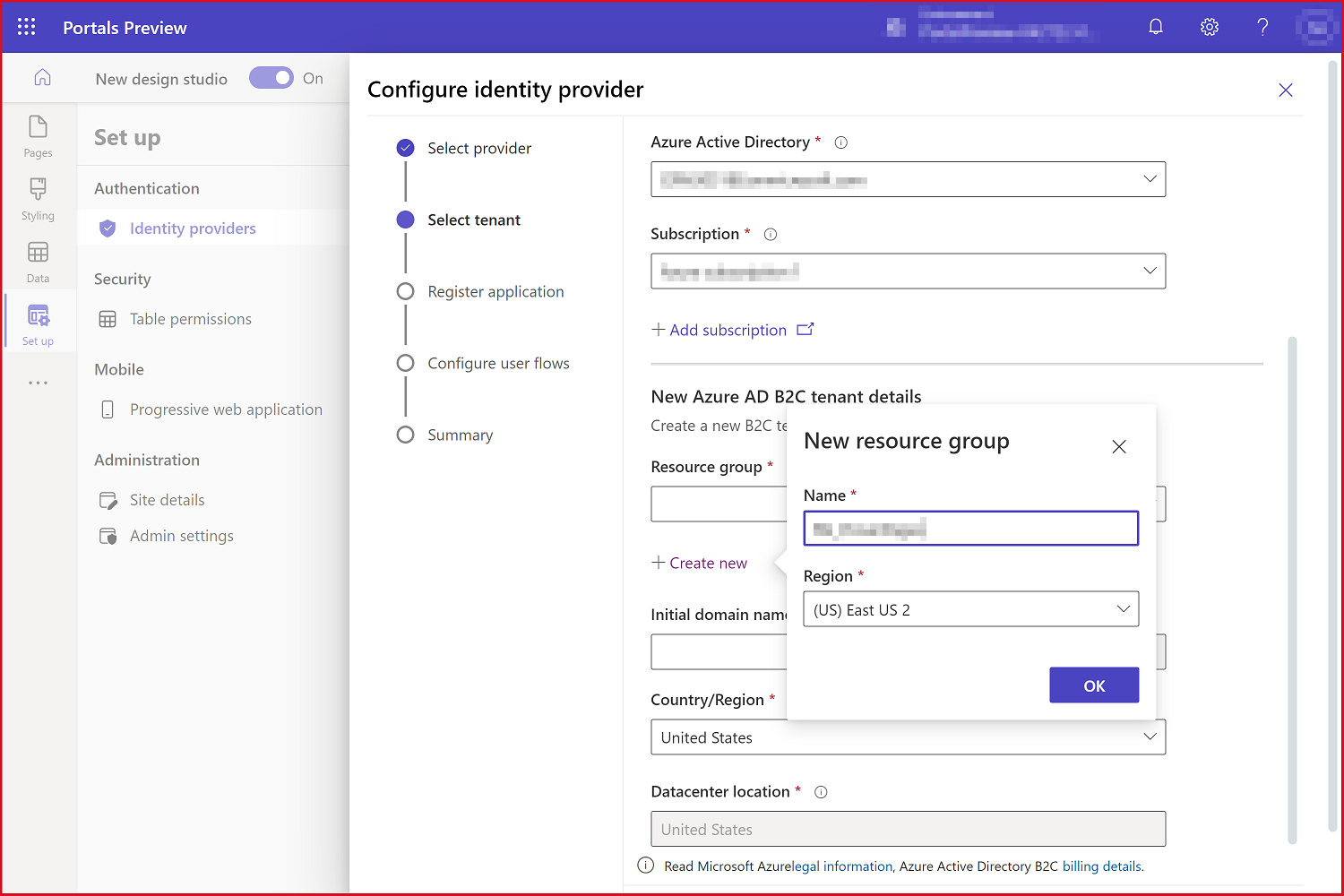
Baieztatu lehenetsitakoak eta gero hautatu Hurrengoa.
Hautatu lehenetsiak (politika berria) eta, ondoren, hautatu Sortu.
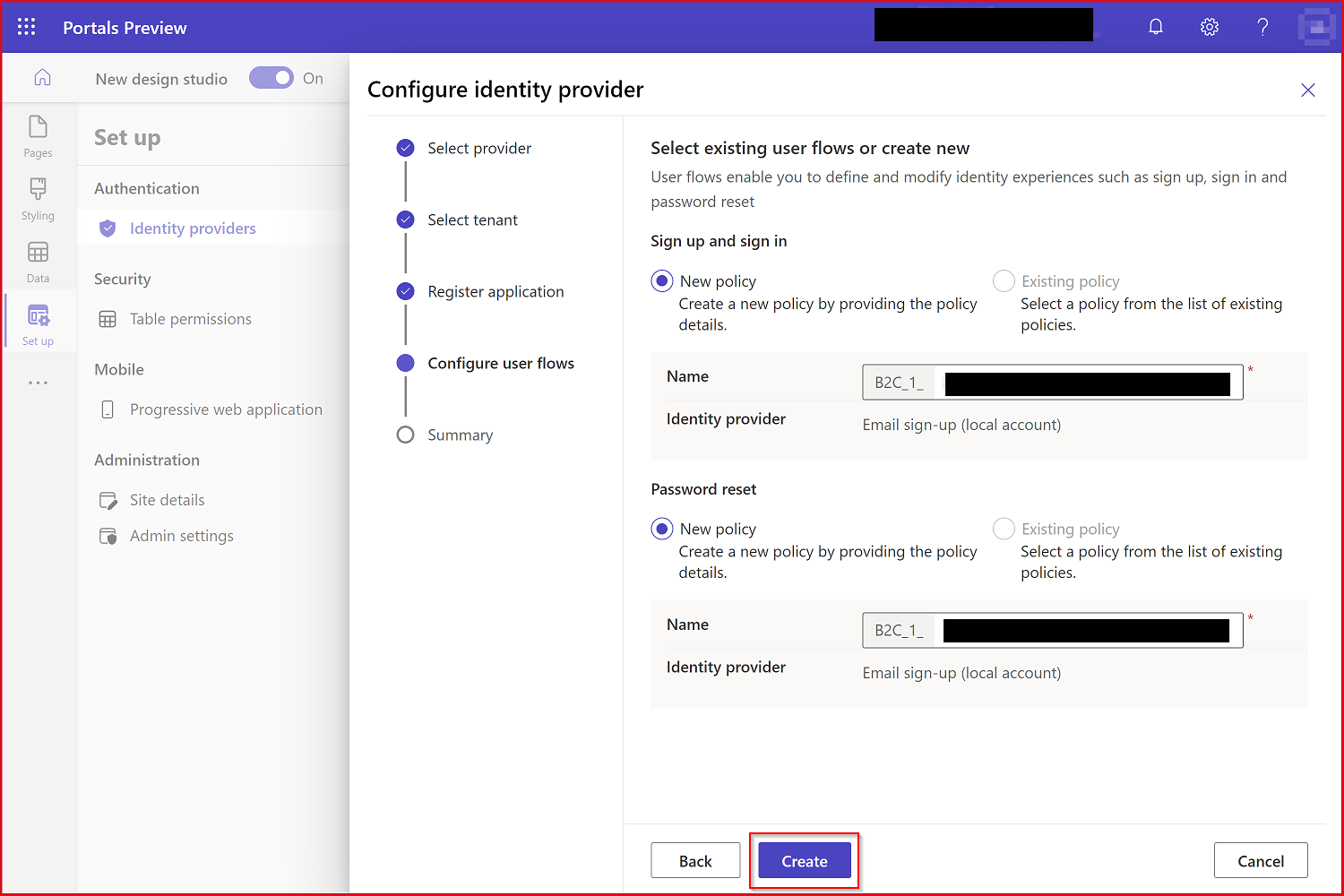
Hautatu Itxi.
Hautatu Lokaleko saioa ondoko elipseak.
Aukeratu Desgaitu.
Orain zure erabiltzaileek saioa hasi, erregistratu edo zure gunerako gonbidapena erabil dezakete Azure AD B2C erabiliz.
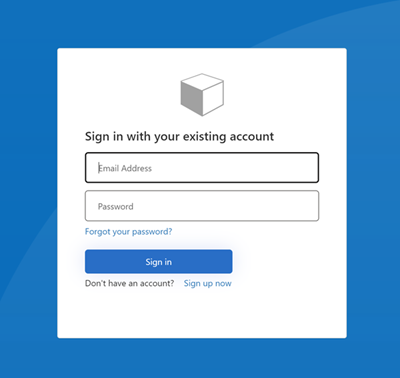
Funtzionalitate hau aurrebista dezakezu atari bat bisitatuz eta Hasi saioa hautatuta eta, ondoren, hautatu Azure AD B2C. Lehenetsitako Azure AD B2C saioa hasteko pantaila agertuko da.
Hurrengo urratsak
Ikasi zure orriak nola babesten orriaren baimenak erabiliz hurrengo tutorialean