Oharra
Baimena behar duzu orria atzitzeko. Direktorioetan saioa has dezakezu edo haiek alda ditzakezu.
Baimena behar duzu orria atzitzeko. Direktorioak alda ditzakezu.
Dataverse auditoretza eginbideak kanpoko eta barne auditoretza, betetzea, segurtasun eta gobernantza politikak betetzen laguntzen dizu, enpresa askotan ohikoak direnak. Dataverse-ren auditoretzak Dataverse datu-basea duen ingurune batean bezeroen erregistroetan egiten dituzun aldaketak erregistratzen ditu. Dataverse auditoriak erabiltzaileen sarbidea aplikazio baten bidez edo ingurune batean SDK bidez ere erregistratzen du.
Dataverse auditatzea onartzen da pertsonalizatutako guztietan eta gehien pertsonaliza daitezkeen taula eta zutabeetan. Dataverse-k auditoretza egunkariak gordetzen ditu eta egunkarien biltegiratze ahalmena kontsumitzen dute. Auditoriaren egunkariak ikus ditzakezu erregistro bakar baten Auditoriaren historia fitxan eta Auditoriaren laburpenaren ikuspegian ingurune bakarreko auditoretutako eragiketa guztietarako. Auditoretza-egunkariak ere berreskuratu ditzakezu web APIa edo SDK for Microsoft .NET erabiliz. Auditoretza egunkariak auditoria aktibatuta dagoen taula bateko erregistroa aldatzean sortzen dira. Zutabe baten balio zaharraren balio berri bat desberdina denean, eguneratzeen auditoria-erregistroak sortzen dira.
Oharra
Entitateekin lotutako terminologia erabiltzea erabiltzen den protokoloaren edo klase-liburutegiaren araberakoa da. Ikusi Protokolo edo teknologiaren araberako terminologia-erabilera.
Auditoriaren egunkariak atzerapen batekin ager daitezke erregistro bateko Auditoria historia fitxan eta Auditoriaren laburpenaren ikuspegian. Atzerapen hau gertatzen da auditoretza-egunkariak Dataverse egunkarien biltegian gordetzen direlako eta jada ez datu-basearen biltegiratzean.
Erregistro bakar baten auditoria-historia
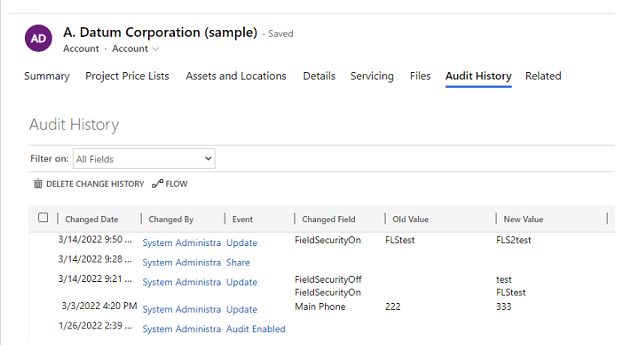
Auditoria laburpenaren ikuspegia (auditoria erregistro guztiak)
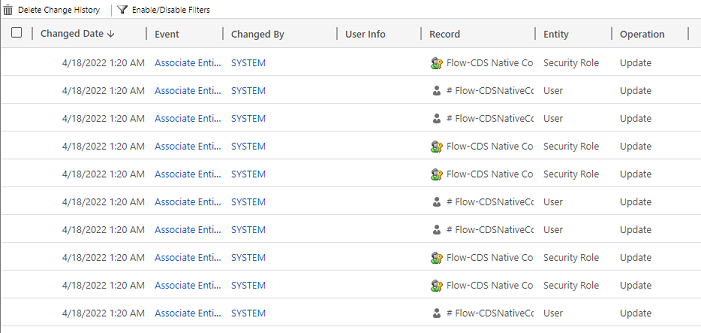
Auditoria egunkariek administratzaileei eta beharrezko pribilegioak dituzten beste erabiltzaileei honako galderei erantzuten laguntzen diete:
- Nork sortu edo eguneratu du erregistroa eta noiz?
- Erregistro bateko zein eremu eguneratu dira?
- Zer da eremuaren aurreko balioa eguneratu zen baino lehen?
- Nor ari zen sistema atzitzen eta noiz?
- Erregistro hau ezabatu zuen?
Ondorengo eragiketak ikus ditzakezu:
- Auditatu aldaketak taula, zutabe eta erakunde mailan. Adibidez, aktibatu ingurune edo taula baten auditoria.
- Sortu, eguneratu eta ezabatu eragiketa erregistroetan.
- Erregistro baten pribilegioak partekatuan aldaketak.
- N: n erlazioa eta erregistroen disassociation.
- Segurtasun-funtzioak aldatu.
- Auditatze-egunkarien ezabatzea
- Lokalizatu ditzakezun entitate-eremuetan egindako aldaketetarako, hala nola produktu-entitatearen izena edo deskribapen-eremuak, lokalaren IDa (LCID) ikuskapen-erregistroan agertzen da.
Ez da onartzen auditoria taula edo zutabeen definizio aldaketetan edo autentifikazioan zehar. Gainera, auditoriak ez ditu berreskuratze eragiketak edo esportazio eragiketak onartzen. Dataverse auditoriaz gain, Dataverse eta ereduetan oinarritutako aplikazioen jardueraren erregistroa aktiba dezakezu datuak berreskuratzeko eragiketak erregistratzeko eta esportatzeko eragiketak erregistratzeko.
Ondorengo zerrendan ikuskatu ezin dituzun taula ez-pertsonalizagarriak zerrendatzen dira. Zerrenda hau taula bakoitzaren definizioan CanModifyAuditSettings zutabe-balioa probatuz lortu zen:
- ActivityPointer
- Oharpena
- BulkOperation
- Calendar
- CalendarRule
- Bezeroaren aukera-funtzioa
- Deskontua
- DiscountType
- IncidentResolution
- KbArticle
- KbArticleComment
- KbArticleTemplate
- Jakinarazpena
- OpportunityClose
- OrderClose
- ProductPriceLevel
- QuoteClose
- RecurrenceRule
- Resource
- ResourceGroup
- ResourceGroupExpansion
- ResourceSpec
- SalesLiteratureItem
- SalesProcessInstance
- Zerbitzua
- Gaia
- Txantiloia
- UoM
- UoMSchedule
- Lan-fluxua
- WorkflowLog
Konfiguratu auditatzea ingurune baterako
Auditoria hiru mailatan konfigura dezakezu: ingurunea, taula eta zutabea. Lehenik eta behin, ingurumen-mailan auditoria piztea. Taula bateko datuen aldaketak erregistratzeko, aktibatu taula eta zutabearen auditoria.
Erabiltzaileen sarbidearen auditoria (egunkarien sarbidea) edo jardueren erregistroa (irakurketa egunkariak) aktibatzeko, aktibatu auditoria ingurune mailan. Jardueren erregistroa aktibatzeko aukera MicrosoftOffice lizentzia gutxieneko baldintzak betetzen direnean soilik ikusgai.
Oharra
Erabiltzaileen sarbidea edo jardueraren erregistroa Purview-era bidaltzen da ekoizpen-inguruneetarako soilik.
Sistemaren administratzaile edo sistemaren pertsonalizatzaile rol bat edo baimen baliokideak izan behar dituzu auditoria aktibatzeko edo desaktibatzeko.
Auditoretza eskuz konfigura dezakezu Power Platform administrazio zentroa eta Power Apps ataria. Ikuskapenak programatikoki ere konfigura ditzakezu. Informazio gehiago nahi izanez gero, ikus Auditoretzaren ikuspegi orokorra.
Aktibatu ingurune baterako auditoria
Enpresa askoren ohikoak diren kanpoko eta barneko auditoretza, betetzea, segurtasun eta gobernantza politikak betetzeko, automatikoki aktiba dezakezu auditoria
Sistema-administratzaile edo sistemaren pertsonalizatzailearen rol edo baimen baliokide gisa, jarraitu urrats hauei:
- Hasi saioa hurrengoan Power Platform administrazio-zentroa.
- Ezkerreko menuan, hautatu Segurtasun>betetzea.
- Hautatu Auditoria lauza.
- Hautatu auditoria aktibatu nahi duzun ingurunea.
- Hautatu Konfiguratu auditoria. Auditoretza panelean, hautatu Aktibatu auditoria.
- Hautatu auditoretzak Common entities Dynamics 365 aplikazioetan estaltzea nahi duzun ala ez.
- Berrikusi eta eguneratu Gertaeren erregistroaren atxikipena goitibeherako menua hautatuz.
- Hautatu zure datuak gordetzeko politikarekin bat datorren epea.
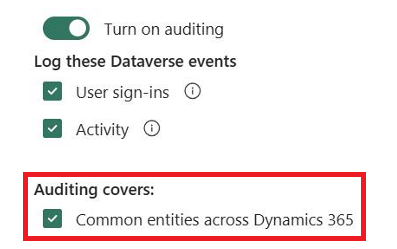
Entitate komunak Dynamics 365 aplikazioetan aukera hautatzen duzunean, taula hauetarako auditoria gaitu behar duzu:
| Kategoria | Taula |
|---|---|
| Entitate arruntak | systemuser |
| Entitate arruntak | funtzio |
| Entitate arruntak | txosten |
| Entitate arruntak | helburu-bilketa kontsulta |
| Entitate arruntak | metrikoa |
| Entitate arruntak | goal |
| Entitate arruntak | Eragiketa masiboa |
| Entitate arruntak | zerrenda |
| Entitate arruntak | salmenta-literatura |
| Entitate arruntak | produktua |
| Entitate arruntak | bezerogai |
| Entitate arruntak | kontaktua |
| Entitate arruntak | kontu |
| Entitate arruntak | activitypointer |
| Sales | Aukera salmenta prozesua |
| Sales | aukera-leadto-opportunity salmenta-prozesua |
| Sales | faktura |
| Sales | salmenta-eskaera |
| Sales | eskaintza |
| Sales | lehiakidea |
| Sales | abagunea |
| Marketing | kanpaina |
| Bezeroarentzako Arreta | itzulpen-prozesua |
| Bezeroarentzako Arreta | Iraungitako prozesua |
| Bezeroarentzako Arreta | Prozesu berria |
| Bezeroarentzako Arreta | telefono-kasuetarako prozesua |
| Bezeroarentzako Arreta | zerbitzu |
| Bezeroarentzako Arreta | kontratua |
| Bezeroarentzako Arreta | kbpartikula |
| Bezeroarentzako Arreta | knowledgearticle |
| Bezeroarentzako Arreta | queueitem |
| Bezeroarentzako Arreta | gertakari |
| Bezeroarentzako Arreta | socialprofile |
| Segurtasuna | soluzioa hobetzeko |
| Segurtasuna | entitate |
| Segurtasuna | taldea |
| Segurtasuna | posizioa |
| Segurtasuna | enpresa |
| Segurtasuna | Eremuko segurtasun-profila |
| Segurtasuna | negozio-unitatea |
Oharra
Auditoriaren atxikipen-epea Betiko gisa ezartzen duzunean, sistemak ez ditu egunkariak ezabatzen. Auditoriaren atxikipen-epea beste edozein baliorekin ezartzen duzunean, sistemak etengabe ezabatzen ditu egunkariak, auditoria-erregistro batek atxikipen-politikan definitutako denbora gainditzen duenean hasita.
Adibidez, demagun atxikipen-politika 30 egunetarako ezarrita dagoela. Sistema duela 30 egun eta segundo bat sortu ziren auditoria erregistroak ezabatzen hasten da.
Ikuskapen egunkari bakoitza une honetan atxikitzeko aldi aktiboarekin zigilatuta dago. Hemen atxikipen-aldia aldatzeak ez du aldatzen lehendik dauden erregistroen atxikipen-aldia. Atxikipen-aldi berria atxikipen-politikaren aldaketaren ondoren sortutako erregistro berri guztiei aplikatzen zaie. Adibidez, demagun atxikipen-aldia 30 egunetik 90 egunera aldatzen dela. Sistemak atzeko planoan aldaketa aurretik sortutako auditoria-erregistroak ezabatzen ditu 30 egun igaro ondoren. Sistemak atzeko planoan aldaketa egin ondoren sortutako auditoria-erregistroak ezabatzen ditu 90 egunen buruan.
Hurrengo taulak ingurune baten auditoria aktibatzen duzunean eskuragarri dauden atxikipen-politika ezarpenak deskribatzen ditu:
| Ezarpena | Deskribapenak |
|---|---|
| Ezarri erregistro horien atxikipen-politika | Lehenetsia: betirako |
| Ezarri neurrira atxikitzeko gidalerroak | Gehienez: 24.855 egun. Ikusgai aurreko ezarpenean Pertsonalizatua hautatzen baduzu. |
Garrantzitsua
Auditoretza mantentze epea ez eskuragarri Dynamics 365 Customer Engagement (on-premises).
Ingurune baten auditoria hasi edo gelditu
Hurrengo taulak ingurune baten auditoria egiteko eskuragarri dauden ezarpenak deskribatzen ditu:
| Ezarpena | Deskribapenak |
|---|---|
| Hasi auditatzea | Hasi edo gelditu auditatzea. |
| Egunkarirako sarbidea | Erregistratu sistema atzitzen den bakoitzean, normalean saioa hasita. |
| Irakurri egunkariak | Egunkariak Microsoft Purview compliance portal helbidera bidaltzen dira. |
Sistema-administratzaile edo sistemaren pertsonalizatzaile gisa, edo baimen baliokideak dituen norbait gisa, jarraitu urrats hauei:
- Hasi saioa hurrengoan Power Platform administrazio-zentroa.
- Hautatu Kudeatu nabigazio-panelean.
- Kudeatu panelean, hautatu Inguruneak, eta hautatu ingurune bat.
- Hautatu Ezarpenak.
- Zabaldu Auditoria eta egunkariak , eta hautatu Auditoria ezarpenak.
- Ezarri atxikipen-aldi bat auditoria-egunkariak ingurune batean zenbat denbora gordetzen diren. Egunkari hauek gorde azpian, aukeratu egunkariak gordetzeko denbora-tartea.
- Hautatu Auditoretzaren ezarpen orokorrak sistemaren ezarpenak Microsoft Dynamics 365 irekitzeko. Hortik aurrera, aktibatu Hasi auditoria eta hautatu auditoriatu nahi dituzun entitateak. Hautatu Ados.
- Auditoriaren ezarpenak orrian, hautatu Gorde.
Oharra
Erabili Segurtasun orrialdearen auditoretza aukera atxikipen-politika ezartzeko. Aukera honek lehendik dauden egunkariei atxikipen-politika aplikatzeko malgutasuna eskaintzen du.
Informazio gehiago lortzeko, joan erakundearen ezarpenak konfiguratzeko atalera.
Aktibatu web aplikazio bateko aplikazio zehatz baten auditoria
Sistemaren administratzailearen edo sistemaren pertsonalizatzailearen rola edo baimen baliokideak behar dituzu zeregin hau burutzeko.
Eginbide honek aukera ematen dizu hainbat taula (entitate) aldi berean auditoria azkar aktibatzeko. Taulen taldekatzea Dynamics 365 aplikazio bati dagokio. Adibidez, Salmenta taulak Sales Hub aplikazioari dagozkio.
Web aplikazioan, joan Ezarpenak>Ezarpen aurreratuak atalera.
Hautatu Sistema>Administrazioa.
Hautatu Auditoria fitxa.
Hautatu jarraipena egin nahi duzun taula (entitateak). Taula jakin batzuetan auditoretza abiarazteko edo gelditzeko, hautatu edo deskatu kontrol-lauki hauek:
- Entitate Arruntak. Ohiko entitateak, hala nola, Kontua, Kontaktua, Xedea, Produktu eta jarraitzen du.
- Salmenta-erakundeak. Salmentekin erlazionatutako entitateak jarraitzen ditu, hala nola lehiakidea, abagunea, faktura, eskaera eta eskaintza.
- Marketin-erakundeak. Kanpaina-taularen jarduera jarraitzen du.
- Bezeroarentzako Arreta Zerbitzuak. Kasuen, Kontratuen, Ilararen eta Zerbitzuen taularen jarduera jarraitzen du.
Hautatu Ados.
Konfiguratu taula eta zutabe baten edo gehiagoren auditoria Power Apps-en
Sistemaren administratzailearen edo sistemaren pertsonalizatzailearen rola edo baimen baliokideak behar dituzu zeregin hau burutzeko.
Hasi saioa Power Apps sistemaren administratzailearen edo sistemaren pertsonalizatzailearen kredentzialak erabiliz.
Hautatu auditatzea konfiguratu nahi duzun ingurunea.
Oharra
Kudeatu auditoriaren konfigurazioa irtenbide baten zati gisa. Ikuspegi honek zure pertsonalizazioak aurkitzea errazten du, zure irtenbidea argitaratutako aurrizkia aplikatzea eta zure irtenbidea beste ingurune batzuetara banatzeko esportatzea. Irtenbideei buruzko informazio gehiago nahi izanez gero, ikus Erabili irtenbide bat pertsonalizatzeko. Irtenbide bat erabiltzean, gehitu auditoretza egiteko konfiguratu nahi dituzun taula guztiak zure irtenbidean, eta, ondoren, egin 3-8 urratsak irtenbidea gorde eta argitaratu aurretik.
Hautatu Dataverse>Taulak.
Hautatu taula bat.
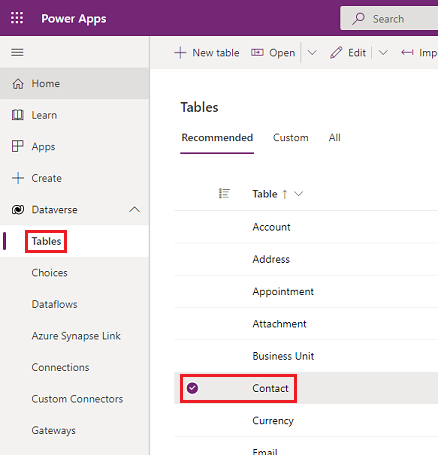
Komando-barran, hautatu Editatu.
Komando-barran, hautatu Editatu taularen propietateak.
Zabaldu Aukera aurreratuak.
Hautatu Bere datuen aldaketak ikuskatu kontrol-laukia.
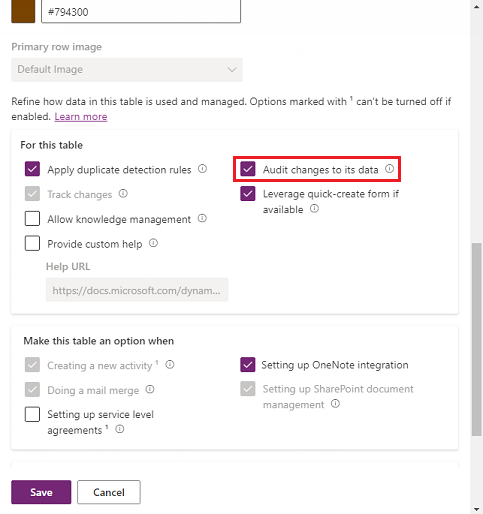
Hautatu Gorde.
Komando-barran, hautatu <- Atzera.
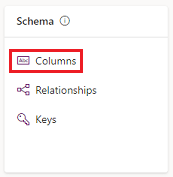
Azpian Eskema, hautatu Zutabeak.
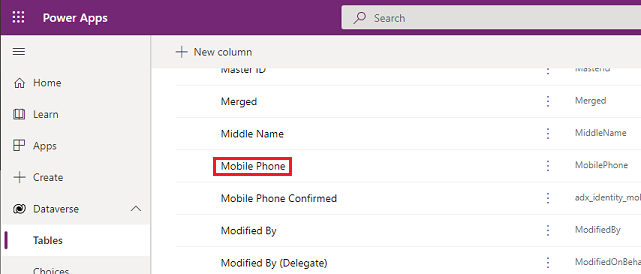
Hautatu auditoriarako aktibatu nahi duzun zutabea eta zabaldu Aukera aurreratuak.
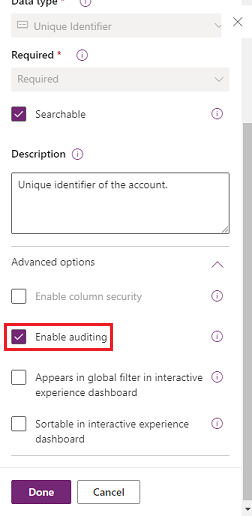
Hautatu Gaitu auditatzea kontrol-laukia.
Hautatu Gorde.
Errepikatu 3-10 urratsak editatu nahi dituzun taula eta zutabe guztientzat.
Taulen eta zutabeen auditoria aktibatu edo desaktibatu
Sistemaren administratzaileek edo pertsonalizatzaileek taulen eta taula baten zutabe espezifikoen auditoria-ezarpen lehenetsiak alda ditzakete.
Taula baten auditoria aktibatu edo desaktibatu
Hasi saioa Power Apps sistemaren administratzailearen edo sistemaren pertsonalizatzailearen kredentzialak erabiliz.
Hautatu auditatzea konfiguratu nahi duzun ingurunea.
Oharra
Kudeatu auditoriaren konfigurazioa irtenbide baten zati gisa. Ikuspegi honek zure pertsonalizazioak aurkitzea errazten du, zure irtenbidea argitaratutako aurrizkia aplikatzea eta zure irtenbidea beste ingurune batzuetara banatzeko esportatzea. Informazio gehiago nahi izanez gero, ikus Erabili irtenbide bat pertsonalizatzeko. Irtenbide bat erabiltzean, gehitu auditoretza egiteko konfiguratu nahi dituzun taula guztiak zure irtenbidean, eta jarraitu 3-8 urratsak irtenbidea gorde eta argitaratu aurretik.
Hautatu Dataverse>Taulak.
Hautatu taula bat.
Komando-barran, hautatu Editatu.
Komando-barran, hautatu Editatu taularen propietateak.
Zabaldu Aukera aurreratuak.
Hautatu Datuetan egindako aldaketak auditatu laukia taularen auditoria aktibatzeko.
edo
Desmarkatu *Datuen aldaketak auditatu* kontrol-laukia taularen auditoria desaktibatzeko.
Hautatu Gorde.
Ingurunearen auditoria-ezarpenetan Irakurri egunkariak aktibatzen badituzu, Erregistro bakarreko auditoria aktibatu beharko duzu. Erregistratu erregistro bat irekitzean eta erregistro anitzeko auditoria. Erregistratu irekitako orrialdean bistaratutako erregistro guztiak auditoriaren ezarpenak taula honetako auditoriaren egunkariak ikusteko.
Argitaratu pertsonalizazioak. Taula bakar baterako argitaratzeko, aukeratu taula, adibidez Kontua, eta ondoren hautatu tresna-barran Argitaratu .
Taula bateko zutabe jakin baten auditoria aktibatu edo desaktibatu
- Zutabe espezifikoekin auditoria aktibatu nahi duzun taularen azpian, hautatu Zutabeak.
- Zutabe bakar baten auditoria aktibatzeko edo desaktibatzeko, ireki zutabea, zabaldu Aukera aurreratuakOrokorra atalean, eta hautatu edo garbitu Gaitu auditoretza aukera.
- Hautatu Gorde.
- Argitaratu pertsonalizazioak. Taula bakar baterako argitaratzeko, aukeratu taula, adibidez Kontua, eta ondoren hautatu tresna-barran Argitaratu .
Informazio gehiago Dataverse garatzaileen gidan: Konfiguratu auditoria > Konfiguratu taulak eta zutabeak.
Oharra
Zutabe baten auditoretza desaktibatzen duzunean, aurretik eta ondorengo balioak "*" gisa bidaltzen dira Microsoft Purview-ra. Informazio gehiago Sarbidea kontrolatzeko zutabe mailako segurtasunari buruz.
Aktibatu edo desaktibatu Aukeratutako datu-motaren jatorrizko etiketaren auditoria
Lehenespenez, Choice datu motaren uneko etiketaren deskribapena auditoria-egunkarietan agertzen da. Adibidez, demagun aukera zutabe bat duzula kolorea -rako eta etiketaren deskribapena gorria, zuria eta urdina izan daitekeela. Erabiltzaile batek gorria hautatzen duenean eta erregistroa eguneratzen duenean, auditoria-erregistroak erakusten du gorria hautatu dela. Geroago etiketaren deskribapena arrosa izatera aldatzen baduzu aukeratutako datu motan, auditoretza-erregistroa arrosa bistatuko da.
Erabiltzaileak auditoretza-egunkarietan hautatutako jatorrizko etiketa erakutsi nahi baduzu, ezarri auditsetting, {"StoreLabelNameforPicklistAudits":true}, egia. Ikasi nola egin.enable auditsetting
Oharra
Egia ezartzen StoreLabelNameforPicklistAudits duzunean, auditoretza-erabiltzailearen esperientzia berria auditoretza-erregistroak ikustean Auditoriaren laburpenaren ikuspegian aurki daiteke. Ereduetan oinarritutako aplikazioko auditoria-historiak lehenespenez erakusten jarraitzen du. ...
Erabili auditatzearen historia ereduak gidatutako aplikazio batean
Auditoriaren historiak erabiltzaileei erregistro bakar baten eguneratze-historia ulertzen laguntzen die. Honako galderei erantzuten die: "Noiz sortu zen erregistro hau eta nork?", "Nork aldatu zuen eremu jakin bat eta zein zen aurreko balioa?" edo "Nork partekatu zuen erregistroa beste erabiltzaile batekin?"
Erabiltzaileek Ikusi Auditoria Historia pribilegioa behar dute erregistro baten Auditoriaren Historia ikusteko.
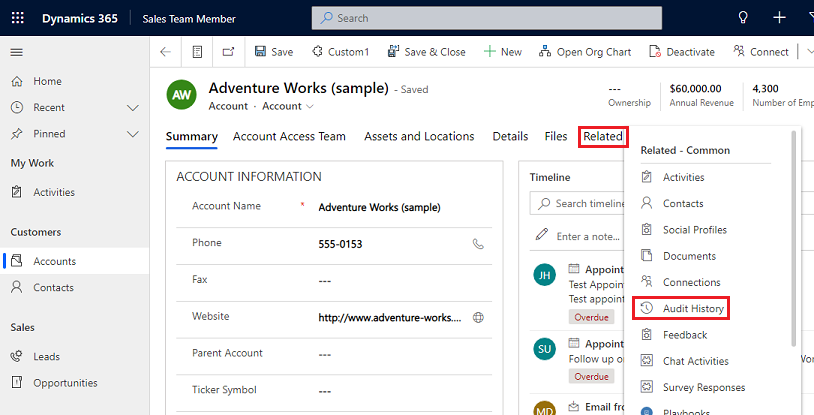
Hautatu erregistro bat ereduetan oinarritutako aplikazio batean.
Hautatu Erlazionatuta fitxa eta hautatu Auditatze historia.
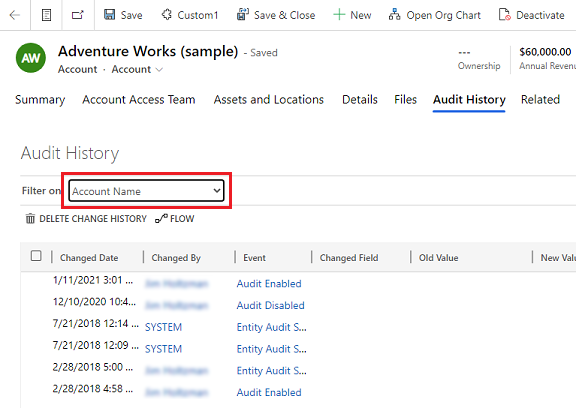
Aukeratu eremu bat Iragazkia, emaitzak aldaketen historia ikusi nahi duzun eremu baten arabera iragazteko.
Erabili Auditatze laburpenaren ikuspegia
Auditoriaren laburpenaren ikuspegia ingurune bateko auditoria-erregistro guztien zerrenda osoa da. Hainbat zutabeetan iragaziz, Auditoriaren laburpenaren ikuspegiaren erabiltzaileek ingurunean denboran zehar zer gertatu den uler dezakete. "Zer ekintza egin ditu erabiltzaile batek eta noiz?", "Nork ezabatu du erregistro jakin bat?" edo "Nork aldatu du erabiltzaile baten rola?" bezalako galderei erantzuten laguntzen du.
Erabiltzaileek Ikusi Ikuskaritza Laburpenaren pribilegioa behar dute Auditoriaren laburpenaren ikuspegia ikusteko.
Bi modu iristen dira Auditoriaren laburpenaren orrialdera:
Ingurunearen Aplikazioak menuan, hautatu Power Platform Ingurunearen ezarpenak aplikazioa.
Aplikaziotik, hautatu Ezarpenak ikonoa bannerrean, hautatu Ezarpen aurreratuak, eta, ondoren, hautatu Sistemaren>auditoretzaren>laburpenaren ikuspegia.
Oharra
*Erregistro* zutabearen iragazkiak ez du funtzionatzen eta etorkizunean kenduko da. Entitatearen zutabe-iragazkiaren Berdin eta Ez da berdin iragazki-aukerek ez dute taula-baliorik erakusten. Entitatearen arabera iragazteko, erabili Dauka aukera eta sartu taularen izena.
Ezabatu auditoretza-egunkariak
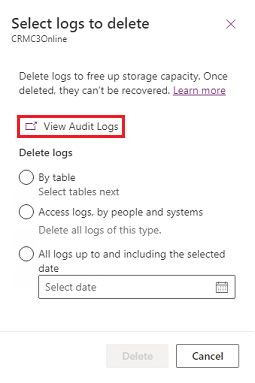
Auditoretza txartelean, hautatu Ezabatu egunkariak.
Hautatu Ikusi auditatze egunkariak.
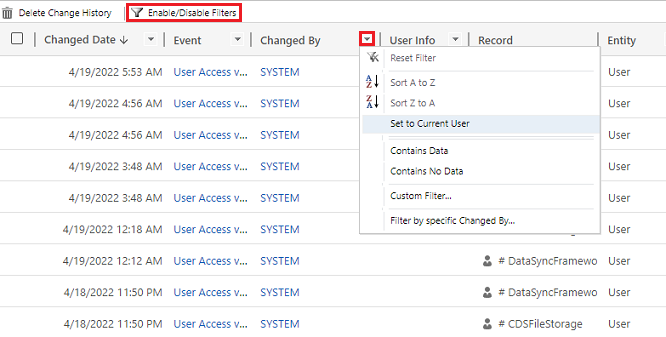
Erabili Gaitu/Desgaitu iragazkiak aukera auditoria-erregistroen zerrenda murrizteko. Hainbat iragazki aplika ditzakezu aldi berean.
Oharra
Aldaketa dataren zutabearen arabera soilik ordena dezakezu.
Auditoretza-egunkariak esportatzea ez onartzen. Erabili Web API edo SDK for .NET zure inguruneko auditoria-datuak berreskuratzeko. Informazio gehiago nahi izanez gero, ikus Eskuratu eta ezabatu egiaztatutako datuen aldaketen historia.
Atributu balio handiak, hala nola Email.description edo Annotation, 5 KB edo 5.000 karaktere ingurura mugatzen dira. Atributu-balio mugatua testuaren amaieran hiru punturekin ezagutzen da, hala nola, "lorem ipsum, lorem ip... ".
Informazio gehiago nahi izanez gero, ikus Dataverse garatzaileen gida: Berreskuratu ikuskatutako datuen aldaketen historia.
Ezabatu historiaren aldaketa erregistro baterako
Dataverse auditoriak erregistro bakar baten auditoria-historia osoa ezabatzea onartzen du. Ezaugarri hau erabilgarria da bezero baten datuak ezabatzeko eskaerari erantzuteko.
Erabiltzaileek Ezabatu Ikuskaritza Erregistroaren Aldaketen Historia pribilegioa izan behar dute ekintza hau egiteko.
Erregistro baten auditoriaren historia ezaba dezakezu eredu gidatutako aplikazio baten Auditoriaren Historian eta ingurunearen Auditoriaren Laburpenaren ikuspegian.
Ezabatu erregistro baten aldaketa-historia erregistro baten Ikuskaritza-historia fitxan
Hautatu erregistro bat ereduetan oinarritutako aplikazio batean.
Hautatu Erlazionatuta fitxa eta hautatu Auditatze historia.
Iragazi aktiboan, aukeratu Eremu guztiak, eta hautatu Ezabatu aldaketa-historia hautatutako erregistroaren egunkari guztiak ezabatzeko.
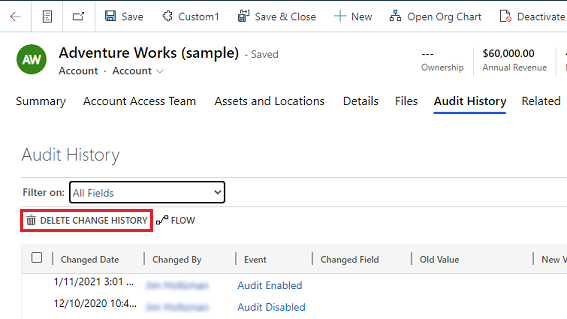
Berresteko, hautatu ezabatu.
Ezabatu erregistro baten aldaketa-historia erregistro baten Ikuskaritza-laburpena ikuspegian
Auditatze-txartelean, hautatu Ezabatu egunkariak.
Hautatu Ikusi auditatze egunkariak.
Hautatu errenkada bat auditoriaren historian, eta hautatu Ezabatu aldaketaren historia hautatutako erregistroaren egunkari guztiak ezabatzeko.
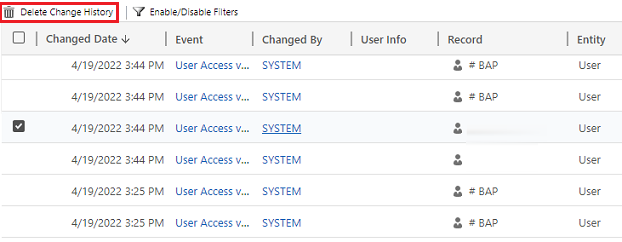
Berresteko, hautatu ezabatu.
Murriztu erregistro-biltegia: ezabatu auditoria-erregistroak - ondare-prozesua
Auditoria aktibatzen duzunean, zure aplikazioek auditoria-erregistroak sortzen dituzte erregistroetan eta erabiltzaileen sarbidean egindako aldaketak gordetzeko. Dataverse Auditoria-erregistroak ezaba ditzakezu jada beharrezkoak ez direnean erregistroen edukiera askatzeko.
Abisua
Auditoria-egunkariak ezabatzen dituzunean, ezin duzu auditoria-egunkari horrek estaltzen duen aldiko auditoriaren historia ikusi.
- Aplikazio baten goiko eskuineko izkinan, hautatu Ezarpenak>Ezarpen aurreratuak>Ezarpenak>Auditoria.
- Hautatu Auditoria-egunkarien kudeaketa , eta hautatu Ikusi auditoria-egunkariak.
- Hautatu auditoria-egunkari zaharrena, eta hautatu Ezabatu egunkariak.
- Hautatu Ados baieztatzeko.
Oharra
Sistemako azken auditatze-egunkaria baino ezin duzu ezabatu. Auditoretza-egunkari bat baino gehiago ezabatzeko, errepikatu erabilgarri dagoen auditoria-egunkari zaharrena ezabatzea, nahikoa egunkari ezabatu arte.
Murriztu erregistro-biltegia: ezabatu auditoria-erregistroak - prozesu berria
Auditoria aktibatzen duzunean, zure aplikazioek auditoria-erregistroak sortzen dituzte erregistroetan eta erabiltzaileen sarbidean egindako aldaketak gordetzeko. Dataverse Auditoria-erregistroak ezaba ditzakezu jada beharrezkoak ez direnean erregistroen edukiera askatzeko.
Hurrengo taulan auditoria-erregistroak ezabatzeko eskuragarri dauden aukerak azaltzen dira.
| Ezabatu egunkariak | Deskribapenak | Sistemaren lanaren izena |
|---|---|---|
| Taularen arabera | Hautatu auditoria-erregistroak ezabatu nahi dituzun taula bat edo gehiago. Lehenespenez, inguruneko taula guztiak bistaratzen dira, auditoretza-datuak dituzten ala ez. | Ezabatu egunkariak [kopurua] taula. |
| Sarbide-egunkariak, pertsonen eta sistemen arabera | Sarbide-egunkari guztiak ezabatu nahi dituzu. Ekintza honek erabiltzaile eta sistema guztien erregistro guztiak ezabatzen ditu. | Ezabatu sarbide-egunkariak. |
| Hautatutako datara arteko egunkari guztiak, data hori barnekoak | Ezabatu hautatutako data barne egunkariak. | Ezabatu aurreko egunkari guztiak eta [timestamp]. |
Abisua
Auditoretza-egunkariak ezabatzen dituzunean, ezin duzu gehiago ikusi auditoria-egunkari horrek estaltzen dituen taulen, erabiltzaileen sarbidearen edo aldiaren auditoria-historia.
Interfaze Bateraturako, goiko eskuineko izkinan, hautatu Ezarpenak>Ezarpen Aurreratuak>Ezarpenak.
- Hasi saioa Power Platform administrazio zentroan eta hautatu ingurune bat.
- Hautatu Kudeatu nabigazio-panelean.
- *Kudeatu* panelean, hautatu *Inguruneak*. Ondoren, hautatu ingurune bat.
- Auditoria atalean, hautatu Ezabatu auditoria-erregistroak.
- Aukeratu nola hautatu ezabatu beharreko erregistroak.
- Hautatu Ezabatu eta berretsi.
Oharra
Auditoria-erregistroak ezabatzen dira atzeko planoan egiten den sistemaren lan asinkrono batean. Ezabatzearen iraupena ezabatuko diren auditoria-erregistroen kopuruaren araberakoa da. Egungo tasa eguneko 100 milioi erregistro ingurukoa da, edo orduko 4 milioi erregistro gutxi gorabehera.
Ikuskaritzaren ezabatze lanak kontrolatzeko, ikusi hurrengo atala.
Monitorizatu sistemaren lanak
Sistemaren lanak monitorizatzeko moduari buruzko informazioa nahi izanez gero, joan Sistemako lanak monitorizatzea.
Ikusi ikuskapenaren ezabatze lanen egoera
Auditoretza ezabatzeko lanen egoera kontrolatzeko, erabili Power Platform-eko administrazio zentroko ezabatze masiboen ikuspegia.
- Hasi saioa hurrengoan Power Platform administrazio-zentroa.
- Hautatu Kudeatu nabigazio-panelean.
- *Kudeatu* panelean, hautatu *Inguruneak*. Ondoren, hautatu ingurune bat.
- Aukeratu Ezarpenak>Datuen kudeaketa>Ezabatze masiboa.
- Aukeratu ezabatutako lanari buruzko xehetasunak irekitzeko sistemaren lanaren izena.
Sartu auditoretza datuak Azure Synapse Link for Dataverse erabiliz
Erabili Azure Synapse Link for Dataverse auditoretza taula estekatzeko eta txostenak sortzeko Power BI erabiliz, zure kanpoko eta barneko auditoretza, betetze eta gobernantza beharrak asetzeko. Informazio gehiago nahi izanez gero, joan Access auditoria datuak Azure Synapse Link for Dataverse eta Power BI erabiliz.
Sartu Power Platform-eko jardueraren egunkariaren datuak Microsoft Purview-n
Sarbidetu Power Platform-eko jarduera-erregistroen datuak Microsoft Purview-n, zure Power Platform inguruneetako erabiltzaileen eta sistemaren jarduerak aztertzeko eta horien berri emateko. Integrazio honek Purview-ren datuen gobernantza eta betetze gaitasunak aprobetxatu ahal izango dituzu zure erakundearen auditoretza eskakizunak betetzeko. Informazio gehiago nahi izanez gero, ikus Power Platform-en jardueren erregistroaren eta auditoriaren ikuspegi orokorra Microsoft Purview.