Oharra
Baimena behar duzu orria atzitzeko. Direktorioetan saioa has dezakezu edo haiek alda ditzakezu.
Baimena behar duzu orria atzitzeko. Direktorioak alda ditzakezu.
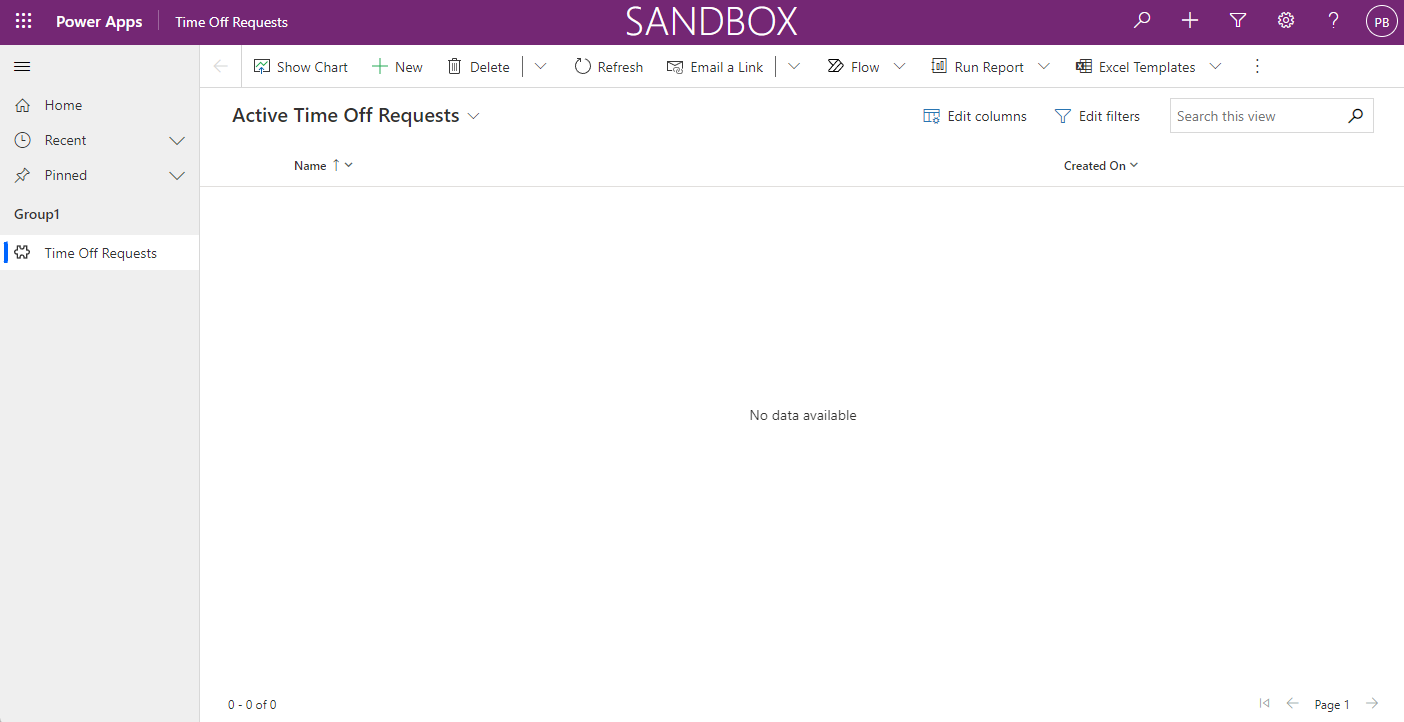
Tutorial honetan, ereduak gidatutako aplikazio sinple bat sortuko duzu GitHub Actions erabiliz inplementatzeko Microsoft Power Platform hurrengo tutorialean.
- Sortu ereduetan oinarritutako aplikazioak
Tutorial honetan, zera egiten ikasiko duzu:
- Esportatu eta inplementatu zure aplikazioa aplikazioaren bizitza zikloaren kudeaketa (ALM) automatizazioa erabiliz
Eraiki ereduetan oinarritutako aplikazio bat
Jarraitu beheko pausoak eredu bidezko aplikazio bat eraikitzeko.
Zure arakatzailean, nabigatu https://make.powerapps.com eta hasi saioa zure egiaztagiriekin. Egin klik goiburuko ingurune hautatzailearen goitibeheran eta hautatu zure garapen ingurunea.
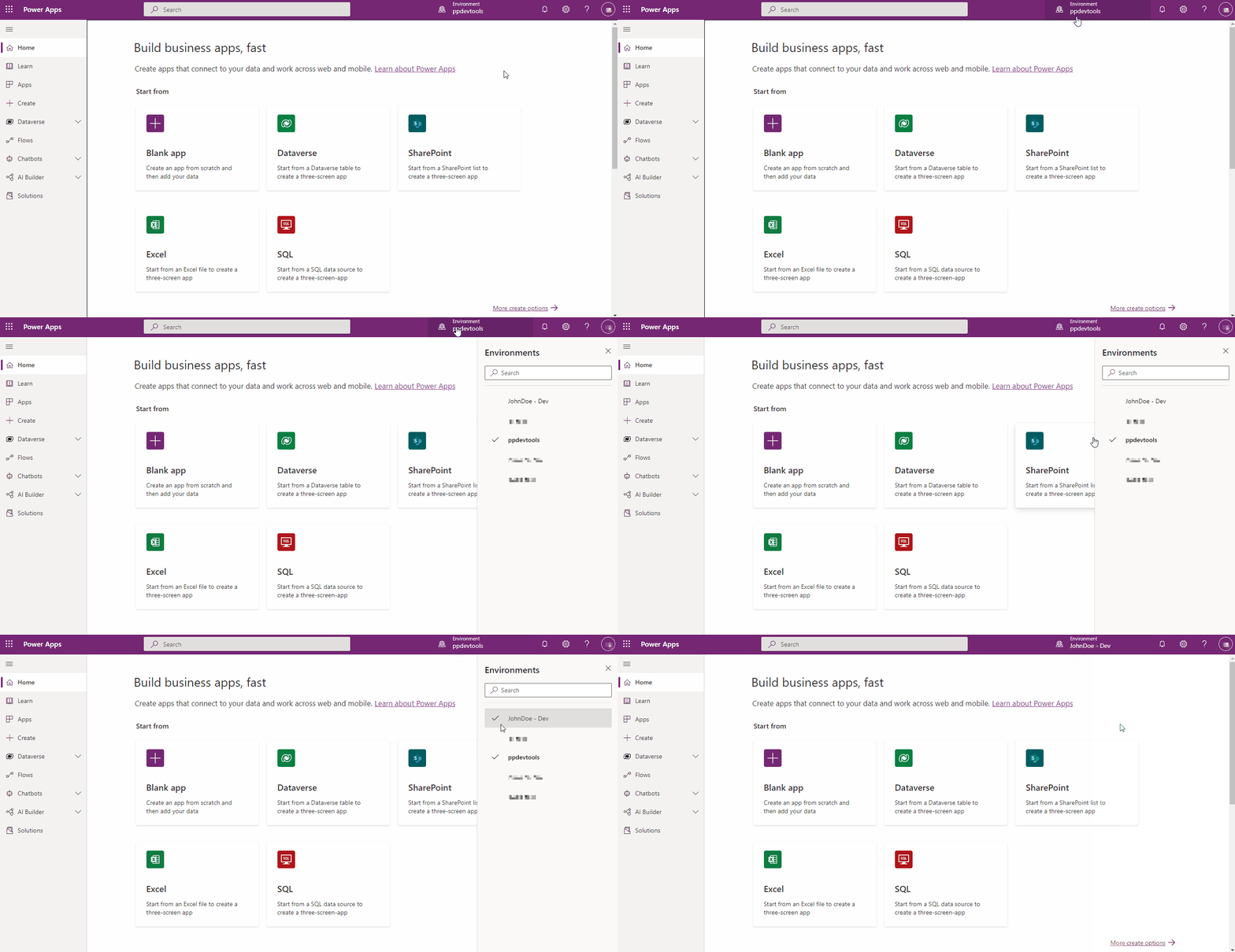
Egin klik Irtenbideak Ezkerreko nabigazioko eremua eta egin klik Irtenbide berria botoia irtenbide berri bat sortzeko.
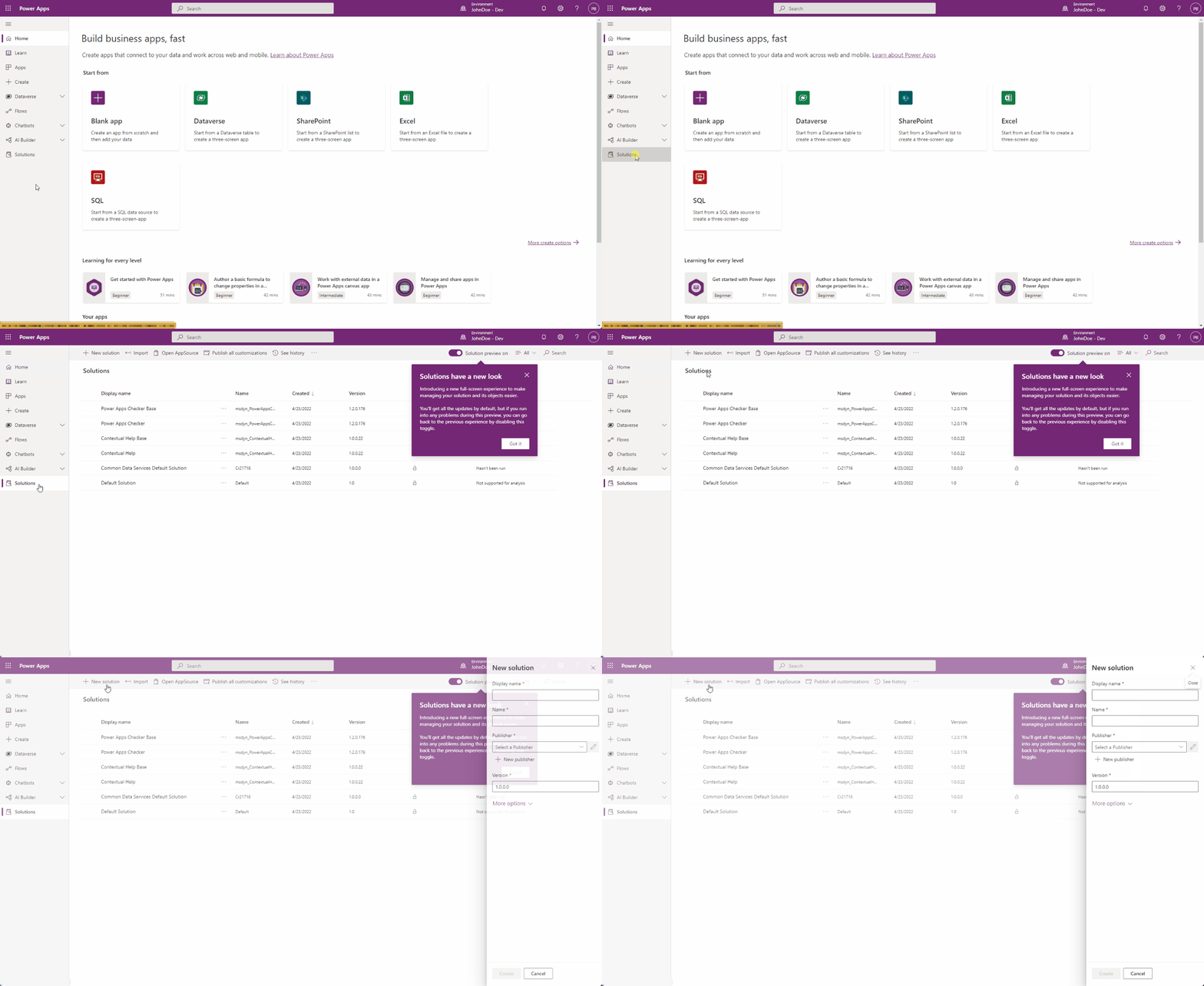
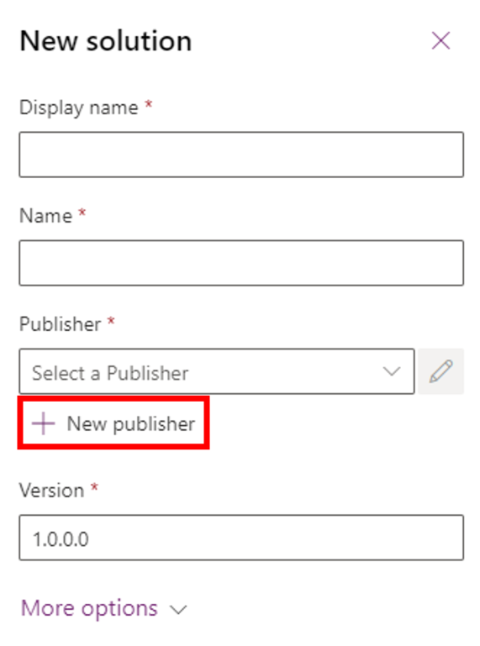
Agertzen den alboko panelean, idatzi aplikazioaren izena eta egin klik Gehitu argitaratzailea aukeran.
Oharra
soluzio-argitaratzaile aplikazioak nork garatu duen zehazten du, beraz, beti sortu beharko zenuke esanguratsua den soluzio-argitaratzaile izen bat. Gainera, soluzio-argitaratzaile-ek aurrizki bat du, besteek sartutako sistemaren osagaiak edo osagaiak bereizten laguntzen duena eta talka izendatzea ekiditeko mekanismoa ere bada. Horri esker, argitaletxe desberdinen irtenbideak instalatu daitezke gatazka minimoak dituen ingurunean.
Tutorial honen helburuetarako, idatzi 'ALMLab' bistaratzeko izena, izena eta aurrizkia, eta aukeratu Gorde eta itxi.
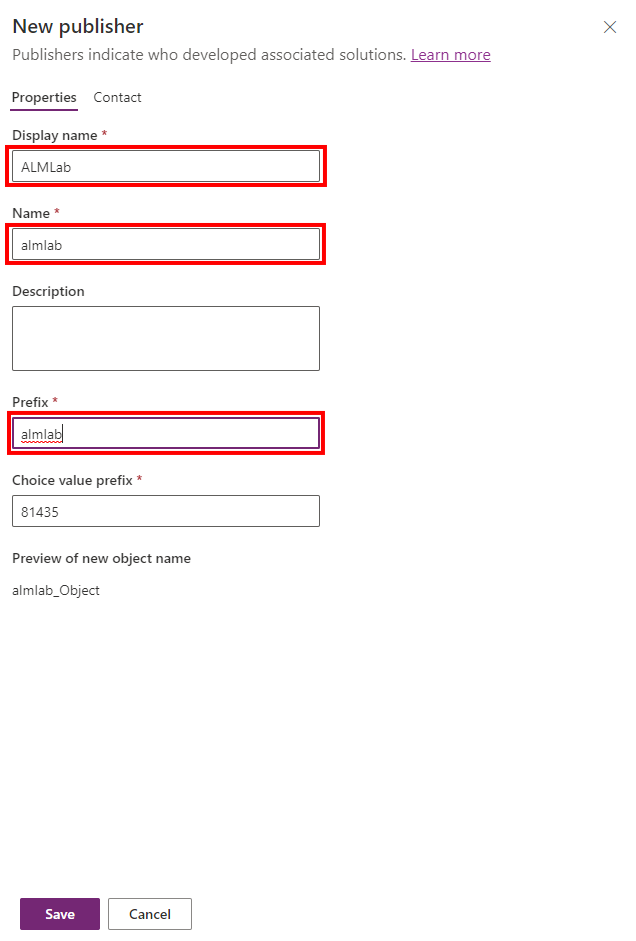
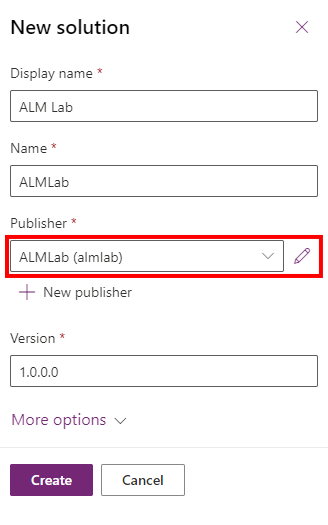
Irtenbide panel berrian, hautatu sortu berri duzun argitaratzailea, eta egin klikSortu aukeran kudeatu gabeko irtenbide berri bat sortzeko ingurunean.
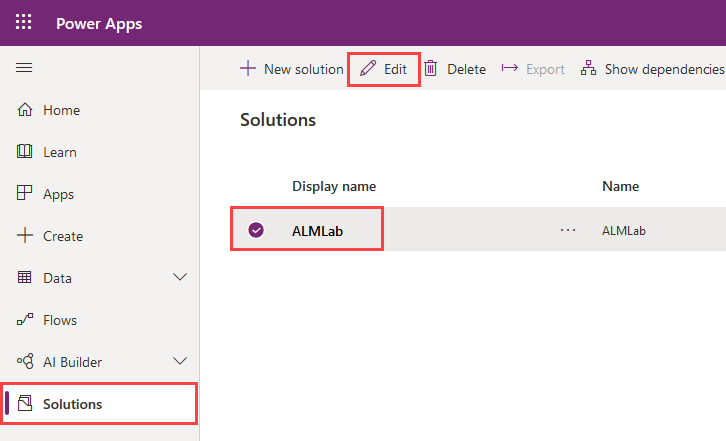
Irtenbideen zerrendan, hautatu sortu berri duzun irtenbidea eta egin klik Editatu botoia.
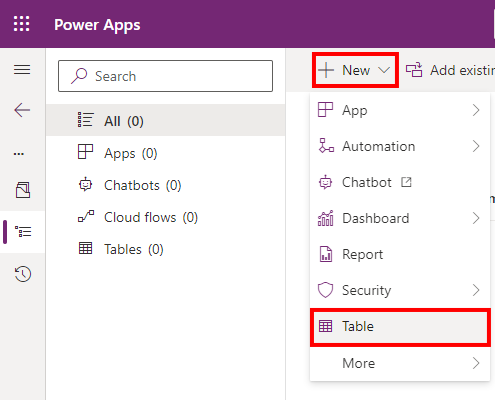
Zure irtenbide berria hutsik egongo da, eta osagaiak gehitu behar dizkiozu. Laborategi honetan taula pertsonalizatua sortuko dugu. Egin klik + Berria goitibeherako goitibeherako nabigaziotik eta hautatu Taula
Idatzi bistaratzeko izena, izen plurala sortuko zaizu. Sakatu Gorde taula sortzeko.
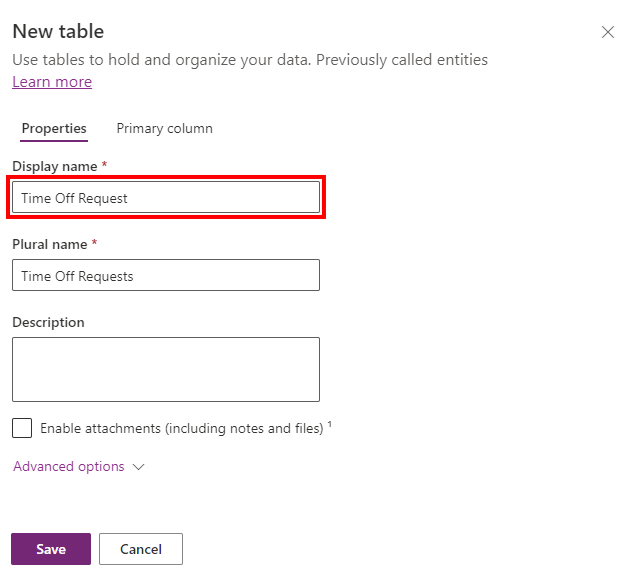
Zure taula sortu ondoren, hautatu berriro konponbidearen izena berriro konponbidearen ikuspegira joateko beste osagai bat gehitzeko.
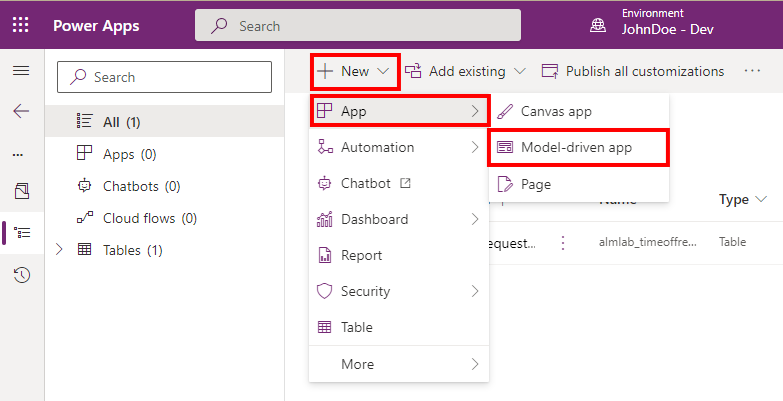
Egin klik + Berria goitibehera, orduan Aplikazioa, eta, azkenik, sakatu Eredu bidezko aplikazioa. Sortze-esperientzia hautatzeko galdetzen dizun leiho-popup bat jasotzen baduzu, aukeratu Aplikazioen diseinatzaile modernoa
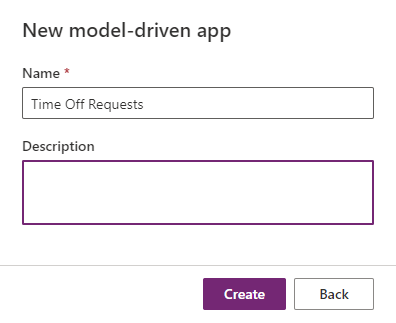
Idatzi aplikazioaren izena eta egin klik Sortu botoia
Aplikazioen diseinatzailean, egin klik + Gehitu orria, aukeratu Taulan oinarritutako ikuspegia eta inprimakia, eta, ondoren, sakatu . Hurrengoa. Hurrengo pantailan bilatu aurretik sortu duzun taularen izenaren arabera. Egiaztatu hautapena eta egin klik Gehitu
- Ziurtatu Erakutsi nabigazioan markatuta dagoela
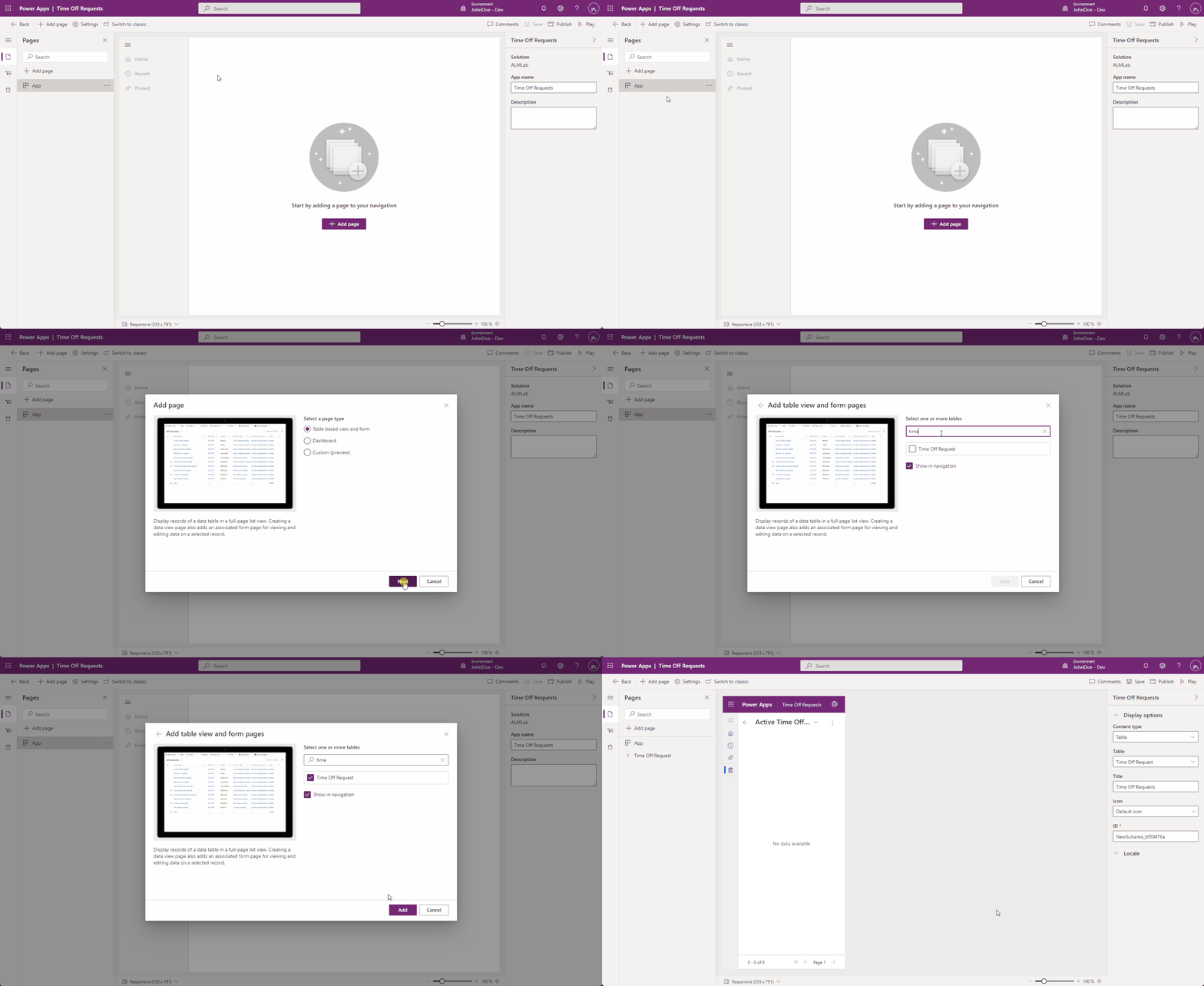
Sakatu Argitaratu, argitaratzeko ekintza amaitutakoan sakatu Erreproduzitu.
Honek aplikaziora eramango zaitu nola dagoen ikus dezazun. Aplikazioa erabil dezakezu eta fitxa itxi pozik zaudenean.