Oharra
Baimena behar duzu orria atzitzeko. Direktorioetan saioa has dezakezu edo haiek alda ditzakezu.
Baimena behar duzu orria atzitzeko. Direktorioak alda ditzakezu.
Tutorial honetan, zera egiten ikasiko duzu:
- Sortu GitHub biltegi berria
- Sortu bi GitHub lan-fluxu GitHub ekintzak erabiliz Microsoft Power Platform
Lan-fluxuek zure aplikazioa automatikoki esporta dezakete (kudeatu gabeko irtenbide gisa) garapen ingurune batetik, eraikuntza-artefaktua sor dezakete (kudeatutako soluzio) eta aplikazioa zure produkzio-ingurunera zabaldu dezakete. Tutorial honek ALMLab irtenbidea eraiki zenituen eta aurreko tutorialetan konfiguratutako inguruneak.
Lotutako tutorialak: Hasi, eta Eraiki modeloek gidatutako aplikazio bat.
Sortu GitHub kontua
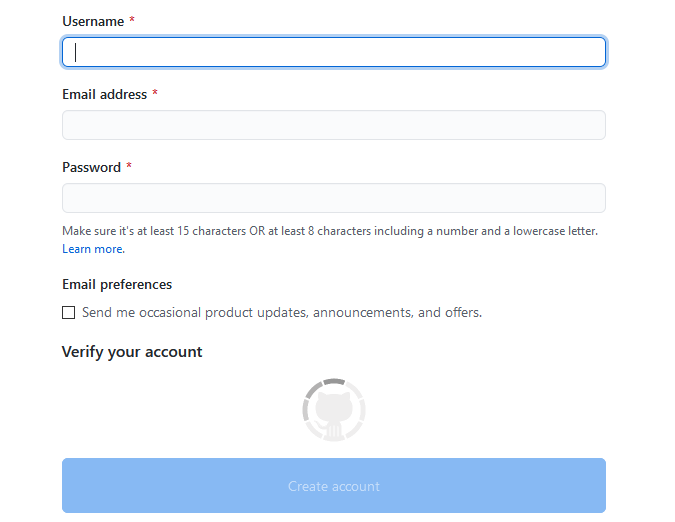
Joan https://github.com eta egin klik Izena eman edo Hasi doako probaldia (edo hasi saioa lehendik duzun kontua baduzu).
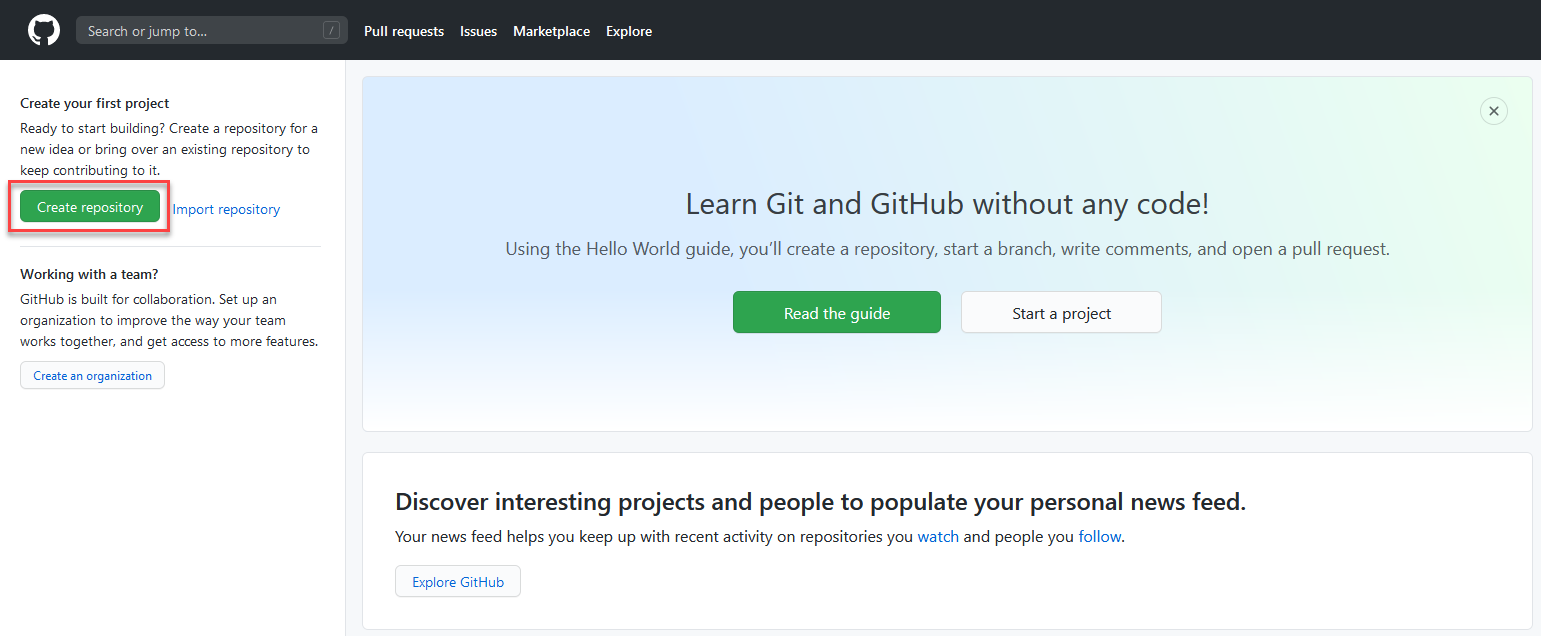
Zure kontua sortu ondoren, sortu biltegi bat hautatuta Sortu biltegia edo Berria.
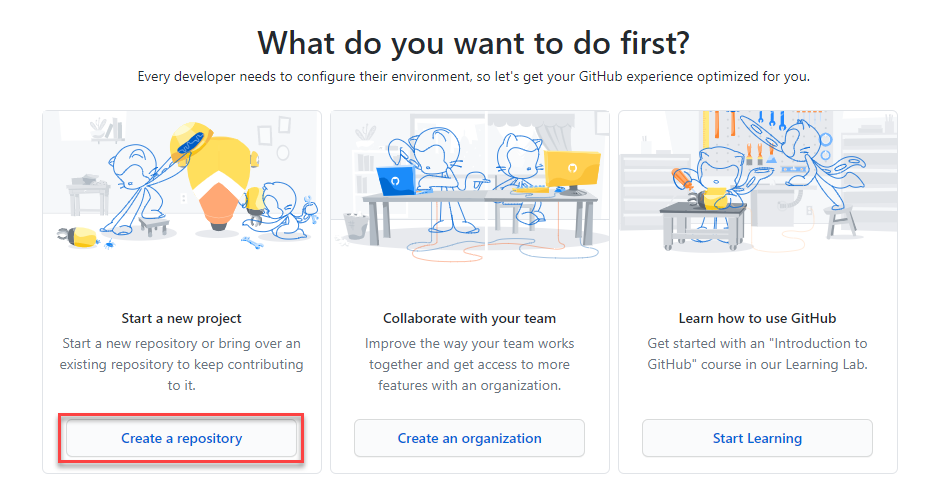
Lurreratze pantaila alternatibo hau ikus dezakezu:
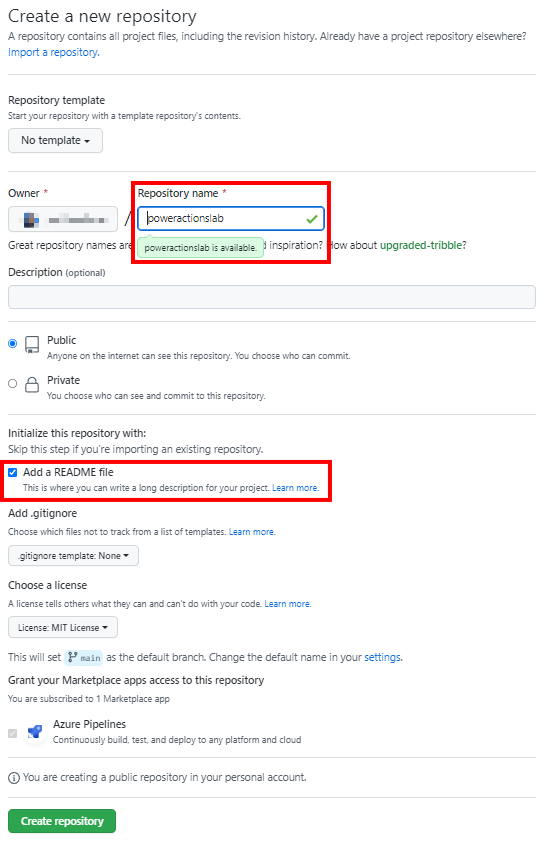
Sortu zure biltegi berria eta izendatu 'poweractionslab'. Ziurtatu hautatzen duzula Gehitu README fitxategia repo abiarazteko eta aukeratu Sortu biltegia.
Zerbitzu nagusiaren autentifikaziorako sekretu berri bat sortzea
Joan zure biltegira eta sakatu Ezarpenak, gero zabaldu Sekretuak, eta, ondoren, sakatu Ekintzak.
Sekretuak orrian, izendatu 'PowerPlatformSPN' sekretua. Erabili Microsoft Entra n sortutako aplikazio-erregistroko bezero-sekretua eta sartu Balioa eremuan eta, ondoren, hautatu Gehitu sekretua. Bezeroaren sekretua GitHub lan-fluxuak definitzeko erabilitako YML fitxategietan aipatuko da laborategi honetan geroago.
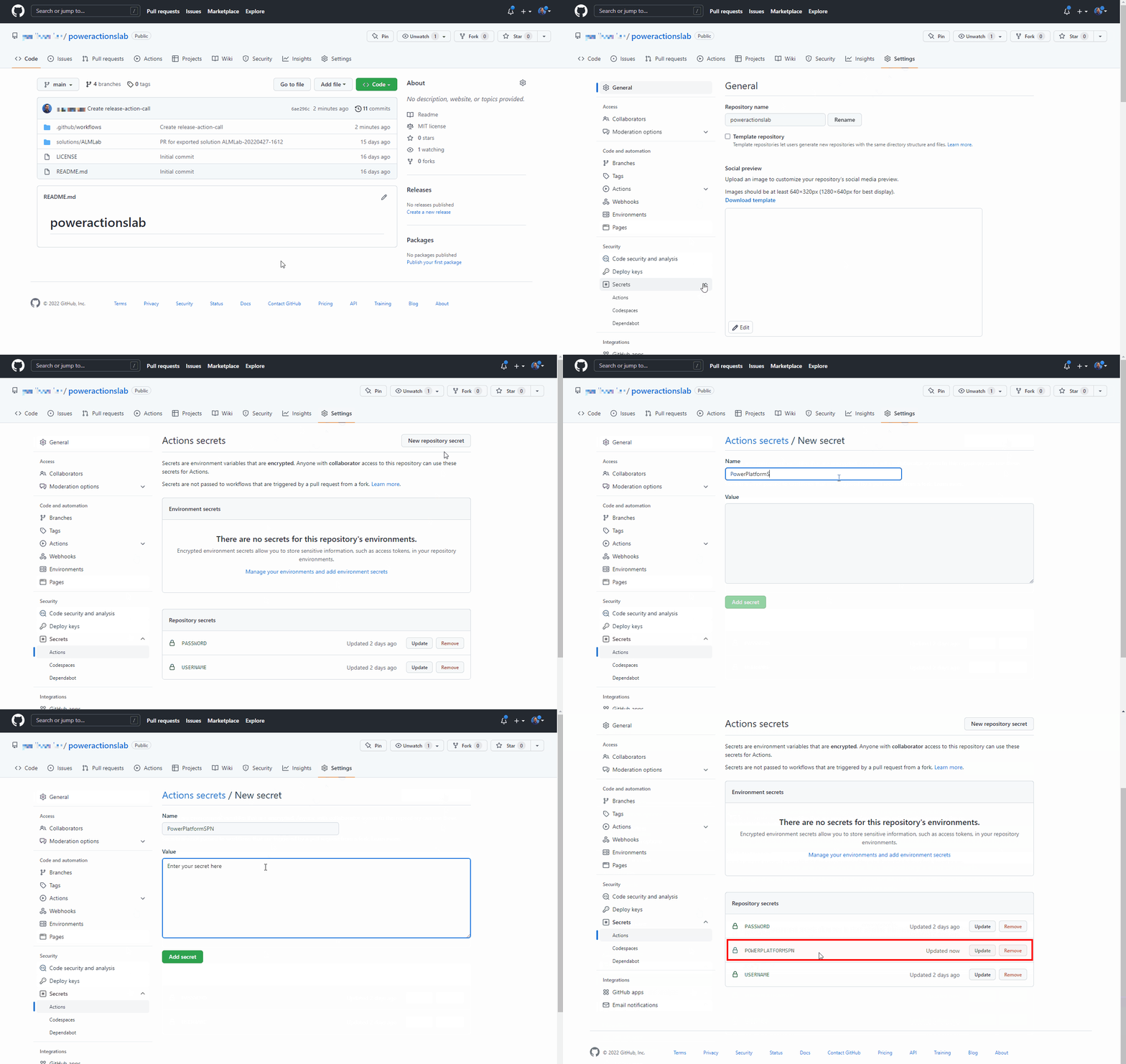
Bezeroaren sekretua GitHub sekretu gisa gordetzen da.
Sortu lan-fluxua irtenbide fitxategia adar berri batera esportatu eta deskonprimitzeko
sakatu Ekintzak eta sakatu konfiguratu lan-fluxu bat zeure burua edo sakatu Konfiguratu atalean Lan-fluxu sinplea laukia biltegi honetarako iradokitako atalaren azpian.
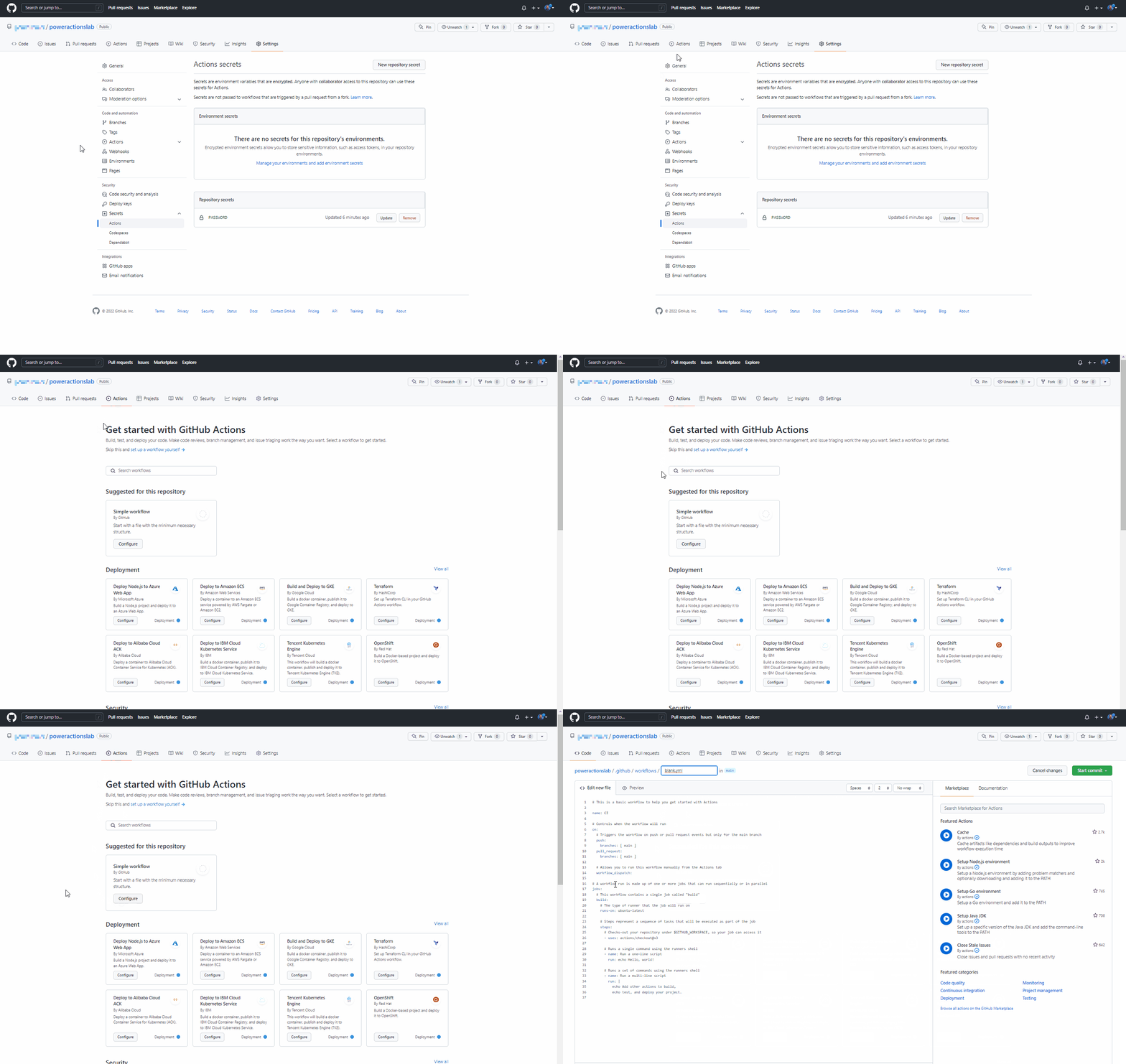
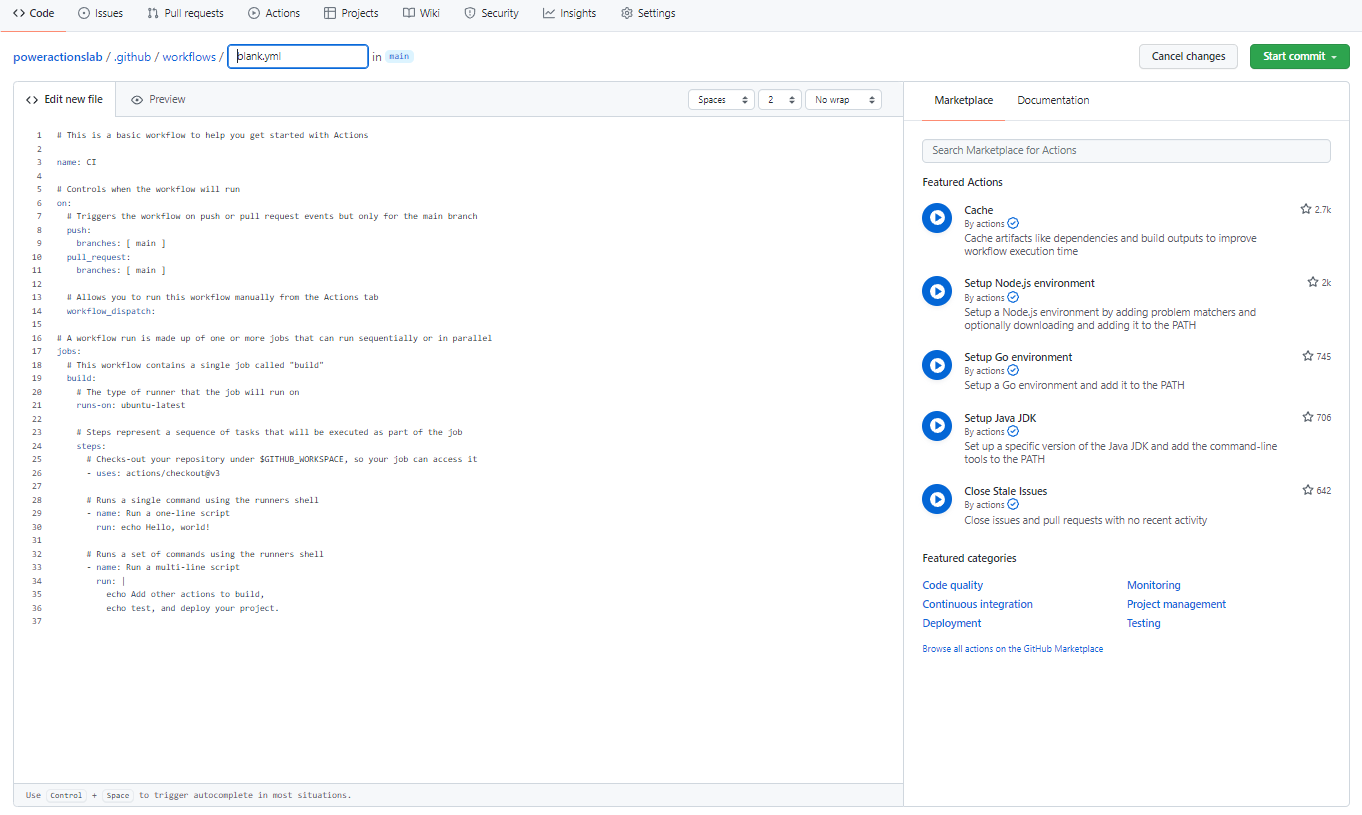
Honek YAML fitxategi berria abiaraziko du oinarrizko lan-fluxu batekin, GitHub Ekintzak erabiltzen hasteko.
Ezabatu aurrez sortutako edukia, itsatsi export-and-branch-solution-with-spn-auth.yml fitxategiko edukia eta, ondoren, izena aldatu fitxategiari ' esportazio-eta-adar-soluzioa'.yml.
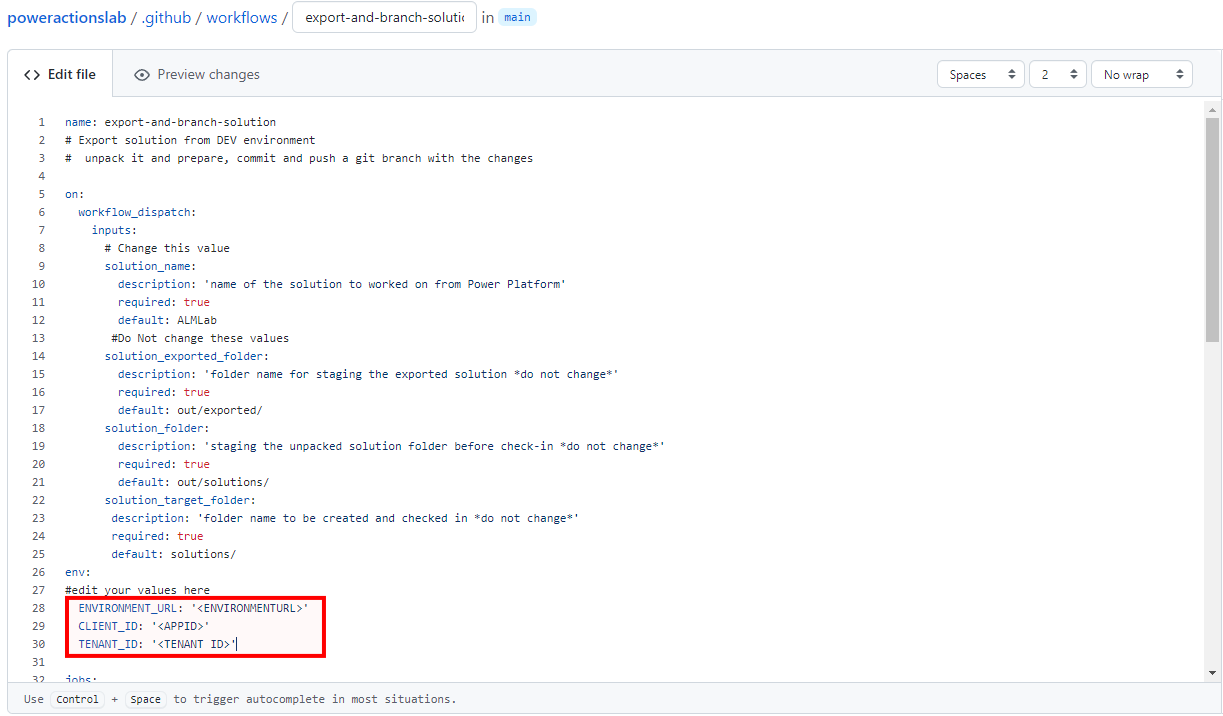
Eguneratu
<ENVIRONMENTURL>esportatu nahi duzun garapen ingurunearen URLarekin (adibidez:https://poweractionsdev.crm.dynamics.com).Eguneratu
<APPID>eta<TENANT ID>zure balioekin.Kredentzialak erabiltzen ari bazara, itsatsi export-and-branch-solution.yml fitxategia export-and-branch-solution-ren ordez. with-spn-auth.ym Fitxategiaren edukia. Eguneratu
<USERNAME>ingurunearekin konektatzeko erabiltzen ari zaren erabiltzaile-izenarekin.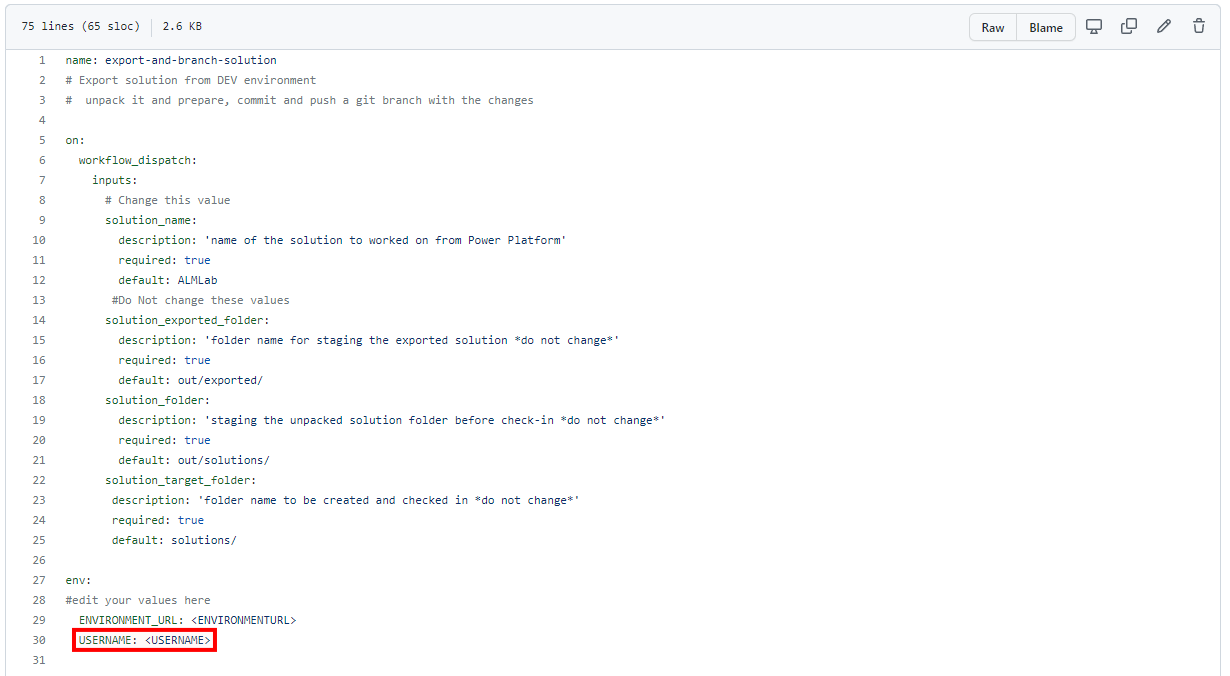
Eskupekoa
GitHub Actions ezagutzen ez baduzu eta gehiago jakin nahi baduzu, begiratu dokumentazio ofiziala https://docs.github.com/en/actions helbidean.
Aldaketak egiteko prest zaude orain. Aukeratu Hasi konpromisoa, idatzi Sortu esportazio yml izenburuko eremuan, eta gehitu deskribapen bat (aukerakoa). Ondoren, egin klik Konfidatu fitxategi berria.
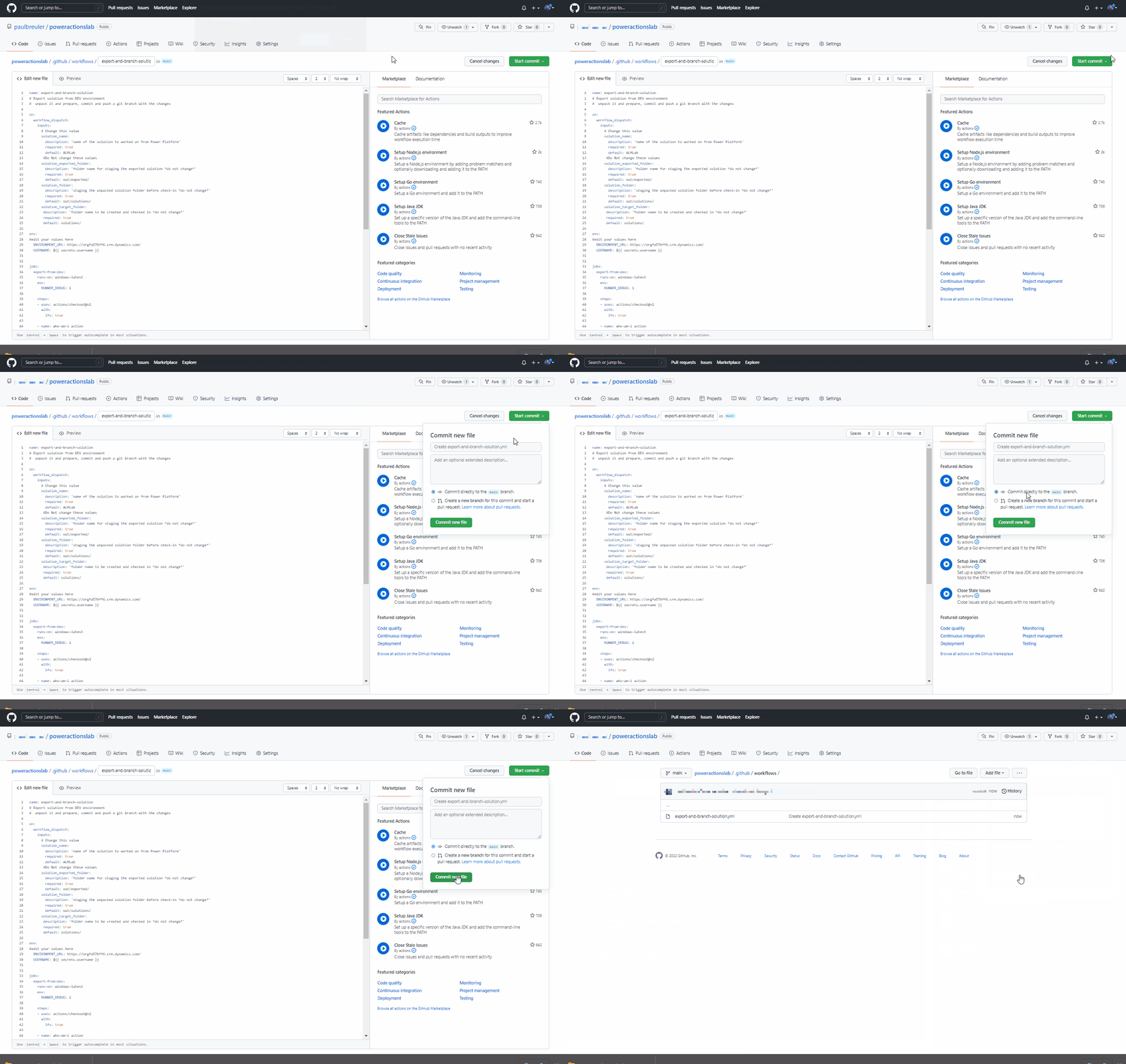
Zorionak, zure lehen GitHub lan-fluxua sortu berri duzu ekintza hauek erabiliz:
- Nor naiz ni: esportatzen ari zaren ingurunera behar bezala konekta zaitezkeela ziurtatzen du.
- Esportatu irtenbidea: irtenbide-fitxategia zure garapen-ingurunetik esportatzen du.
- Deskonprimitu irtenbidea: zerbitzaritik esportatzen den soluzio-fitxategia konfigurazio-fitxategi bateratuak dituen konprimitu (zip) fitxategia da. Hasierako fitxategi hauek ez dira egokiak iturburu kodea kudeatzeko, ez baitira egituratuta iturburu kodea kudeatzeko sistemek fitxategietan diferentziak behar bezala egitea eta iturburu kontrolarekin konprometitu nahi dituzun aldaketak harrapatzea. Irtenbide-fitxategiak 'deskonprimitu' behar dituzu iturri-kontroleko biltegiratze eta prozesatzeko egokiak izan daitezen.
- Branch Solution: adar berri bat sortzen du esportatutako soluzioa gordetzeko.
Probatu esportazio eta deskonprimitu lan-fluxua
Ondoren, probatu lan-fluxua exekutatzen dela. Joan hona Ekintzak, Exekutatu lan-fluxua, eta aukeratu Exekutatu lan-fluxua. 'ALMLab' beste irtenbide izen bat baduzu, aldatu hemen balioa baina utzi beste balioak dauden bezala.
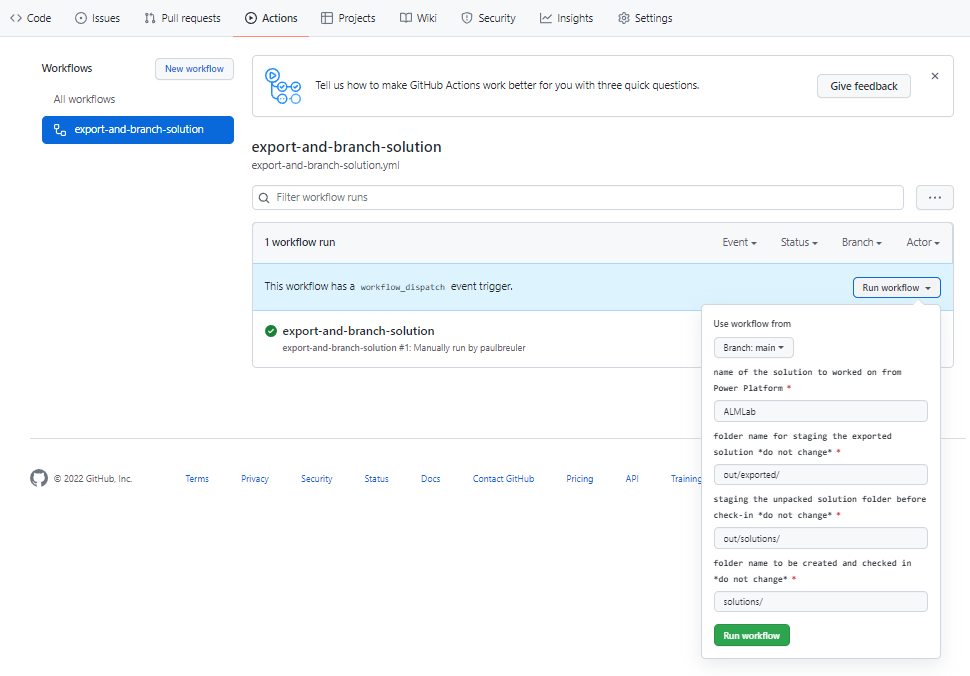
5-10 segundoren buruan lan-fluxua hasiko da, eta martxan dagoen lan-fluxua hauta dezakezu aurrerapena kontrolatzeko.
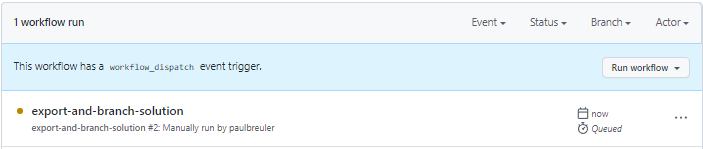
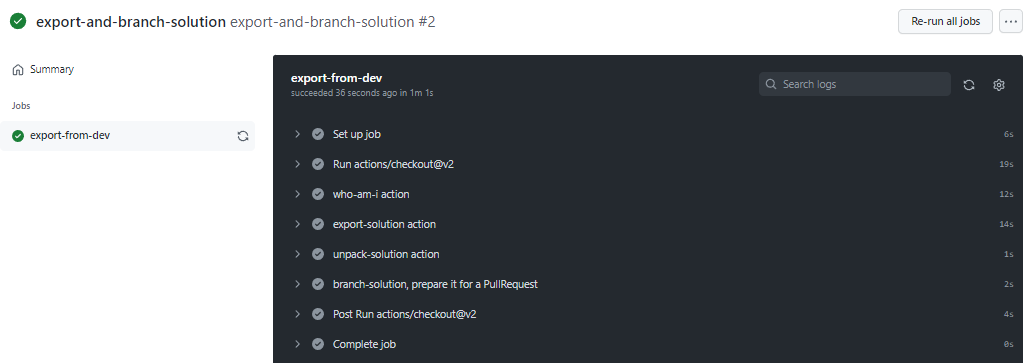
Lan-fluxua amaitu ondoren, baliozta ezazu irtenbide berri bat sortu dela irtenbideekin / ALMLab karpetan. Joan Kodea fitxa eta zabaldu adarrak goitibeherako.
Aukeratu ekintzak sortutako adarra.
Balioztatu irtenbideak / ALMLab karpeta sortu dela adar berrian eta sortu Pull eskaera bat aldaketak adar nagusian bateratzeko. Sakatu Ekarpena eta goitibeherako menuan sakatu Ireki Pull eskaera.
Ireki Pull eskaera inprimakia pantailan, gehitu izenburua eta deskribapena (aukerakoa), eta ondoren aukeratu Sortu pull eskaera.
Pantaila eguneratuko da sortu berri den tira-eskaera erakutsiz. Tira eskaera sortzen den heinean, gure adarrak adar nagusiarekin gatazkarik ez duela erakusten duen berrespena emango da. Berrespen honek esan nahi du aldaketak adar nagusira automatikoki batu daitezkeela. Sakatu Bateatu tira-eskaera eta, gero, sakatu Berretsi bateratzea. Aukeran, sakatu ezabatu adarra orain desagertutako adarra garbitzeko.
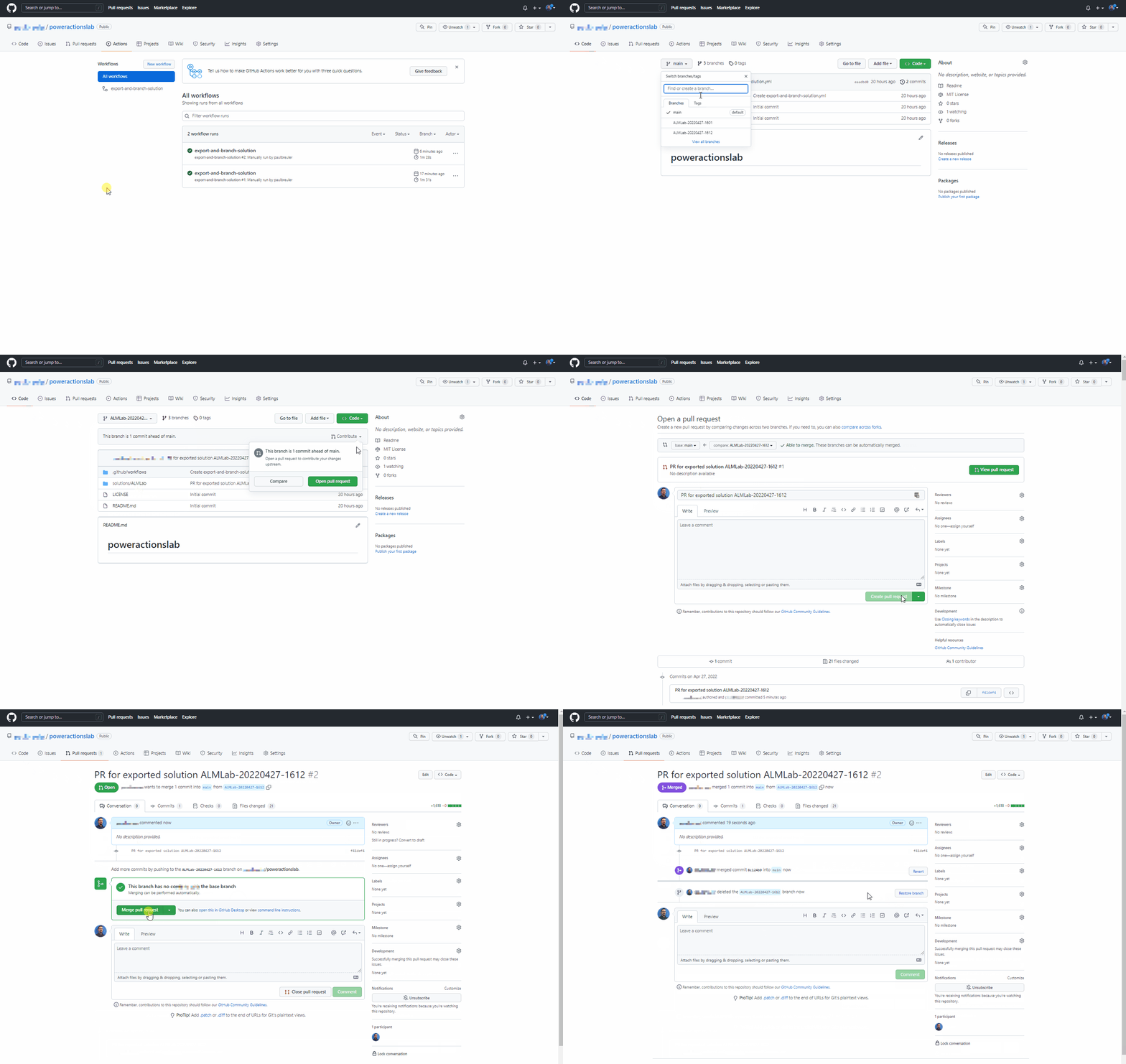
Joan berriro adar lehenetsira (nagusira) eta baliozkotu irtenbidea bertan ere eskuragarri dago.
Sortu lan-fluxua berrerabilgarria eraikuntza-objektu bat sortzeko eta ekoizpenera inportatzeko
Atal honetan, lan-fluxu osagarri bat sortuko dugu:
- Kudeatutako soluzio bat sortzen du eta GitHub artefaktu gisa argitaratzen du
- Eraikuntza-artefaktua ekoizpen-ingurunera inportatzen du
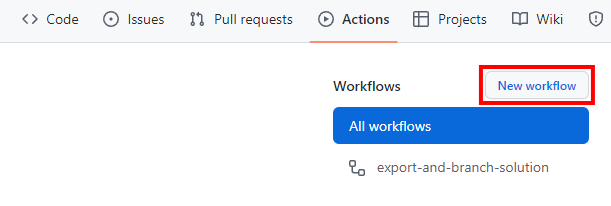
Joan hona Ekintzak eta hautatu Lan-fluxu berria.
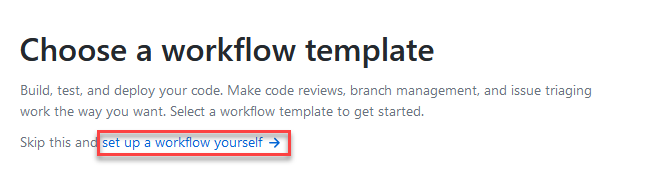
Aukeratu konfiguratu zuk zeuk lan-fluxua.
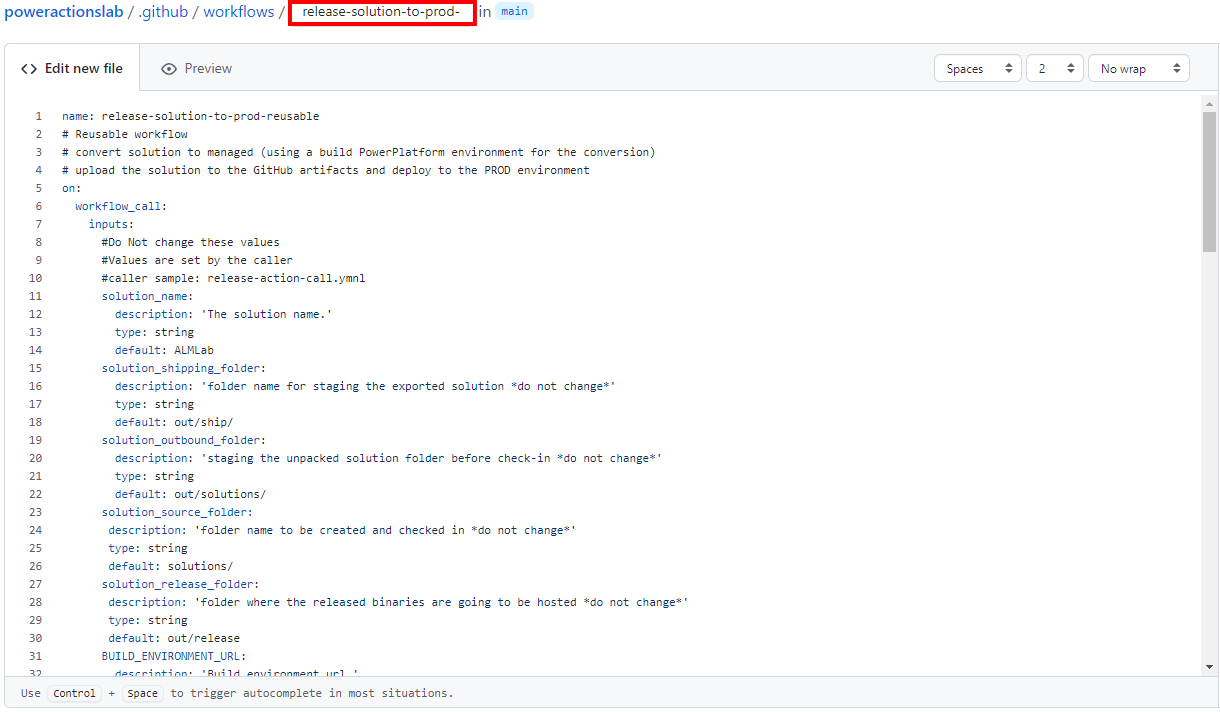
Aldatu izena lan-fluxuaren izenburua 'release-solution-to-prod-with-inputs' eta kopiatu edukia release-solution-to-prod-with-inputs.yml <-tik. /a45>fitxategia eta itsatsi Editatu fitxategi berria pantailan.
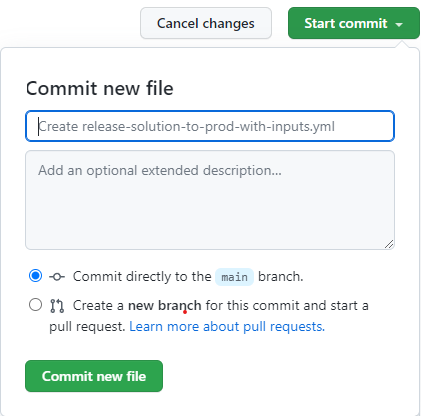
Konprometitu aldaketetara. Aukeratu Hasi konpromisoa eta, ondoren, izenburua eta deskribapena gehitu (aukerakoa). Ondoren, hautatu Konfidatu fitxategi berria.
Deitu lan-fluxu berrerabilgarria kaleratze-gertaeran
Atal honetan, lan-fluxu berrerabilgarria deituko dugu argitaratze-gertaera.
Joan hona Ekintzak eta hautatu Lan-fluxu berria.
Aukeratu konfiguratu zuk zeuk lan-fluxua.
Aldatu izena lan-fluxuaren izenburua "release-action-call" eta kopiatu edukia release-action-call.yml fitxategitik eta itsatsi n. Editatu fitxategi berria pantaila.
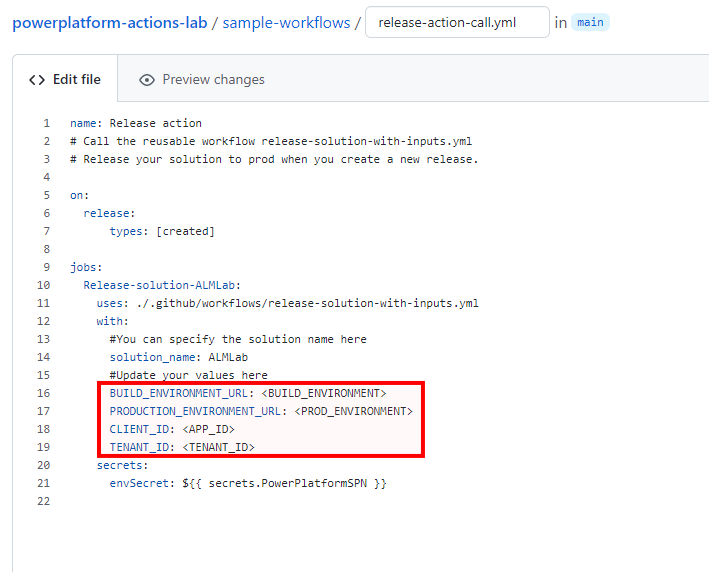
Eguneratu aldagai hauek lan-fluxuaren fitxategi berrian:
- Eguneratu
<BUILD_ENVIRONMENT>kudeatutako soluzio sortzeko erabiltzen ari zaren eraikuntza ingurunearen URLarekin. Adibidez:https://poweractionsbuild.crm.dynamics.com. - Eguneratu
<PROD_ENVIRONMENT>zabaltzen ari zaren produkzio ingurunearen URLarekin. Adibidez: https://poweractionsprod.crm.dynamics.com. - Eguneratu
<APP_ID>Microsoft Azure atariko Aplikazioen erregistroen fitxan aurki daitekeen aplikazioaren (bezeroaren) IDarekin klik eginez tutoretza honetan aurretik sortutako erregistroan. - Eguneratu
<TENANT_ID>Microsoft Azure atariko Direktorioaren (maizterra) erregistroen fitxan aurki daitekeen aplikazioaren (bezeroaren) IDarekin klik eginez tutoretza honetan aurretik sortutako erregistroan.
- Eguneratu
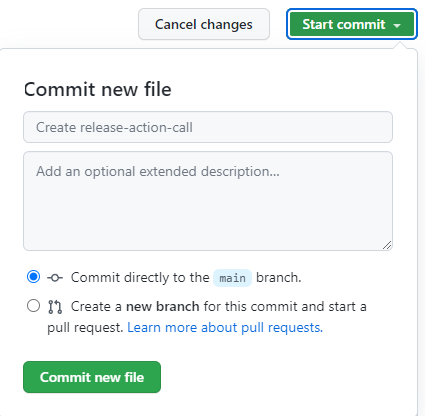
Konprometitu aldaketetara. Aukeratu Hasi konpromisoa eta, ondoren, izenburua (aukerakoa) eta deskribapena gehitu (aukerakoa). Ondoren, hautatu Konfidatu fitxategi berria.
Probatu oharra produkzioaren fluxura
Azken lan-fluxua probatzeko prest zaude orain. Lan-fluxu hau produkzioan bertsio berri bat zabaltzen denean abiarazten da.
Nabigatu Argitalpenak.
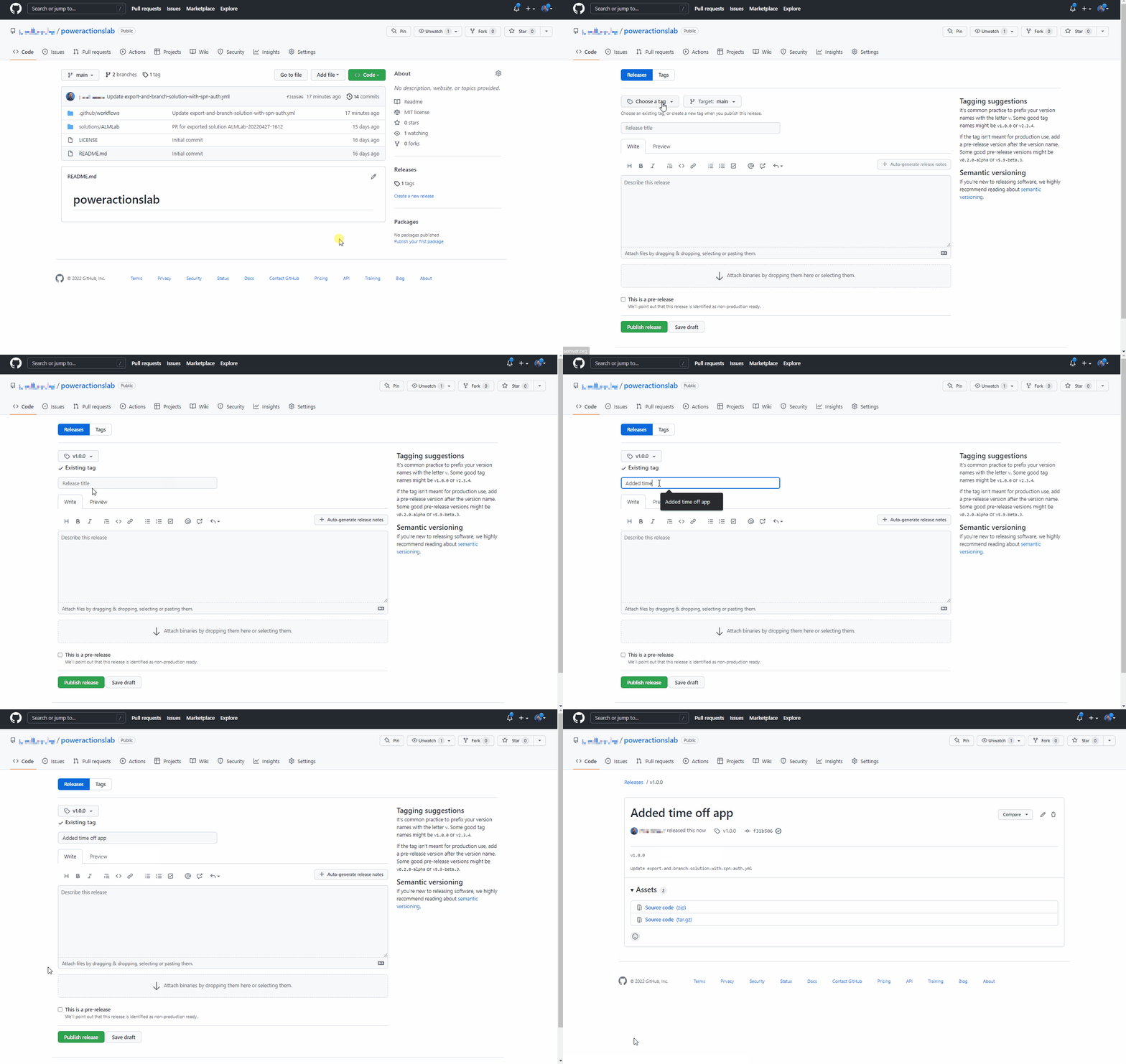
Aukeratu Zirriborroa bertsio berria.
Gehitu oharra etiketa, izenburua eta aukeratu Argitaratu oharra.
Aukeratu Ekintzak martxan dagoen lan-fluxua ikusteko.
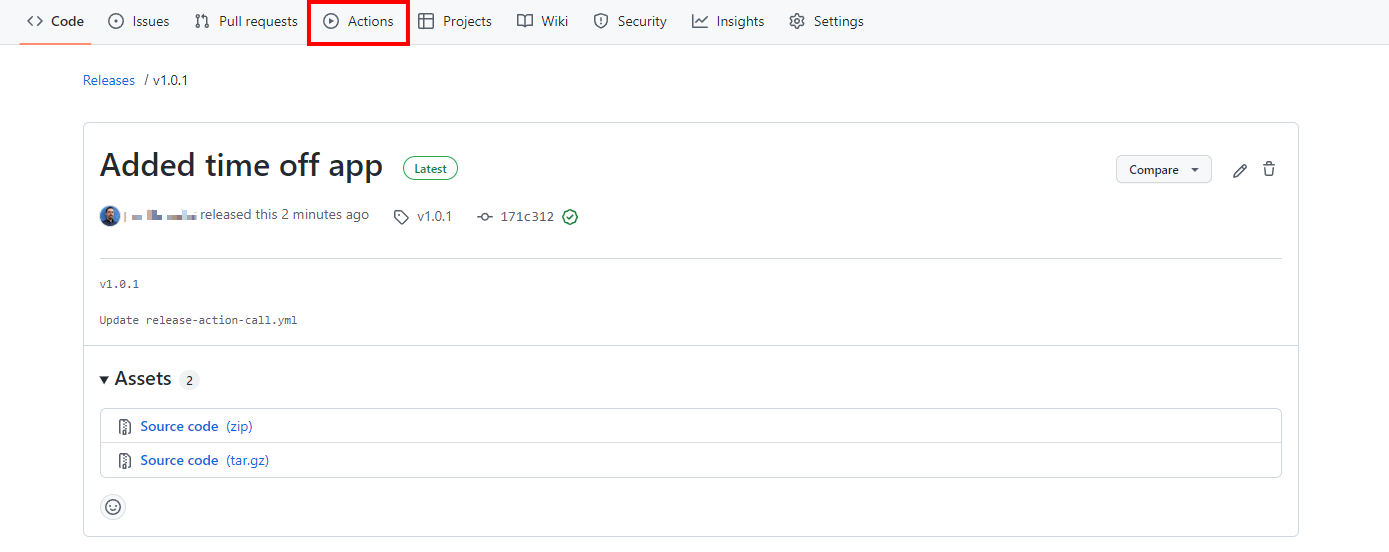
Aukeratu exekutatzen ari zaren lan-fluxua ekintzak exekutatu ahala ikusteko.

Itxaron ekintza bakoitza burutu arte.
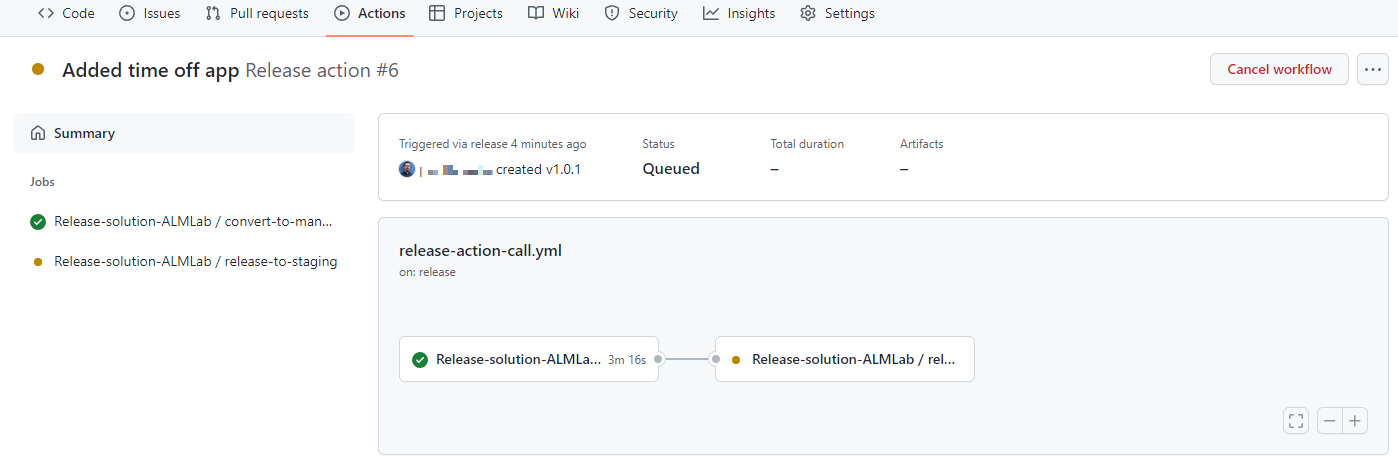
Lan-fluxua amaitu ondoren, sartu zure produkzio-ingurunean eta balioztatu irtenbidea kudeatutako soluzio gisa hedatu dela.
Inplementatu eguneratzea eta berrikusi aldaketak produkzio-bertsioaren aurretik
Orain amaierako prozesua probatuko dugu eta ondoren ikusiko dugu nola ikusi eta balioztatu ditzakegun aplikazio bateko aldaketak produkziora zabaldu aurretik.
Joan zure garapen inguruneko ALMLab soluziora eta aukeratu Editatu edo sakatu soluzioak bistaratzeko izena.
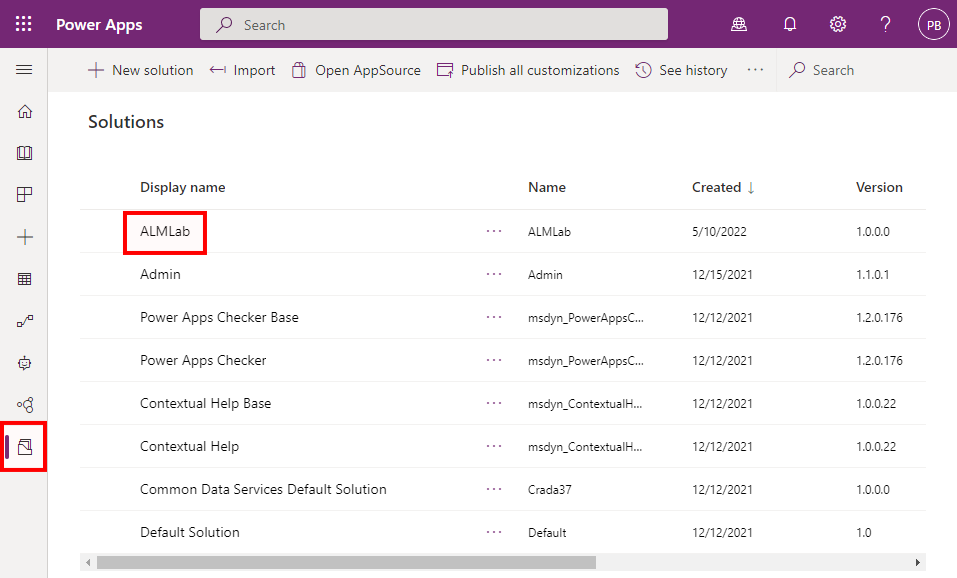
Aukeratu eta ikusi Atsedenaldiaren eskaera taula.
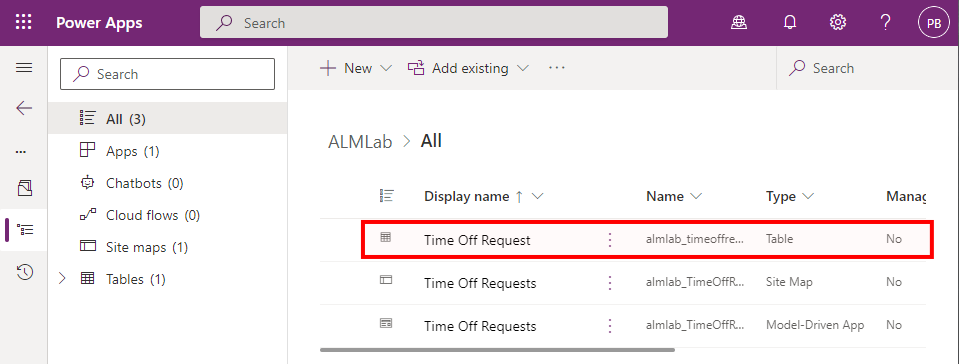
Sakatu + Gehitu zutabea eta sortu zutabe berria beheko irudian agertzen den moduan.
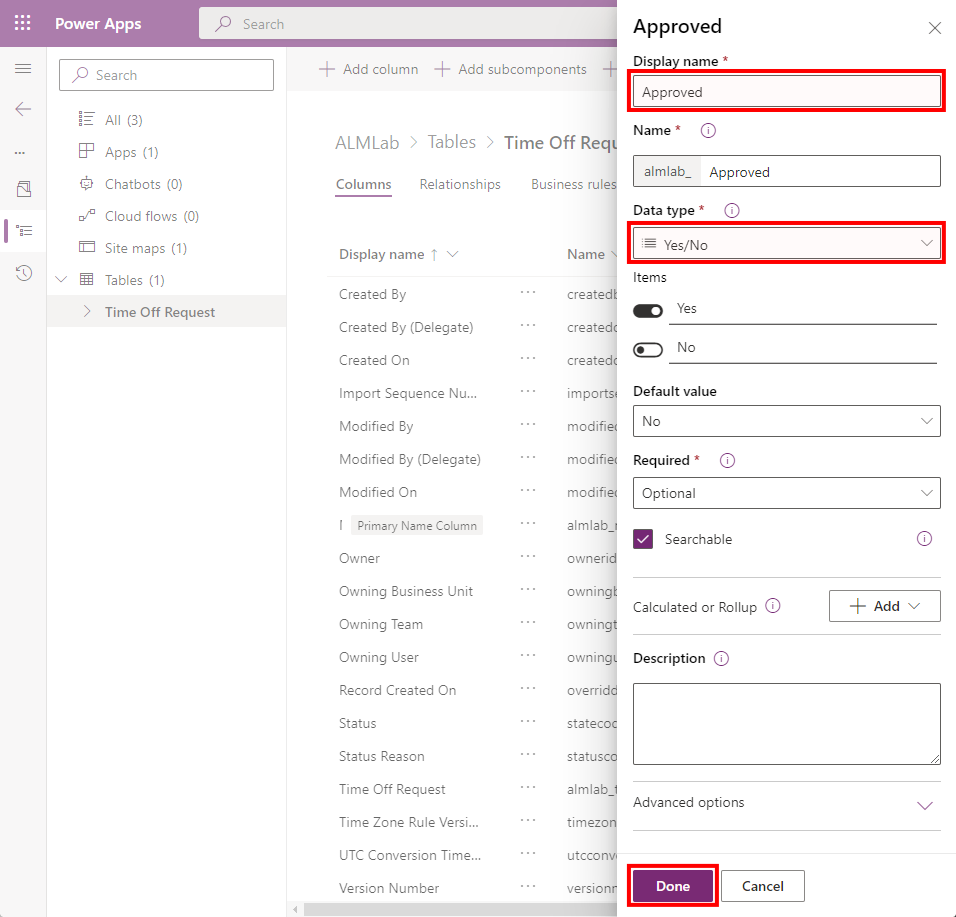
Eremuaren balio eguneratuak:**
- Bistaratzeko izena: onartua
- Datu mota: Bai/Ez
Sakatu Eginda.
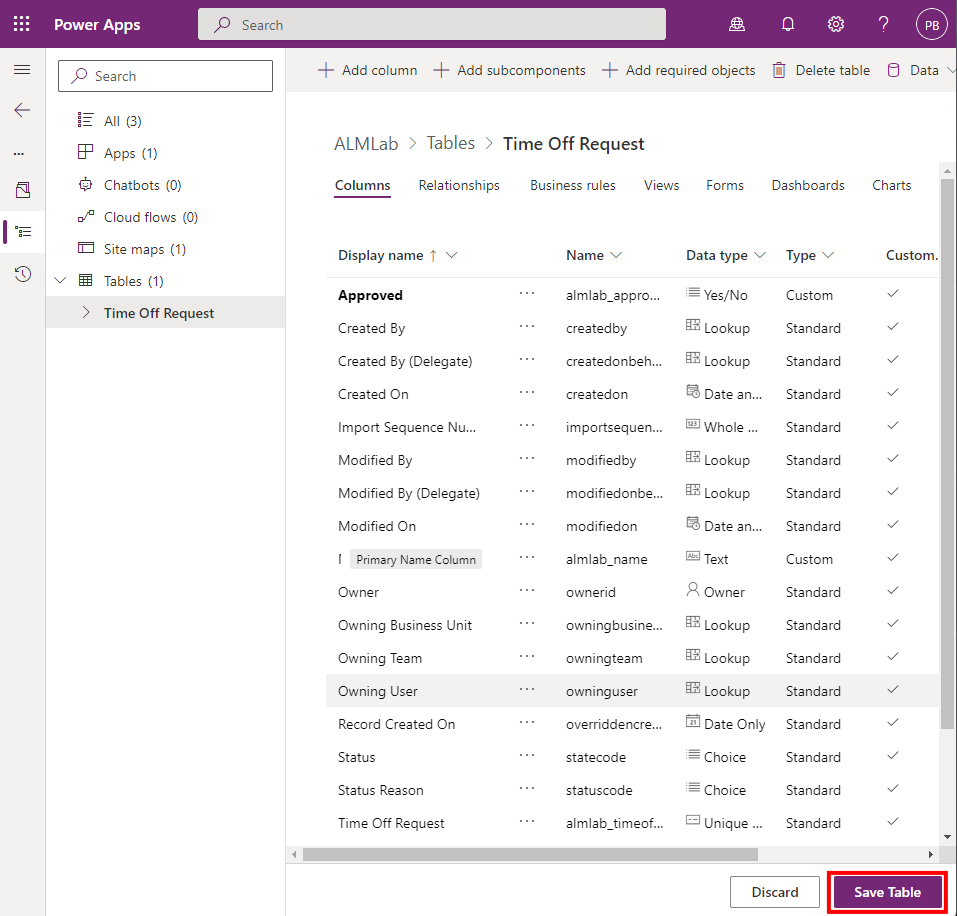
Sakatu Gorde taula
Joan berriro GitHub-eko gordailura Ekintzak fitxan, aukeratu Exekutatu lan-fluxua, eta hautatu Exekutatu lan-fluxua botoia.
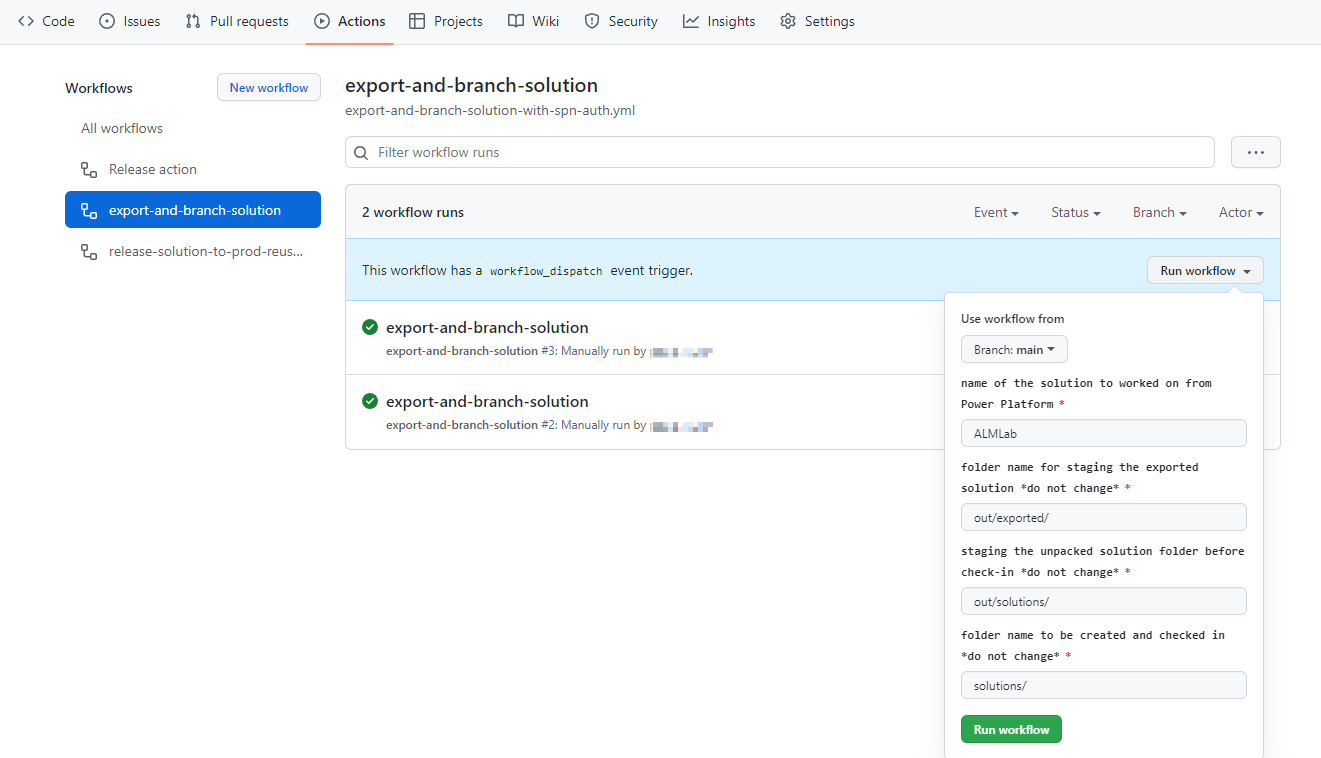
5-10 segundoren buruan lan-fluxua hasiko da, eta martxan dagoen lan-fluxua klik egin dezakezu aurrerapena kontrolatzeko.
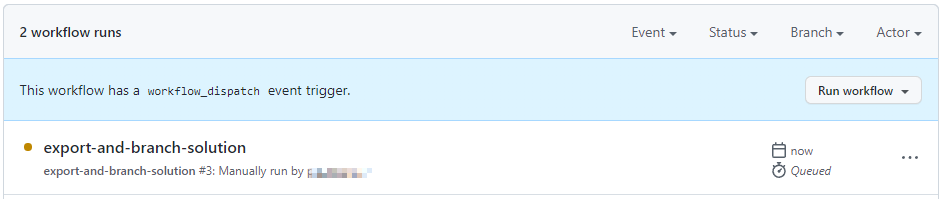
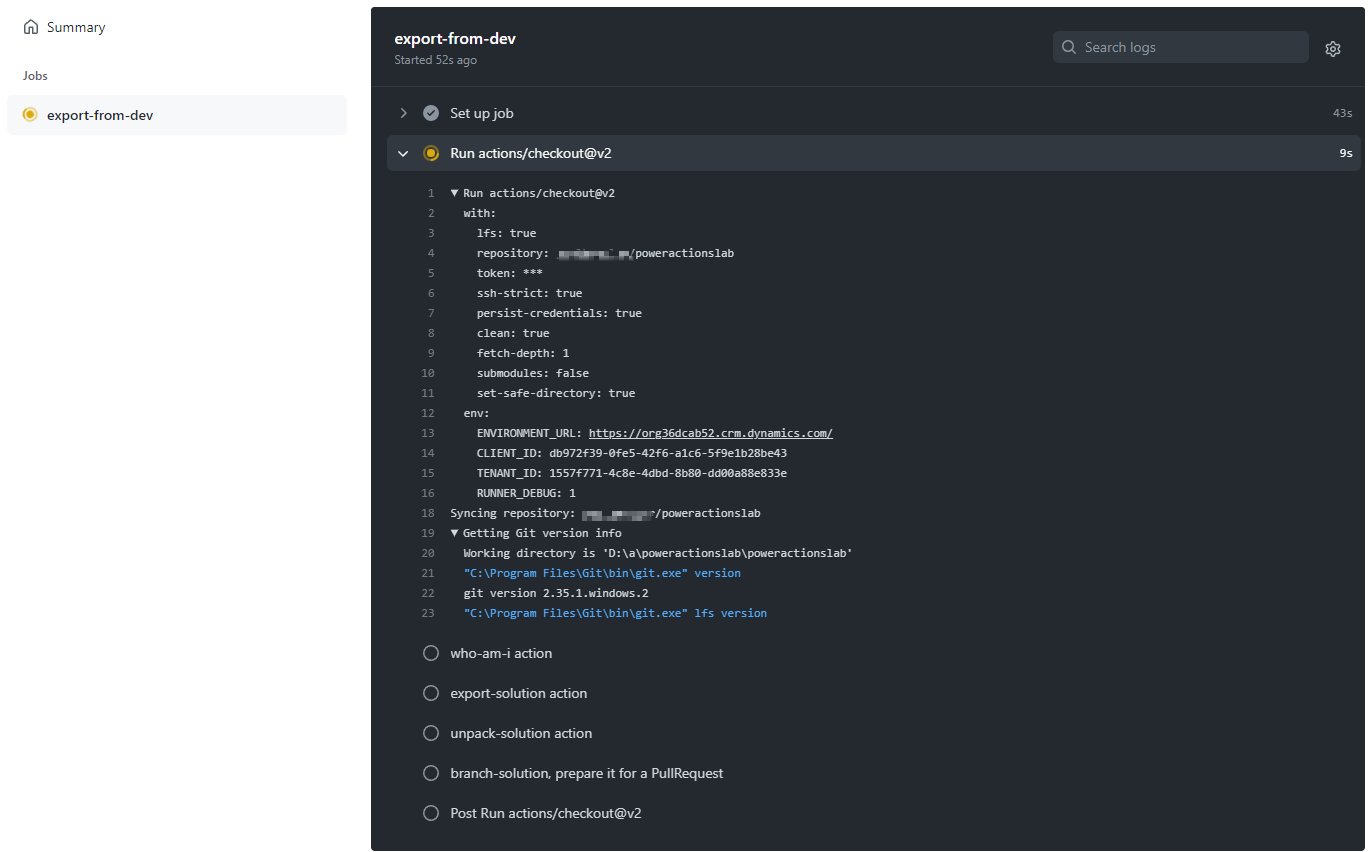
Lan-fluxua amaitu ondoren, nabigatu adar berrira hautatuz Kodea eta gero Adarrak.
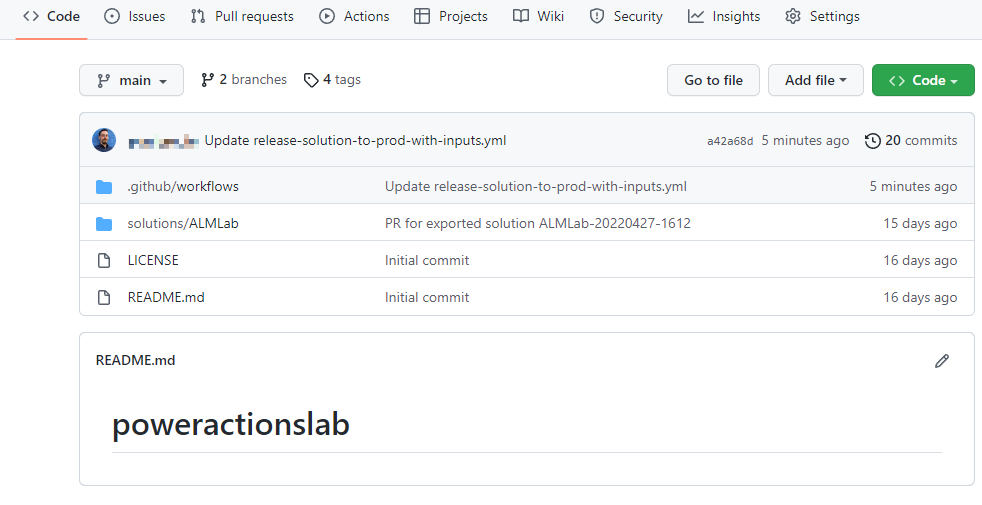
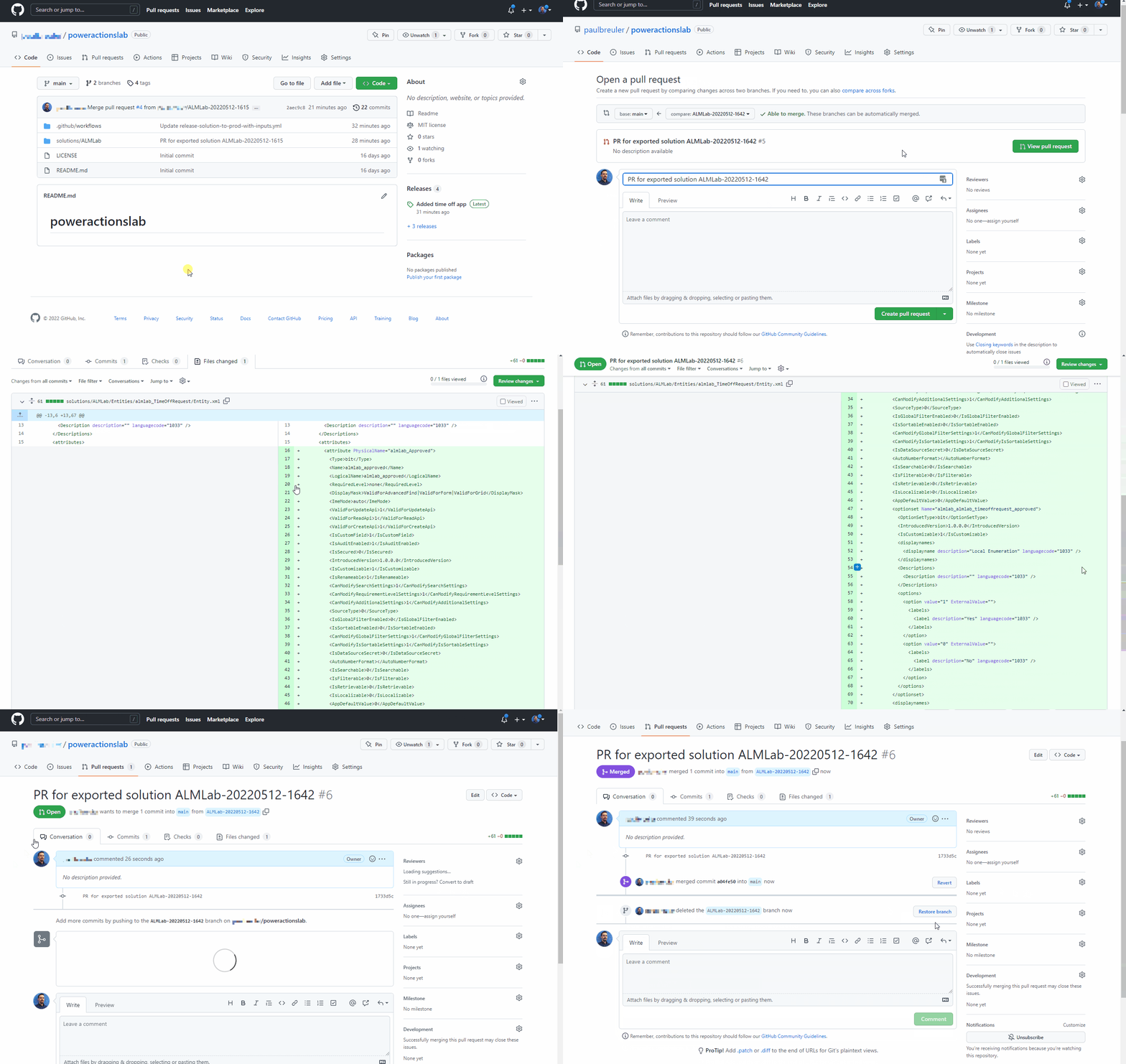
Hautatu lan-fluxuak sortu duen adarra eta zabaldu aritu elkarlanean eta sakatu Ireki Pull eskaera.
Gehitu izenburua (aukerakoa) eta sakatu Sortu aldaketak egiteko eskaera.
Edukia eguneratu ondoren, egin klik Aldatutako fitxategiak etxean.
Kontuan izan konponbidearen aldaketak berdez nabarmentzen direla fitxategiaren atal hau adar nagusiko fitxategi berarekin alderatuta gehitu dela adierazteko.
Itzuli Elkarrizketa fixara. Aukeratu Aldaketak egiteko eskaerak eta, ondoren, aurrez sortutako pull eskaera hautatu.
Gainean Aldaketak egiteko eskaera orrialdea, hautatu Squash eta bat egin eguneratutako irtenbide fitxategia zure adar nagusian bateratzeko; aukera gisa, ezabatze-eragiketa nagusiarekin konbinatu da.
Jarraitu pausoan Probatu oharra produkzioaren fluxura atalean bertsio berri bat sortzeko eta konponbide eguneratua zure produkzio ingurunean hedatu dela balioztatzeko.
Zorionak, CI / CD lan fluxua lagin bat konfiguratu duzu GitHub ekintzak erabiliz!