Oharra
Baimena behar duzu orria atzitzeko. Direktorioetan saioa has dezakezu edo haiek alda ditzakezu.
Baimena behar duzu orria atzitzeko. Direktorioak alda ditzakezu.
Estos Power Query procedimientos recomendados le ayudan a mejorar el rendimiento de las consultas, aprovechar el plegado de consultas, seleccionar tipos de datos correctos, organizar transformaciones y reutilizar lógica con parámetros y funciones personalizadas. Se aplican tanto a las experiencias Power Query Desktop como a Power Query Online.
Elección del conector adecuado
Power Query ofrece muchos conectores de datos. Estos conectores van desde orígenes de datos como archivos TXT, CSV y Excel, hasta bases de datos como Microsoft SQL Server y productos populares de software como servicio (SaaS), como Microsoft Dynamics 365 y Salesforce. Si un conector creado específicamente no está disponible en la ventana Obtener datos , use un conector genérico como ODBC o OLE DB.
Elija el conector diseñado específicamente para el origen de datos cuando esté disponible. Por ejemplo, el conector de SQL Server proporciona una mejor experiencia obtener datos que el conector ODBC genérico al conectarse a una base de datos de SQL Server. El conector SQL Server también admite características de rendimiento como el plegado de consultas. Para más información, vaya a Información general sobre la evaluación de consultas y plegado de consultas en Power Query.
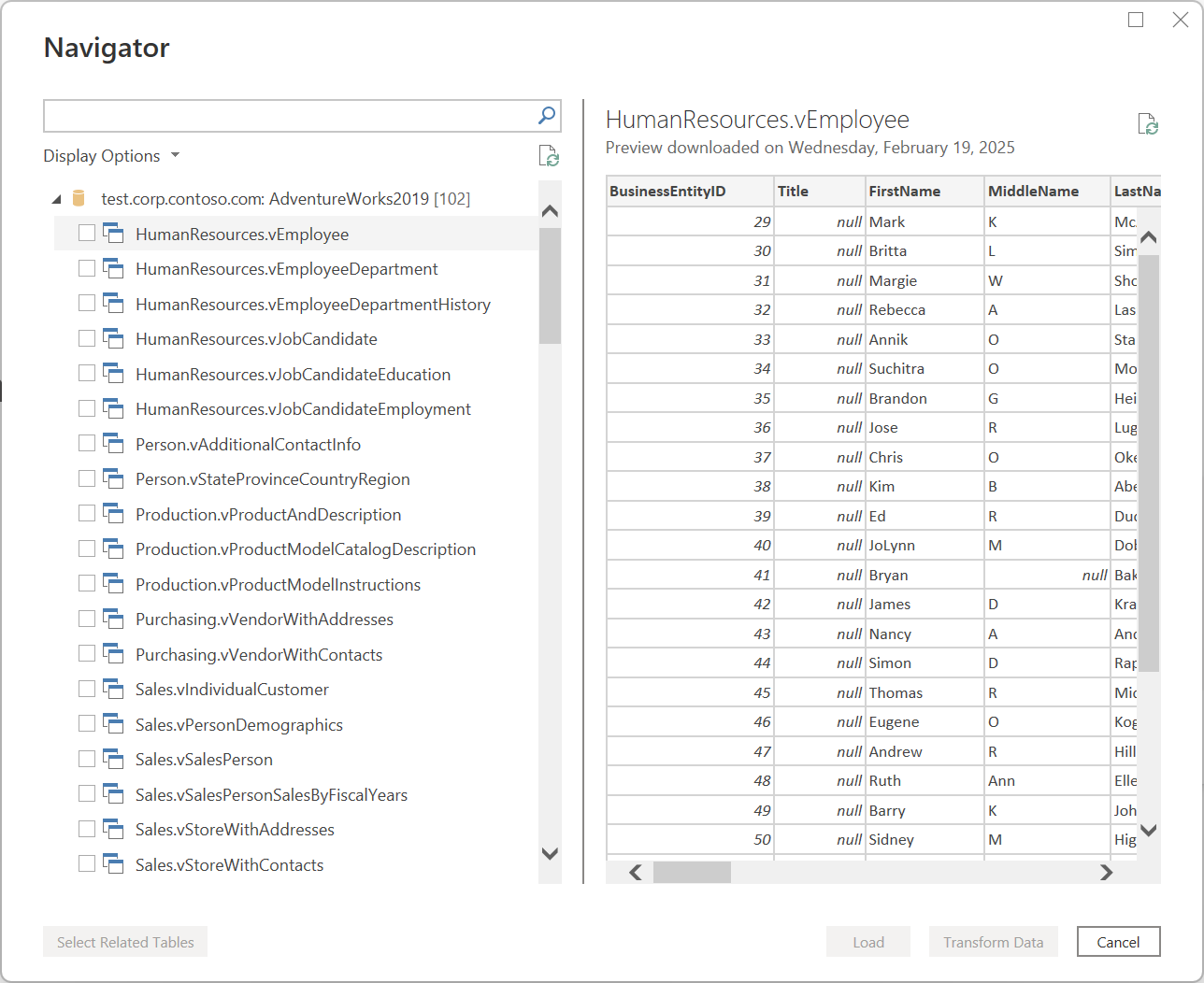
Cada conector de datos sigue una experiencia estándar, como se explica en Obtención de datos. Esta experiencia estandarizada tiene una fase denominada Vista previa de datos. En esta fase, se le proporciona una ventana fácil de usar para seleccionar los datos que desea obtener del origen de datos, si el conector lo permite y una vista previa de datos simple de esos datos. Incluso puede seleccionar varios conjuntos de datos desde el origen de datos a través de la ventana Navegador .
Nota:
Para ver la lista completa de conectores disponibles en Power Query, vaya a Conectores en Power Query.
Filtrar los datos al principio para mejorar el rendimiento
Filtre los datos lo antes posible para reducir el número de filas que Power Query procesos en transformaciones posteriores. En los conectores que admiten el plegado de consultas, Power Query puede aplicar filtros en el origen de datos, como se describe en Información general sobre la evaluación de consultas y el plegado de consultas en Power Query. El filtrado de datos irrelevantes también limita los datos que se muestran en la vista previa de datos.
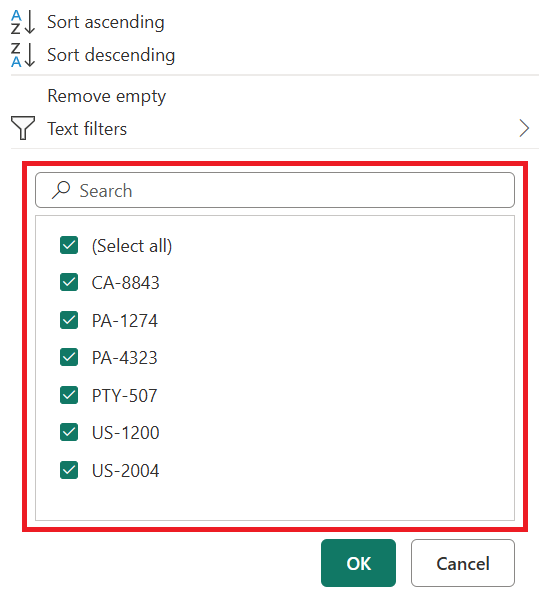
Use el menú filtro automático, que muestra una lista distinta de los valores que se encuentran en la columna, para seleccionar los valores que desea mantener o filtrar. Use la barra de búsqueda para ayudarle a encontrar los valores de la columna.
También puede aprovechar los filtros de tipo específico, como En el anterior para una columna de fecha, fecha y hora o incluso zona horaria.
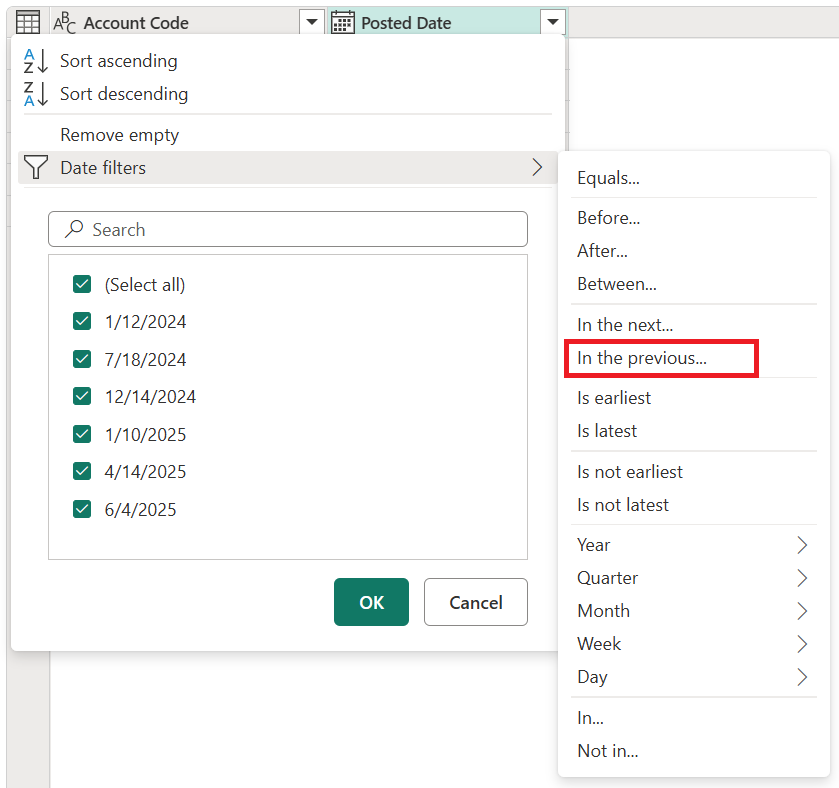
Estos filtros específicos de tipo pueden ayudarle a crear un filtro dinámico que siempre recupera los datos que están en el número x anterior de segundos, minutos, horas, días, semanas, meses, trimestres o años.
Captura de pantalla del cuadro de diálogo Filtrar filas que muestra el filtro específico de fecha "Está en el anterior".
Nota:
Para más información sobre cómo filtrar los datos en función de los valores de una columna, vaya a Filtrar por valores.
Realizar operaciones costosas en último lugar para mejorar el rendimiento
Para mejorar el rendimiento de la versión preliminar en el editor de Power Query, realice operaciones costosas en último lugar. Algunas operaciones requieren leer el origen de datos completo para devolver cualquier resultado y, por lo tanto, la vista previa tarda en mostrarse. Por ejemplo, si realiza una ordenación, es posible que las primeras filas ordenadas estén al final de los datos de origen. Para devolver los resultados, la operación de ordenación debe leer primero todas las filas.
Otras operaciones (como filtros) no necesitan leer todos los datos antes de devolver los resultados. En su lugar, operan sobre los datos de manera que se denomina "streaming". Los datos fluyen y los resultados se devuelven a medida que avanzan. En el editor de Power Query, estas operaciones solo necesitan leer lo suficiente de los datos de origen para rellenar la versión preliminar.
Cuando sea posible, realice primero estas operaciones de streaming y realice las operaciones más costosas en último lugar. La realización de operaciones en este orden ayuda a minimizar la cantidad de tiempo que dedica a esperar a que la vista previa se represente cada vez que agregue un nuevo paso a la consulta.
Uso de un subconjunto de datos al desarrollar una consulta
Si agregar nuevos pasos en el editor de Power Query es lento, use Mantener primeras filas para limitar los datos procesados mientras desarrolla la consulta. Después de agregar todos los pasos necesarios, quite el paso Mantener primeras filas para que la consulta completada procese el conjunto de datos completo.
Uso de los tipos de datos correctos
Establezca el tipo de datos correcto para cada columna para que Power Query pueda hacer que las transformaciones y filtros específicos del tipo estén disponibles. Por ejemplo, al seleccionar una columna de fecha, puede usar las opciones del grupo de columnas Fecha y hora en el menú Agregar columna . Si la columna no tiene un conjunto de tipos de datos, estas opciones se atenuan.

Se produce una situación similar para los filtros específicos del tipo, ya que son específicos de determinados tipos de datos. Si la columna no tiene definido el tipo de datos correcto, estos filtros específicos del tipo no están disponibles.
Es fundamental que siempre trabaje con los tipos de datos correctos para las columnas. Cuando se trabaja con orígenes de datos estructurados como bases de datos, la información del tipo de datos se extrae del esquema de tabla que se encuentra en la base de datos. Pero para orígenes de datos no estructurados, como archivos TXT y CSV, es importante establecer los tipos de datos correctos para las columnas procedentes de ese origen de datos. De forma predeterminada, Power Query ofrece una detección automática de tipos de datos para orígenes de datos no estructurados. Puede obtener más información sobre esta característica y cómo puede ayudarle en Tipos de datos.
Nota:
Para obtener más información sobre la importancia de los tipos de datos y cómo trabajar con ellos, vaya a Tipos de datos.
Generación de perfiles y exploración de los datos
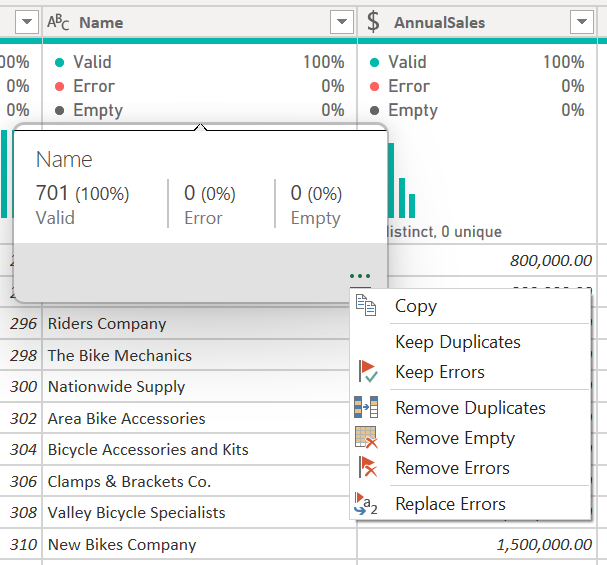
Antes de preparar los datos y agregar pasos de transformación, habilite las herramientas de generación de perfiles de datos Power Query para detectar información sobre los datos.
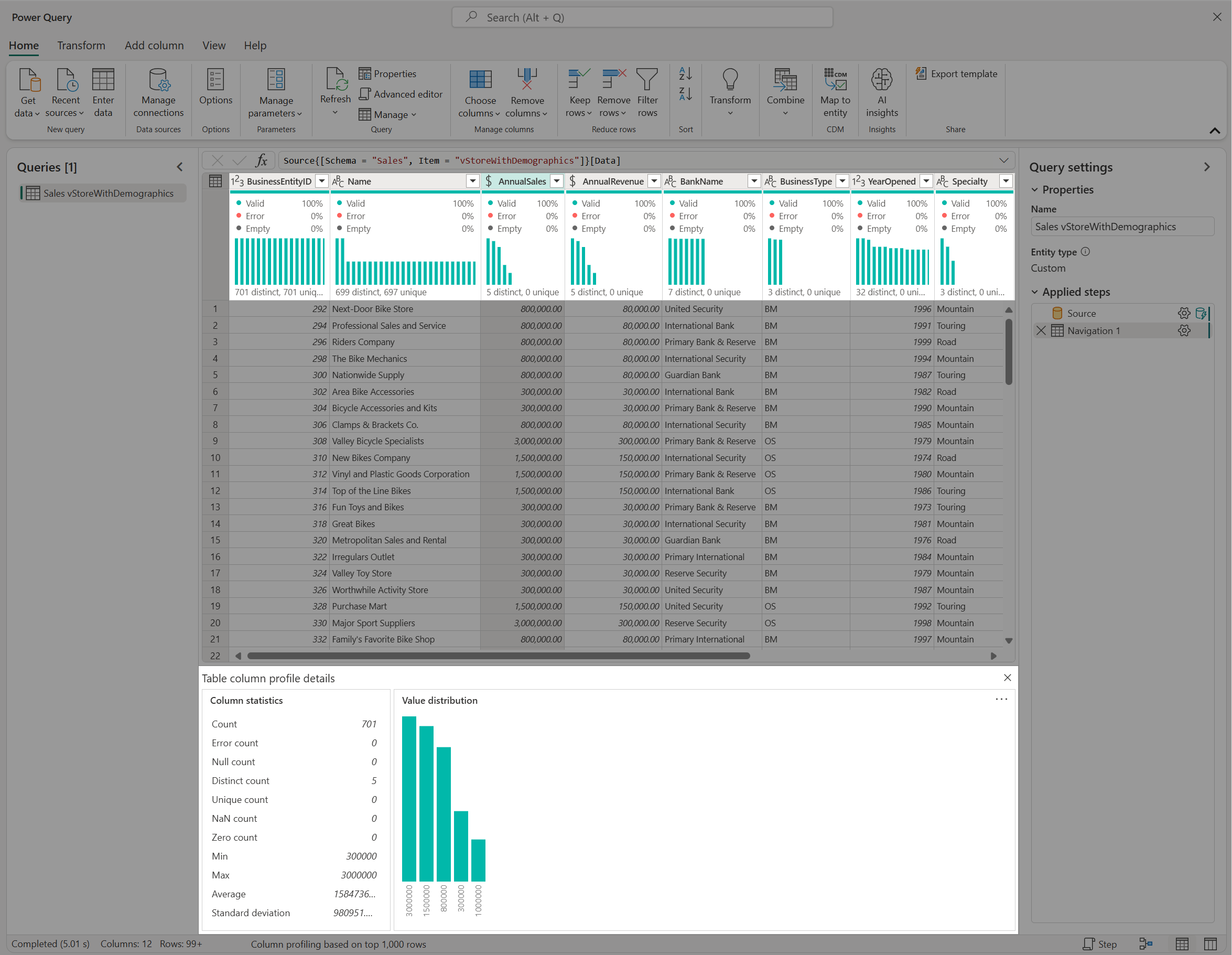
Power Query proporciona tres herramientas de generación de perfiles de datos:
| Herramienta | Lo que muestra |
|---|---|
| Calidad de columna | La proporción de valores de una columna que son válidas, contienen errores o están vacías. |
| Distribución de columnas | Frecuencia y distribución de valores en cada columna. |
| Perfil de columna | Estadísticas detalladas sobre una columna seleccionada. |
También puede interactuar con estas características, lo que le ayuda a preparar los datos.
Nota:
Para más información sobre las herramientas de generación de perfiles de datos, vaya a Herramientas de generación de perfiles de datos.
Documente su trabajo
Documente una solución de Power Query asignando nombres y descripciones significativos a los pasos, las consultas y los grupos. Estos detalles facilitan la comprensión y el mantenimiento de cada transformación.
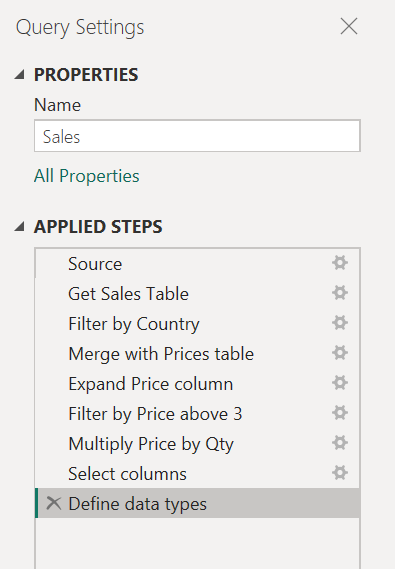
Aunque Power Query crea automáticamente un nombre de paso en el panel de pasos aplicados, también puede cambiar el nombre de los pasos o agregar una descripción a cualquiera de ellos.
Nota:
Para obtener más información sobre todas las características y componentes disponibles que se encuentran en el panel de pasos aplicados, vaya a Uso de la lista Pasos aplicados.
División de consultas grandes en módulos
Divida una consulta grande de Power Query en consultas referenciadas más pequeñas para que las fases de transformación sean más fáciles de entender y mantener. Aunque una sola consulta puede contener todas las transformaciones y cálculos que necesita, una consulta con muchos pasos es más fácil de administrar cuando una consulta hace referencia a la siguiente.
Por ejemplo, la siguiente consulta tiene nueve pasos e incluye un paso Combinar con la tabla Precios.
Puede dividir esta consulta en dos en el paso Combinar con la tabla de precios. De este modo, es más fácil comprender los pasos que se aplicaron a la consulta de ventas antes de la combinación. Para realizar esta operación, haga clic con el botón derecho en el paso Combinar con Precios y seleccione la opción Extraer el Paso Anterior.
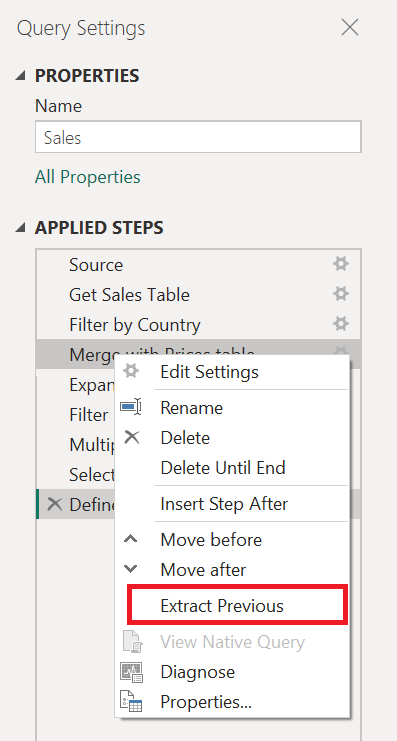
A continuación, se le pedirá un cuadro de diálogo para asignar un nombre a la nueva consulta. Este paso divide eficazmente la consulta en dos consultas. Una consulta tiene todos los pasos antes de la combinación. La otra consulta tiene un paso inicial que hace referencia a la nueva consulta y el resto de los pasos que tenía la consulta original desde el paso Combinar con Precios hacia abajo.
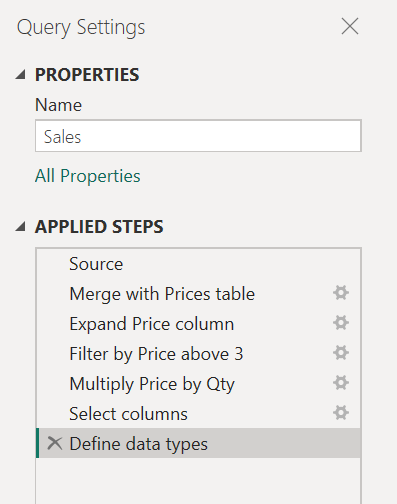
También puede usar referencias de consulta como considere oportuno. Pero es una buena idea mantener las consultas en un nivel que no parezca abrumador a primera vista con tantos pasos.
Nota:
Para obtener más información sobre la referencia de consultas, vaya al panel Descripción de las consultas.
Organización de consultas en grupos
Use grupos en el panel de consultas para mantener el trabajo organizado.
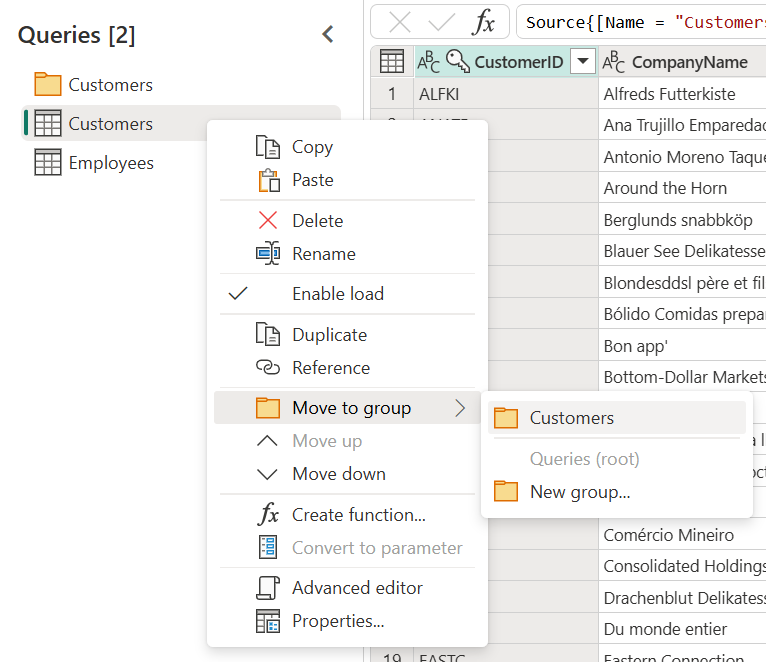
El único propósito de los grupos es ayudarle a mantener el trabajo organizado al servir como carpetas para las consultas. Puede crear grupos dentro de los grupos si necesita. Mover consultas entre grupos es tan fácil como arrastrar y colocar.
Intente dar a los grupos un nombre significativo que tenga sentido para usted y su caso.
Nota:
Para obtener más información sobre todas las características y componentes disponibles que se encuentran en el panel de consultas, vaya a Descripción del panel de consultas.
Consultas preparadas para el futuro
Diseñe consultas para controlar los cambios esperados en los datos de origen para que las actualizaciones futuras sigan funcionando correctamente. Power Query proporciona transformaciones que hacen que una consulta sea resistente cuando cambian las filas, columnas o valores de un origen de datos.
Defina el ámbito de la consulta, incluido lo que debe hacer y lo que debe tener en cuenta en términos de estructura, diseño, nombres de columna, tipos de datos y cualquier otro componente pertinente.
Las transformaciones siguientes pueden ayudar a que una consulta siga siendo resistente a los cambios:
| Escenario de datos de origen | Transformación de Power Query | Aprende más |
|---|---|---|
| El número de filas de datos cambia, pero debe quitar un número fijo de filas de pie de página. | Quitar filas inferiores | Filtrar una tabla por posición de fila |
| El número de columnas cambia, pero la consulta solo necesita columnas específicas. | Elegir columnas | Elegir o quitar columnas |
| El número de columnas cambia, pero la consulta solo debe despivotar un subconjunto específico. | Despivotar solo las columnas seleccionadas | Desdinamizar columnas |
| Una conversión de tipos de datos genera errores para los valores que no se ajustan al tipo de destino. | Quite las filas que contienen errores. | Tratamiento de errores |
Uso de parámetros
Use parámetros de Power Query para almacenar y gestionar valores que puede reutilizar en las transformaciones, las funciones de fuente de datos y las funciones personalizadas. Los parámetros facilitan la actualización de las consultas porque puede cambiar un valor en una ubicación en lugar de editar cada consulta que la use. Dos escenarios comunes son:
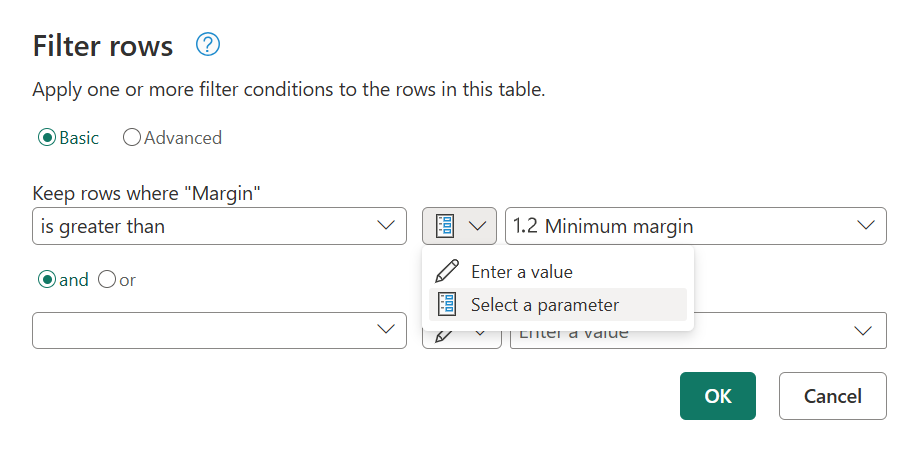
Argumento de paso: Use un parámetro como argumento de varias transformaciones controladas desde la interfaz de usuario.
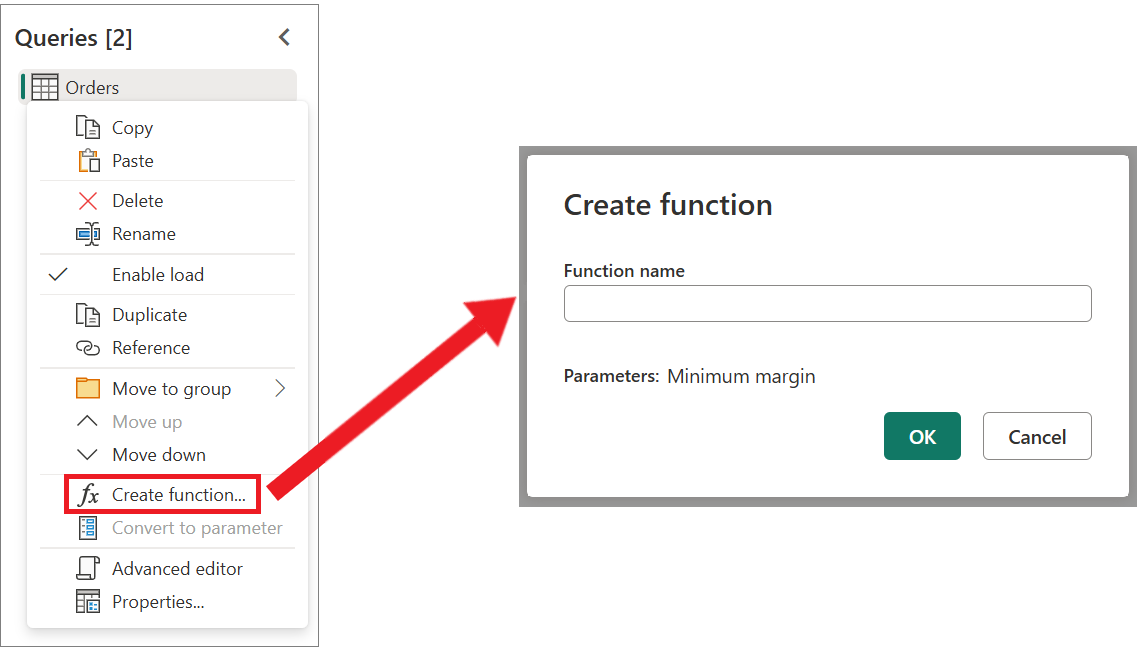
Argumento de función personalizada: cree una nueva función a partir de una consulta y haga referencia a parámetros como argumentos de la función personalizada.
Las principales ventajas de crear y usar parámetros son:
Vista centralizada de todos los parámetros a través de la ventana Administrar parámetros .
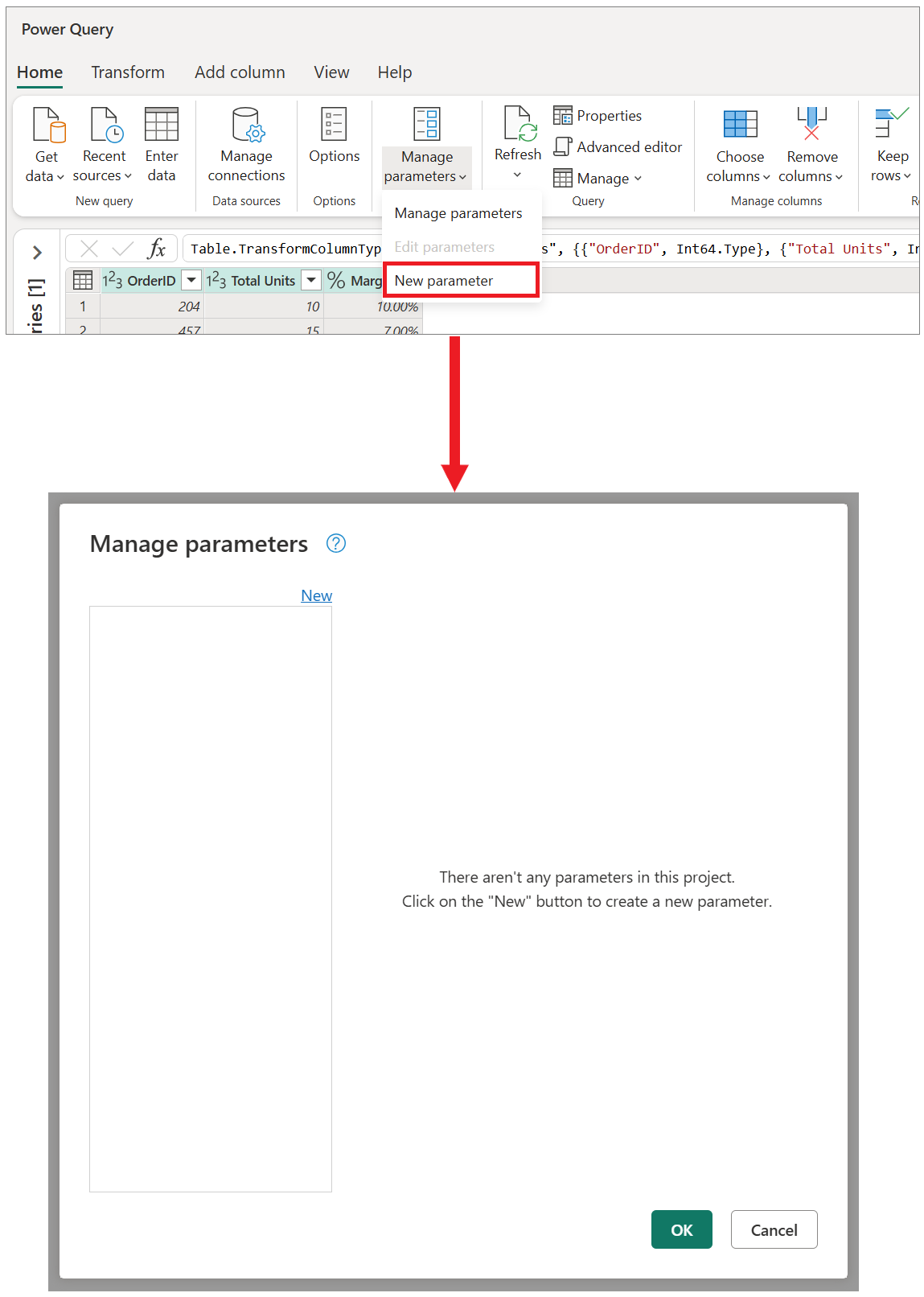
Reutilización del parámetro en varios pasos o consultas.
Hace que la creación de funciones personalizadas sea sencilla y fácil.
Incluso puede usar parámetros en algunos de los argumentos de los conectores de datos. Por ejemplo, podría crear un parámetro para el nombre del servidor al conectarse a la base de datos de SQL Server. A continuación, puede usar ese parámetro dentro del cuadro de diálogo de base de datos de SQL Server.
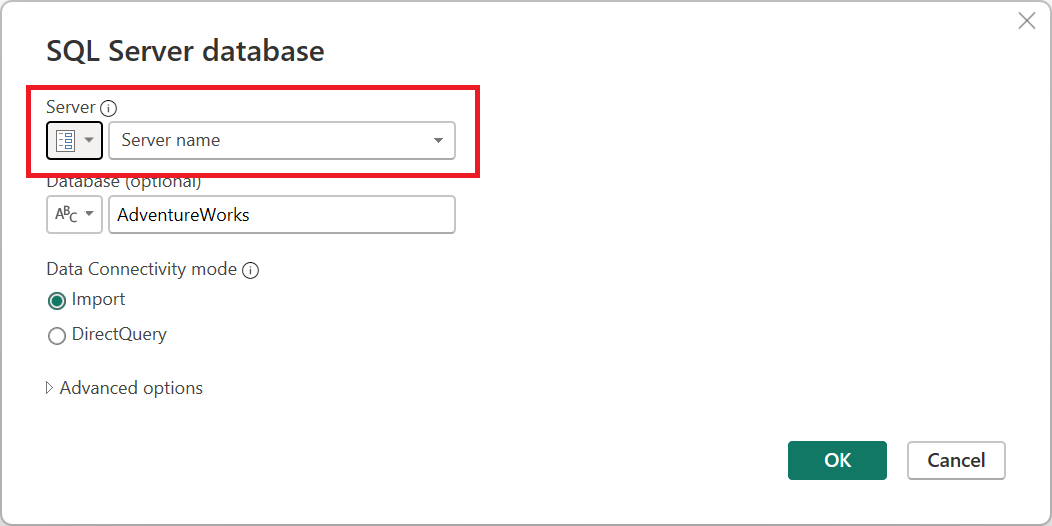
Si cambia la ubicación del servidor, lo único que debe hacer es actualizar el parámetro del nombre del servidor y las consultas se actualizan.
Nota:
Para más información sobre cómo crear y usar parámetros, vaya a Uso de parámetros.
Creación de funciones reutilizables
Cree un Power Query función personalizada cuando necesite aplicar el mismo conjunto de transformaciones a diferentes consultas o valores. Una función personalizada Power Query asigna un conjunto de valores de entrada a un único valor de salida y se crea a partir de funciones y operadores nativos del lenguaje de fórmulas Power Query M.
Por ejemplo, supongamos que tiene varias consultas o valores que requieren el mismo conjunto de transformaciones. Podría crear una función personalizada que luego invoque con las consultas o los valores que elija. Esta función personalizada le ahorra tiempo y le ayuda a administrar el conjunto de transformaciones en una ubicación central, que puede modificar en cualquier momento.
Las funciones personalizadas de Power Query se pueden crear a partir de consultas y parámetros existentes. Por ejemplo, imagine una consulta que tiene varios códigos como una cadena de texto y desea crear una función que descodifique esos valores.
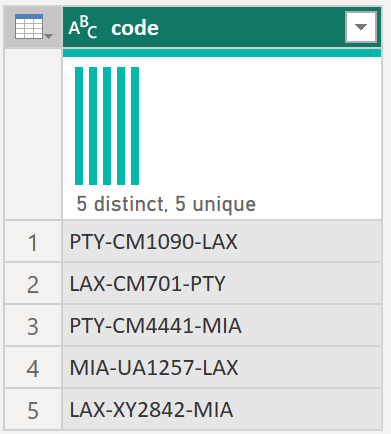
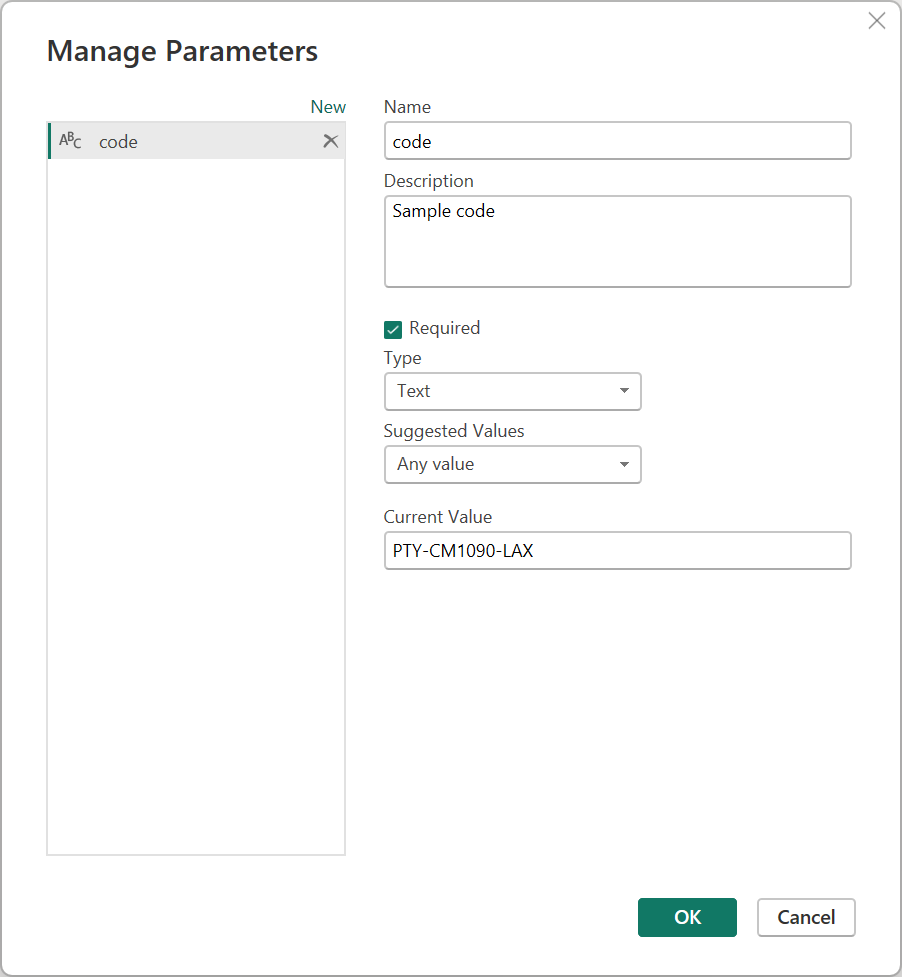
Para empezar, debe tener un parámetro con un valor que actúa como ejemplo.
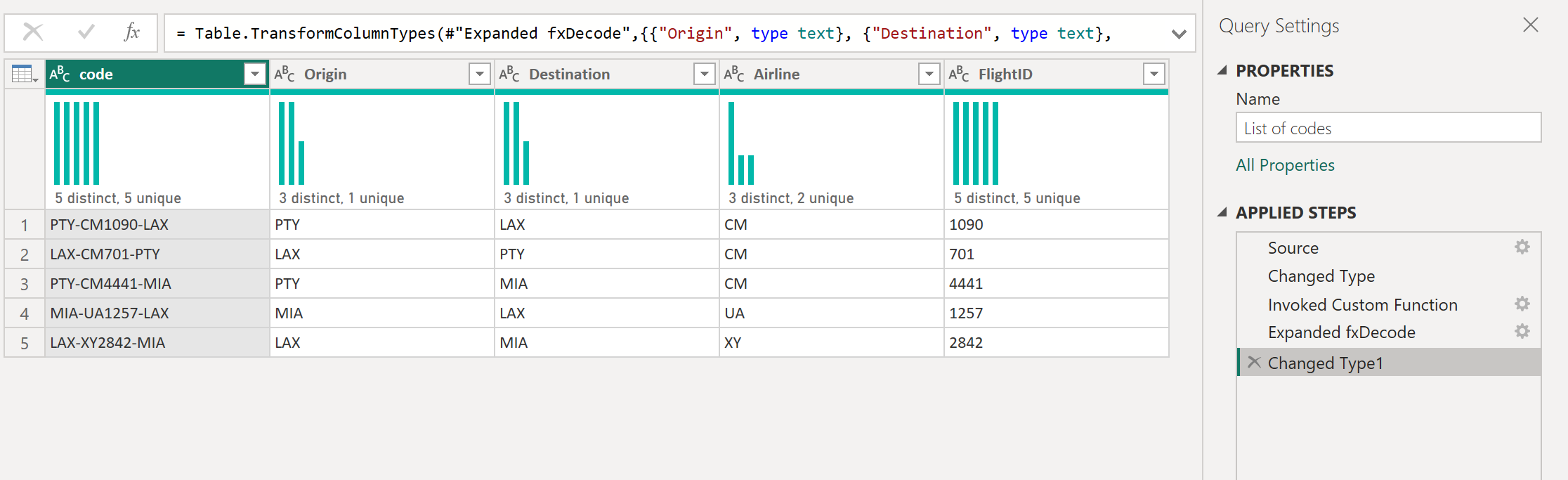
A partir de ese parámetro, se crea una nueva consulta en la que se aplican las transformaciones que necesita. En este caso, quiere dividir el código PTY-CM1090-LAX en varios componentes:
- Origen = PTY
- destino = LAX
- Aerolínea = CM
- FlightID = 1090
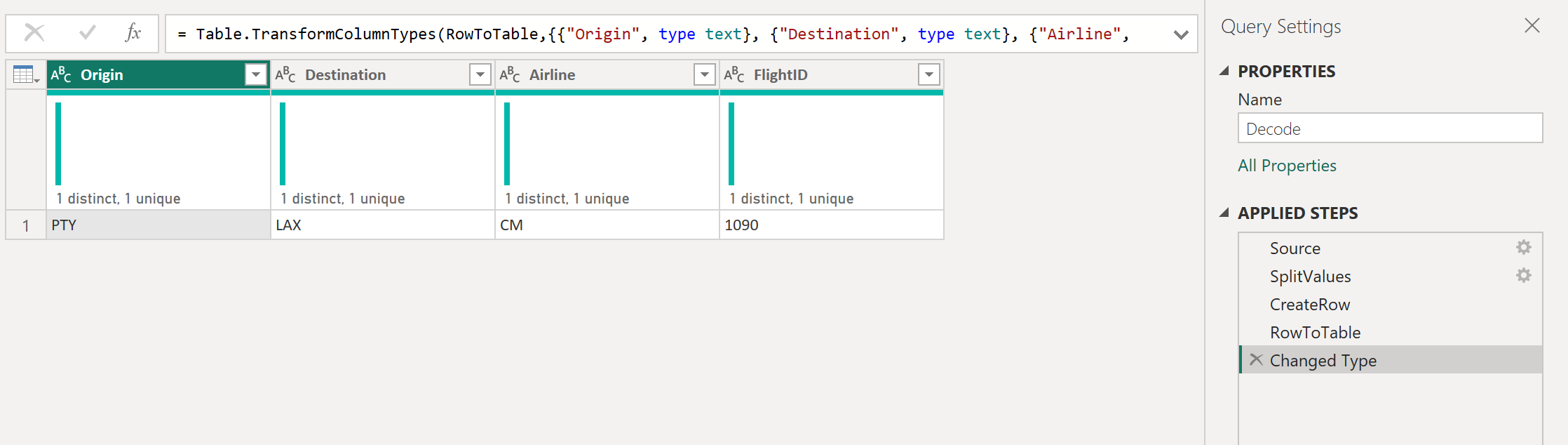
Después, puede transformar esa consulta en una función haciendo clic con el botón derecho en la consulta y seleccionando Crear función. Por último, puede invocar la función personalizada en cualquiera de las consultas o valores.
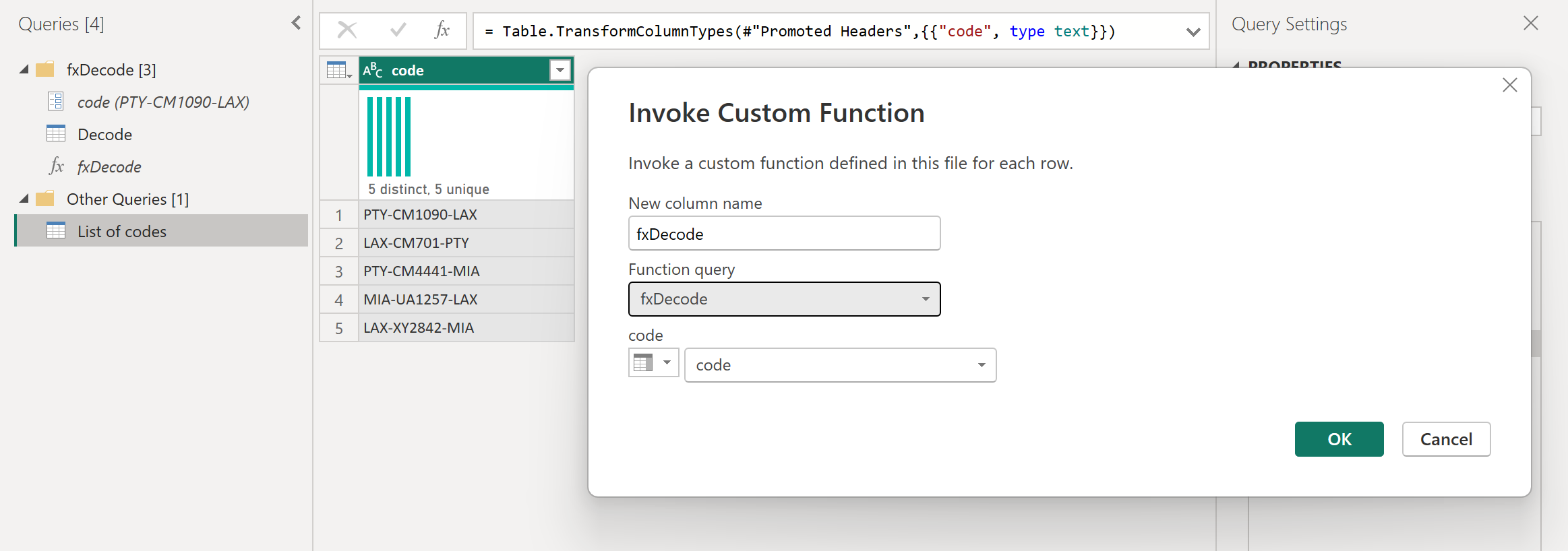
Después de algunas transformaciones más, puede ver que alcanzó la salida deseada y aplicó la lógica para esta transformación desde una función personalizada.
Nota:
Para obtener más información sobre cómo crear y usar funciones personalizadas en Power Query, consulte Funciones personalizadas.