Oharra
Baimena behar duzu orria atzitzeko. Direktorioetan saioa has dezakezu edo haiek alda ditzakezu.
Baimena behar duzu orria atzitzeko. Direktorioak alda ditzakezu.
Los niveles de privacidad especifican niveles de aislamiento que determinan el grado en que un origen de datos está aislado de otros orígenes de datos. Aunque un nivel de aislamiento restrictivo bloquea el intercambio de información entre orígenes de datos, puede reducir la funcionalidad y el rendimiento.
Los niveles de privacidad del origen de datos clasifican cada origen como Ninguno, Privado, Organizativo o Público. Las opciones de nivel de privacidad son configuraciones de aplicación independientes que controlan si Power Query exige o o ignora esas clasificaciones cuando combina datos. La opción para omitir los niveles de privacidad también se conoce como Combinación rápida.
Configure los niveles de privacidad correctamente para que solo los usuarios autorizados puedan ver datos confidenciales. Los orígenes de datos también deben aislarse de otros orígenes de datos para que la combinación de datos no tenga ningún impacto no deseado en la transferencia de datos. La configuración incorrecta de los niveles de privacidad podría dar lugar a que se filtren datos confidenciales fuera de un entorno de confianza. Asegúrese de comprender y establecer la privacidad en el nivel adecuado para sus necesidades.
En la tabla siguiente se enumeran los niveles de privacidad disponibles.
| Configuración | Description | Orígenes de datos de ejemplo |
|---|---|---|
| Ninguno | No hay ninguna configuración de privacidad. Tenga cuidado al establecer esta opción. Asegúrese de que las regulaciones de privacidad se siguen respetando. | Use esta configuración de privacidad para orígenes de datos en un entorno de desarrollo controlado por motivos de pruebas y rendimiento. |
| Private | Las fuentes de datos establecidas en Privado contienen información sensible o confidencial. La visibilidad se puede restringir a los usuarios autorizados. Los datos de un origen de datos privado no se pueden plegar a otros orígenes de datos, incluidos otros orígenes de datos privados. | Datos de Facebook, un archivo de texto que contiene premios de acciones de la empresa, o un cuaderno que contiene información de evaluaciones de empleados. |
| Organizativo | Los orígenes de datos configurados como Organizativos pueden combinarse con orígenes de datos privados y otros orígenes de datos organizativos. No pueden integrarse en fuentes de datos públicas. La visibilidad está establecida para un grupo de confianza. | Un documento de Microsoft Word en un sitio de SharePoint de intranet con permisos habilitados para un grupo de confianza. |
| Public | Los archivos, los orígenes de datos de Internet y los datos de la hoja de cálculo se pueden establecer en Público. Los datos se pueden plegar a otros orígenes de datos. La visibilidad está disponible para todos los usuarios. | Liberar datos de Azure Marketplace, datos de una página de Wikipedia o un archivo local que contenga datos copiados de una página web pública. |
Importante
Configure un origen de datos que contenga datos altamente sensibles o confidenciales como Privados.
Impedir la transferencia accidental de datos
Los niveles de privacidad pueden impedir que combine accidentalmente datos de varios orígenes de datos establecidos en distintos niveles de privacidad, como privados y organizativos. Dependiendo de la consulta, podría, accidentalmente, enviar datos desde la fuente de datos privada a otra fuente de datos que podría estar fuera de un ámbito de confianza. Power Query analiza cada origen de datos y lo clasifica por el nivel definido de privacidad: Público, Organizativo y Privado. Este análisis garantiza que los datos no se combinen si hay una transferencia de datos no deseada.
Este proceso de protección de datos también puede producirse cuando una consulta utiliza el plegado de consultas, lo que convierte las transformaciones de Power Query en una consulta de fuente de datos. La ejecución de la consulta traducida en el origen de datos puede mejorar el rendimiento y la capacidad. Sin embargo, Power Query bloquea una consulta si hay una posibilidad de que los datos se vean comprometidos. Por ejemplo, una combinación se define entre una tabla de libro y una tabla de SQL Server. La privacidad de los datos del libro está establecida en Privado, pero los datos de SQL Server están establecidos en Organizativo. Dado que Private es más restrictivo que organizativo, Power Query bloquea el intercambio de información entre los orígenes de datos. Cuando los niveles de privacidad impiden este intercambio, es posible que vea una consulta bloqueada o un error de nivel de privacidad porque el plegado de consultas tiene lugar en segundo plano.
Cuadro de diálogo Niveles de privacidad
Cuando combina datos de varios orígenes y no establece el nivel de privacidad de uno de los orígenes o los niveles de privacidad son diferentes, Power Query muestra una advertencia de que se requiere información de privacidad de datos. Seleccione el botón para abrir el cuadro de diálogo Niveles de privacidad . En este cuadro de diálogo, configure los niveles de privacidad de los orígenes que todavía no tienen asignado un nivel de privacidad.
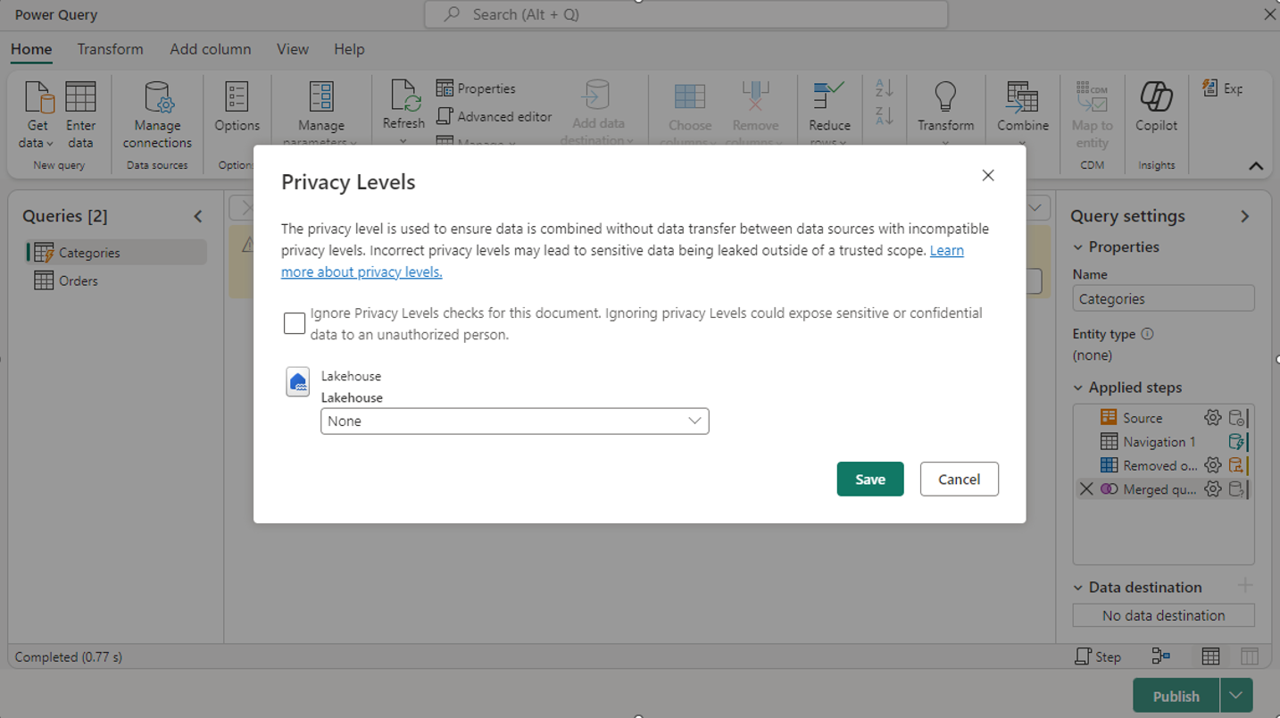
Establecimiento de niveles de privacidad del origen de datos en Power Query Online
Power Query Online ofrece varias formas de establecer niveles de privacidad, incluida la experiencia Obtener datos de Power Query, la opción Administrar conexiones de Power Query y los orígenes de datos en la nube del servicio Power BI.
Edición de los niveles de privacidad en Power Query Online
Para configurar el nivel de privacidad en la experiencia de obtención de datos de Power Query Online:
Seleccione el conector que desea usar para acceder a los datos en la experiencia de obtención de datos de Power Query. Por ejemplo, seleccione la opción OData o Fuente de OData. Las distintas aplicaciones tienen diferentes formas de obtener datos en Power Query Online. Para obtener más información, consulte Dónde obtener datos.
En el cuadro de diálogo Obtener datos del conector, rellene la configuración de conexión y las credenciales de conexión del conector. Esta configuración y credenciales varían en función del conector que use. En la parte inferior de las credenciales de conexión, seleccione el nivel de privacidad que necesita para la conexión.
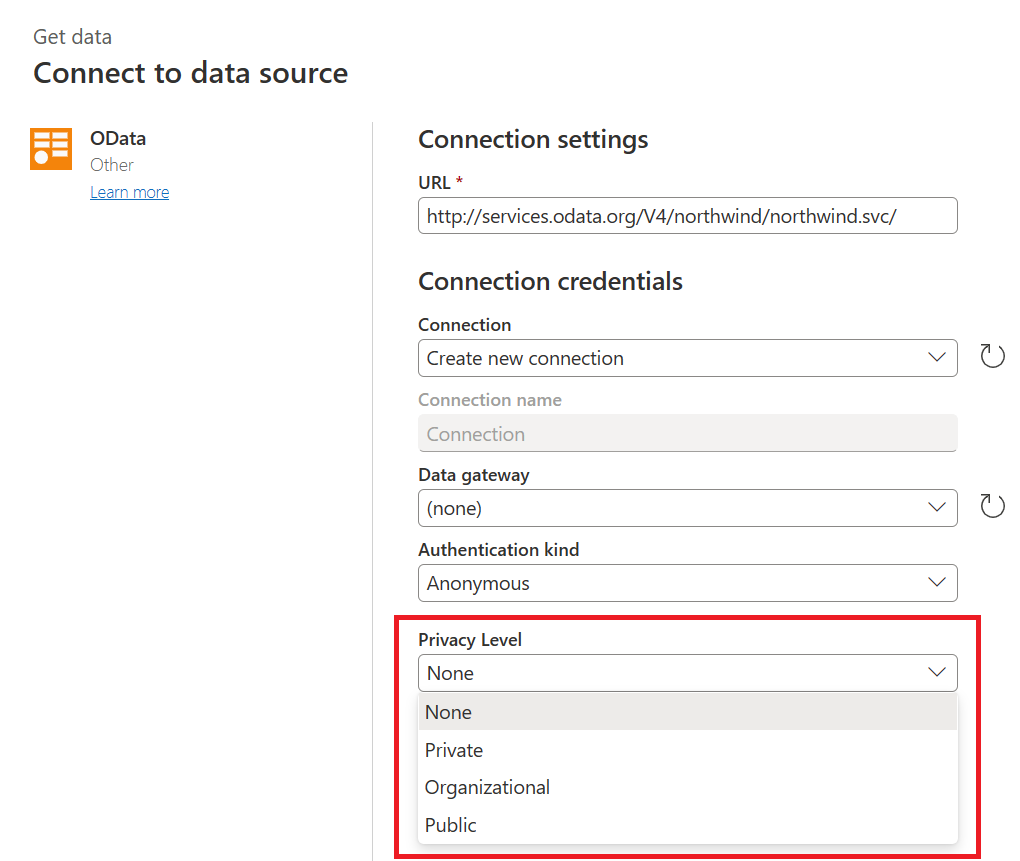
Antes de continuar, confirme que el nivel de privacidad seleccionado aparece en las credenciales de conexión.
En el caso de los orígenes de datos en la nube del servicio Power BI, también puede configurar el nivel de privacidad para conexiones nuevas o conexiones existentes. Para establecer el nivel de privacidad de una nueva conexión:
- Seleccione el icono de configuración del servicio Power BI y, a continuación, seleccione Administrar conexiones y puertas de enlace.
- En la página Datos (versión preliminar), seleccione la pestaña Conexiones y, a continuación, seleccione Nuevo.
- En el panel Nueva conexión , seleccione Nube.
- Rellene el nombre de la conexión y seleccione un tipo de conexión.
- Después de rellenar o seleccionar el resto de la configuración de conexión, seleccione el nivel de privacidad en la sección General .
- Seleccione Crear para crear la nueva conexión.
Para comprobar la configuración, abra el panel Configuración de la nueva conexión y confirme el nivel de privacidad seleccionado en General.
Para establecer el nivel de privacidad de una conexión existente:
Seleccione el icono de configuración del servicio Power BI y, a continuación, seleccione Administrar conexiones y puertas de enlace.
En la página Datos (versión preliminar), seleccione la pestaña Conexiones .
Seleccione una conexión en la lista de conexiones existentes.
Seleccione los puntos suspensivos situados junto al nombre de conexión y, a continuación, seleccione Configuración.
En el panel Configuración , en General, seleccione el nivel de privacidad.
Nota:
Para guardar el cambio en el nivel de privacidad, vuelva a escribir sus credenciales. El botón Guardar no está disponible hasta que termine de volver a escribir las credenciales.
Seleccione Guardar para guardar el nuevo nivel de privacidad.
Para comprobar el cambio, vuelva a abrir el panel Configuración de la conexión y confirme el nivel de privacidad seleccionado en General.
Para obtener más información, consulte Creación y uso compartido de orígenes de datos en la nube en el servicio Power BI.
También puede establecer el nivel de privacidad de una conexión mediante la opción Administrar conexiones en la pestaña Inicio de Power Query En línea. El cuadro de diálogo Administrar conexiones es una manera centralizada del proyecto de Power Query para administrar las conexiones a las que hace referencia el proyecto.
Para establecer el nivel de privacidad mediante la opción Administrar conexiones :
Seleccione Administrar conexiones en la pestaña Inicio del editor de Power Query en línea.
Seleccione Proyecto actual o Permisos globales. Para obtener más información sobre las diferencias entre el proyecto actual y los permisos globales, consulte Administración de conexiones.
Seleccione una conexión.
Seleccione el icono Editar situado junto al nombre de la conexión.
Seleccione el nivel de privacidad que desea usar.
Selecciona Actualización.
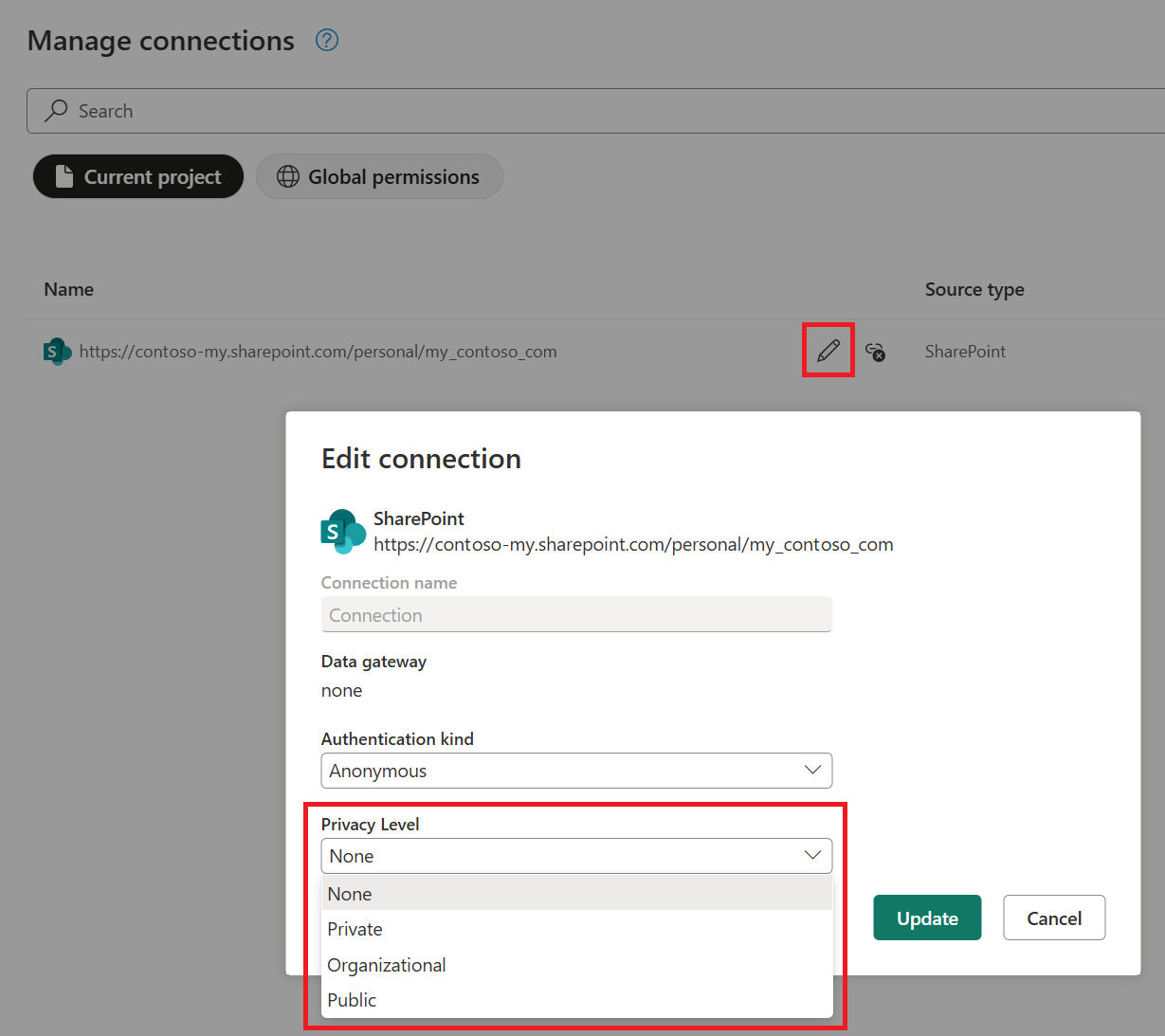
Para comprobar el cambio, vuelva a abrir la conexión para editar y confirmar el nivel de privacidad seleccionado.
Para obtener más información sobre Power Query administrar conexiones, consulte Administración de conexiones.
Establecimiento de niveles de privacidad del origen de datos en Power Query Desktop
Power Query Desktop proporciona varias maneras de establecer niveles de privacidad, ya sea globalmente o para archivos individuales o libros de Excel.
Nota:
Excel en el Equipo Mac no admite actualmente niveles de privacidad.
Edición de los niveles de privacidad globales
Los niveles de privacidad globales hacen referencia a las conexiones que ya realizó a los orígenes de datos. Edite esta configuración de nivel de privacidad desde la aplicación que creó la conexión, como Power BI Escritorio o Excel.
Para configurar los niveles de privacidad globales en la configuración del origen de datos:
- En la aplicación de escritorio, seleccione Configuración del origen de datos. Por ejemplo, en Excel, seleccione la pestaña Datos y, a continuación, seleccione Obtener datos>Configuración de origen de datos. En Power BI Escritorio, seleccione la pestaña Archivo y, a continuación, seleccione Opciones y configuración>Configuración del origen de datos.
- Seleccione un origen de datos de la lista y, a continuación, seleccione Editar permisos.
- En Niveles de privacidad, seleccione un nivel de privacidad.
- Seleccione Aceptar y, después, Cerrar.
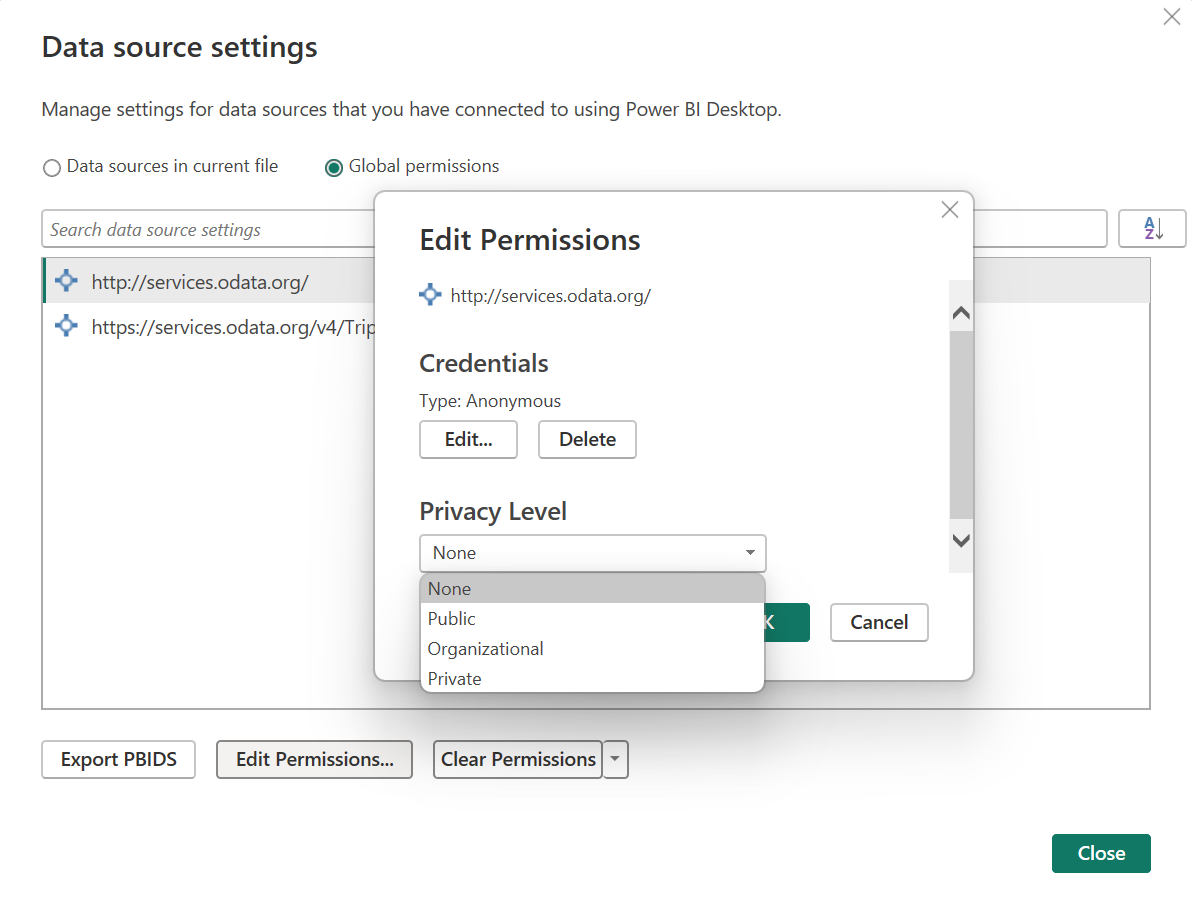
Para comprobar el cambio, vuelva a abrir Editar permisos para el origen de datos y confirme el nivel de privacidad seleccionado.
Editar niveles de privacidad de nivel de archivo
Los niveles de privacidad de nivel de archivo hacen referencia a la conexión actual que tiene en un origen de datos. Por ejemplo, si carga una base de datos SQL en Power Query Escritorio, los cambios en el nivel de privacidad se aplican a este archivo. Puede editar esta configuración de nivel de privacidad desde el editor de Power Query.
Para configurar un nivel de privacidad para un origen de datos en el archivo actual en Power Query Desktop:
- En la pestaña Inicio , seleccione Configuración del origen de datos.
- Seleccione Editar permisos.
- En Niveles de privacidad, seleccione un nivel de privacidad.
- Selecciona Aceptar.
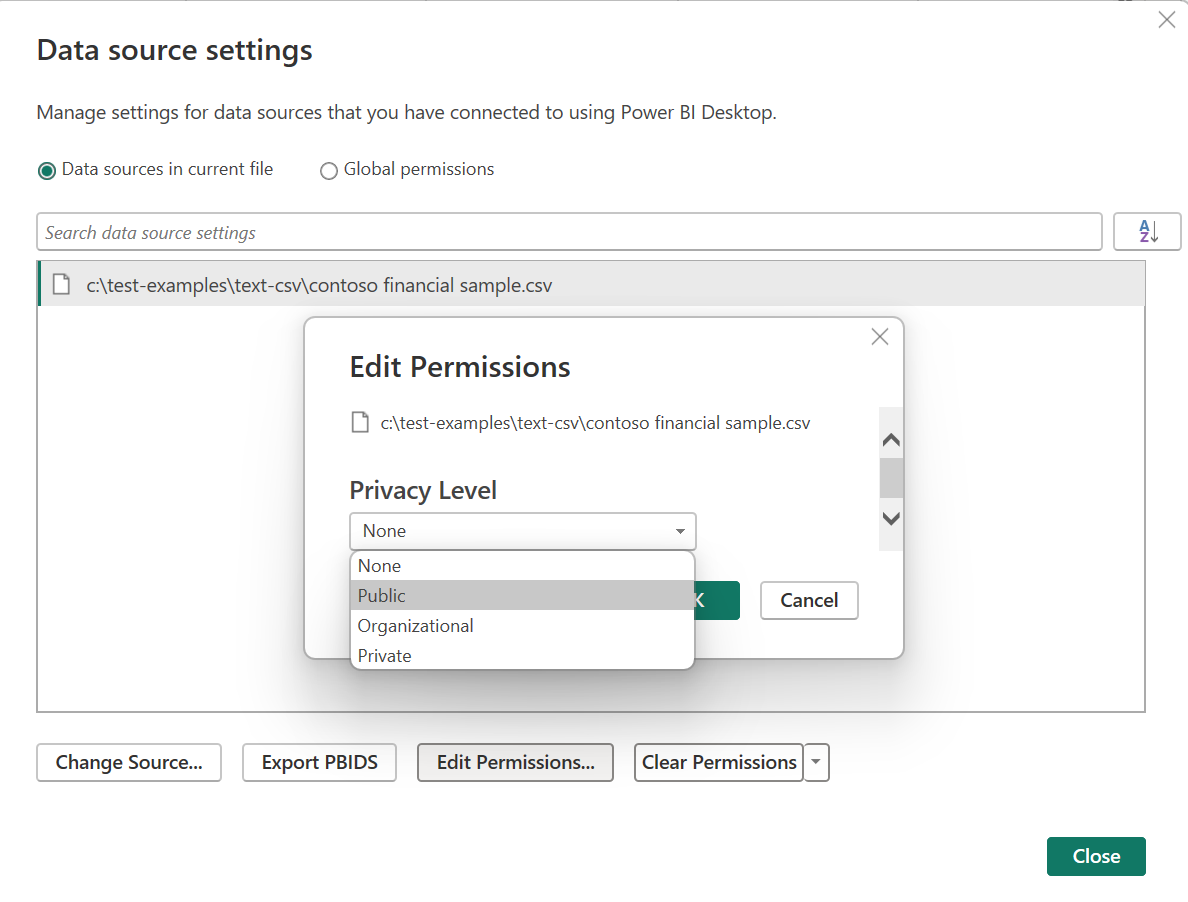
Para comprobar el cambio, vuelva a abrir Editar permisos en el archivo actual y confirme el nivel de privacidad seleccionado.
Establecimiento de las opciones de nivel de privacidad
Además de la configuración del nivel de privacidad, puede establecer las opciones de nivel de privacidad en las aplicaciones para omitir los niveles de privacidad al combinar datos. Esta opción se conoce a veces como Combinación rápida. Esta opción no está habilitada de forma predeterminada. Puede establecer las opciones de nivel de privacidad para permisos globales o para archivos o libros individuales.
Precaución
Para habilitar Fast Combine, al seleccionar Omitir los niveles de privacidad y, posiblemente, mejorar el rendimiento, podría exponer datos sensibles o confidenciales a una persona no autorizada. No habilite Fast Combine a menos que esté seguro de que el origen de datos no contiene datos sensibles ni confidenciales.
En la tabla siguiente se describen las opciones de nivel de privacidad para los permisos globales:
| Configuración | Description |
|---|---|
| Combinar siempre los datos según la configuración de nivel de privacidad de cada origen | Al seleccionarlo, los datos se combinan según la configuración del nivel de privacidad. La combinación de datos entre zonas de aislamiento de privacidad da como resultado un almacenamiento intermedio de datos. |
| Combinar datos según la configuración del nivel de privacidad de cada archivo (valor predeterminado) | Cuando se selecciona, la configuración de nivel de privacidad determina el nivel de aislamiento entre orígenes de datos al combinar datos. Esta configuración puede reducir el rendimiento y la funcionalidad. La combinación de datos entre zonas de aislamiento de privacidad da como resultado un almacenamiento intermedio de datos. |
| Omitir siempre la configuración del nivel de privacidad | Cuando se selecciona, los datos se combinan ignorando la configuración del nivel de privacidad. Esta configuración puede mejorar el rendimiento y la funcionalidad, pero Power Query no puede garantizar la privacidad de los datos combinados en el archivo o libro. |
En la tabla siguiente se describen las opciones de nivel de privacidad de un archivo o libro:
| Configuración | Description |
|---|---|
| Combinar datos según la configuración de nivel de privacidad de cada origen (valor predeterminado) | Cuando se selecciona, los datos se combinan según la configuración del nivel de privacidad. La combinación de datos entre zonas de aislamiento de privacidad da como resultado un almacenamiento intermedio de datos. |
| Omitir los niveles de privacidad y mejorar potencialmente el rendimiento | Cuando se selecciona, los datos se combinan ignorando la configuración del nivel de privacidad. Omitir la configuración de privacidad puede revelar datos confidenciales o confidenciales a un usuario no autorizado. Esta configuración puede mejorar el rendimiento y la funcionalidad. |
Precaución
- Omitir los niveles de privacidad y mejorar potencialmente el rendimiento no funciona para los modelos semánticos. Los informes creados en Power BI Desktop con esta configuración y publicados en el servicio Power BI no cumplen la configuración. Sin embargo, los niveles de privacidad están disponibles en la puerta de enlace personal.
- Power Query no puede garantizar la privacidad de los datos combinados en otro archivo de Power BI Desktop.
Establecimiento de las opciones de nivel de privacidad en Power BI Desktop
Estos pasos controlan si Power BI Desktop aplica niveles de privacidad globalmente o en el archivo actual.
- En la pestaña Archivo , seleccione Opciones y configuración.
- Seleccione Opciones.
- En el cuadro de diálogo Opciones , seleccione Privacidad en la sección Global para establecer la opción de nivel de privacidad global o seleccione Privacidad en la sección Archivo actual para establecer la opción de nivel de privacidad del archivo actual.
- Selecciona Aceptar.
Para comprobar el cambio, vuelva a abrir Privacidad para el ámbito elegido y confirme la opción de nivel de privacidad seleccionada.
Establecer las opciones de nivel de privacidad en Excel
Estos pasos determinan si Excel impone los niveles de privacidad de forma global o en el libro actual.
- En la pestaña Datos, seleccione Obteneropciones de consulta de>.
- En el cuadro de diálogo Opciones de consulta , seleccione Privacidad en la sección Global para establecer la opción de nivel de privacidad global o seleccione Privacidad en la sección Libro actual para establecer la opción de nivel de privacidad del libro actual.
- Selecciona Aceptar.
Para comprobar el cambio, vuelva a abrir Privacidad para el ámbito elegido y confirme la opción de nivel de privacidad seleccionada.
Establecimiento de las opciones de nivel de privacidad en Power Query Desktop
Estos pasos controlan si Power Query Desktop aplica los niveles de privacidad para el ámbito global de su aplicación anfitriona o para el ámbito del archivo o del libro actuales.
Si abrió Power Query Desktop desde Power BI Desktop:
- En la pestaña Archivo , seleccione Opciones y configuración.
- Seleccione Opciones.
- En el cuadro de diálogo Opciones , seleccione Privacidad en la sección Global para establecer la opción de nivel de privacidad global o seleccione Privacidad en la sección Archivo actual para establecer la opción de nivel de privacidad del archivo actual.
- Selecciona Aceptar.
Para comprobar el cambio, vuelva a abrir Privacidad para el ámbito de escritorio elegido Power BI y confirme la opción de nivel de privacidad seleccionada.
Si abrió Power Query Desktop desde Excel:
- En la pestaña Archivo , seleccione Opciones y configuración.
- Seleccione Opciones de consulta.
- En el cuadro de diálogo Opciones de consulta , seleccione Privacidad en la sección Global para establecer la opción de nivel de privacidad global o seleccione Privacidad en la sección Libro actual para establecer la opción de nivel de privacidad del libro actual.
- Selecciona Aceptar.
Para comprobar el cambio, vuelva a abrir Privacidad para el ámbito de Excel elegido y confirme la opción de nivel de privacidad seleccionada.
Establecimiento de las opciones de nivel de privacidad en Power Query Online
Estos pasos controlan si Power Query Online aplica niveles de privacidad cuando el proyecto actual combina datos. De forma predeterminada, el proyecto combina datos según la configuración de nivel de privacidad de cada origen, pero puede invalidar este comportamiento en las opciones de Power Query Online.
Para permitir la combinación de datos de varios orígenes en Power Query Online:
- En la pestaña Inicio , seleccione Opciones.
- En el cuadro de diálogo Opciones , en Proyecto, seleccione Privacidad.
- Seleccione Permitir la combinación de datos de varios orígenes. Esto podría exponer datos confidenciales o confidenciales a una persona no autorizada.
- Selecciona Aceptar.
Para comprobar el cambio, vuelva a abrir Privacidad en Project y confirme que la opción para permitir la combinación de datos de varios orígenes está seleccionada.