Oharra
Baimena behar duzu orria atzitzeko. Direktorioetan saioa has dezakezu edo haiek alda ditzakezu.
Baimena behar duzu orria atzitzeko. Direktorioak alda ditzakezu.
Denbora-lerroa kontrol modernizatua eta optimizatua da, zure bezeroekin lan egitean ulergarritasuna ematen laguntzen dizuna. Denbora-lerroa erabil dezakezu taula bateko errenkada bati konektatuta dagoen eta denboran zehar korronte bakarrean gertatzen den informazioa ikusteko. Denbora-lerroan saioa har daitekeen informazio batzuk oharrak eta mezuak dira, mezu elektronikoak, hitzorduak, telefono deiak eta zereginak bezalako jarduerak bistaratzeaz gain.
Denbora-lerroak aukera ematen dizu:
- Sarbidetu komando-barran ohiko ekintzak azkar egiteko
- Iragazi eta ikusi ohar garrantzitsuak, mezuak eta jarduerak iragazki aukera anitz erabiliz, eta mantendu iragazitako ezarpenak jarduera guztietan
- Posta elektronikoko solasaldien hariak azkar ikusi eta kudeatu erraz
- Mantendu bezeroen erregistro zehatzak fitxategi eta irudi garrantzitsuak mezuei erantsiz

Denbora-lerroaren funtzionalitatea
Taulako inprimakiko denbora-lerroaren atala informaziorako sarbidea zentralizatzeko eta ekintzak egiteko ahalegina arrazionalizatzeko asmoa du. Hurrengo atalean denbora-lerroaren funtzionaltasunak taulako inprimakiko atal bakoitzean nola funtzionatzen duen azaltzen da.
Sistema-administratzaileak gaituta dagoenean, denbora-lerroko goiko eskuineko nabigazioan bistaratzen diren ikonoak erabil ditzakezu azkar sartzeko, ekintza hauek egiteko:
- Sortu denbora-lerroko errenkada
- Iragazkiekin lan egin
- Lan egin errenkadarekin
- Arakatu komando gehiago
- Bilaketa-errenkada
- Gehitu eranskinak
Denbora-lerroko panelak saioa hasi duen erabiltzailearentzat konfiguratuta dauden entitateak soilik bistaratzen ditu. Beraz, denbora-lerroan ikusten duzuna beste erabiltzaile batek ikusten duenaren desberdina izan daiteke. Saioa hasi duen erabiltzaileak jarraitu dituen errenkadak ikusiko ditu, errenkada horiek panelean bistaratzeko konfiguratuta badaude. Adibidez, posta elektronikoa eta hitzorduak bistaratzeko soilik konfiguratzen badira, saioa hasi duen erabiltzaileak berarekin zerikusia duten mezu elektronikoak soilik ikusiko ditu, hau da, bidalitako mezu elektronikoak, bidalitako mezu elektronikoak eta jarraitzen dituen mezu elektronikoak. Gauza bera gertatuko litzateke eszenatoki honetan hitzorduekin. Denbora-lerroa konfiguratzeari buruzko informazio gehiago nahi izanez gero, ikus Denbora-lerroaren kontrola konfiguratzea.
Oharra
Oharrak eginbidea ez erabilgarri denbora-lerroan.
Sortu denbora-lerroko errenkada
Sistema-administratzaileak gaituta dagoenean, Sortu denbora-lerroko erregistroa eginbidea erabil dezakezu hitzorduak, zereginak azkar sortzeko, mezu elektronikoak bidaltzeko eta oharrak eta mezuak egiteko eta beste errenkada batzuekin lotzeko.
Hautatu Sortu denbora-lerroko erregistroaren ikonoa.

Hautatu sortu nahi duzun errenkada mota erabilgarri dauden bistaratze-aukeren artean.

Denbora-lerroaren errenkadaren konfigurazioari buruzko informazioa lortzeko, konfiguratu denbora-lerroaren kontrola.
Iragazkiekin lan egin
Zure sistemaren administratzaileak gaituta dagoenean, denbora-lerroaren iragazkiak zure produktibitatea are gehiago errazten du, zure esperientzia pertsonalizatzeko eta zuretzat garrantzitsuak diren datuak ikusteko aukera emanez.

Legenda:
- Denbora-lerroaren
 ikonoa denbora-lerroko goiko eskuineko nabigazioan.
 - Iragazki-panela iragazkiaren ikonoa hautatzean bistaratzen da.
- Erabili karatak hautapenak zabaltzeko edo minimizatzeko.
- Sistema-administratzaileak gaituta dagoenean, errenkada eta jarduera motak iragazki-panelean bistaratzen dira. Errenkada eta jarduera motak iragazi daitezke elementuaren ondoan dagokion laukia hautatuta.
-
 Ikonoak iragazki-hautapen guztiak kendu eta garbitzen ditu iragazki-panelean.
Iragazi errenkadak denbora-lerroan
Iragazkiak baliotsuak dira datuak ordenatzeko. Erraz iragazi ditzakezu errenkadak eta jarduera motak hainbat aukera erabiliz, zuretzat garrantzitsua dena azkar ikusteko. Iragazkia denbora-lerroan dauden jarduerak, oharrak, mezuak eta entitate pertsonalizatuak eskuragarri daude.
Iragazkiaren ikonoaren bistaratzea
-
Iragazkiaren ikonoa garden' gisa bistaratzen denean., iragazki-panela hutsik dagoela eta ez da ezer aplikatu.
-
Iragazkiaren ikonoa
 ilun gisa bistaratzen denean., iragazkiak aplikatzen direla esan nahi du.
Iragazkiaren aukerak
Kategoria eta azpikategoria aukera hauek daude fitxategi-menuan:
| Kategoria | Azpikategoria |
|---|---|
| Errenkada mota | |
| Jarduera mota | |
| Jarduera-egoera | |
| Jardueraren epemuga (aktiboa) | |
| Honen argitalpenak | |
| Aldatze-data |
Gorde iragazkiaren ezarpenak
Iragazkiaren ezarpenak gordetzea aukeratu dezakezu, denbora-lerroko jarduerekin lan egiten duzun bakoitzean berriro ezarri beharrik izan ez dezazun.
Iragazkiaren ezarpenak gordetzeko, nahi dituzun iragazkiak konfiguratu ondoren, hautatu elipseak, eta hautatu Gogoratu nire iragazkiak.
Oharra
Sistema-administratzailea edo oinarrizko erabiltzaile-rola baduzu, Gogoratu nire iragazkiak lehenespenez funtzionatzen du. Rol horietako bat ere ez baduzu, Sortu/Irakurri/Idatzi pribilegioak izan behar dituzu msdyn_customcontrolextendedsettings taulan gehitzeko, ezarpenak funtziona dezan.

Egin lan errenkadekin
Errenkadekin lan egitean, funtsezko informazioa begirada batean ikus dezakezu edo errenkadak zabaldu ditzakezu xehetasun gehiago ikusteko. Errenkada baten gainean pasatzen duzunean, erabil ditzakezun ekintzak bistaratzen dira.
Zabaldu errenkada guztiak
Sistema-administratzaileak gaituta dagoenean, denbora-lerroko errenkadak azkar ikus ditzakezu formatu tolestuan, edo errenkada bat zabaldu xehetasun gehiago ikusteko, erabiltzeko errazteko.

Legenda
-
Zabaldu erregistro guztiak
 ikonoa denbora-lerroan agertzen diren errenkada guztiak zabaltzeko erabiltzen da.
 - Aldatua ordu-zigiluak erregistroa azken aldiz eguneratu zen ordua bistaratzen du.
- Errenkada bakoitzak errenkada motari dagozkion komandoen zerrenda du, goiko eskuineko izkinan bistaratzen dena, erabiltzeko errazteko.
- Errenkada-atzeko planoak grisez bihurtzen dira gainean klik egiten duzunean, eta gardena bihurtzen da berriro sagua urruntzen duzunean.
- Errenkada bakoitzaren beheko eskuineko izkinan dauden karatek bistaratze-ikuspegiak (^) edo (v) handitzeko aukera ematen dizute.
Komando gehiago
Komando gehiago aukerak freskatzea, ordenatzea eta posta elektronikoko funtzionaltasunak ditu.

Legenda
- Zenbat eta
 ikonoa, zabaltzen denean, funtzionalitate aukera gehiago eskaintzen ditu.
 - Freskatu denbora-lerroaren komandoak denbora-lerroko errenkada-xehetasunak eguneratzen ditu.
- Ordenatu berrienetik zaharragora edo Ordenatu zaharragoa berriagorako komandoa errenkadak ordenatzeko.
- Erakutsi mezua komandoa harizko mezu-ikuspegiak gaitzeko edo desgaitzeko erabiltzen da.
- Pantailaren diseinua komandoak bi ikuspegi desberdinen artean aukeratzeko aukera ematen dizu: Zabala edo Erosoa. Roomy (lehenespenez ezarrita) informazio gehiago erakusten dizu, hala nola profilaren xehetasunak, eta errenkaden artean tartea gehitzen du. Cozy-k xehetasun batzuk ezkutatzen ditu, ikonoak esaterako, eta errenkaden arteko tartea trinkotzen du.
- Gogoratu nire iragazkiak komandoak aukera ematen die iragazkiak erregistroa ixtean, saio guztietan aplikatzen jarrai dezaten.
- Berrezarri komando lehenetsiak aldatu dituzun komando-ezarpen guztiak ezarpen lehenetsietara itzultzen ditu.
Ikusi mezua barnean denbora-lerroan
Nahiago izanez gero, mezu elektronikoak denbora-lerroan ikus ditzakezu, orrialde bereizi gisa ireki beharrean.
Mezu elektroniko bat zuzenean denbora-lerroan ikusteko, errenkadan, hautatu Ikusi gehiago. Posta elektronikoa formulario berean agertzen da. Mezua ikusten amaitutakoan, pantaila tolestu eta inprimakiaren aurreko ikuspegira itzul zaitezke.

Hari mailako ikuspegiak denbora-lerroan
Erabili hari-mezu elektronikoen ikuspegia aukera leku baliotsua aurrezteko erantzun anitz dituzten mezu elektronikoak dituzunean. Ikuspegi honek posta-hariak bateratzen ditu tolestuta daudenean.
Hari bidez betetako posta elektronikoaren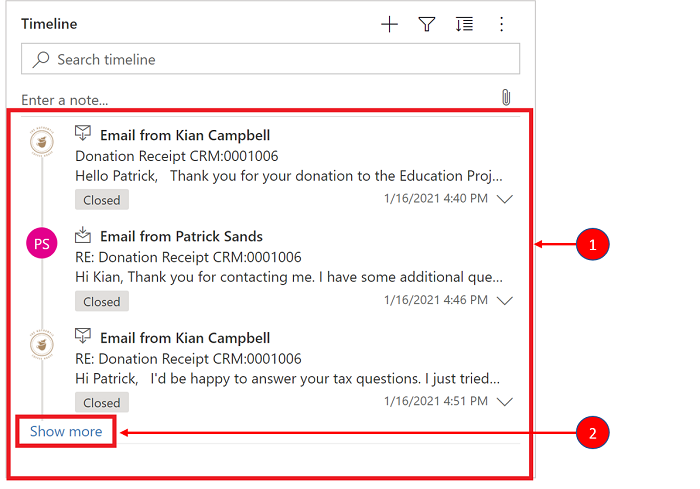
Legenda
- Gaituta dagoenean, erabili Beti erakutsi mezua solasaldi gisa aukera Komando gehiago,, erantzun anitz dituzten mezu elektronikoak harizko mezu elektronikoetan taldekatzen dira.
- Erakutsi gehiago esteka harian ikusgai dagoen azken mezu elektronikoaren beheko ezkerreko izkinan agertzen da, mezu elektronikoen erantzunen kate osoa ikusteko.
Hari mailako ikuspegi zabaldua

Legenda
- Zabaltzen denean, azken 10 mezu elektronikoko erantzunak harian bistaratzen dira. Gehiago bistaratzeko, hautatu Erakutsi gehiago ikuspegia berriro zabaltzeko.
- Hari bereko mezu elektronikoak elkarrekin lotuta daudela bistaratzen dira.
Gaitu harizko mezuen ikuspegiak denbora-lerroan
Hari-posta elektronikoaren ikuspegia gaitzea Power Apps-en denbora-lerroaren konfigurazioaren bidez egiten da. Hari-mezu elektronikoen ikuspegiak taula zehatzaren ezarpen honetan egin behar dira, inprimaki espezifikoan, denbora-lerro zehatz bakoitzerako.
Hari mailako ikuspegiak denbora-lerroan gaitu daitezke bi aukeren bidez:
1. aukera:
Hari mailako posta-ikuspegia gaitu dezakezu 'Komando gehiago' Denbora-lerroaren eskuinaldean kokatua.
Gaitu harizko mezuak 'Komando gehiago' aukeraren bidez
Urratsak:
- Erabili komando gehiago Denbora-lerroko ikonoa, menua bistaratzen duena.
- Hautatu Beti erakutsi mezu elektronikoak elkarrizketa gisa, denbora-lerro zehatz horretako mezu elektroniko guztiak hari eta taldekatzeko.

2. aukera:
Gaitu harizko mezuak Aukera pertsonalen ezarpenaren bidez
Aukera honen bidez harizko posta elektronikoa gaitzeko, joan komando-barrara eta hautatu Ezarpenak, gero Pertsonalizazio ezarpenak. Ezarri aukera pertsonalak elkarrizketa-koadroa bistaratuko da, beraz, ondorengo urratsak erabil ditzakezu hari-posta-ikuspegia denbora-lerroan gaitzeko.
Urratsak:
- Hautatu Posta elektronikoa fitxa.
- Hautatu Erakutsi mezuak elkarrizketa gisa denbora-lerroan kontrol-laukia.
- Hautatu Ados.

Oharra
Mezu elektronikoak elkarrizketa-ikuspegi gisa erabiltzailearen lehentasunen arabera oinarritzen dira. Ezarpen pertsonalak erabiltzaileari lotuta daude, ez inprimakiari, hau da, hari-posta elektronikoko ikuspegia gaitzen duzunean, ezarpena denbora-lerroko ikuspegi guztiei aplikatzen zaie.
Bilatu errenkadak denbora-lerroan
Sistema-administratzaileak gaituta dagoenean, erraz bila ditzakezu errenkadak denbora-lerroan. Denbora-lerroan esaldi bat bilatzen duzunean, errenkadaren izenburua, gaia, gorputza edo errenkadako deskribapen-eremuak bilatzen ditu, eta errenkada bistaratzen du.

Legenda
- Bilaketa-barrak aukera ematen dizu errenkadak azkar aurkitzeko, bilaketa-eginbideak berreskuratu eta bilaketa-barraren azpian bistaratzen dituen gako-hitzak edo esaldiak erabiliz.
- Erabiltzen diren gako-hitzak nabarmentzen dira.
Oharrak eta mezuak lantzea
Oharrak formatu aberatseko informazioa eta irudiak erregistratzeko aukera ematen dizu erreferentzia, laburpen edo ikerketa gisa. Erraz gehi diezaiokezu aipamen bat beste erabiltzaile bati edo denbora-lerro baten erreferentzia bat. Aipamen gaitasuna denbora-lerroan eskuragarri testu aberatseko oharrak eta testu aberatseko mezuak gaituta daudenean soilik.
Ikurra idazten @ duzunean, ikusten dituzun emaitzak bat datoz sistemako erabiltzaileen izenarekin, abizenarekin edo helbide elektronikoarekin hasten direnak. Profileko irudiaren gainean sagua egiten duzunean, erabiltzailearen profil txartela eta lineako presentzia egoera ikus ditzakezu. Informazio gehiago: Ikusi kontaktu edo erabiltzaile baten profil-txartela.
Ikurra idazten # duzunean, ikusten dituzun emaitzak bat datoz bilaketa-katearekin hasten diren kontuen eta kontaktuen izenen taulako errenkadekin.
Gehitu ohar edo mezu bat denbora-lerroko errenkada bati
Sistemaren administratzaileak gaituta dagoenean, ohar bat edo mezu bat gehi diezaiokezu denbora-lerroko errenkada batean. Ohar eta mezu bakoitzak 100.000 karaktereko gehienezko tamaina du.
Ohar bat ere sar dezakezu eta errenkada batean gehitu, baina ohar bakoitzeko eranskin bakarra gehi dezakezu. Oharrak gaituta badaude soilik gehi dezakezu eranskina.
Oharren bistaratze-ikuspegia
Sistema-administratzaileak gaituta dagoenean, Oharra eremua denbora-lerroko Bilatu eginbidearen azpian bistaratuko da.

Mezua bistaratzearen ikuspegia
Sistema-administratzaileak gaituta dagoenean, Post eremua ere bistaratzen da denbora-lerroko Bilatu eginbidearen azpian.

Gehitu eranskin bat mezu bati
Mezu bati, irudi bati edo dokumentu bati eranskin bat gehi diezaiokezu. Onartzen diren fitxategi-formatuak honako hauek dira: .JPG, .PNG eta .PDF.
Mezu bati eranskin bat gehitzeko:
Denbora-lerroko Sortu mezu bat atalean, hautatu Erantsi ikonoa beheko ezkerreko izkinan.

Arakatu mezuari erantsi nahi diozun fitxategia, eta hautatu ezazu.
Amaitu mezuan egin nahi dituzun edizioak, eta, ondoren, denbora-lerroan, hautatu Gehitu mezua.
Aurreikusi eranskin bat denbora-lerroan
Eranskinen aurrebistak ikus ditzakezu denbora-lerroan, onartutako fitxategi-formatuan badaude (.JPG, .PNG. edo .PDF). Denbora-lerroan barnean ikus daitekeen edozein eranskin deskargatu daiteke, aurrebista erabilgarri dagoen ala ez.

Eranskin bat denbora-lerroan aurreikusteko, egin urrats hauetako bat:
Edizio moduan:
- Egin klik eskuineko botoiarekin eranskinean, eta hautatu Aurrebista. Eranskinaren aurrebistaren elkarrizketa-koadroa irekiko da eranskina bistaratzean. Eranskina elkarrizketa-koadrotik ikusi eta deskargatu dezakezu.
- Eranskina ikustea amaitutakoan, hautatu Itxi Oharrera edo mezurrera itzultzeko.
EDO
Irakurketa moduan:
- Hautatu eranskina. Eranskinaren aurrebistaren elkarrizketa-koadroa irekiko da eranskina bistaratzean. Eranskina elkarrizketa-koadrotik ikusi eta deskargatu dezakezu.
- Eranskina ikusi edo deskargatzen amaitutakoan, hautatu Itxi Oharrera edo mezura itzultzeko.
Oharra
Fitxategia ikusteko Eranskinen aurrebistaren elkarrizketa-koadroa erabiltzea arakatzailean saltatu daiteke Ktrl + ezkerreko botoiarekin klik eginez (saguarena). Horrela, eranskina zuzenean deskargatzen da, aurreikusi gabe.
Sarbidetu komando-barran ekintzak egiteko
Kurtsorea jarduera, mezu edo ohar baten gainean pasatzen duzunean edo zabaltzen duzunean, errenkadaren goiko eskuineko izkinan agertzen da komando-barra jarduera hori onartzen duten aukera zehatzekin batera, hala nola, beste pertsona batzuei esleitzea, ilara batean gehitzea, maiuskulak bihurtzea, mezu bat atsegin duena edo erantzutea, ohar bat editatzea, edo jarduera bat ezabatzea. Hala ere, errenkada guztiek ezin dituzte ekintza berdinak egin.
Agindu ekintzak errenkadaren arabera

Legenda
- Errenkada horri lotutako ekintzak soilik bistaratuko dira errenkadan agertzen den goiko eskuineko komando-barran.
- Errenkada bakoitzak lotutako ekintzen multzo desberdin bat bistaratzen du. Ekintza guztiek ez dute errenkada guztietan funtzionatzen.
Ondorengo taulan komando-barraren ikonoen eta onartzen dituzten ekintzen ikuspegi orokorra da:
| Ikonoa | Eman izena | Deskribapenak |
|---|---|---|

|
Esleitu | Zeregin bat esleitzeko aukera ematen dizu. |

|
Itxi jarduera | Jardueraren errenkada ixteko aukera ematen dizu. |

|
Gehitu ilara | Zeregin bat ilara batean gehitzeko aukera ematen dizu. |

|
Ireki errenkada | Errenkada bat irekitzeko aukera ematen dizu. |

|
Ezabatu | Errenkada ezabatzeko aukera ematen dizu. |

|
Erantzun | Mezu elektroniko bati erantzuteko aukera ematen dizu. Oharra: komando hau posta elektronikorako soilik erabilgarri. |

|
Erantzun guztiei | Guztiei mezu elektroniko bat erantzuteko aukera ematen dizu. Oharra: komando hau posta elektronikoan soilik erabilgarri. |

|
Aurrera | Mezu elektroniko bat bidaltzeko aukera ematen dizu. Oharra: komando hau posta elektronikoan soilik erabilgarri. |
 zait zait |
Mezu hau gustatzen zait | Mezu bat gustatzen zaizu. Oharra: Komando hau mezuetan soilik erabilgarri. |

|
Editatu ohar hau | Ohar bat editatzeko aukera ematen dizu. Oharra: Komando hau Oharretan soilik erabilgarri. |
Ondorengo taula maiz erabiltzen diren jardueren, oharren eta mezuen komando-barra lehenetsien ikuspegi orokorra da:
| Jarduera | Komando-barraren ikonoak | Oharrak |
|---|---|---|
| Posta elektronikoa (zirriborroa) | Ireki errenkada, ezabatu | |
| Posta elektronikoa | Erantzun, Erantzun guztiei, Birbidali, Errenkada ireki | |
| Hitzordua | Esleitu, Itxi jarduera, Gehitu ilara, Ireki errenkada, Ezabatu | |
| Hitzordua (itxita) | Esleitu, Ilaran gehitu, Ireki errenkada, Ezabatu | |
| Zeregina | Esleitu, Itxi jarduera, Gehitu ilara, Ireki errenkada, Ezabatu | |
| Zeregina (itxita) | Esleitu, Ilaran gehitu, Ireki errenkada, Ezabatu | |
| Telefono-deia | Esleitu, Ilaran gehitu, Ireki errenkada, Ezabatu | |
| Oharra | Editatu, ezabatu | |
| Post (erabiltzailea) | Like, Erantzun, Ezabatu | Mezuaren egileak bakarrik du ezabatzeko gaitasuna. Egileak beti du ezabatzeko gaitasuna, erabiltzailearen pribilegioak kontuan hartu gabe. |
| Automatikoki bidaltzea | Like, Erantzun, Ezabatu |
Lan egin oharrekin
Oharraren mezu-koadroak testu aberatsa duen editorea du, testu aberatsa erabiltzeko eta ondo formateatutako edukia sortzeko aukera ematen dizuna.

Legenda
- Izenburuak eta gaiak gehitzeko titulu-eremua.
- Oharrek testu editore aberatsa dute, zure mezuak formateatu eta egituratu ahal izateko.
- Testua editatzeko tresna menu osoa zabaltzen da, formateatzeko eginbideak azkar sartzeko.
- Paperclip zure oharrari fitxategiak eransteko erabiltzen da.
- Erantsitako fitxategiak oharraren behealdean bistaratzen dira.
Oharra
- Oharrek soilik dute testu aberatsa gaitasuna, eta denbora-lerroan soilik daude erabilgarri.
- Ohar baten mezuaren gorputza soilik formateatu dezakezu; Titulua ez.
- Testu aberatsaren editorea Interfaze bateratuarentzat soilik erabilgarri.
- Interfaze bateratuan testu editorearen ohar aberatsa sortzen baduzu eta oharra web bezeroan ikusten baduzu, HTML sintaxian bistaratuko da.
Ohar batek denbora-lerroan eranskinak eta barneko fitxategiak dituen ala ez ikusi
Ohar bati fitxategi bat erantsi edo barneko irudi bat sartzen badiozu, denbora-lerroan oharrak eranskina edo barneko fitxategiak dituela erakutsiko du. Fitxategi bat erantsi edo hainbat fitxategi barnean sartzen badituzu, oharrak fitxategi kopurua erakutsiko du, lehenengo bi fitxategi-izenak eta zenbaki bat erabiliz, gainerako kopurua eta fitxategi mota adierazteko.

Gehitu aipamen bat edo erreferentzia bat taldeko kide bat ohar batean

Legenda
- Oharraren eremuan @ zeinua idaztean, duela gutxi erabilitako erabiltzaileen zerrenda duen menu bat bistaratzen da.
- Erabiltzailearen errenkada bistaratzen ez bada, @ ikurraren ondoren izena idazteak lasterketa menuko errenkadak freskatzen ditu atzeko planoan funtzionatzen duen Bilaketa azkarra erabiliz.
- Aldatu ikuspegiak Aurreratua erabiliz Bilatu erregistroen panela bistaratzeko. Bilatu erregistroak panelean, Azken erregistroen eta Erregistro guztiak ikuspegiaren artean alda dezakezu errenkadak bilaketatzeko.
Profileko irudiaren gainean sagua egiten duzunean, erabiltzailearen profil txartela eta lineako presentzia egoera ikus ditzakezu.

Oharra
Sistemaren erabiltzaile bat bakarrik aipatu dezakezu ohar batean. Adibidez, zure erakundeko taldeko kide bat.
Gehitu eranskin bat ohar bati denbora-lerroan
Sistema-administratzaileak gaituta dagoenean, eranskin bat gehi diezaiokezu, adibidez, fitxategi bat, denbora-lerroko ohar bati, erabiltzaileekin partekatzeko. Denbora-lerroan barnean ikus daitekeen edozein eranskin deskargatu daiteke, aurrebista erabilgarri dagoen ala ez.
Oharra
- Baimendutako eranskinen zerrenda sistema-administratzaileak konfiguratzen du.
- iOS eta Android-en, argazki edo bideo bat bakarrik hautatu eta erantsi dezakezu.
Hautatu paperclip  Fitxategi bat ohar bati eransteko ikonoa.
Editatu oharra
Oharrari fitxategi bat erantsi diozunean, Editatu oharra pantaila bistaratuko da, eta eranskinak Editatu oharra pantailaren behealdean agertuko dira.
Garrantzitsua da
Ohar bakoitzeko fitxategi eranskin bakarra gehi dezakezu.

Gorde oharrak azkar
Gorde azkarraren eginbideari esker, oharrak azkarrago gordetzeko aukera ematen dizu, teklatuan Ktrl+S hautatuz ohar bat idazten ari zaren edozein unetan. Gorde azkarra erabiltzen duzunean, ez duzu komando-barran Gorde edo Gorde eta Itxi nabigatu beharrik.
Ktrl+S erabiltzen duzunean, Gorde ongi etorria berresteko mezua bistaratuko da oharrean, oharra denbora-lerroan gordeta dagoela jakinarazteko.

Lan egin mezuekin
Sistema-administratzaileak gaituta dagoenean, mezu bat errenkada bati gehi diezaiokezu edo beste erabiltzaile edo denbora-lerro bati aipatzea.
Gehitu aipamen bat edo erreferentzia bat taldeko kide bat mezu batean

Legenda
- Mezua eremuan @ zeinua idaztean, duela gutxi erabili diren erabiltzaileen zerrenda duen flyout menu bat bistaratzen da.
- Erabiltzailearen errenkada bistaratzen ez bada, @ ikurraren ondoren izena idazteak lasterketa menuko errenkadak freskatzen ditu atzeko planoan funtzionatzen duen Bilaketa azkarra erabiliz.
- Aldatu ikuspegiak Aurreratua erabiliz Bilatu erregistroen panela bistaratzeko. Bilatu erregistroak panelean, Azken erregistroen eta Erregistro guztiak ikuspegiaren artean alda dezakezu errenkadak bilaketatzeko.
Profileko irudiaren gainean sagua egiten duzunean, erabiltzailearen profil txartela eta lineako presentzia egoera ikus ditzakezu.
Oharra
Sistemaren erabiltzaile bat soilik aipa dezakezu, hau da, zure erakundeko taldeko kide bat, mezu batean.
Gehitu erreferentziak mezu batean denbora-lerroko errenkadetan
Mezu bateko estekak bezalako erreferentzia bat denbora-lerroko errenkada bati gehitzeko, hautatu  ikonoa, hautatu Mezua, eta osatu urrats hauek:

Legenda
- Estekak errenkada bati gehi zitezke, idatziz, eta bertan # hedapen-menu bat bistaratzen da, duela gutxi atzitu diren errenkaden zerrendarekin. Idatzi gako-hitz bat # etiketaren ondoren eta pantaila freskatu egingo da flyout menuan, atzeko planoan funtzionatzen duen Bilaketa azkarreko bilatzailearen bidez.
- Bistaratutako errenkadak edozein errenkada motatakoak izan daitezke, hala nola kontuak, kontaktuak edo beruneak.
- Hegaluzeko menuko errenkada-izenen ondoan dauden ikonoek errenkada motak adierazten dituzte, eta horrek zein errenkada hautatu zehazten lagunduko dizu.
- Aurreratuak aukera gehiago eskaintzen ditu errenkada bat lokalizatu ezin denean, erabiltzaileari beste ikuspegi batera aldatzeko edo errenkada berri bat sortzeko aukera emanez.
Bilatu errenkadak mezuetan denbora-lerroan

Legenda
- Bilatu erregistroen panelak erabiltzaileei Azken erregistroen eta Erregistro guztien ikuspegiaren artean aldatzeko aukerak eskaintzen dizkie errenkada bat aurkitzeko.
- Aldatu ikuspegia errenkadak beste ikuspegi batetik ikusteko.
- Erregistro berriak aukera ematen dizu errenkada berri bat sortzeko, behar duzun errenkada aurkitzen ez baduzu.
Oharren eta mezuaren funtzionalitateari eta konfigurazioari buruzko informazio gehiago nahi izanez gero, ikus: Konfiguratu denbora-lerroaren kontrola
Erabili testu-editorearen tresna-barra
Testu aberatsaren editorearen tresna-barrak oharretan testu aberatsaren formatuarekin lan egiteko aukera ematen duten ezaugarriak eta funtzionalitateak eskaintzen ditu.
Formateatzeko aukerak
Ondorengo taulan oharretan erabil ditzakezun testu aberastasuneko editorean erabilgarri dauden formatu-ezaugarri eta funtzionalitate-aukera desberdinak azaltzen dira.
Oharra
Nabigatzailearen laster-menura sar zaitezke Ktrl + eskuineko botoiarekin klik eginez. Ezarpen hau erabilgarria da arakatzailearen ortografia-egiaztatzaile integratua erabili behar baduzu. Bestela, eskuineko botoiarekin klik egin dezakezu erabiltzen ari zaren elementu bakoitzaren testuinguru-formatua emateko.
| Ikonoa | Eman izena | Laster-tekla | Deskribapenak |
|---|---|---|---|

|
Formatua Margolaria | Ktrl+Maius+C, Ktrl+Maius+V | Aplikatu atal jakin baten itxura beste atal bati. |

|
Letra-tipoa | Ctrl+Shift+F | Hautatu zuk aukeratutako letra-tipoa. Lehenetsitako letra-mota Segoe UI da. Oharra: Formatudun edukiren bat hautatzen duzunean, eduki horren letra-tipoaren izena bistaratzen da. Zure hautaketak letra-tipo ugari baditu, zure hautapenaren letra-tipo nagusia agertuko da. |

|
Letra-tamaina | Ctrl+Shift+P | Aldatu zure testuaren tamaina. Tamaina lehenetsia 9 pt-koa da. Oharra: Formatudun edukia hautatzen duzunean, eduki horren letra-tamaina bistaratzen da. Zure hautaketak letra-tamaina ugari baditu, zure hautapenaren letra-tipo nagusia agertuko da. |

|
Lodia | Ctrl+B | Testua lodia bihurtu. |

|
Italic | Ctrl+I | Itxartu testua. |

|
Azpimarratu | Ctrl + U | Azpimarratu testua. |

|
Testuaren nabarmentze-kolorea | Egin ezazu zure testua kolore bizian nabarmenduz. | |

|
Letra-tipoaren kolorea | Aldatu zure testuaren kolorea. | |

|
Buletak | Sortu bullet-zerrenda. | |

|
Zenbaketa | Sortu prezio-zerrenda | |

|
Txikitu koska | Mugitu zure paragrafoa marjinatik gertu. | |

|
Handitu koska | Eraman zure paragrafoa urruneko marjinaletik. | |

|
Blokeatu eskaintza | Aplikatu bloken aurrekontu formatua zure edukian. | |

|
Lerrokatu ezkerrean | Ctrl+L | Lotu zure edukia ezkerreko marjinarekin. (Normalean gorputzaren testua irakurtzeko errazagoa da.) |

|
Lerrokatu zentroa | Ctrl+E | Erdigarri edukia orrialdean. (Ohiko itxura itxura emateko.) |

|
Lerrokatu eskuinean | Ctrl+R | Lerrokatu edukia orrialdearen eskuinaldean. (Ohiko itxura itxura emateko.) |

|
Esteka | Sortu esteka bat zure dokumentuan web orrialdeetara eta fitxategietara azkar sartzeko. Itsatsitako edo idatzitako URLaren testua esteka bihurtzen da. Adibidez, "http://myexample.com" "" bihurtzen dahttp://myexample.com. *Esteka* elkarrizketa-koadroan, aukeratu txertatu nahi duzun esteka mota. Estekaren informazioa fitxak esteka mota aukeratu eta estekaren protokoloa eta URLa ezartzeko aukera ematen dizu. Helburua fitxa URL esteka motan soilik dago erabilgarri. Esteka hautatu ondoren irekitzen den kokalekua zehazten du. |
|

|
Desestekatu | Ezabatu esteka zure posta elektronikoan edo dokumentuan. Kurtsorea estekan jartzen duzunean, tresna-barrako Desestekatu botoia aktibatzen da. Hautatu esteka kentzeko botoia eta bihurtu testu arrunt. |
|

|
Goiindizea | Idatzi letra txikiak testu-lerroaren gainetik. | |

|
Azpiindizea | Idatzi letra txikiak testu-lerroaren behetik. | |

|
Marratua | Zehaztu testua lerro bat marrazten baduzu. | |

|
Txertatu irudia | Irudia txertatu dezakezu zuzenean editorean linean kopiatuz eta itsatsiz, mahaigainetik edo tokiko karpetatik zuzenean editorera arrastatu eta jareginaren bidez eramanez edo URL bat idatziz. Hauek dira onartzen diren formatuak: .PNG, .JPG. edo .GIF. Irudi bat zure artikuluan lerro berean txertatzeko: 1. Arrastatu eta jaregin irudia edo kopiatu eta itsatsi zuzenean artikuluan. 2. Arrastatu irudiaren edozein txoko tamaina aldatzeko. Irudia URL bat erabiliz edo tokiko irudira nabigatuz txertatzeko: 1. Aukeratu txertatzeko irudia. 2. Irudiaren propietateen elkarrizketa-koadroan, aukeratu aukera hauetako bat:
Oharra: |
|

|
Ezkerretik eskuinera | Aldatu testua ezkerretik eskuinera paragrafo, goiburu, taula edo zerrenda bezalako edukietarako. Normalean hizkuntza bi-norabideko edukietarako erabiltzen da. Ezarpen hau ezarpen lehenetsia da. | |

|
Eskuinetik ezkerrera | Aldatu testua eskuinetik ezkerrera paragrafo, goiburu, taula edo zerrenda bezalako edukietarako. Normalean hizkuntza bi-norabideko edukietarako erabiltzen da. Ezarpen lehenetsia ezkerretik eskuinera da. | |

|
Desegin idaztea | Desegin edukiari egin dizkiozun aldaketak. | |

|
Berregin idaztea | Berregin edukiari egin dizkiozun aldaketak. | |

|
Garbitu formatu guztiak | Kendu formateazio guztia testu aukera batetik, eta formatu gabeko testu arrunta bakarrik utzi. | |

|
Gehitu taula | Gehitu taula bat edukiari. Taula bat gehitu ondoren, hauetako bat egin dezakezu:
|
|

|
Zabaldu tresna-barra | Tresna-barra tolestuta dagoenean agertzen da. Hautatu tresna-barra zabaltzeko eta aukera guztiak ikusgai jartzeko. | |

|
Kopiatu arbelean | Ohar bateko testu osoa arbelean kopiatzen du, edukia beste kokaleku batean itsatsi ahal izateko. |
Testu aberatsaren editorea lehenespenez gaituta. Sistema-administratzaileak editorea gaitu edo desgaitu dezake zuretzat.
Erabili denbora-lerroaren nabarmenpenak AI sortzaileak bultzatuta
AI-k sortutako denbora-lerroaren nabarmenduei buruz jakiteko, ikus Erabili AI-k sortutako denbora-lerroaren nabarmentzea.
Ikusi solasaldiaren transkripzioa
Denbora-lerroan, elkarrizketa-kanaletan izan dituzun txaten transkripzioak ikus ditzakezu. Transkripzio hauek ikusteko, baimen prvReadmsdyn_transcript behar duzu. Informazio gehiago: Eginkizunak eta baimenak
Solasaldiaren transkripzioa ikusteko, hautatu transkripzioa ikusi nahi duzun errenkadako Ikusi gehiago esteka. Errenkada zabaldu egiten da eta transkripzio osoa barnean bistaratzen da.

Ikusi denbora-lerroan galdu duzuna
Kanpoan egon ondoren denbora-lerroan sartzen zarenean, galdu dituzun jarduerak denbora-lerroaren goialdean bistaratzen dira, ondoan lerro bertikal urdin batekin adierazita. Azkar ireki ditzakezu jarduerak edo haien gainetik korritu.

Itsatsi edo desitsatsi erregistroak denbora-lerroan
Administratzaileak pin ezarpena gaitu badu eta idatzi/ezabatu sarbidea baduzu, azkar atzitu ditzakezu erregistroak, hala nola jarduerak, denbora-lerroaren goialdean mantenduz. Erregistro bat itsatzeak erregistro bakoitzean zehar korritu beharra ezabatzen du behar duzuna aurkitzeko.
Oharra
Sistema-administratzailea edo oinarrizko erabiltzaile-rola baduzu, pin eta unpin ezarpenek lehenespenez funtzionatzen dute. Rol horietako bat ere ez baduzu, Sortu/Irakurri/Idatzi pribilegioak izan behar dituzu msdyn_customcontrolextendedsettings taulan gehitzeko, ezarpen horiek funtziona dezaten.
Lehenespenez, oharrak pinta ditzakezu. Itsatsi ditzakezun jarduerak administratzaileak eginbidea nola konfiguratu duen araberakoak dira. Informazio gehiago: Utzi erabiltzaileei jarduerak denbora-lerroaren goialdean itsatsi eta desblokeatzen.
Erregistro bat itsatsi ondoan dagoen orratz-ikonoa hautatuta. Ezarpen honek denbora-lerroaren goialdera eramaten du Itsatsiak atalean, eta bertan azkar sar daiteke. Pinned atalak itsatsitako erregistro kopurua ere zerrendatzen du. Gehienez 15 disko grabatu ditzakezu. Itsatsitako erregistroak denbora-lerroaren goialdean egongo dira urtebetez, desblokeatu ezean.

Erregistro bat kentzeko, hautatu haren ondoan dagoen orratz-ikonoa. Unpinning ataletik atera eta denbora-lerroko erregistroen zerrendan agertzen zen lekura itzultzen da.
Laster-markak
Laster-markak erabiltzaileak iragazki multzo desberdinak ezartzeko eta aldatzeko modu azkarra dira. Laster-markak gaituta daude lehenespenez. Beharrezkoa izanez gero, desgaitu ditzakezu Aurreratua ataletik.
Oharra
Laster-marken eginbideak 'Gogoratu nire iragazkiak ' botoia ordezkatzen du. Erabili hurrengo ataleko urratsak erabiltzaileen iragazkiak konfiguratzeko.
Sortu laster-marka bat
Ireki iragazki-panela, eta hautatu laster-marka berriarekin lotuko diren iragazkiak. Baliteke iragazkirik ez izatea hautatuta.
Hautatu laster-markaren
 denbora-lerroaren ekintza-barran.
Hautatu Gehitu laster-marka.
Idatzi laster-markaren izena. Aukeran, ezarri laster-marka lehenetsi gisa.
Hautatu Gorde.
Laster-markaren ikonoa berriro hautatuz gero, sortutako laster-marken flyout bat bistaratuko da. Laster-marka bat aplika dezakezu, zerrenda horretatik hautatuta, edo editatu laster-markaren eskuinaldean dagoen Aukera gehiago botoia erabiliz.
Laster-marka bat hautatuta badago, haren iragazkiak denbora-lerroari aplikatuko zaizkio, eta laster-markaren ikono bete batek adierazten du  , ekintza-barran. Jarri sagua ikonoaren gainean laster-markaren izena ikusteko, edo hautatu ikonoa. Hautatutako laster-markak atzeko planoko kolore grisa du.
Oharra
Gehienez 15 laster-marka izan ditzakezu.
Editatu laster-marka bat
Edozein laster-marka izenez aldatu, eguneratu edo ezabatu daiteke Aukera gehiago menuan.
Oharra
'Ezabatu' hautatuz gero, laster-marka zuzenean ezabatzen da.

Laster-marka bat eguneratzean, iragazkiak unean hautatutako iragazkietara aldatuko dira.
Laster-marka hau lehenetsi gisa ezar dezakezu uneko inprimakiarentzat edo inprimaki guztientzat.
Ezarri laster-marka lehenetsia
Laster-marka bat sortu edo eguneratzean, Ezarri laster-marka lehenetsi gisa kontrol-laukia hauta dezakezu, aldaketa hori uneko inprimakiari edo orokorrean aplikatzeko aukerarekin.
Laster-marka lehenetsi batek izar ikonoa du  bere izenaren ondoan, eta automatikoki hautatzen da denbora-lerroa kargatzen denean, denbora-lerroan ezarritako administratzaile-iragazkiak gainidatziz.
Oharra
Laster-marka bat inprimaki anitzetarako lehenetsi gisa ezar dezakezu; Hala ere, ezin da inprimakiaren lehenetsia eta lehenetsi orokorra izan. Inprimakiaren laster-marka lehenetsi batek globala gainidazten du.
Berrezarri ikuspegi lehenetsera
Laster-marka lehenetsia ez den bat hautatzen bada, edo beste iragazki batzuk aplikatzen badira, lehenetsitako botoia agertuko da laster-markaren laster-markaren laster-zerrendan. Honek laster-marka lehenetsia denbora-lerroari aplikatzen dio, baldin badago, bestela iragazki guztiak ezabatuko dira.

Ezin dira laster-marken iragazkiak aplikatu
Laster-marka baten iragazkiak ezin badira aplikatu (adibidez, denbora-lerroak oharrak desgaituta dituen bitartean oharrak iragazten dituen laster-marka), izenaren ondoan adierazi-marka bat bistaratuko da.
Ikusi ere
Konfiguratu denbora-lerroaren kontrola