Luotettujen ARC-tiivistemerkkien määrittäminen

Sähköpostitodennus auttaa vahvistamaan Microsoft 365 -organisaatioosi ja Microsoft 365 :stä lähetetyt viestit, jotta estetään huijatut lähettäjät, joita käytetään yrityssähköpostien kompromississa (BEC), kiristyshaittaohjelmissa ja muissa tietojenkalasteluhyökkäyksissä.

Jotkin lailliset sähköpostipalvelut saattavat kuitenkin muokata viestejä, ennen kuin ne toimitetaan Microsoft 365 -organisaatioosi. Siirrettävien saapuvien viestien muokkaaminen voi ja todennäköisesti aiheuttaa seuraavat sähköpostin todennusvirheet Microsoft 365:ssä:

  • SPF epäonnistuu uuden viestilähteen (IP-osoitteen) vuoksi.
  • DKIM epäonnistuu sisällön muokkauksen vuoksi.
  • DMARC epäonnistuu SPF- ja DKIM-virheiden vuoksi.

Todennettu vastaanotettu ketju (ARC) auttaa vähentämään saapuvia sähköpostin todennusvirheitä viestien muokkaamisesta laillisilla sähköpostipalveluilla. ARC säilyttää alkuperäiset sähköpostin todennustiedot sähköpostipalvelussa. Voit määrittää Microsoft 365 -organisaatiosi luottamaan viestiä muokanneessa palveluun ja käyttämään näitä alkuperäisiä tietoja sähköpostin todennustarkistuksissa.

Milloin kannattaa käyttää luotettuja ARC-tiivistintä?

Microsoft 365 -organisaation on tunnistettava luotetut ARC-tiivisteet vain, kun Microsoft 365 -vastaanottajille toimitettuihin viesteihin vaikuttavat säännöllisesti seuraavat keinot:

  • Välittäjäpalvelu muokkaa viestin otsikko- tai sähköpostisisältöä.
  • Viestin muokkaukset aiheuttavat todennuksen epäonnistumisen muista syistä (esimerkiksi poistamalla liitteitä).

Kun järjestelmänvalvoja lisää luotetun ARC-sinetin Defender-portaaliin, Microsoft 365 käyttää ARC-sulkejan tarjoamia alkuperäisiä sähköpostin todennustietoja vahvistaakseen palvelun kautta Microsoft 365:een lähetetyt viestit.

Vihje

Lisää vain lailliset pakolliset palvelut luotettuina ARC-sinetreinä Microsoft 365 -organisaatiossasi. Tämä toiminto auttaa asianomaisia viestejä läpäisemään sähköpostin todennustarkistukset ja estää luotettavien viestien toimittamisen Roskaposti-kansioon, karanteeniin tai hylätyksi sähköpostin todennusvirheiden vuoksi.

Mitä on hyvä tietää ennen aloittamista?

  • Avaat Microsoft Defender -portaalin osoitteessa https://security.microsoft.com. Jos haluat siirtyä suoraan Sähköpostin todennusasetukset -sivulle, käytä -https://security.microsoft.com/authentication

  • Jos haluat muodostaa yhteyden Exchange Online PowerShelliin, katso kohta Yhteyden muodostaminen Exchange Online PowerShelliin.

  • Sinulla on oltava käyttöoikeudet, ennen kuin voit suorittaa tämän artikkelin menettelyt. Voit valita seuraavat vaihtoehdot:

    • Microsoft Defender XDR RBAC (Unified Role Based Access Control) (If Email & collaboration>Defender for Office 365 permissions is Active. Vaikuttaa vain Defender-portaaliin, ei PowerShelliin: Valtuutus ja asetukset/Suojausasetukset/Ydinsuojausasetukset (hallinta) tai Valtuutus ja asetukset/Suojausasetukset/Ydinsuojausasetukset (lue).

    • Exchange Online oikeuksia: Organisaation hallinta- tai Suojauksen järjestelmänvalvoja -rooliryhmien jäsenyys.

    • Microsoft Entra käyttöoikeudet: Yleisen järjestelmänvalvojan* jäsenyys. Suojausjärjestelmänvalvoja -roolin jäsenet eivät voi käyttää sähköpostin todennusasetuksia Defender-portaalissa.

      Tärkeää

      * Microsoft kannattaa voimakkaasti pienintä etuoikeutta koskevaa periaatetta. Tilien määrittäminen vain niiden tehtävien suorittamiseen tarvittavilla vähimmäisoikeuksilla auttaa pienentämään suojausriskejä ja vahvistamaan organisaatiosi yleistä suojausta. Yleinen järjestelmänvalvoja on hyvin etuoikeutettu rooli, joka tulee rajoittaa hätätilanteisiin tai silloin, kun et voi käyttää eri roolia.

Luotettujen ARC-tiivistemerkkien lisääminen Microsoft Defender portaalin avulla

  1. Siirry Microsoft Defender -portaalissa osoitteeseen https://security.microsoft.comsähköpostin & yhteistyökäytännöt>& säännöt>Uhkakäytännöt>Sähköpostin todennusasetuksetSäännöt-osiossa>ARC . Jos haluat siirtyä suoraan Sähköpostin todennusasetukset -sivulle, käytä -parametria https://security.microsoft.com/authentication.

  2. Tarkista Sähköpostin todennusasetukset -sivulla, että ARC-välilehti on valittuna, ja valitse sitten Lisää.

    Vihje

    Jos luotetut sinetrit on jo lueteltu ARC-välilehdellä , valitse Muokkaa.

  3. Kirjoita avautuvaan Lisää luotetut ARC-tiivisteet - pikaikkunaan luotettu allekirjoitustoimialue -ruutuun (esimerkiksi fabrikam.com).

    Toimialuenimen on vastattava toimialuetta, joka näkyy D-arvossa ARC-Seal- ja ARC-Message-Signature-otsikoissa kyseisissä viesteissä. Voit tarkastella viestin otsikkoa seuraavien menetelmien avulla:

    Toista tämä vaihe niin monta kertaa kuin on tarpeen. Jos haluat poistaa olemassa olevan merkinnän, valitse merkinnän vieressä.

    Kun olet valmis Lisää luotetut ARC-tiivisteet -pikaikkunassa, valitse Tallenna.

Luotettujen ARC-tiivistemerkkien lisääminen Exchange Online PowerShellin avulla

Jos haluat mieluummin tarkastella, lisätä tai poistaa luotettuja ARC-sinetreja PowerShellin avulla, muodosta yhteys Exchange Online PowerShelliin ja suorita seuraavat komennot.

  • Näytä olemassa olevat luotetut ARC-tiivisteet

    Get-ArcConfig
    

    Jos luotettuja ARC-sinetrejä ei ole määritetty, komento ei palauta tuloksia.

  • Luotettujen ARC-tiivistemerkkien lisääminen tai poistaminen

    Korvaa olemassa olevat ARC-tiivisteet määrittämilläsi arvoilla käyttämällä seuraavaa syntaksia:

    Set-ArcConfig -Identity [TenantId\]Default -ArcTrustedSealers "Domain1","Domain2",..."DomainN"
    

    TenantId\-arvoa ei tarvita omassa organisaatiossasi, vain delegoiduissa organisaatioissa. Se on GUID-tunnus, joka näkyy useissa hallintaportaalin URL-osoitteissa Microsoft 365:ssä ( tid= arvo). Esimerkiksi aaaabbbb-0000-cccc-1111-dddd222eeee.

    Tässä esimerkissä määritetään "cohovineyard.com" ja "tailspintoys.com" organisaation ainoaksi luotetuksi ARC-tiivistimiksi.

    Set-ArcConfig -Identity Default -ArcTrustedSealers "cohovineyard.com","tailspintoys.com"
    

    Jos haluat säilyttää olemassa olevat arvot, muista sisällyttää ARC-tiivisteet, jotka haluat pitää mukana uusissa ARC-tiivistimissä, jotka haluat lisätä.

    Jos haluat lisätä tai poistaa ARC-tiivistettä vaikuttamatta muihin merkintöihin, katso Esimerkit-osio Set-ArcConfig-kohdassa.

Toimittajakohtainen ARC-tiivistemääritys

Kun lisäät luotetun ARC-tiivisteen Microsoft 365:een, anna toimialue, joka näkyy ARC-Seal-otsikon d-arvossa. Seuraavassa taulukossa on lueteltu ARC-tiivistetoimialueet yleisille sähköpostisuojaustoimittajille:

Toimittajan ARC-tiivistetoimialue (d= arvo) Tyypillinen valitsin (s= arvo) Huomautuksia
Todistepiste pphosted.com arcselector Proofpoint Protection Serverin (PPS) ja Proofpoint Essentialsin käyttämä.
Mimecast mimecast.com arc-2018 Käytetään kaikissa Mimecast-sähköpostin suojausyhdyskäytävän käyttöönotoissa.
Barracuda barracudanetworks.com arc1 Barracudan sähköpostiyhdyskäytävän puolustus- ja sähköpostisuojausyhdyskäytävän käytössä.
Sophos sophos.com arc Sophos Centralin sähköpostisuojauksen käyttämä.

Tärkeää

ARC-tiivistetoimialue ei ole organisaatiosi toimialue. Kyseessä on toimittajan allekirjoitustoimialue, joka näkyy d= ARC-Seal otsikon kentässä. Tarkista aina viestin otsikon todellinen d= arvo, ennen kuin määrität luotetun sinetin.

Todistepiste

Proofpoint Protection Server (PPS) lisää ARC-otsikoita, kun viestejä käsitellään yhdyskäytävän kautta. ARC-Seal-otsikossa käytetään -d=pphosted.com

  1. Tarkista ARC-tiivistetoimialue viestin otsikosta: Etsi seuraava kuvio viestien otsikoista:

    ARC-Seal: i=1; a=rsa-sha256; d=pphosted.com; s=arcselector;
      t=1657920000; cv=none;
      b=<signature>
    
  2. Lisää luotettu ARC-tiiviste Microsoft 365:ssä: Muodosta yhteys Exchange Online PowerShelliin ja suorita seuraava komento:

    Set-ArcConfig -Identity Default -ArcTrustedSealers "pphosted.com"
    

    Huomautus

    Jotkin proofpoint-käyttöönotot käyttävät mukautettua toimialuetta ARC-sulkemiseen (esimerkiksi proofpoint.com tai asiakaskohtaista toimialuetta). Tarkista aina viestien todelliset otsikot ja vahvista d= arvo ennen luotettujen sinettien määrittämistä.

Mimecast

Mimecast-sähköpostisuojaus lisää ARC-otsikot, kun se käsittelee saapuvia ja lähteviä viestejä. ARC-Seal-otsikossa käytetään -d=mimecast.com

  1. Tarkista ARC-tiivistetoimialue viestin otsikosta: Etsi seuraava kuvio viestien otsikoista:

    ARC-Seal: i=1; a=rsa-sha256; t=1623745127; cv=none;
      d=mimecast.com; s=arc-2018;
      b=<signature>
    
  2. Lisää luotettu ARC-tiiviste Microsoft 365:ssä: Muodosta yhteys Exchange Online PowerShelliin ja suorita seuraava komento:

    Set-ArcConfig -Identity Default -ArcTrustedSealers "mimecast.com"
    

    Vihje

    Jos olet siirtymässä Mimecastista Microsoft 365:n alkuperäiseen suojaukseen, pidä Mimecastin luotettu ARC-tiiviste määritettynä, kunnes leikkaat MX-tietueet kokonaan ja kaikki jonossa olevat viestit toimitetaan.

Barracuda

Barracudan sähköpostiyhdyskäytävän puolustus- ja sähköpostisuojausyhdyskäytävä lisäävät ARC-otsikoita -toiminnolla d=barracudanetworks.com.

  1. Tarkista ARC-tiivistetoimialue viestin otsikosta: Etsi seuraava kuvio viestien otsikoista:

    ARC-Seal: i=1; a=rsa-sha256; d=barracudanetworks.com; s=arc1;
      t=1680000000; cv=none;
      b=<signature>
    
  2. Lisää luotettu ARC-tiiviste Microsoft 365:ssä: Muodosta yhteys Exchange Online PowerShelliin ja suorita seuraava komento:

    Set-ArcConfig -Identity Default -ArcTrustedSealers "barracudanetworks.com"
    

Sophos

Sophos Central Email Security lisää ARC-otsikot käyttämällä kohdetta d=sophos.com.

  1. Tarkista ARC-tiivistetoimialue viestin otsikosta: Etsi seuraava kuvio viestien otsikoista:

    ARC-Seal: i=1; a=rsa-sha256; t=1686324586; cv=none;
      d=sophos.com; s=arc;
      b=<signature>
    
  2. Lisää luotettu ARC-tiiviste Microsoft 365:ssä: Muodosta yhteys Exchange Online PowerShelliin ja suorita seuraava komento:

    Set-ArcConfig -Identity Default -ArcTrustedSealers "sophos.com"
    

Useita toimittajia

Jos organisaatiosi käyttää useita sähköpostipalveluita, jotka lisäävät ARC-sinettiä, muodosta yhteys Exchange Online PowerShelliin ja lisää kaikki toimittajan toimialueet yhdellä komennolla:

Set-ArcConfig -Identity Default -ArcTrustedSealers "pphosted.com","mimecast.com","barracudanetworks.com","sophos.com"

Varoitus

Lisää vain toimittajia, joita käytät aktiivisesti ja joihin luotat. Tarpeettomien ARC-sinetreiden lisääminen kasvattaa hyökkäyspintaasi, koska vaarantunut toimittaja voi välittää huijattuja viestejä todennustarkistustesi kautta.

Huomautus

-ArcTrustedSealers-parametrikorvaa kaikki olemassa olevat merkinnät. Jos haluat säilyttää olemassa olevat luotetut tiivisteet, sisällytä ne komentoon yhdessä lisättävien uusien toimialueiden kanssa.

Etsi toimittajan ARC-tiivistetoimialue

Jos toimittajasi ei ole edellisessä taulukossa, tunnista oikea ARC-tiivistetoimialue seuraavien ohjeiden avulla:

  1. Lähetä testisähköposti välipalvelun kautta Microsoft 365 -postilaatikkoon.
  2. Avaa viestin otsikot (Outlookissa: Tiedoston>ominaisuudet>Internet-otsikot tai käytä Viestin otsikon analysointia).
  3. Etsi ARC-Seal: otsikoista.
  4. d= Huomaa arvo. Tämä arvo on toimialue, joka lisätään luotettuna ARC-tiivisteenä.

Luotetun ARC-tiivisteen vahvistaminen

Jos palvelusta löytyy ARC-sinetti ennen kuin viesti saapuu Microsoft 365:een, tarkista uusimmat ARC-otsikot viestin toimittamisen jälkeen viestien otsikosta.

Etsi viimeisestä ARC-Authentication-Results-otsikosta ja arc=passoda=1. Nämä arvot ilmaisevat:

  • Edellinen ARC on vahvistettu.
  • Edelliseen ARC-tiivistimeen luotetaan.
  • Edellistä läpivientitulosta voidaan käyttää nykyisen DMARC-virheen ohittamiseen.

Esimerkki:

ARC-Authentication-Results: i=2; mx.microsoft.com 1; spf=pass (sender ip is
172.17.17.17) smtp.rcpttodomain=microsoft.com
smtp.mailfrom=sampledoamin.onmicrosoft.com; dmarc=bestguesspass action=none
header.from=sampledoamin.onmicrosoft.com; dkim=none (message not signed);
arc=pass (0 oda=1 ltdi=1
spf=[1,1,smtp.mailfrom=sampledoamin.onmicrosoft.com]
dkim=[1,1,header.d=sampledoamin.onmicrosoft.com]
dmarc=[1,1,header.from=sampledoamin.onmicrosoft.com])

Jos haluat tarkistaa, käytettiinkö ARC-tulosta DMARC-virheen ohittamiseen, etsi ja reason=130 viimeisen compauth=passtodennustulosten otsikosta. Esimerkki:

Authentication-Results: spf=fail (sender IP is 10.10.10.10)
smtp.mailfrom=contoso.com; dkim=fail (body hash did not verify)
header.d=contoso.com;dmarc=fail action=none
header.from=contoso.com;compauth=pass reason=130

Huomautus

Luotetun ARC-sulkejanARC-tulospassi voi mahdollisesti ohittaa SPF-, DKIM- tai DMARC-virheet, jotka johtuvat viestin muuttamisesta siirtämisen aikana. Lopullinen huijausmääritys perustuu kuitenkin yhdistelmätodennuksen (CompAuth) tulokseen. Viestit, jotka epäonnistuvat ARC:ssä, voidaan silti toimittaa, jos ne läpäisevät SPF:n, DKIM:n, DMARC:n ja yhdistelmätodennuksen arvioinnit.

Luotetut ARC-tiivisteen postinkulkukaaviot

Tämän osion kaavioissa postin kulku ja vaikutus sähköpostin todennukseen vaikuttavat luotettavaan ARC-tiivistimeen ja ilman sitä. Molemmissa kaavioissa Microsoft 365 -organisaatio käyttää laillista sähköpostipalvelua, joka muokkaa saapuvaa sähköpostia ennen kuin se toimitetaan Microsoft 365:een. Tämä muokkaus keskeyttää postinkulun, mikä voi aiheuttaa sähköpostin todennusvirheitä muuttamalla lähteen IP-osoitetta ja päivittämällä sähköpostiviestin otsikon.

Tässä kaaviossa esitetään tulos ilman luotettavaa ARC-tiivistintä:
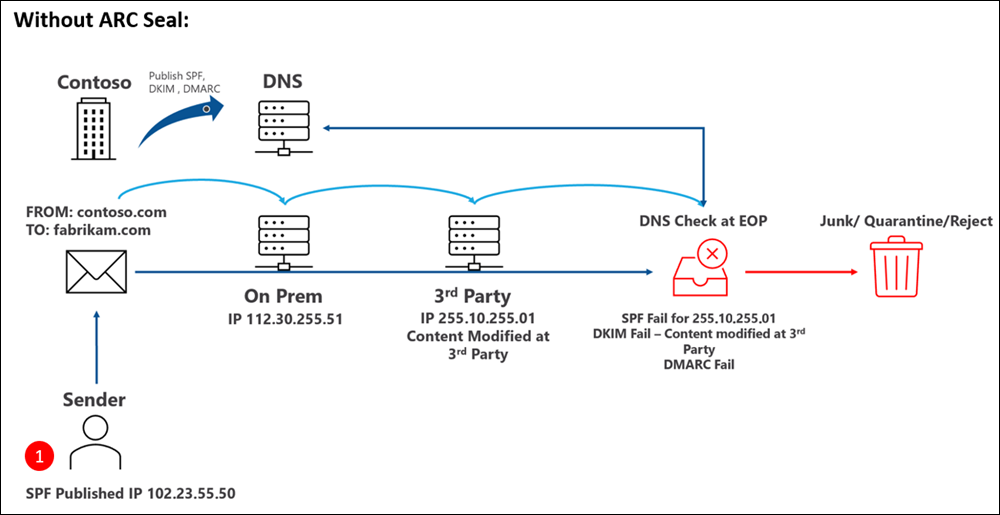
Contoso julkaisee SPF:n, DKIM:n ja DMARC:n. SPF:tä käyttävä lähettäjä lähettää contoso.com sisällä sähköpostia fabrikam.com. Tämä viesti välittyy laillisen muun kuin Microsoft-palvelun kautta, joka muokkaa sähköpostiotsikossa olevaa lähettävää IP-osoitetta. DNS-tarkistuksen aikana Microsoft 365:ssä viesti epäonnistuu SPF:n muutetun IP-osoitteen vuoksi ja epäonnistuu DKIM:ssä, koska sisältöä on muokattu. DMARC epäonnistuu SPF- ja DKIM-virheiden vuoksi. Viesti toimitetaan Roskaposti-kansioon, asetetaan karanteeniin tai hylätään.

Tässä kaaviossa esitetään tulos luotetulla ARC-tiivistimellä:
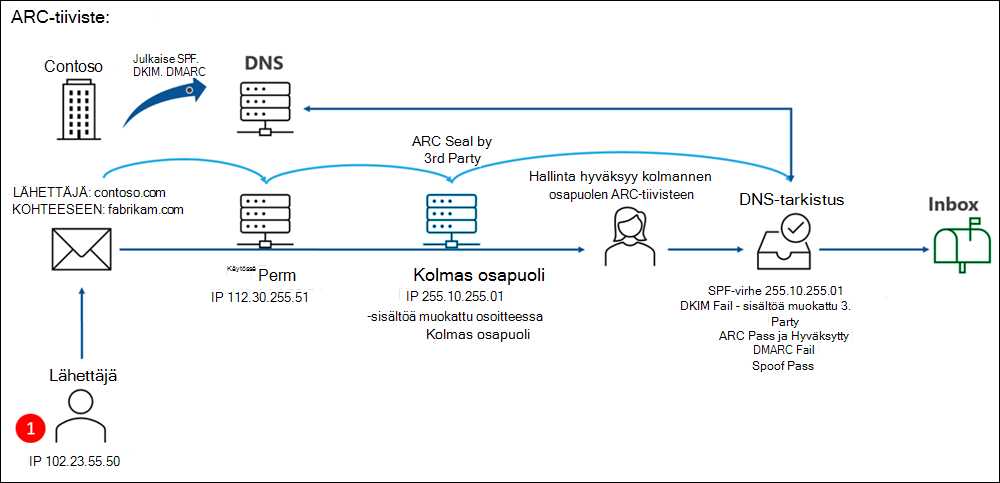
Contoso julkaisee SPF:n, DKIM:n ja DMARC:n, mutta määrittää myös vaaditut luotetut ARC-tiivisteet. SPF:tä käyttävä lähettäjä lähettää contoso.com sisällä sähköpostia fabrikam.com. Tämä viesti välittyy laillisen muun kuin Microsoft-palvelun kautta, joka muokkaa sähköpostiotsikossa olevaa lähettävää IP-osoitetta. Palvelu käyttää ARC-sulkemista, ja koska palvelu on määritetty luotetuksi ARC-sulkejaksi Microsoft 365:ssä, muutos hyväksytään. SPF ei voi hakea uutta IP-osoitetta. DKIM-toiminto epäonnistuu sisällön muokkauksen vuoksi. DMARC epäonnistuu aiempien virheiden vuoksi. ARC kuitenkin tunnistaa muutokset, antaa passin ja hyväksyy muutokset. Spoof saa myös passin. Viesti toimitetaan Saapuneet-kansioon.

Yleiset ARC-virhetilanteet

Kun ARC ei toimi odotetulla tavalla, käytä seuraavaa vianmääritysviittausta.

Pikaopas: ARC-epäonnistumisen oireet

Oire Todennäköinen syy Ratkaisu
arc=fail ARC-Authentication-results-kohteessa ARC-tiivistetoimialuetta ei ole lisätty luotetuksi tai vääräksi toimialueeksi määritetty. d= Tarkista ARC-Seal otsikon arvo ja lisää se luotettuihin sineteriin.
arc=none ARC-Authentication-results-kohteessa Välittäjäpalvelu ei lisää ARC-otsikoita. Ota arc-allekirjoitus käyttöön ottamalla yhteyttä toimittajaasi.
oda=0 Huolimatta arc=pass ARC-tiivistetoimialue ei ole luotettavien sinettien luettelossa. Lisää oikea toimialue käyttämällä -toimintoa Set-ArcConfig.
compauth=fail reason=000 luotettavasta sinetistä huolimatta ARC-ketjun vahvistus epäonnistui (rikkinäinen ketju). Tarkista ketjun eheysongelmat (katso Rikkinäinen ARC-ketju).
dmarc=fail arc-otsikoita ei ole Viesti ei välitty ARC-välittäjän kautta. ARC ei voi auttaa. Korjaa SPF/DKIM lähteessä.
Viestit karanteenissa ARC-läpäisystä huolimatta Roskapostin torjuntakäytännön toimet ohittavat ARC-tuloksen. Tarkista karanteenikäytäntö. ARC ohittaa vain DMARC:n roskapostisuodattimen sijaan.

Väärä ARC-tiivistetoimialue määritetty

Ongelma: Lisäsit oman toimialueen (esimerkiksi contoso.com) toimittajan ARC-tiivistystoimialueen sijaan.

Viestien otsikot näyttävät toimittajan todellisen ARC-sulkemistoimialueen:

ARC-Seal: i=1; a=rsa-sha256; d=pphosted.com; s=arcselector;
  cv=none; b=<signature>

Mutta kun suoritat Get-ArcConfig Exchange Online PowerShellissä, tuloste näyttää, että väärä toimialue on määritetty:

ArcTrustedSealers : {contoso.com}

Ratkaisu: Käytä toimittajan ARC-tiivistystoimialuetta. Esimerkki:

Set-ArcConfig -Identity Default -ArcTrustedSealers "pphosted.com"

Välittäjäpalvelu ei lisää ARC-otsikoita

Ongelma: Viestit kulkevat yhdyskäytävän kautta, mutta niissä ei ole ARC-otsikoita. Välittäjäpalvelu ei joko tue ARC-funktiota tai ARC ei ole käytössä.

Diagnosis: Hae viestien otsikoita sovellukselle ARC-Seal:. Jos ARC-Seal otsikkoa ei ole, välittäjä ei sulje sitä.

Ratkaisu: Ota ARC-kirjautuminen käyttöön toimittajan hallintakonsolissa:

Toimittajan ARC:n ottaminen käyttöön
Todistepiste Ota ARC käyttöön sähköpostinsuojaussähköpostin>>lähtevän liikenteen asetuksissa.
Mimecast Ota käyttöönhallintayhdyskäytävän>>käytäntöjen>määritysten>kautta ARC-allekirjoitus.
Barracuda ARC on oletusarvoisesti käytössä sähköpostiyhdyskäytävän puolustuksessa. Tarkista saapuvan liikenteen asetukset>tietojenkalastelun torjunta.
Sophos Ota käyttöön Sophos Central>-sähköpostinsuojausasetuksissa>>ARC.

Tärkeää

Jos toimittajasi ei tue ARC:ia, harkitse vaihtoehtoisia ratkaisuja:

Rikkinäinen ARC-ketju (cv=fail)

Ongelma: ARC-ketjun vahvistus näyttää , cv=failmikä tarkoittaa, että ketjussa olevaa aiempaa ARC-sinettiä ei voitu vahvistaa.

Viestin otsikoissa näkyy ketjun vahvistus epäonnistui:

ARC-Seal: i=2; a=rsa-sha256; d=mimecast.com; s=arc-2018;
  cv=fail; b=<signature>

Tällä virheillä on yleensä seuraavat syyt:

  • Edellinen välittäjä muokkasi viestiä lisättyään sen ARC-sinetin (ketjun rikkoen).
  • DNS-ongelmat estivät ARC-tiivistimen julkisen avaimen haun.
  • ARC:n julkista avainta kierrettiin, mutta välimuistiin tallennetut DNS-tietueet eivät ole vanhentuneet.

Ratkaisu: Voit diagnosoida ja korjata rikkinäisen ketjun seuraavien vaiheiden avulla:

  1. Tarkista kunkin ARC-esiintymän cv= arvo (i=1i=2jne.) sen selvittämiseksi, missä ketju katkesi.
  2. Varmista, että ARC-tiivistimen julkinen avain on julkaistu DNS:ssä. Käytä esimerkiksi -funktiota nslookup -type=TXT arcselector._domainkey.pphosted.com avaintietueen kyselemiseen.
  3. Jos DNS ei palauta tulosta, ota yhteyttä toimittajaan heidän ARC-avainjulkaisustaan.
  4. Jos ketju katkeaa kahden hallitsemasi palvelun välillä, varmista, että viestien muutokset tapahtuvat ennen ARC-sulkemista, ei sen jälkeen.

ARC-hyväksynnät, mutta viestit menevät edelleen roskapostiin

Ongelma: ARC-vahvistus läpäisee (arc=pass, compauth=pass reason=130), mutta viestit toimitetaan silti Roskaposti-kansioon.

Selitys: ARC ohittaa vain DMARC-todennusvirheet. Se ei ohita:

  • Sisältöpohjainen roskapostisuodatus (sisältöanalyysin SCL-arvot).
  • Sähköpostien joukkosuodatus (BCL-raja-arvo).
  • Roskapostin torjuntakäytännön toimet.
  • Postinkulun sääntötoiminnot.
  • Turvalliset tai estetyt lähettäjäluettelot.

VianmääritysX-Forefront-Antispam-Report: Tarkista otsikko:

X-Forefront-Antispam-Report: CIP:10.10.10.10; CTRY:US; LANG:en; SCL:5;
  SFV:SPM; H:mail.fabrikam.com; PTR:mail.fabrikam.com; CAT:SPM;

Jos CAT:SPM viesti on tai SCL:5 suurempi, viesti on suodatettu roskapostiksi sisällön suodattamisen avulla ARC:stä riippumattomasti.

Ratkaisu: Kokeile ratkaista roskapostin suodatus seuraavilla vaihtoehdoilla:

CompAuth-syykoodien viite

Syykoodi Kuvaus
000 Viesti epäonnistui yhdistelmätodentamisessa (eksplisiittinen epäonnistuminen).
001 Viesti epäonnistui yhdistelmätodennuksessa (implisiittinen epäonnistuminen).
002 Viestissä on eksplisiittinen SPF/DKIM-ohitus, joka estää koostetun todennon arvioinnin.
010 Viesti jätettiin pois DMARC-suodatuksesta (esimerkiksi lähetetty itse).
1xx Viesti epäonnistui DMARC:ssä DMARC-käytännön määrittämän toiminnon kanssa.
130 ARC-ohitus: yhdistetty todennus välitettiin luotetun ARC-tiivistimen vuoksi.
2xx Viestin pehmeästi välitetty yhdistelmätodentaminen (lähde oli epäilyttävä).
3xx Yhdistelmätodennusta ei ole valittu.
4xx Viesti ohitettiin yhdistelmätodennus.

Vihje

Kun olet lisännyt tai muokannut luotettuja ARC-sinetrejä, määrityksen voimaantulo voi kestää jopa 30 minuuttia. Testaa tämän ajanjakson jälkeen lähetetyillä uusilla viesteillä.

Seuraavat vaiheet

Tarkista ARC-otsikkotiedot Viestiotsikon analysointi -toiminnolla osoitteessa https://mha.azurewebsites.net.

Tarkista SPF-, DKIM- ja DMARC-määritysmenetelmät .

Jos haluat diagnosoida ja korjata sähköpostin todennusvirheitä, katso Sähköpostin todennuksen vianmääritys Microsoft 365:ssä.