Muistiinpano
Tämän sivun käyttö edellyttää valtuutusta. Voit yrittää kirjautua sisään tai vaihtaa hakemistoa.
Tämän sivun käyttö edellyttää valtuutusta. Voit yrittää vaihtaa hakemistoa.
[Tämä artikkeli sisältää julkaisua edeltävää materiaalia ja voi muuttua.]
Aikataulutustoimintoagentti on Dynamics 365 Field Service itsenäinen agentti, joka huomioi olemassa olevat varaukset ja vaatimukset, kun lähettäjä säätää teknikon aikataulua. Ennen kuin lähettäjät voivat käyttää agenttia, järjestelmänvalvojan on määritettävä se ympäristössäsi.
Tärkeää
- Tämä on esiversiotoiminto.
- Esiversiotoimintoja ei ole tarkoitettu tuotantokäyttöön, ja niiden toiminnot voivat olla rajoitettuja. Nämä toiminnot ovat käytettävissä ennen virallista julkaisua, jotta asiakkaat voivat käyttää niiden ennakkojulkaisua ja antaa palautetta.
Vaatimukset
- Ympäristösi päivitetään Kenttäpalvelu-versioon 8.8.133.214 tai uudemmaksi ja Universal Resource Scheduling -versioksi 3.12.149.15 tai uudemmaksi.
- Sijainti- ja kartta-asetukset on otettu käyttöön ympäristössäsi.
- Sinulla on ylläpitäjän rooli Dynamics 365:ssä.
Laskutusmallin määrittäminen
Scheduling Operations Agent ja muut Copilot- ja agent-ominaisuudet Dynamics 365:ssä käyttävät Microsoft Copilot Studio -krediittejä tekoälyn vuorovaikutuksiin ja tehtäviin, kuten tiedon hakemiseen ja kehotuksiin vastaamiseen. Tapahtuman opintopistemäärä riippuu tapahtuman monimutkaisuudesta. Lisätietoja on viestiskenaarioiden kohdassa. Scheduling Operations Agentille yksi optimointipyyntö kuluttaa hyvityksiä sen mukaan, kuinka monta resurssia se sisältää, joten useampien resurssien optimointi kerralla vaatii enemmän kapasiteettia.
Nämä ominaisuudet käyttävät kulutusperusteista laskutusta, veloitusta per käyttökerta, ja hyvitykset ovat laskutusyksiköitä, jotka mittaavat käyttöä. Power Platformin käyttöoikeusoppaassa on lisätietoja laskutuksesta ja hinnoista.
Dynamics 365 tukee kahta laskutusmallia: prepaid-kapasiteettia ja käytön mukaan laskutettavaa. Prepaid-kapasiteettimalli käyttää Copilot Studio -luottopakettitilauksia, jotka ovat Microsoft Copilot Studio -lisenssivaihtoehto, jonka ostat etukäteen. Maksa-as-you-go -malli veloittaa todellisen määrän krediittejä, joita agentit kuluttavat kuukauden aikana. Lisätietoja: Copilotin käyttöoikeudet.
Voit käyttää molempia laskutusmalleja samassa ympäristössä. Prepaid-kapasiteetti kulutetaan ensin. Molemmat mallit edellyttävät, että liität Dynamics 365 -ympäristösi Power Platform -ympäristöön.
Prepaid-kapasiteetin laskutuksen määrittäminen
Microsoft 365 -hallintakeskus -palvelusta voit ostaa Copilot-luottopaketin tilauksen. Lisätietoja on artikkeleissa Itsepalveluostosten ja kokeiluversioiden hallinta (käyttäjille) ja Itsepalveluostosten ja kokeiluversioiden hallinta (järjestelmänvalvojille).
Määritä Power Platform -hallintakeskuksessa Power Platform -ympäristölle prepaid-kapasiteetti. Lisätietoja on kohdassa Kapasiteetin hallinta.
Käytön mukaan laskutuksen määrittäminen
Aktiivinen Azure-tilaus tarvitaan käytön mukaan tapahtuvaa laskutusta varten. Linkitä Power Platform -ympäristösi tilaus käyttämällä Power Platform -hallintakeskusta tai Power Apps. Lisätietoja on kohdassa Käytön mukaan laskutuksen määrittäminen.
Kapasiteetin ja käytö hallinta
Voit tarkastella Copilot Studio -luottokapasiteettia ja käyttöä sekä prepaid-kapasiteetissa että maksu-laskutuksessa Power Platformin hallintakeskuksessa. Lue lisää Manage Copilot Studio -krediiteistä ja kapasiteetista.
Dynamics 365 tarkistaa säännöllisesti Copilot Studio viestien käytettävissä olevan kapasiteetin tai kiintiön. Jos organisaatiosi kiintiö on alhainen tai tyhjentynyt, käyttäjät saavat sovelluksessa ilmoituksia kapasiteetin tilasta ja tarvittavista toiminnoista. On tärkeää suorittaa näissä ilmoituksissa oikea-aikainen toiminto ja joko varata olemassa oleva kapasiteetti uudelleen tai ostaa lisää.
Jos kyseessä on ennakkoon maksettu kapasiteetti, varaa Power Platform -hallintakeskuksessa ympäristölle enemmän kapasiteettia vuokraajassa käytettävissä olevasta kokonaiskapasiteetista. Jos kapasiteettia ei ole käytettävissä, osta lisää. Lisätietoja on kohdassa Kapasiteetin hallinta.
Käytön mukaan maksettavaksi voit käyttää Azure-portaalin Microsoft Cost Management yksityiskohtaisen käytön tarkastelemiseen ja kulutusrajoitusten tai budjettien säätämiseen, jotta kapasiteettia voidaan vapauttaa. Jos kapasiteettia ei ole käytettävissä, osta lisää. Lisätietoja on kohdassa Käyttö- ja laskutustietojen tarkasteleminen.
Tärkeää
Kun kiintiö on vanhentunut, tekoälytoiminnot eivät ole käytettävissä, ennen kuin kapasiteettia on lisätty. Vuokraajan järjestelmänvalvojat voivat tarkastella agenttien viestien kulutusta Power Platform -hallintakeskuksessa. Lisätietoja on viestiskenaarioiden kohdassa.
Ajoitustoimintoagentin ottaminen käyttöön
Avaa Field Service -sovellus.
Siirry Resurssit-alueeseen ja siirry kohtaan Aikataulutusparametrit>Resurssien aikataulutus.
Siirry Agentit-välilehteen ja ota käyttöön Ajoitustoimintojen agentti (esiversio).
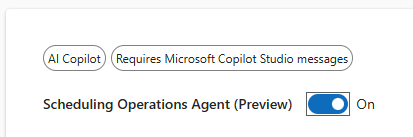
Agentin ottaminen käyttöön mahdollistaa sekä vuorovaikutteiset että erän optimoinnit.
Käyttöoikeuksien ja roolien määrittäminen
Aikataulutustoimintoagentti käyttää kahta käyttöoikeusroolia niitä käyttäville sekä tiimille, joka antaa agentille itselleen käyttöoikeuden tietoihin.
Roolien määrittäminen käyttäjille
Agentti sisältää kaksi suojausroolia. Ne ovat lisääviä, joten määritä ne käyttäjän olemassa olevien roolien rinnalle sen sijaan, että ne korvaisivat ne. Jokaisella käyttäjällä on myös oltava rooli, joka myöntää käyttöoikeuden taustalla oleviin aikataulutaulukoihin, kuten varattaviin resursseihin, varauksiin ja resurssivaatimuksiin – esimerkiksi lähettäjän rooliin, kuten Field Service - Dispatcher.
| Rooli | Osoita henkilölle | Avustukset |
|---|---|---|
| Aikataulutustoiminnot-agentin järjestelmänvalvoja | Vaikutusalueita, tavoitteita ja palvelupaketteja luovat järjestelmänvalvojat | Luo, muokkaa ja poista vaikutusalueita, tavoitteita ja palvelupaketteja sekä tarkastele optimoinnin tuloksia. |
| AikataulutusToiminnot-agentin käyttäjä | Optimointeja suorittavat lähettäjät | Tarkastele vaikutusalueita, tavoitteita ja palvelupaketteja; suorittaa vuorovaikutteisia optimointeja aikataulutaulusta ja eräoptimoinnin suunnitelmasta; ja tarkastella optimoinnin tuloksia. |
Roolin määrittäminen käyttäjälle:
Kirjaudu Power Platform -hallintakeskukseen.
Valitse ympäristösi ja valitse sitten Asetukset>Käyttäjät ja käyttöoikeudet>Käyttäjät.
Valitse käyttäjä ja valitse sitten Käyttöoikeusroolien hallinta.
Valitse Aikataulutustoiminnot-agentin järjestelmänvalvoja tai Aikataulutustoiminnot-agentin käyttäjä sekä lähettäjän rooli, kuten Field Service – Dispatcher, ja valitse sitten Tallenna.
Anna agentille käyttöoikeus tietoihisi
Agentti suoritetaan sovelluksen käyttäjänä, joka kuuluu Aikataulutustoiminnot-agenttitiimiin. Jokainen muutos, jonka agentti tekee, käyttää optimointia suorittavan käyttäjän yhdistettyjä käyttöoikeuksia ja agentin sovelluksen käyttäjää, joten molemmilla on oltava kyseisten tietueiden käyttöoikeus. Oletusarvoisesti agentin sovelluksen käyttäjä voi lukea ja kirjoittaa vakioajoitustaulukoita.
Jos optimoinneissa käytetään mukautettuja taulukoita, Kenttäpalvelu-taulukoita tai Project Operations taulukoita tai kyselyitä, jotka viittaavat muihin taulukoihin, määritä vastaavat käyttöoikeusroolit Ajoitustoiminnot-agenttiryhmälle, jotta agentti voi lukea ja päivittää kyseiset taulukot. Hyvä lähtökohta on määrittää samat roolit, jotka määrität lähettäjille.
Valitse Power Platform -hallintakeskuksessa ympäristösi ja valitse sittenAsetukset-tiimit>.
Valitse Aikataulutustoiminnot-agenttitiimi.
Määritä käyttöoikeusroolit, jotka myöntävät käyttöoikeuden optimointisi käyttämiin taulukoihin, ja tallenna sitten.
Huomautus
Jos käytät saraketason suojausta (kentän suojausprofiileja) missä tahansa sarakkeessa, johon vaikutusalueesi tai kyselysi viittaavat, lisää myös Aikataulutustoiminnot-tiimi vastaavaan kentän suojausprofiiliin. Muussa tapauksessa agentti voi ohittaa suodatusehdot näissä sarakkeissa ja palauttaa virheellisiä tuloksia.
Varattavissa olevien resurssien ominaisuuksien määrittäminen
Määritä Resurssit-alueella seuraavat ominaisuudet kullekin varattavalle resurssille, jota haluat agentin huomioivan:
- Aikataulutaululla näytettävän arvon on oltava Kyllä.
Valitse optimointimenetelmää varausstatusten hallintaan
Optimointimenetelmä on varaustilojen uusi ominaisuus, joka kertoo agentille, voiko se siirtää tai poistaa ajoitettuja tai sitoutuneita varauksia täyttämättömien vaatimusten hyväksi, jotka vastaavat paremmin optimointitavoitteita. Jos et määritä tätä kenttää, agentti kohtelee kaikkia kyseisen tilan varauksia nimellä Älä siirrä.
Avaa Field Service -sovellus ja siirry Resurssit-alueelle.
Valitse Varausasetukset>Varaustilat. Jos haluat näyttää kaikki tilat, poista kaikki suodattimet näkymästä.
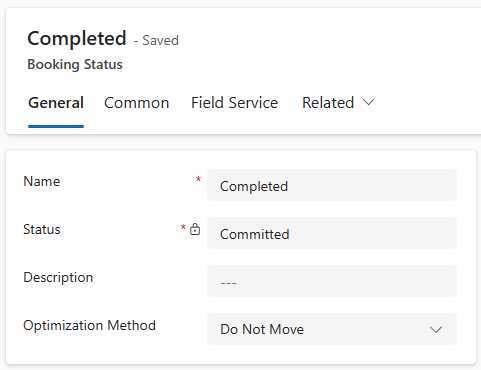
Määritä kunkin varauksen tilan Optimointimenetelmä - ominaisuudeksi jokin seuraavista arvoista:
Optimoi: Agentti voi siirtää tai poistaa varauksia, joilla on tämä tila, optimaalisen aikataulun luomiseksi. Käytä tätä menetelmää varauksille, jotka eivät ole vielä kesken, kuten ajoitetut tai määritetyt tilat.
Älä siirrä: Agentin on säilytettävä arvioitu saapumisaika tämän tilan varauksille. Se päivittää matka-ajan vain, jos aiempi varaus on siirretty tai muutettu. Tämä menetelmä on yleensä käytössä, kun teknikko on jo matkustanut varauksen tai on aloittanut tai suorittanut työn. Voit käyttää tätä optimointimenetelmää myös tilanteissa, joissa asiakkaalle on varattu tietty saapumisaika. Älä siirrä -toiminto on oletustoiminta, jos optimointimenetelmää ei ole määritetty.
Ohita: Agentti voi ohittaa varaukset tässä tilassa ja siirtää tai luoda uusia varauksia niiden päälle. Käytä tätä menetelmää varauksiin, joiden tila on Peruutettu.
Määritä prioriteettiarvot
Prioriteettiarvo-ominaisuuden avulla agentti voi päättää, mitkä varaukset tai resurssivaatimukset ovat tärkeämpiä. Se hyväksyy numerot väliltä 1-100. Mitä suurempi numero, sitä suurempi prioriteetti. Esimerkiksi tärkeät varaukset, joiden prioriteettiarvo on 75, ovat etusijalla korkean prioriteetin varauksen sijaan, kun prioriteettiarvo on 50. Agentti ohittaa Tärkeystaso-kentän.
Avaa Kenttäpalvelu-sovellus ja siirry Asetukset-alueelle .
Valitse Prioriteetit.
Määritä kullekin prioriteetille, jota haluat agentin huomioivan, Prioriteettiarvo.

Vinkki
Määritä prioriteettiarvot, jotka ovat selvästi erotettavissa, mutta suhteellisen kapealla alueella. Jos arvot ovat esimerkiksi Low - 1, Medium - 10 ja Emergency - 100, hätävaraukset ovat 10 kertaa tärkeämpiä kuin Medium. Tämä johtaa siihen, että hätävaraukset sisältyvät tulokseen lähes aina riippumatta siitä, kuinka tehoton sijoittaminen on.