Huomautus
Tämän sivun käyttö edellyttää valtuutusta. Voit yrittää kirjautua sisään tai vaihtaa hakemistoa.
Tämän sivun käyttö edellyttää valtuutusta. Voit yrittää vaihtaa hakemistoa.
Tuotannon käyttöliittymä on optimoitu kosketuskäyttöön. Siihen suunniteltu visuaalinen kontrasti vastaa tuotantoympäristön helppokäyttöisyysvaatimuksia. Siinä on kaikki samat toiminnalliset ominaisuudet kuin työkorttilaitteessa. Siinä voidaan kuitenkin aloittaa myös rinnakkain useita töitä työluettelosta. (Tätä ominaisuutta kutsutaan myös töiden niputukseksi.) Työntekijät voivat avata työluettelosta myös Microsoft Dynamics 365 Guidesissa luodun oppaan. He saavat tällä tavoin visuaalisia ohjeita HoloLensissa.
Kirjautuminen tuotannon käyttöliittymään työntekijänä
Ennen kuin työntekijät voivat aloittaa laitteen käytön, työnjohtajan tai teknisen henkilökunnan on valmisteltava se ja avattava oikea sivu Dynamics 365 Supply Chain Managementissa. Lisätietoja laitteen määrittämisestä on kohdassa Laitteen määrittäminen käyttämään tuotannon käyttöliittymää.
Kun laite on valmisteltu, kirjautumissivu avautuu. Tällä sivulla on tietoja paikallisen työsolun töiden tilasta. Nämä tiedot päivitetään säännöllisesti. Työntekijät kirjautuvat sivulla käyttämällä nimilappunsa tunnusta. Vaikka työntekijöillä ei tarvitse olla Supply Chain Managementin käyttäjätiliä, heillä on oltava aikarekisteröidyn työntekijän tili, jolla he kirjautuvat sisään.
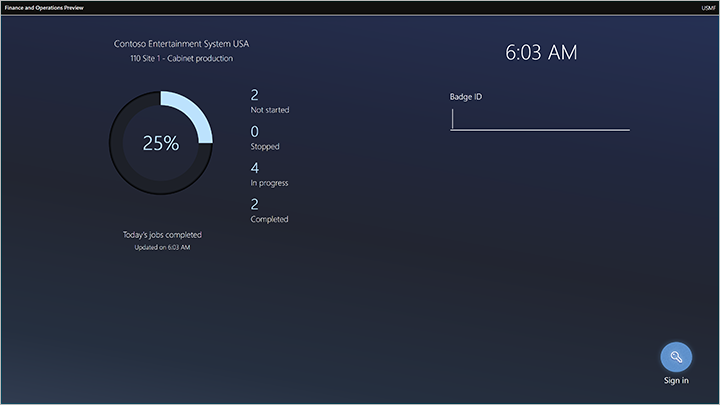
Tämän artikkelin muissa osissa käsitellään tapoja, joilla työntekijät käyttävät liittymää.
Kaikki työt -välilehti
Kaikki työt -välilehdessä on työluettelo. Tässä luettelossa on kaikki ne tuotantotyöt, joiden tila on Ei aloitettu, Pysäytetty tai Aloitettu. (Tätä välilehden nimiä voi mukauttaa, joten sillä voi olla eri nimi omassa järjestelmässä.)
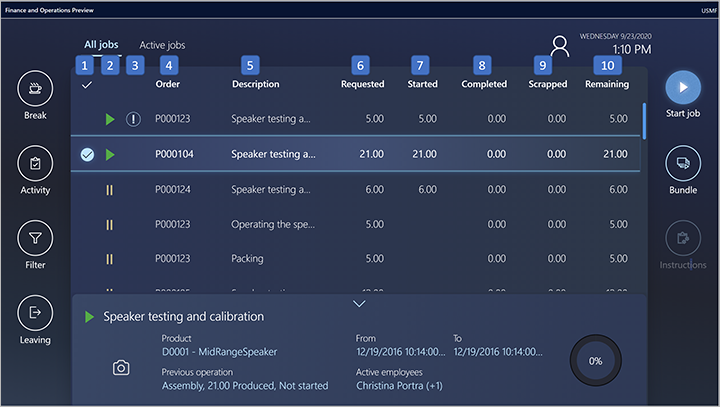
Työluettelossa on seuraavat sarakkeet. Numerot vastaavat edellisessä kuvassa käytettyjä numeroita.
- Valintasarake – Vasemmassa sarakkeessa käytetään valintamerkkejä ilmaisemaan työt, jotka työntekijä on valinnut. Työntekijät voivat valita luettelossa useita töitä samanaikaisesti. Kaikki työt voidaan valita valitsemalla valintamerkki sarakkeen otsikossa. Jos töitä valitaan yksi, kyseisen työn tiedot näytetään sivun alareunassa.
- Työn tilasarake – Tämä sarake ilmaisee symboleilla kunkin työn tilan. Jos työllä ei ole tässä sarakkeessa symbolia, sen tila on Ei aloitettu. Vihreä kolmio ilmaisee työn, jonka tila on Aloitettu. Kaksi keltaista pystysuoraa viivaa ilmaisevat työn, jonka tila on Pysäytetty.
- Korkea prioriteetin sarake – tämä sarake ilmaisee huutomerkillä työn, jolla on korkea prioriteetti.
- Tilaus – tämä sarake näyttää työn tuotantotilauksen numeron.
- Kuvaus – tämä sarake näyttää sen toiminnon kuvauksen, jonka osa työ on.
- Pyydetty – tämä sarake näyttää määrän, joka työn on tarkoitus valmistaa.
- Aloitettu – tämä sarake näyttää määrän, joka on työlle jo aloitettu.
- Valmis – tämä sarake näyttää määrän, joka työstä on jo valmistunut.
- Hävikki – tämä sarake näyttää määrän, joka on työstä jo hävikkiä.
- Jäljellä – tämä sarake näyttää määrän, joka työstä on vielä valmistumatta.
Aktiiviset työt -välilehti
Aktiiviset työt -välilehdissä on luettelo kaikista töistä, jotka kirjautunut työntekijä on jo aloittanut. (Tätä välilehden nimiä voi mukauttaa, joten sillä voi olla eri nimi omassa järjestelmässä.)
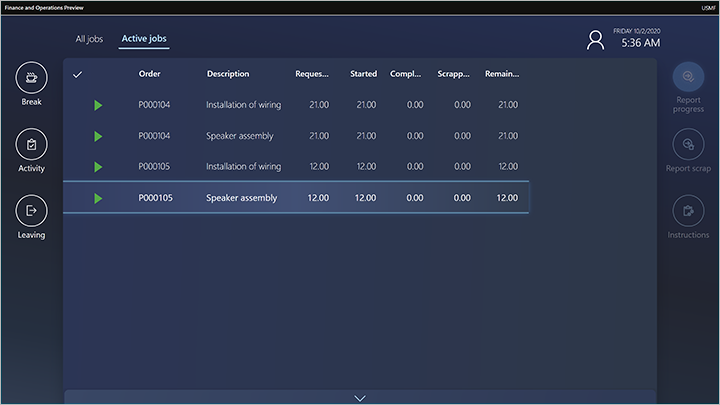
Aktiivisten töiden luettelossa on seuraavat sarakkeet:
- Valintasarake – Vasemmassa sarakkeessa käytetään valintamerkkejä ilmaisemaan työt, jotka työntekijä on valinnut. Työntekijät voivat valita luettelossa useita töitä samanaikaisesti. Kaikki työt voidaan valita valitsemalla valintamerkki sarakkeen otsikossa. Jos töitä valitaan yksi, kyseisen työn tiedot näytetään sivun alareunassa.
- Tilaus – tämä sarake näyttää työn tuotantotilauksen numeron.
- Kuvaus – tämä sarake näyttää sen toiminnon kuvauksen, jonka osa työ on.
- Pyydetty – tämä sarake näyttää määrän, joka työn on tarkoitus valmistaa.
- Aloitettu – tämä sarake näyttää määrän, joka on työlle jo aloitettu.
- Valmis – tämä sarake näyttää määrän, joka työstä on jo valmistunut.
- Hävikki – tämä sarake näyttää määrän, joka on työstä jo hävikkiä.
- Jäljellä – tämä sarake näyttää määrän, joka työstä on vielä valmistumatta.
Omat työt -välilehti
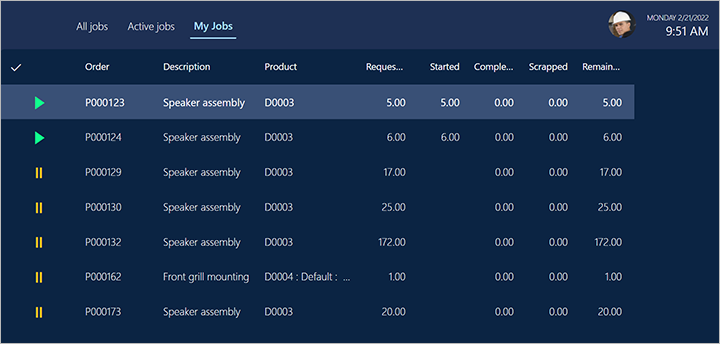
Omat työt -välilehden avulla työntekijät voivat helposti tarkastella kaikkia heille määritettyjä keskeneräisiä töitä. Tämä ominaisuus on hyödyllinen yrityksille, jotka joskus tai aina määrittävät työt tietyille työntekijöille (henkilöstöresursseille) muiden resurssityyppien (kuten koneiden) sijaan.
Ajoitusjärjestelmä määrittää kunkin tuotantotyön automaattisesti tietylle resurssitietueelle, ja kullakin resurssitietueella on tyyppi (esimerkiksi kone tai henkilö). Kun määrität työntekijän tuotantotyöntekijäksi, voit liittää työntekijätilin yksilöivään henkilöstöresurssitietueeseen.
Kaikki sisäänkirjautuneen työntekijän henkilöstötietueeseen määritetyt aloittamattomat ja keskeneräiset työt näkyvät Omat työt -välilehdessä, jos työntekijä on kirjautunut sisään. Siinä ei kuitenkaan ole luetteloa koneelle tai muulle resurssityypille määritetyistä töistä, vaikka sisäänkirjautunut työntekijä olisi alkanut työstää tällaisia töitä.
Voit tarkastella kaikkia sisäänkirjautuneen työntekijän aloittamia töitä riippumatta siitä, mihin resurssityyppiin kukin työ on liitetty, käyttämällä Aktiiviset työt -välilehteä. Voit nähdä kaikki keskeneräiset työt, jotka vastaavat paikallista työn suodatuskonfiguraatiota työntekijästä tai aloitustilasta riippumatta, käyttämällä Kaikki työt -välilehteä.
Oma kone -välilehti
Oma kone -välilehdessä työntekijät voivat valita resurssin, joka on liitetty koneresurssiin Kaikki työt -välilehdessä määritetyssä suodattimessa. Työntekijät voi sitten tarkastella valitun resurssin tilaa ja kuntoa lukemalla enintään neljän valitun laskurin arvot sekä viimeaikaisten ylläpitopyyntöjen ja rekisteröityjen seisokkien luetteloita. Työntekijät voi myös pyytää valitun resurssin ylläpitoa sekä rekisteröidä ja muokata koneen seisokkeja. (Tätä välilehden nimiä voi mukauttaa, joten sillä voi olla eri nimi omassa järjestelmässä.)
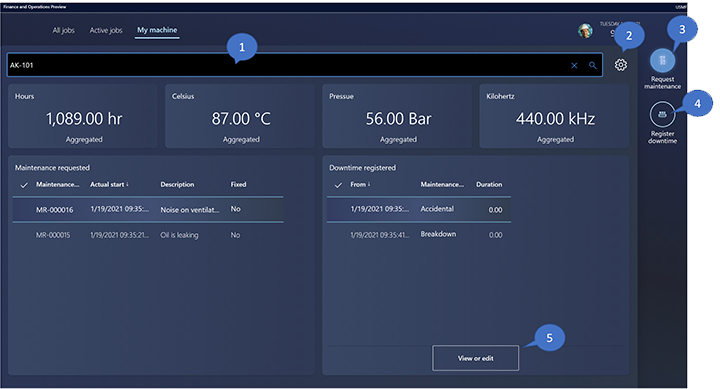
Oma kone -välilehdessä on seuraavat sarakkeet. Numerot vastaavat edellisessä kuvassa käytettyjä numeroita.
Koneresurssi – Valitse seurattava koneresurssi. Aloita nimen kirjoittaminen ja tee valinta kirjoitusta vastaavien resurssien luettelosta. Vaihtoehtoisesti voit valita suurennuslasikuvakkeen ja tehdä valinnan luettelossa, jossa on kaikki työluettelon suodattimessa oleviin resursseihin liitetyt resurssit.
Muistiinpano
Supply Chain Managementin käyttäjät voivat määrittää tarpeen mukaan kullekin resurssille resurssin Kaikki resurssit -sivulla (Käyttöomaisuus-välilehden avattavassa Resurssi-luettelossa). Lisätietoja on kohdassa Resurssin luominen.
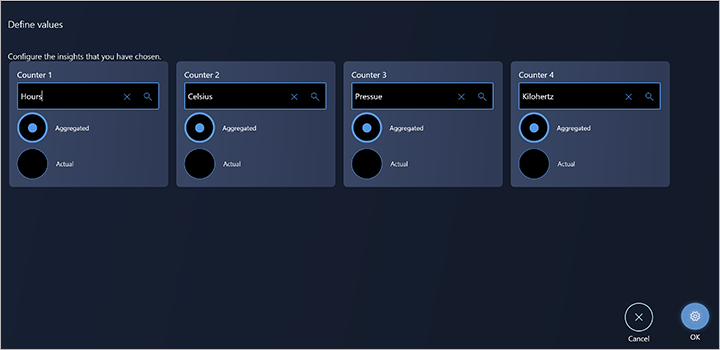
Asetukset – Valitse rataskuvake ja avaa valintaikkuna, jossa voidaan valita, mitä valitun koneresurssin laskureita tarkastellaan. Näiden laskureiden arvot näytetään Resurssien hallinta -välilehden yläosassa. (Seuraavassa näyttökuvassa olevassa) Asetukset-valikossa voi ottaa käyttöön enintään neljä laskuria. Valitse kukin käyttöönotettava laskuri käyttämällä ruudun yläosassa olevaa hakukenttää. Hakukentässä on luettelo kaikista valittuun resurssiin liitetyistä laskurista. Resurssi valittiin Resurssien hallinta -sivun yläosassa. Määritä kukin laskuri seuraamaan joko Koottu-arvoa ja laskurin uusinta Toteutunut-arvoa. Jos määritetty laskuri esimerkiksi seuraa, kuinka monta tuntia kone on ollut käytössä, määrityksenä on oltava Koottu. Jos laskuri määritetään seuraamaan viimeksi päivitettyä lämpötilaa tai painetta, määrityksenä on oltava Toteutunut. Valitse OK tallentaaksesi asetukset ja sulje valintaikkuna.
Yläpitopyyntö – Tämän painikkeen valinta avaa valintaikkunan, jossa voidaan luoda ylläpitopyyntö. Pyynnölle voi antaa kuvauksen ja lisätä huomautuksen. Pyyntö tulee Supply Chain Management -käyttäjän näkyville, ja tämä käyttäjä voi sitten muuntaa ylläpitopyynnön ylläpidon työtilaukseksi.
Rekisteröi seisokki – Tämän painikkeen valinta avaa valintaikkunan, jossa voi rekisteröidä koneen seisokin. Seisokille voidaan valita syykoodi ja antaa seisokin ajankohta ja kesto. Koneen seisokkirekisteröinnin avulla lasketaan koneresurssin tehokkuus.
Näytä tai muokkaa – tämän painikkeen valinta avaa valintaikkunan, jossa voi muokata tai tarkastella aiemmin luotuja seisokkitietueita.
Tuotantotöiden aloittaminen ja valmistuminen
Työntekijä aloittaa tuotantotyön valitsemalla työn Kaikki työt -välilehdessä ja avaamalla Aloita työ -valintaikkunan sitten valitsemalla Aloita työ.
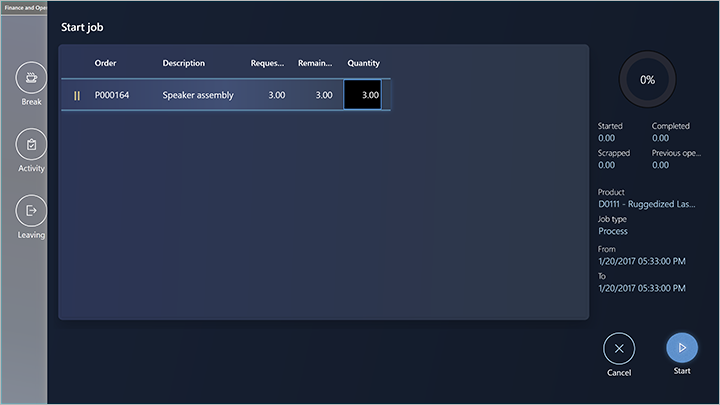
Työntekijät vahvistavat Aloita työ -valintaikkunassa tuotannon määrän ja aloittavat sitten työn. Työntekijät voivat säätää määrää valitsemalla Määrä-kentän ja käyttämällä avautuvaa numeronäppäimistöä. Työntekijät aloittavat sitten työn tekemisen valitsemalla Aloita. Aloita työ -valintaikkuna suljetaan ja työ lisätään Aktiiviset työt -välilehteen.
Työntekijät voivat aloittaa työn riippumatta siitä, mikä sen tila on. Jos työntekijä aloittaa työn, jonka tila on Ei aloitettu, Aloita työ -valintaikkunan Määrä-kentässä on aluksi koko määrä. Jos työntekijä aloittaa työn, jonka tila on Aloitettu tai Pysäytetty, Määrä-kentässä on aluksi jäljellä oleva määrä.
Hyväksyttyjen määrän ilmoittaminen
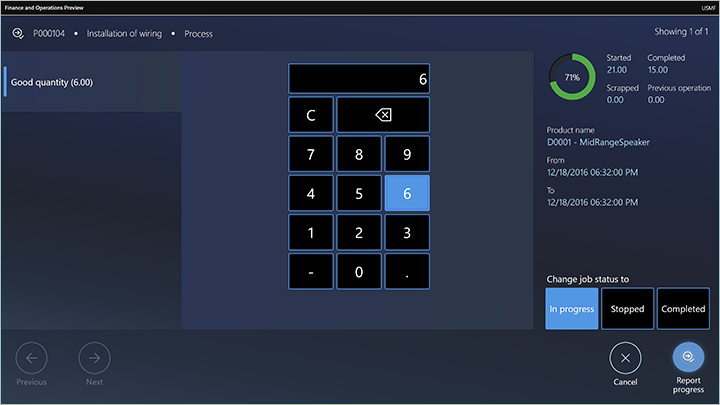
Kun työntekijä tekee työn kokonaan tai osittain valmiiksi, hän voi raportoida tuotetut hyväksyttävät määrät valitsemalla työn Aktiiviset työt -välilehden ja valitsemalla sitten Raportointi on meneillään. Tämän jälkeen työntekijä antaa Raportointi on meneillään -valintaikkunassa hyväksyttyjen määrän numeronäppäimistössä. Määrä on oletusarvoisesti tyhjä. Työntekijä voi määrän antamisen jälkeen päivittää työn tilaksi Käsittelyssä, Pysäytetty tai Valmis.
Tuotemäärien raportointi sellaisten erätilausten osalta, joilla on oheis- ja sivutuotteita
Työntekijät voivat käyttää tuotannon suoritusliittymää erätilausten edistymisen raportointiin. Tähän raportointiin kuuluu oheis- ja sivutuotteita koskeva raportointi.
Jotkut valmistajat erityisesti prosessitoimialoilla käyttävät erätilauksia tuotantoprosessiensa hallintaan. Erätilaukset luodaan kaavojen perusteella, ja nämä kaavat voidaan määritellä siten, että niiden tuloksena on oheis- ja sivutuotteita. Kun palautetta näistä erätilauksista raportoidaan, tulosten määrä on rekisteröitävä reseptinimikkeeseen sekä oheis- ja sivutuotteisiin.
Kun työntekijä saa erätilaukseen liittyvän tehtävän valmiiksi tai osittain valmiiksi, hän voi raportoida kullekin tilauksen tulokseksi määritetylle tuotteelle tuote- tai hävikkimääriä. Erätilauksen tulokseksi määritetyt tuotteet voivat olla tyyppiä Kaava, Oheistuote tai Sivutuote.
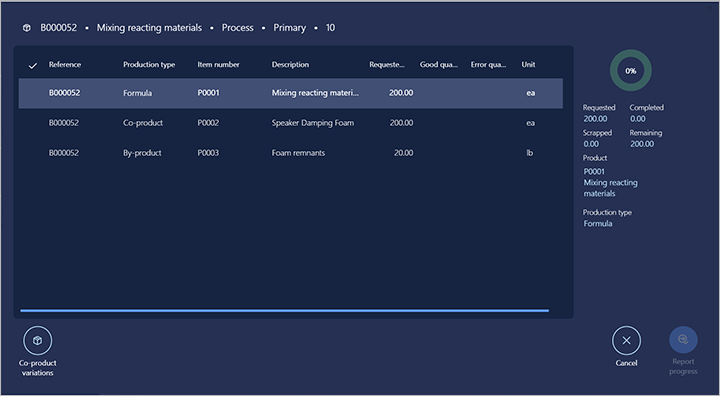
Tuotteiden tuotemäärien raportointia varten työntekijä valitsee tehtävän Aktiiviset tehtävät -välilehdestä ja valitsee sitten Raportoi edistyminen.
Sitten työntekijä voi valita Raportoi edistyminen -valintaruudussa raportoitavan tuotteen niiden tuotteiden joukosta, jotka on määritetty erätyön tuloksiksi. Työntekijä voi valita jonkin luettelon useista tuotteista ja valita sitten Raportoi edistyminen. Kunkin tuotteen osalta määrä on oletusarvoisesti tyhjä, ja työntekijä voi syöttää määrän numeronäppäimistöllä. Työntekijä voi siirtyä valittujen tuotteiden välillä painikkeiden Edellinen ja Seuraava avula. Työntekijä voi kunkin tuotteen määrän antamisen jälkeen päivittää työn tilaksi Käsittelyssä, Pysäytetty tai Valmis.
Suunnittelunimikkeiden erätilauksia koskeva raportointi
Kun työntekijä saa suunnittelunimikkeen erätilauksen tehtävän valmiiksi, hän raportoi määrät vain oheis- ja sivutuotteiden osalta, koska suunnittelunimikkeet eivät sisällä Kaava-tyypin nimikettä.
Oheistuotteiden vaihtelua koskeva raportointi
Jos erätilaus luodaan kaavaversiosta, jossa Oheistuotteen variaatiot -asetuksen arvoksi on määritetty Kyllä, työntekijä voi raportoida oheistuotteista, jotka eivät kuulu erätuotteiden määritelmään. Tätä toimintoa käytetään skenaarioissa, joissa tuotantoprosessissa voi esiintyä odottamaton tuotetulos.
Tällöin työntekijä voi määrittää raportoitavan oheistuotteen ja määrän valitsemalla Oheistuotteiden variaatiot raportin edistymisen valintaikkunassa. Sitten työntekijä voi valita kaikista julkaistuista tuotteista, jotka on määritetty oheistuotteiksi.
Todellisen painon nimikkeiden raportointi
Työntekijät voivat käyttää tuotannon suoritusliittymää todellisen painon nimikkeille luotujen erätilausten edistymisen raportointiin. Erätilaukset luodaan kaavojen perusteella, ja nämä kaavat voidaan määritellä siten, että niissä on todellisen painon nimikkeet kaavanimikkeinä, oheistuotteina ja sivutuotteina. Kaavan voi määrittää myös, jos kaavarivit on määritetty todellisen painon ainesosille. Todellisen painon nimikkeissä käytetään kahta mittayksikköä varaston seuraamiseksi: todellisen painon määrä ja varastomäärä. Esimerkiksi elintarviketeollisuudessa laatikollinen lihaa voidaan määrittää todellisen painon nimikkeeksi, jossa todellisen painon määrää käytetään laatikoiden määrän seuraamiseen, ja varastomäärää käytetään laatikoiden painon seuraamiseen.
Hävikin raportointi
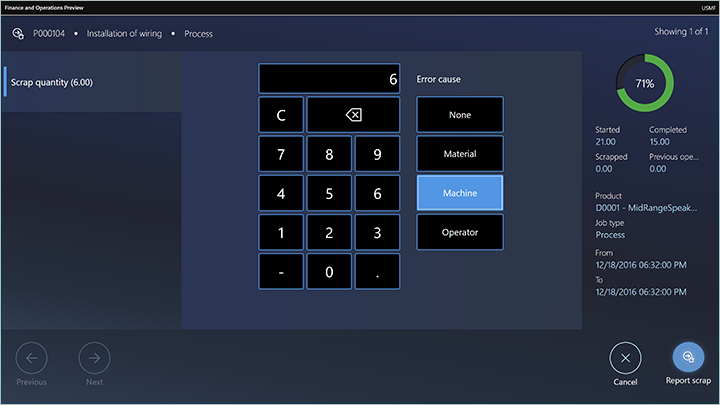
Kun työntekijä tekee työn kokonaan tai osittain valmiiksi, hän voi raportoida hävikin valitsemalla työn Aktiiviset työt -välilehden ja valitsemalla sitten Hävikin raportointi. Tämän jälkeen työntekijä antaa Hävikin raportointi -valintaikkunassa hävikin määrän numeronäppäimistöllä. Työntekijä valitsee myös syyn (Ei yhtään, Kone, Käyttäjä tai Materiaali).
Materiaalikulutuksen oikaiseminen ja materiaalivarausten teeminen (esikatselu)
[Tämä osa on esijulkaisuasiakirja, ja se voi muuttua.]
Työntekijät voivat säätää kunkin tuotantotyön materiaalikulutusta. Tätä toimintoa käytetään tilanteissa, joissa tuotantotyössä kulutetun materiaalien todellinen määrä on suurempi tai pienempi kuin suunniteltu määrä. Siksi varastotasot on muutettava niin, että ne ovat ajan tasalla.
Työntekijät voivat myös tehdä varauksia materiaalien erä- ja sarjanumeroista. Tätä toimintoa käytetään tilanteissa, joissa työntekijän on määritettävä manuaalisesti, mitä materiaalin erä- tai sarjanumeroita kulutettiin, täyttääkseen materiaaliin liittyvät jäljitysvaatimukset.
Työntekijät voivat määrittää oikaistavat määrän valitsemalla Oikaise materiaali. Tämä painike on käytettävissä seuraavissa sijainneissa:
- Hävikin raportointi -valintaikkunassa
- Edistymisen raportointi -valintaikkunassa
- Oikealla työkalurivissä
Tärkeää
- Tämä on esiversio-ominaisuus. Siihen sovelletaan esiversion lisäkäyttöehtoja.
- Esiversio-ominaisuuksia ei ole tarkoitettu tuotantokäyttöön, ja niiden toiminnot voivat olla rajoitettuja. Nämä ominaisuudet ovat käytettävissä ennen virallista julkaisua, jotta asiakkaat voivat tutustua niihin varhain ja antaa palautetta.
- Lisätietoja ennakkojulkaisusta on kohdassa One Version -palvelupäivitysten usein kysytyt kysymykset.
Materiaalikulutuksen oikaiseminen Hävikin raportointi- ja Raportointi on meneillään -valintaikkunoissa
Kun työntekijä on syöttänyt määrän raporttiin Edistymisen raportointi- taiHävikin raportointi -valintaikkunassa, Materiaalin oikaiseminen -painike on käytettävissä. Kun käyttäjä valitsee tämän painikkeen, näyttöön tulee Materiaalin oikaiseminen -valintaikkuna. Tässä valintaikkunassa luetellaan nimikkeet, jotka on suunniteltu kulutettavaksi, kun työn hyvä määrä tai hävikkimäärä raportoidaan.
Valintaikkunan luettelossa on seuraavat tiedot:
- Tuotenumero – Päätuote ja tuotevariantti.
- Tuotteen nimi – Tuotteen nimi.
- Ehdotus – Arvioitu materiaalimäärä, joka kulutetaan, kun työn määritetyn määrän edistyminen tai hävikki ilmoitetaan.
- Kulutus – Todellinen materiaalimäärä, joka kulutetaan, kun työn määritetyn määrän edistyminen tai hävikki ilmoitetaan.
- Varattu – Materiaalimäärä, joka on fyysisesti varattu varastossa.
- Yksikkö – Tuoterakenteen (BOM) yksikkö.
Valintaikkunan oikeassa reunassa näkyy seuraavat tiedot:
- Tuotenumero – Päätuote ja tuotevariantti.
- Arvioitu – Arvioitu kulutettava määrä.
- Aloitettu – Tuotantotyön aloitettu määrä.
- Jäljelle jäävä määrä – Arvioidusta määrästä se määrä, joka on vielä kulutettava.
- Vapautettu määrä – Määrä, joka on kulutettu.
Voidaan tehdä seuraavia toimenpiteitä:
- Työntekijä voi määrittää materiaalin oikaistavat määrän valitsemalla Oikaise kulutus. Kun määrä on vahvistettu, Kulutus-sarakkeen määrä päivitetään oikaistulla määrällä.
- Kun työntekijä valitsee Materiaalin oikaiseminen, tuotannon keräysluettelon kirjauskansio luodaan. Tämä kirjauskansio sisältää samat nimikkeet ja määrät kuin Oikaise materiaali -luettelo.
- Kun työntekijä muuttaa määrää Oikaise materiaali -valintaikkunassa, vastaavan kirjauskansiorivin Ehdotus-kenttään päivitetään sama määrä. Jos työntekijä valitsee Oikaise materiaali -valintaikkunassa Peruuta, keräysluettelo poistetaan.
- Jos työntekijä valitsee OK, keräysluetteloa ei poisteta. Se kirjataan, kun työ raportoidaan Hävikin raportointi- tai Edistymisen raportointi-valintaikkunassa.
- Jos työntekijä valitsee Edistymisen raportointi- tai Hävikin raportointi -valintaikkunassa Peruuta, keräysluettelo poistetaan.
Materiaalin säätäminen ensisijaisella tai toissijaisella työkalurivillä
Materiaalin säätäminen -painike voidaan konfiguroida niin, että se näkyy ensisijaisella tai toissijaisella työkalurivillä. (Lisätietoja on kohdassa Suunnittele tuotantotilan suorituksen liittymä.) Työntekijä voi valita käynnissä olevaa tuotantotyötä varten materiaalin oikaisemisen. Tässä tapauksessa näyttöön tulee Materiaalin oikaiseminen -valintaikkuna, jossa työntekijä voi tehdä haluamansa muutokset. Kun valintaikkuna avataan, tuotantotilausta varten luodaan oikaistuja määriä sisältävien rivien tuotannon keräysluettelo. Jos työntekijä valitsee Kirjaa nyt, oikaisu vahvistetaan ja keräysluettelo kirjataan. Jos työntekijä valitsee Peruuta, keräysluettelo poistetaan eikä oikaisua tehdä.
Todellisen painon nimikkeiden materiaalikulutuksen oikaiseminen (esikatselu)
[Tämä osa on esijulkaisuasiakirja, ja se voi muuttua.]
Työntekijät voivat oikaista todellisen painon nimikkeiden materiaalikulutuksen. Tätä toimintoa käytetään tilanteissa, joissa tuotantotyössä kulutetun todellisen painon materiaalien todellinen määrä on suurempi tai pienempi kuin suunniteltu määrä. Siksi varastotasot on muutettava niin, että ne ovat ajan tasalla. Kun työntekijä oikaisee todellisen painon nimikkeen kulutuksen, hän voi muokata sekä todellisen painon määrää että varastomäärää. Jos tuotantotyö on suunniteltu esimerkiksi kuluttamaan viisi laatikkoa, joiden arvioitu paino on 2 kilogrammaa laatikolta, työntekijä voi säätää sekä kulutettavien laatikoiden määrää että laatikoiden painoa. Järjestelmä vahvistaa, että määritetty laatikoiden paino on vapautettavassa tuotteessa määritetyn vähimmäis- ja enimmäisrajan sisällä.
Tärkeää
- Tämä on esiversio-ominaisuus. Siihen sovelletaan esiversion lisäkäyttöehtoja.
- Esiversio-ominaisuuksia ei ole tarkoitettu tuotantokäyttöön, ja niiden toiminnot voivat olla rajoitettuja. Nämä ominaisuudet ovat käytettävissä ennen virallista julkaisua, jotta asiakkaat voivat tutustua niihin varhain ja antaa palautetta.
- Lisätietoja ennakkojulkaisusta on kohdassa One Version -palvelupäivitysten usein kysytyt kysymykset.
Varaa materiaalit
Materiaalien oikaiseminen -valintaikkunassa työntekijä voi tehdä ja oikaista materiaalivarauksia valitsemalla Varaa materiaali. Näyttöön tulevassa Varaa materiaali -valintaikkunassa näkyy nimikkeen fyysisesti saatavilla oleva varasto kutakin varasto- ja seurantadimensiota varten.
Jos materiaali on otettu käyttöön varastonhallintaprosesseissa (WMS), luettelossa näkyy vain tuotannon syötteen materiaalin sijainnin fyysisesti käytettävissä oleva varasto. Tuotannon syötteen sijainti määritetään resurssissa, jossa tuotantotyö suunnitellaan. Jos nimiketunnusta ohjataan erä- tai sarjanumerolla, näkyvissä on fyysisesti käytettävissä olevien erä- ja sarjanumeroiden luettelo. Jos haluat määrittää varattavan määrän, työntekijä voi valita Varaa materiaali. Jos haluat poistaa aiemmin luodun varauksen, työntekijä voi valita Poista varaus.
Lisätietoja tuotannon syötesijainnin määrittämisestä on seuraavassa blogikirjoituksessa: Tuotannon syötesijainnin määrittäminen.
Muistiinpano
Työntekijän Varaa materiaali -valintaikkunassa varaukset säilyvät, kun työntekijä valitsee Edistymisen raportointi- tai Hävikin raportointi -valintaikkunassa Peruuta.
Todellisen painon nimikkeiden varauksia ei voi oikaista.
Työn valmistuminen ja uuden työn aloittaminen
Työntekijät päättävät työn yleensä valitsemalla ainakin yhden meneillään olevan työn Aktiiviset työt välilehdessä ja valitsemalla sitten Raportointi on meneillään. Seuraavaksi he antavat tuotetun määrän (hyväksyttyjen määrä) ja määrittävät tilaksi Valmis. Jos valittuna oli useita töitä, työntekijä siirtyy sitten työstä toiseen Edellinen- ja Seuraava-painikkeilla. Työntekijä aloittaa uuden työn valitsemalla ensin Kaikki työt -välilehden ja sitten Aloita työ.
Työntekijä voi aloittaa uuden työn, vaikka edellinen työ olisi edelleen avoinna. Työntekijä valitsee taas uuden työn Kaikki työt -välilehdessä ja valitsee sitten Aloita työ. Tässä tapauksessa Aloita työ -valintaikkuna kuitenkin ilmaisee työntekijälle, että he tekevät jo työtä ja että heidän on sen vuoksi joko pysäytettävä tai päätettävä kyseinen työ ennen uuden työn aloittamista.
Useiden töiden tekeminen rinnakkain
Yksi työntekijä voi tehdä useita töitä samanaikaisesti (eli rinnakkain). Tässä tapauksessa työntekijän tekemää töiden kokoelmaa kutsutaan töiden niputukseksi. Työntekijä voi lisätä uusia töitä nippuun tai päättää yhden työn tai useita töitä nipussa. Seuraavat kaksi skenaariota osoittavat, miten työntekijä voi tehdä töitä rinnakkain.
Skenaario 1: työntekijä, jolla ei ole yhtään aktiivista työtä, haluaa aloittaa kaksi työtä ja tehdä niitä rinnakkain
Työntekijä valitsee kaksi työtä Kaikki työt -välilehdessä ja valitsee sitten Aloita työ. Molemmat valitut työt näkyvät Aloita työ -valintaikkunassa, ja työntekijä voi muuttaa kummankin työ määrää. Työntekijä vahvistaa sitten valintaikkunan ja voi aloittaa molemmat työt.
Skenaario 2: työntekijä, jolla on kaksi keskeneräistä aktiivista työtä, haluaa aloittaa kolmannen työn ja tehdä sitä rinnakkain kahden muun työn kanssa
Työntekijä valitsee kolmannen työn Kaikki työt -välilehdessä ja valitsee sitten Nippu. Työntekijä voi aloittaa muuttamalla määrää Nippu-valintaikkunassa. Työntekijä vahvistaa sitten valintaikkunan valitsemalla Nippu.
Epäsuorien tehtävien tekeminen
Epäsuorat tehtävät ovat tehtäviä, jotka eivät liity suoraan tuotantotilaukseen. Epäsuorat tehtävät voidaan määrittää joustavasti, mistä on lisätietoja kohdassa Työajan seurannan epäsuorien tehtävien määrittäminen.
Shannon, joka on Contoson tuotannon työntekijä, haluaa esimerkiksi osallistua yrityksen kokoukseen, ja kokouksia pidetään epäsuorina tehtävinä. Jompikumpi seuraavista skenaarioista on käytössä:
- Shannon tekee vähintään yhtä aktiivista työtä. Shannon valitsee Tehtävä, määrittää tehtävän (kokous) ja vahvistaa valinnan. Avautuva sanoma ilmoittaa Shannonille keskeneräisistä töistä. Shannon voi valita sanomassa tekemiensä töiden päättämisen tai pysäyttämisen ennen kokoukseen lähtemistä.
- Shannonilla ei ole aktiivisia töitä. Shannon valitsee Tehtävä, määrittää tehtävän (kokous) ja vahvistaa valinnan. Shannon on kirjattu kokouksessa olevaksi.
Kun Shannon on vahvistanut valintansa kummassakin skenaariossa, hän siirtyy joko kirjautumissivulle tai sivulle, joka odottaa hänen vahvistavan paluun epäsuorasta tehtävästä. Avautuva sivu määräytyy tuotannon käyttöliittymän määritysten mukaan. (Lisätietoja on kohdassa Tuotannon käyttöliittymän määrittäminen.)
Rekisteröidyt tauot
Työntekijät voivat kirjata taukoja. Tauot voidaan määrittää joustavasti, kuten on kuvattu kohdassa Rekisteröinteihin perustuva palkka.
Työntekijä kirjaa tauon valitsemalla Tauko-vaihtoehdon ja valitsemalla sitten tauon tyyppiä vastaavan kortin (kuten lounaan). Kun työntekijä on vahvistanut valinnan, laitteeseen avautuu joko kirjautumissivu tai sivu, joka odottaa työntekijän vahvistavan tauolta palaamisen. Avautuva sivu määräytyy tuotannon käyttöliittymän määritysten mukaan. (Lisätietoja on kohdassa Tuotannon käyttöliittymän määrittäminen.)
Näytä Päivän tehtävät -valintaikkuna
Päivän tehtävät -valintaikkunassa on työntekijöille rekisteröintien ja saldojen yhteenveto. Valintaikkuna on jaettu seuraaviin kolmeen osaan:
- Pääosa sisältää nykyisen työntekijän valittuna päivänä tekemät rekisteröinnit. Se avautuu, ja siinä näkyvät kuluvan päivän rekisteröinnit. Siinä näkyy päivämäärän valitsin, jonka avulla työntekijä voi tarkastella muita päiviä.
- Viimeisin laskettu päivän saldo -osassa näkyvät työntekijän maksetun ajan, maksetun ylityöajan, poissaolon ja maksetun poissaolon saldot. Nämä arvot perustuvat rekisteröinteihin, jotka on laskettu hyväksyntäprosessin aikana.
- Saldot-osassa on yleiskatsaus saldoista määritetyllä kaudella valituille rekisteröintiluokille (kuten loma, vakioaika ja ylityö). Nämä saldot perustuvat siihen, miten tilastosaldot määritetään Aika ja läsnäolo -moduulissa. Lisätietoja tämän määrittämisestä on kohdassa Näytä lomasaldot tuotannon käyttöliittymässä.
Järjestelmänvalvojat voivat lisätä tämän ominaisuuden käyttöliittymäin asettamalla Päivän tehtävät-painikkeen kunkin asiaankuuluvan välilehden työkaluriviin, kuten on kuvattu kohdassa Tuotannon käyttöliittymän suunnitteleminen.
Työskentely ryhmissä
Kun samaan tuotantotyöhön on liitetty useita työntekijöitä, he voivat muodostaa ryhmän. Tiimi voi nimetä yhden työntekijän vetäjäksi. Jäljellä olevista työntekijöistä tulee tämän jälkeen automaattisesti tämän vetäjän avustajia. Tuloksena olevassa ryhmässä vain vetäjän on rekisteröitävä työn tila. Aikatietueita käytetään kaikille ryhmän jäsenille.
Edellytykset
Jotta ryhmiä voi käyttää, järjestelmänvalvojan on otettava Avustaja-toiminto käyttöön tuotannon käyttöliittymän Kaikki työt -välilehden ensisijaisessa työkalurivissä. Lisätietoja on kohdassa Tuotannon käyttöliittymän suunnitteleminen.
Uuden ryhmän muodostaminen, jossa on vetäjä ja avustaja
Työntekijä voi rekisteröityä avustajaksi valitsemalla Avustaja Kaikki työt -välilehdestä. Tämän jälkeen työntekijä voi valita Valitse avustettava työntekijä -ikkunassa vetäjän työntekijöistä, jotka työskentelevät aktiivisesti työn parissa. Kun työntekijä on vahvistanut valintansa, hän muuttuu valitun työntekijän avustajaksi, josta tulee uuden ryhmän vetäjä.
Uuden vetäjän määrittäminen olemassa olevaan ryhmään
Kun ryhmä haluaa valita uuden vetäjän, nykyisen vetäjän on nimettävä toinen työntekijä ryhmän uudeksi vetäjäksi. Uuden vetäjän valitsemiseksi nykyinen vetäjä valitsee Avustaja Kaikki työt -välilehdestä. Tämän jälkeen näyttöön tulevassa Vaihda vetäjää -valintaikkunassa vetäjä voi valita uuden vetäjän ryhmään jo kuuluvien työntekijöiden luettelosta. Kun nykyinen vetäjä on vahvistanut valintansa, heidät poistetaan ryhmästä kokonaan. He voivat kuitenkin liittyä ryhmään uudelleen tarpeen mukaan.
Avustaja leimaa ulos
Kun avustajana työskentelevä työntekijä leimaa ulos, hän poistuu ryhmästä. Jos Pysyvät ryhmät- ja Uudelleen aloitus saapumisen yhteydessä -asetukset ovat Kyllä, työntekijä, joka leimaa ulos automaattisesti, tulee ryhmään uudelleen, kun hän leimaa seuraavan kerran sisään. Nämä vaihtoehdot ovat Aika ja läsnäolo - parametrit -sivun Yleiset-välilehdessä.
Ohjeiden avaaminen
Työntekijät voivat avata työhön liitetyn asiakirjan valitsemalla Ohjeet. Ohjeet-painike on käytettävissä vain, jos asiakirja on liitetty työhän päätiedoissa. Työntekijät voivat avata tuotteeseen esimerkiksi Supply Chain Managementin Vapautetut tuotteet -sivulla liitetyn asiakirjan tuotannon käyttöliittymässä.
HoloLensin yhdistetyn todellisuuden oppaiden avaaminen
Dynamics 365 Guidesin avulla työntekijöille voidaan antaa yhdistettyä todellisuutta käyttävää käytännönläheistä opastusta. Voit määrittää standardoidut prosessit vaiheittaisilla ohjeilla, jotka opastavat työntekijöitä valitsemaan tarvittavat työkalut ja osat. Lisäksi nämä oppaat näyttävät, miten kyseisiä työkaluja käytetään todellisissa työtilanteissa. Prosessin yhteenveto:
- Aina kun työntekijä avaa työluettelon tuotannon käyttöliittymässä, liittymä etsii kaikki näkyvissä olevia töitä koskevat oppaat.
- Työntekijä voi tarkastella opasluetteloa valitsemalla Oppaat.
- Työntekijä valitsee sopivan oppaan luettelosta.
- Tuotannon käyttöliittymä näyttää valitun oppaan QR-koodin.
- Työntekijä ottaa HoloLensin käyttöön ja käynnistää oppaan kohdistamalla katseen QR-koodiin.
- Työntekijä opettelee tehtävän toimimalla oppaan mukaisesti.
Lisätietoja HoloLens-oppaiden luonnista, määrittämisestä ja käyttämisestä on kohdassa Yhdistetyn todellisuuden oppaiden tuottaminen tuotannon työntekijöille.