Muistiinpano
Tämän sivun käyttö edellyttää valtuutusta. Voit yrittää kirjautua sisään tai vaihtaa hakemistoa.
Tämän sivun käyttö edellyttää valtuutusta. Voit yrittää vaihtaa hakemistoa.
Kun tuot tietoja Microsoft Dynamics 365 Sustainabilityen, ota huomioon muutama seikka onnistuneen tuonnin varmistamiseksi. Tässä artikkelissa on myös luettelo usein kysytyistä kysymyksistä.
Täydellinen luettelo virheistä, syistä ja ratkaisuista on kohdassa Tietojen tuonnin virhesanomien ratkaiseminen.
Tietojen tuonnin tärkeitä huomioitavia seikkoja
Jos päivität tuontityyppiä tai lähdetiedostoa yhteyttä muokattaessa, voit poistaa aiemmin tuodut tiedot ottamalla käyttöön Aiemmin tuotujen tietojen korvaaminen -asetuksen Ajoita tietojen tuonti -sivulla. Jos tietojen tuonti kuitenkin sisältää viitetietoja, tämän asetuksen ottaminen käyttöön poistaa myös viitetiedot, joita voidaan käyttää muihin tietojen tuontiin, ja johtaa näiden tuontien epäonnistumiseen.
Tarvitset tarvittavat käyttöoikeudet vuokraajaorganisaatiossasi tietojen tuonnin aloittamiseksi Dynamics 365 Sustainability -toiminnossa. Lisätietoja käyttäjien rooleista Dynamics 365 Sustainability -ympäristössä on kohdassa Käyttäjäroolien määrittäminen ja käyttöoikeuksien hallinta.
Jotta voit tuoda tietoja organisaatioon, tarvitset tuonnin täyden käyttöoikeusroolin, joka antaa tuontiin liittyvien entiteettien koko organisaation laajuiset käyttöoikeudet.
Jos haluat tuoda tietoja liiketoimintayksikkötasolla, tarvitset tuonnille liiketoimintayksikkötason käyttöoikeusroolin, joka myöntää liittyvien entiteettien tuonnin koko liiketoimintayksikön laajuisesti.
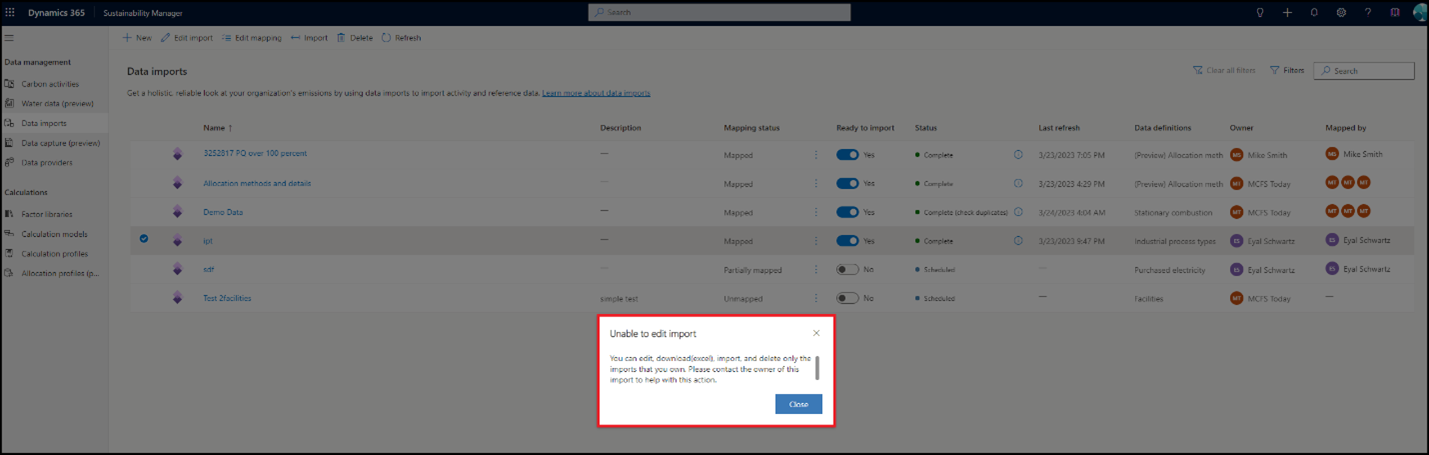
Käyttäjät, joilla on vierastilejä, eivät voi tuoda tietoja, ja he voivat tarkastella vain vuokraajansa tietoja. Seuraavassa näyttökuvassa näkyy näyteviesti, jonka saat, jos sinulla ei ole soveltuvia oikeuksia.
Mukautettujen kertoimien ja mukautettujen kertoimien yhdistämismääritysten on oltava järjestelmässä ennen uusien aktiviteettitietojen tuontia, jos laskutoimituksille on määritetty Suorita uusilla tiedoilla -asetus. Oletetaan, että tuot aktiviteettitiedot päästökertoimien ohella ja laskentaprofiilit on määritetty suoritettavaksi automaattisesti tietojen käsittelyn jälkeen. Kun tuontityö suoritetaan, laskutoimitukset käynnistetään kunkin yhteyspäivityksen suorittamisen jälkeen. Jos mukautetun kertoimen yhdistämismääritykset tuodaan myöhemmin eivätkä ole käytettävissä laskutoimitusten aikana, tapahtuu virhe. Tämän vuoksi sinun on toteutettava strategia tietojen tuomiseksi käyttämällä erillisiä yhteyksiä seuraavassa järjestyksessä:
- Kaikki ei-kertoimien/kertoimien kartoitusviitetiedot
- Mukautetut kertoimet
- Mukautetut kertoimien yhdistämismääritykset
- Kaikki aktiviteettitiedot
Tämä lähestymistapa varmistaa, että aktiviteettitietojen käsittely käynnistää laskentatyön siten, että kaikki mukautetut kerrointiedot ovat järjestelmässä, mikä vähentää virheiden riskiä.
Tietojen poistaminen manuaalisesti ladatuista tietueista
Näiden ohjeiden avulla voit päivittää toimintotietotietueita käyttämällä uutta tai olemassa olevaa tietojen tuontia.
Valitse Tiedot ja valitse sitten Hiileen liittyvät aktiviteetit tai Vesitiedot. Valitse tietotyyppi ja valitse sitten Näytä. Valitun entiteetin kaikki aktiviteettitietojen tietueet tulevat esiin.
Poista tiedot käyttämällä jotakin seuraavista menetelmistä:
Poista vähintään 50 tietuetta kerrallaan: Valitse vasemmasta yläkulmasta 50 tietueen poistaminen kerrallaan. Voit määrittää luvun enintään 250 päivittämällä mukautusasetukset oikeassa yläkulmassa olevalla Asetukset-välilehdellä .
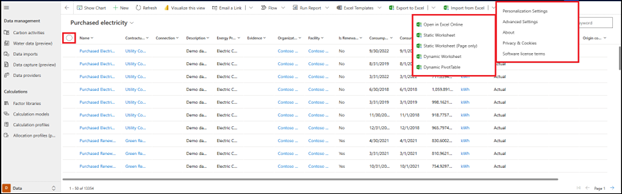
Poista dynaamisesti kaikki tietueet: Valitse ylävalikosta Vie Exceliin .
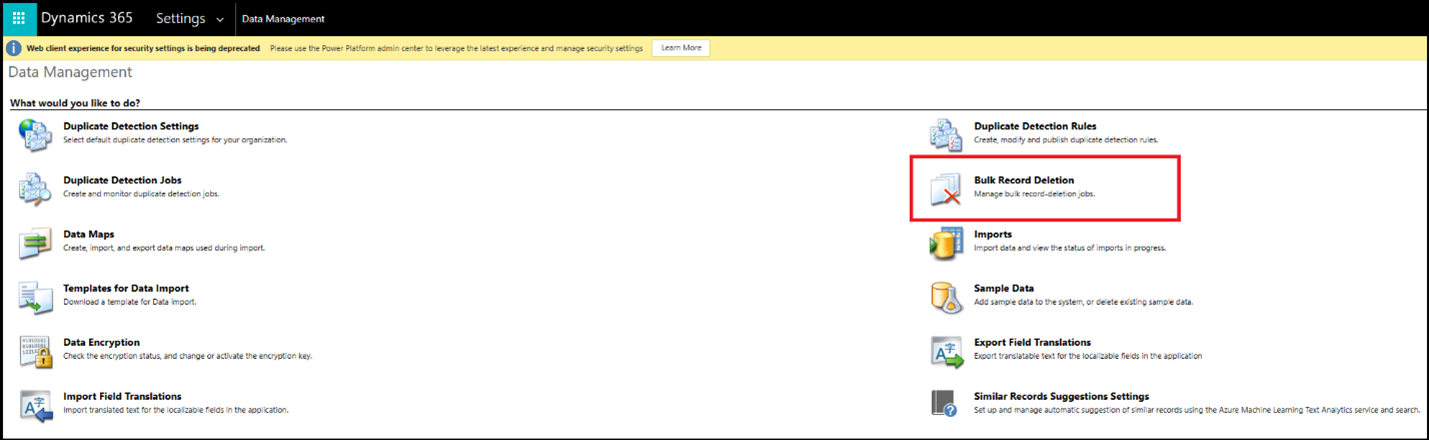
Joukkopoisto: Valitse Asetukset-välilehti oikeasta yläkulmasta ja valitse sitten Lisäasetukset. Uusi sivu avautuu. Valitse vasemmassa yläkulmassa olevasta Settings -valikosta Tiedonhallinta. Valitse Tietueiden joukkopoisto.
Joukkopoisto muilla työkaluilla: Käytä muita kuin Microsoftin avoimen lähdekoodin työkaluja, kuten Bulk Data Updater tai SQL 4 CDS.
Note
Tietojen tarkastelu tarjoaa toimintotietotietueita, jotka on tuotu kaikista Dynamics 365 Sustainabilityin tuontimenetelmistä, mukaan lukien tietojen tuonti. Seuraavissa osissa annetaan ohjeet tuotujen tietueiden poistamiseen.
Uudesta tuonnista tuotujen tietojen poistaminen
Voit poistaa aiemmin luodut tiedot uutta aktiviteettitietoyhteyttä luotaessa näin:
Luo uusi tietojen tuonti noudattamalla aiempia vaiheita.
Vaihda Ajoita tietojen tuonti -näytössä Korvaa aiemmin tuodut tiedot -arvoksi Käytössä.
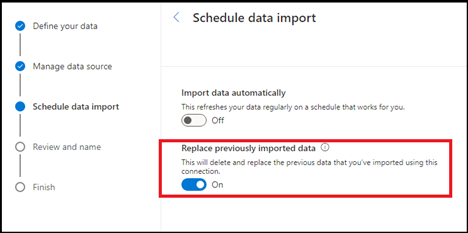
Valitse Seuraava, jos haluat suorittaa tuonnin luomisen loput vaiheet.
Seuraavan tuontipäivityksen yhteydessä prosessi poistaa kaikki aiemmin tuodut tiedot ja tuo kaikki käytettävissä olevat tiedot yhteyslähteestä uudelleen.
Note
Luomasi uusi tuonti ei poista tietoja, jotka ovat olemassa ja jotka on tuotu muista tietoyhteyksistä. Se poistaa vain tiedot, jotka tuontiprosessi toi aiemmin tästä yhteydestä.
Aiemmin luodusta tuonnista tuotujen tietojen poistaminen
Tietojen poistaminen aiemmin luodusta aktiviteettitietojen tuonnista:
Näiden vaiheiden avulla voit muokata tietojen tuontia.
Vaihda Ajoita tietojen tuonti -näytössä Korvaa aiemmin tuodut tiedot -arvoksi Käytössä.
Valitse Seuraava, jos haluat suorittaa tuonnin muokkaamisen loput vaiheet.
Seuraavan tuontipäivityksen yhteydessä prosessi poistaa kaikki aiemmin tuodut tiedot ja tuo kaikki käytettävissä olevat tiedot yhteyslähteestä uudelleen.
Important
Kun prosessi on poistanut kaikki olemassa olevat tiedot ja tuonut uutta tietoa, sinun täytyy suorittaa laskutoimitukset uudelleen varmistaaksesi, että päästöt voidaan laskea uudelleen uusille hiilitoimintotieduksille.
Tilin ja yhteyshenkilöiden sisäänoton käyttäytyminen
Jos haluat käyttää tilejä, sisällytä seuraavat määritteet tai sarakkeet.
| Määrite tai sarake | Looginen nimi | Kuvaus |
|---|---|---|
| Tilin nimi | msdyn_sustainabilityaccountname | Pakollinen |
| Ensisijainen yhteyshenkilö | EnsisijainenYhteyshenkilöTunniste | Pakollinen, viittaa Kestävän kehityksen yhteyshenkilön nimeen tilillä |
Ensisijainen nimi (nimi) täyttyy automaattisesti tilin nimen (msdyn_sustainabilityaccountname) perusteella.
Jos haluat käyttää yhteystietoja, sisällytä seuraavat määritteet tai sarakkeet.
| Määrite tai sarake | Looginen nimi | Kuvaus |
|---|---|---|
| Sukunimi | lastname | Pakollinen |
| Sähköpostiosoite | EMailAddress1 | Pakollinen |
Sustainability Contact name (msdyn_sustainabilitycontactname) täyttyy automaattisesti sähköpostin (EMailAddress1) perusteella.
Seuraavat tärkeät seikat on muistettava:
Kun linkität yhteyshenkilön tiliin tietojen käsittelyhetkellä, täytä yhteyshenkilön Sustainability-yhteyshenkilön nimi . Yhteyshenkilö-kentän arvoksi tulee automaattisesti Sähköposti.
Asiakkaan käsittely, lomakkeet ja näkymät käyttävät ensisijaisesti asiakkaan nimeä (msdyn_sustainabilityaccountname), jota käytetään vain Dynamics 365 Sustainabilityissa.
Voit myös käsitellä yhteyshenkilöitäsi ja tilejäsi Power Query käyttökokemuksen kautta. Jos ne päätetään käsitellä, se on tehtävä samanaikaisesti, jotta yhteyshenkilö ja tili linkitetään oikein.
Mikä on suositeltava tapa tuoda tietoja?
Suositeltu lähestymistapa riippuu useista tekijöistä, kuten tietotyypistä, tietolähteestä sekä käyttäjien tietämyksestä ja asiantuntemuksesta. Sen vuoksi Dynamics 365 Sustainability tarjoaa erilaisia lähestymistapoja tietojen tuomiseen. Manuaalisten tuontiasetusten lisäksi yksinkertaisin tapa tuoda tietoja on käyttää Mallit-käyttökokemusta, joka on perustiedoston lataus ja sisältää erillisen Excel-mallin kullekin tietoluokalle. Jos haluat hallita tietojen muunnoksia joustavammin ja joustavasti sekä tuoda laajan valikoiman tietoja määrittämällä vain yhden tuonnin, käytä Power Queryn ohjattua käyttökokemusta. Jos haluat tuoda tietoja suoraan ulkoisista ratkaisuista, käytä kumppanien käyttökokemusta.
Note
Excel-tuonti ei tue polymorfisten hakujen tuontia (esimerkiksi hakua tuotteeseen tai toimintotaulukoissa olevaa kohdetta). Jos haluat tuoda nämä tiedot, käytä Power Query -tuontia.
Mitä liittimiä on saatavilla Power Query ja kumppaniratkaisujen tuontiin?
Dynamics 365 Sustainability sisältää yli 40 Power Query liitintä, joiden avulla voit tuoda toimintotietoja, viitetietoja ja ennalta laskettuja päästöjä. Näissä yhdistimissä on yhdistimiä erilaisia tiedostotyyppejä, tietokantoja, Microsoft Power Platformia, Azurea, online-palveluita ja muita luokkia varten. Lisäksi Dynamics 365 Sustainability sisältää Azurelle tarkoitetun Emissions Impact Dashboard -yhdistimen ja muutamia datantarjoajayhdistimiä esikatselussa.
Mitä muita tapoja voin käyttää tietojen tuomiseen?
Voit tuoda tietoja Dynamics 365 Sustainabilityen useilla tavoilla. Käytettävä tapa määräytyy käyttötapauksen mukaan. Lisätietoja yksittäisten tietueiden tuomisesta oletuslomakkeiden ja joukkolatauksen avulla on tämän artikkelin aikaisemmissa osioissa.
Voinko erotella tietojen tuonnin ja tuonnin yhdistämismäärityksen toisistaan?
Kyllä, voit erottaa tietojen tuonnin ja yhdistämisen tuonnille uudessa tuontikokemuksessa. Voit suorittaa yhdistämisen heti tietojen tuonnin jälkeen tai päättää tehdä sen myöhemmin. Tietojen tuonti alkaa kuitenkin vasta, kun yhdistämismääritys on valmis kaikille määritetyn tuonnin entiteeteille.
Mitä käyttöoikeuksia tarvitsen tietojen tuontiin?
Tarvitset tuonnin täydet käyttöoikeusroolit, jotka myöntävät täydet oikeudet tuontiin liittyviin entiteetteihin liiketoimintayksikön tai organisaation yksikön määritetyssä hierarkiassa. Käyttäjät, joilla ei ole tuontikäyttöoikeutta, voivat vain tarkastella tietoja, eivätkä he voi tuoda tai muokata tietoja tai tietojen tuonteja Dynamics 365 Sustainability -ominaisuudessa.
Onko tuotavien tietojen määrälle rajoituksia?
Yksittäisen tuontitoiminnon kautta tuotavien tietueiden määrää tai määrää ei ole rajoitettu.
Onko tiedot käsiteltävä ennen niiden tuomista?
Kaikkien Dynamics 365 Sustainabilityyn tuomiesi tietojen on vastattava Microsoft for Sustainability -tietomallia. Tietojen on sisällettävä kaikki entiteetit ja määritteet, joita tietyssä päästölähteessä tarvitaan. Hyödyntämällä Power Queryn ohjattua toimintoa uudessa tuontityönkulussa voit käsitellä tietojen muunnoksia osana tuontiprosessia, mikä vähentää tarvetta esikäsitellä tietoja ennen kuin niitä voidaan käyttää Dynamics 365 Sustainabilityissa. Jos tietoja on saatavilla lähteestä, voit yhdistää, muuntaa ja tuoda tietoja Dynamics 365 Sustainability -sovellukseen Power Query.
Voinko tuoda useiden entiteettien tietoja yhdessä tuonnissa?
Kyllä. Dynamics 365 Sustainability sisältää mahdollisuuden tuoda useiden entiteettien tietoja yksittäisen tuonnin kautta. Voit tuoda useita päästölähteitä tietoluokista, kaikki saman tuonnin aikana käyttämällä Excel-malleja tai Power Queryn tuontia. Voit esimerkiksi tuoda samassa tuonnissa entiteettejä, jotka liittyvät hiiliaktiviteetteihin, vesitietoihin ja viitetietoihin.
Onko samanaikaisesti luotavien tietojen tuontien määrälle rajoituksia?
Tietojen samanaikaiseen tuomiseen luotavien tietojen määrää ei ole rajoitettu. Uusi tuontikokemus, joka tuo tietoja useille entiteeteille yksittäisen tuonnin kautta, vähentää kuitenkin merkittävästi tietojen tuonnin määrää.
Onko olemassa viitemalleja, joita voi käyttää tietojen käsittelemiseen ennen tuontia?
Kyllä. Dynamics 365 Sustainability tarjoaa nyt käyttäjille useita tapoja käyttää tuontimalleja tuontia varten. Voit ladata ja käyttää näitä malleja tarpeen mukaan.
Tietojen tuonnit -kohdan mallikokemuksessa on oma malli kullekin tietoluokalle. Jokainen tietoluokkataulukko (hiili, vesi, viitetiedot ja päästöt) sisältää erillisen välilehden kullekin entiteetille. Jokainen niistä sisältää yksityiskohtaisia ohjeita ja esimerkkejä jokaista tietomääritettä varten.
Yksinkertaistetut mallit ovat käytettävissä Tietojen muuntotyökalujenMallit ja vihjeet -välilehden Power Query -käyttökokemuksessa. Ne sisältävät tietyn tietoluokan laskentataulukot (hiili, vesi, viitetiedot ja päästöt). Näissä laskentataulukoissa on erillinen välilehti kullekin entiteetille ilman Excel-mallien käyttökokemuksessa käytettävissä olevia ohjeita ja esimerkkejä.
Dynamics 365 Sustainability tarjoaa myös Excel malleja kullekin päästöluokalle. Voit ladata nämä mallit ja käyttää niitä tietojen pakkaamiseen. Seuraa näitä vaiheita, niin voit käyttää niitä erilaisia tietotyyppejä varten.
Aktiviteettitiedot: Valitse vasemmassa siirtymisruudussa Tiedot-kohdan alla Aktiviteettitiedot. Etsi lähde ja valitse Näytä. Valitse Excel-mallit ylimmästä siirtymisruudusta ja lataa malli.
Viitetiedot: Valitse vasemmassa siirtymisruudussa Tiedot-kohdan alla Viitetiedot. Etsi lähde ja valitse Näytä. Valitse Excel-mallit ylimmästä siirtymisruudusta ja lataa malli.
Päästöt: Valitse Analytiikka ja sitten Kaikki päästötiedot. Valitse Excel-mallit ylimmästä valikosta ja lataa malli.