Muistiinpano
Tämän sivun käyttö edellyttää valtuutusta. Voit yrittää kirjautua sisään tai vaihtaa hakemistoa.
Tämän sivun käyttö edellyttää valtuutusta. Voit yrittää vaihtaa hakemistoa.
Fabric Data Engineering VS Code -laajennus tukee täysin muistikirjan luomisen, lukemisen, päivittämisen ja poistamisen (CRUD) toimintoja Fabricissa. Laajennus tukee myös paikallisten ja etätyötilojen välistä synkronointia. Kun synkronoit muutokset, voit puuttua mahdollisiin ristiriitoihin tai eroihin paikallisen ja etätyötilan välillä.
Tämän laajennuksen avulla voit myös ajaa muistikirjoja Apache Spark -tietokoneella Fabricille.
Avaa muistikirja, jossa on Tietotekniikka-laajennus
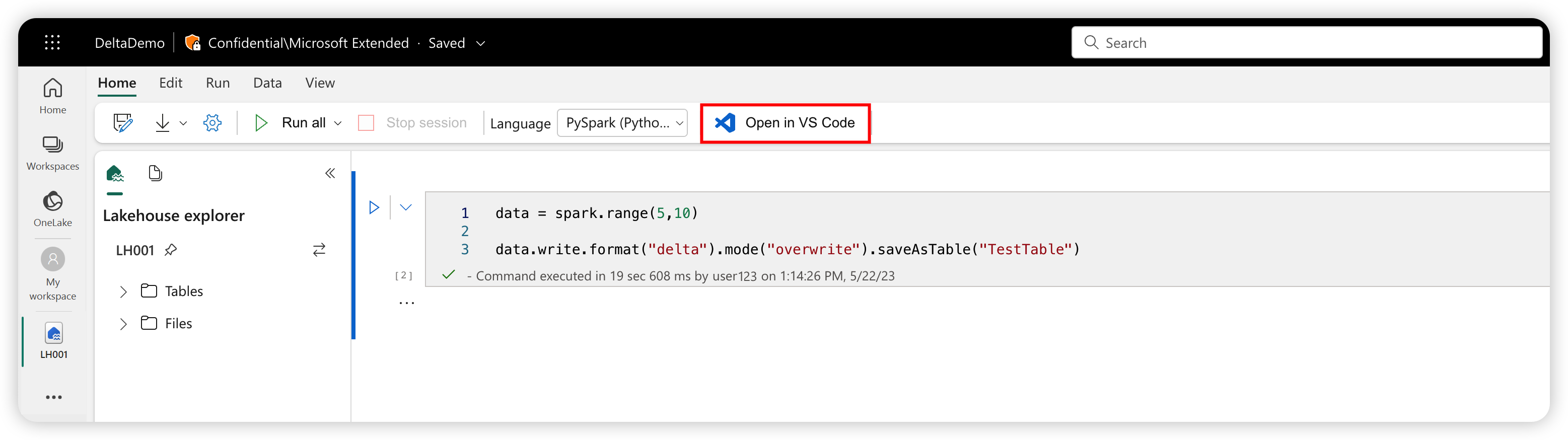
Valitse Open in VS Code -painike muistikirjan luontisivulla Fabric-portaalissa avataksesi muistikirjan Fabric Data Engineering VS Code -laajennuksella. Kun aktivoit laajennuksen ja avaat muistikirjan, työtilasi yhdistyy automaattisesti.
Vihje
Muista asentaa ensin Fabric Data Engineering VS Code -laajennus. Lisätietoja on artikkelissa Fabric Data Engineering VS Code -laajennuksen asentaminen. Kun laajennus julkaistaan, asennus automatisoidaan.
Näytä muistikirjojen luettelo
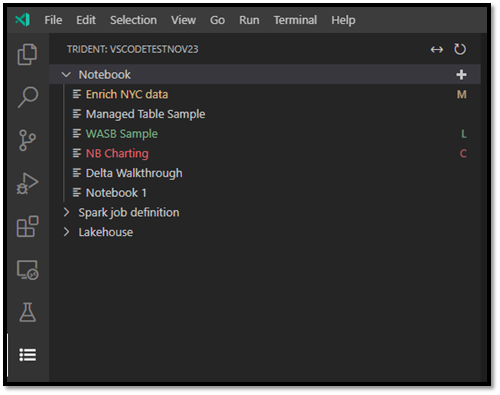
Muistikirjan puusolmu sisältää kaikki nykyisen työtilan muistikirjakohteet. VS Codeen tekemiesi muutosten perusteella luettelo näyttää uusimman tilan eri väreillä ja merkeillä seuraavassa kuvassa esitetyllä tavalla.
- Oletusarvo: Valkoinen teksti, joka ei ole muistikirjan nimen oikealla puolella, ilmaisee oletus- tai alustetun tilan. Muistikirja on etätyötilassa, eikä sitä ole ladattu paikalliseen VS Codeen.
- Muokattu: Nimen ja keltaisen tekstin oikealla puolella oleva M-merkki ilmaisee, että latasit ja muokkasit muistikirjan paikallisesti VS Codessa, etkä ole vielä julkaissut odottavia muutoksia takaisin etätyötilaan.
- Paikallinen: L-merkki ja vihreä teksti osoittavat, että muistikirja on ladattu ja sisältö on sama kuin etätyötila.
- Ristiriita: C-merkki ja punainen teksti osoittavat, että paikallisen version ja etätyötilaversion välillä on ristiriitoja.
Muistikirjan luominen
Pidä VS Code Explorerissa hiiren osoitinta muistikirjan työkalurivin päällä. Luo muistikirja -vaihtoehto on nyt näkyvissä.
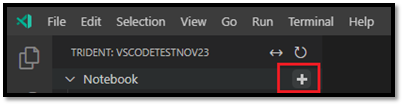
Valitse Luo muistikirja ja kirjoita nimi ja kuvaus. Uusi muistikirja luodaan etätyötilaan, ja se näkyy muistikirjaluettelossa oletustilassa.
Lataa muistikirja
Ennen kuin voit muokata muistikirjan sisältöä, sinun on ladattava muistikirja VS Codeen.
Siirrä hiivikirjaluettelossa VS Codessa muistikirjan nimen päälle. Lataa-vaihtoehto näkyy muistikirjan nimen vieressä.
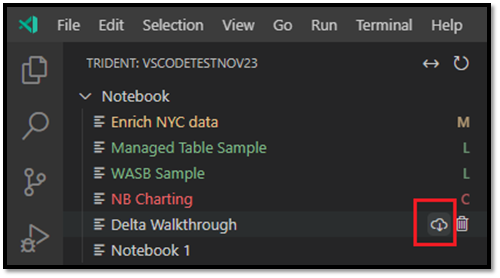
Valitse Lataa ja tallenna muistikirja paikalliseen työhakemistoosi.
Avaa muistikirja
Siirrä osoitin VS Code Explorerissa ladatun muistikirjan nimen päälle. Muistikirjan vieressä näkyy useita vaihtoehtoja, kuten Open Notebook Folder -vaihtoehto.
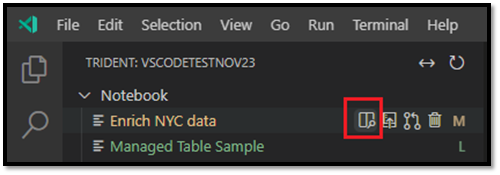
Valitse Avaa muistikirjakansio , jolloin muistikirja avautuu VS Code Editor -näytössä.
Poista muistikirja
Vihje
Voit välttää epäonnistumisen sulkemalla muistikirjakansion Resurssienhallinta-näkymässä ja sulkemalla muistikirjan editorinäkymästä ennen muistikirjan poistamista.
Muistikirjan poistaminen:
Pidä VS Code Explorerissa hiiren osoitinta poistettavan muistikirjan nimen päällä. nimen oikealla puolella näkyy vaihtoehtoja, mukaan lukien Poista muistikirja -vaihtoehto.
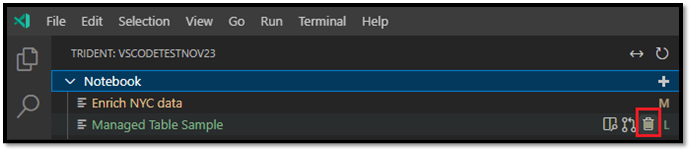
Valitse Poista muistikirja - vaihtoehto. Kun näyttöön tulee kehote, poista vain paikallinen kopio tai sekä paikallinen että etätyötila kopioi.
Paikallisten muutosten julkaiseminen etätyötilaan
Paikallisten muutosten lähettäminen etätyötilaan:
Pidä VS Code Explorerissa hiiren osoitinta sen muistikirjan nimen päällä, jonka haluat julkaista etätyötilassa. nimen oikealla puolella näkyvät asetukset, mukaan lukien Julkaise-vaihtoehto.
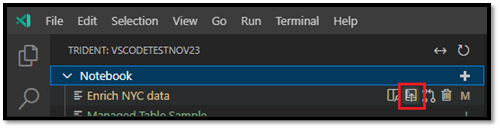
Valitse Julkaise. Etätyötilan versio päivitetään paikallisen VS Coden muutoksilla.
- Jos paikallinen päivityksesi luo yhdistämisristiriitoja, sinua pyydetään ratkaisemaan ne ennen yhdistämisen onnistumista.
Jos jollain muulla on sama muistikirja auki Fabric-portaalissa, häntä ilmoitetaan paikallisen VS Code -muutoksesi hyväksymiseksi tai hylkäämiseksi seuraavassa kuvassa esitetyllä tavalla.
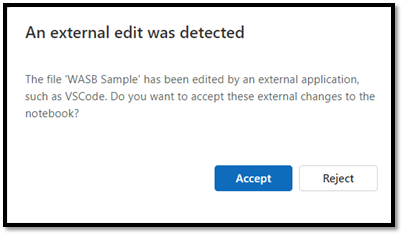
- Hyväksy: muutoksesi VS Codesta on tallennettu työtilaan.
- Hylkää: muutoksesi VS Codesta ohitetaan.
Muutosten noutaminen etätyötilasta
Jos haluat päivittää paikalliseen versioon uusimman työtilaversion, hae etäversio:
Pidä VS Code Explorerissa hiiren osoitinta päivitettävän muistikirjan nimen päällä. nimen oikealla puolella näkyvät vaihtoehdot, mukaan lukien Päivitä muistikirja -vaihtoehto.
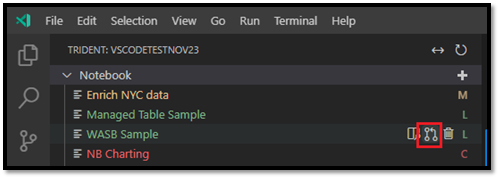
Valitse Päivitä muistikirja - vaihtoehto. VS Code hakee uusimman version etätyötilasta ja avaa VS Code diff -editorin, jotta voit verrata kahta muistikirjatiedostoa. Vasen näyttö on työtilasta ja oikea näyttö on paikallisesta versiosta:
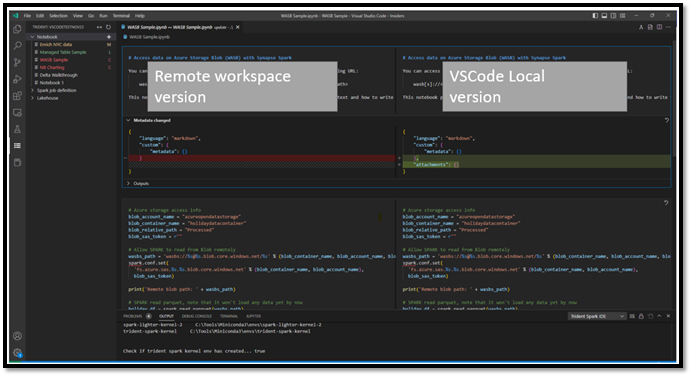
Päivitä vasemmalla puolella oleva koodi/markdown-solu ongelman korjaamiseksi.
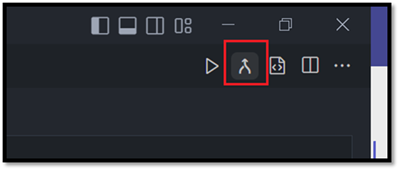
Kun olet korjannut kaikki ristiriidat, valitse Yhdistä-vaihtoehto vertailueditorin oikeasta yläkulmasta vahvistaaksesi, että yhdistäminen on valmis. (Kunnes valitset Yhdistä, muistikirja pysyy ristiriitatilassa .)
Suorita muistikirja tai korjaa muistikirja spark-etätietokonetta varten
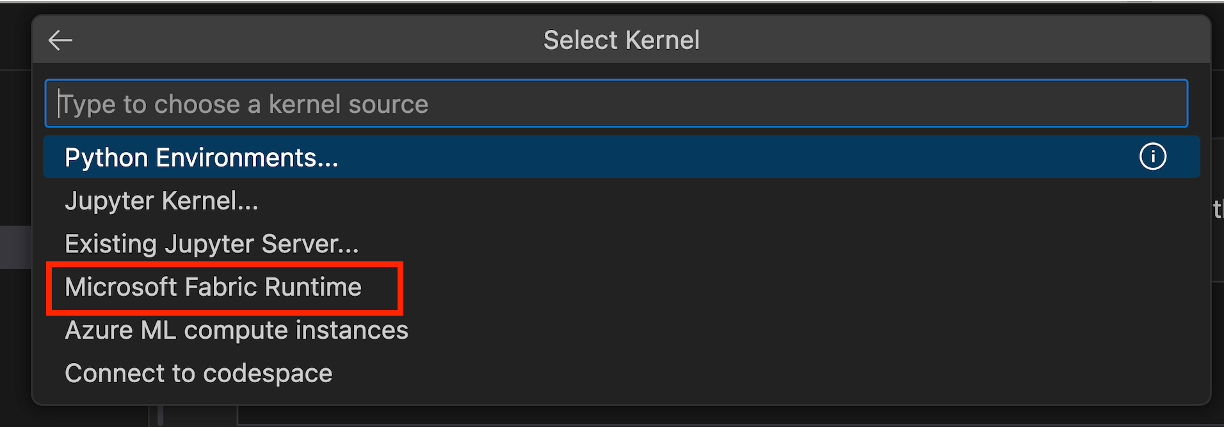
Valitse Microsoft Fabric Runtime -ydin ajaaksesi koodisolut etä-Spark-laskennalla.
Seuraavassa ovat tuetut kielet:
- PySpark
- Spark SQL
- Scala
- Python