Muistiinpano
Tämän sivun käyttö edellyttää valtuutusta. Voit yrittää kirjautua sisään tai vaihtaa hakemistoa.
Tämän sivun käyttö edellyttää valtuutusta. Voit yrittää vaihtaa hakemistoa.
Fabric Data Engineering VS Code -laajennus tuo Microsoft Fabricin kehityksen Visual Studio Codeen. Laajennuksen avulla voit kirjoittaa ja ajaa Fabric-muistikirjoja, luoda Spark-työmääritelmiä, tutkia järventaloja ja hallita Spark-ympäristöjä – kaikki VS Code -ympäristöstäsi.
Tämä artikkeli opastaa sinua laajennuksen asentamisessa, kirjautumisessa ja työtilan valinnassa, jotta olet valmis aloittamaan kehityksen.
Mitä voit tehdä laajennuksella
Laajennus tukee seuraavia Fabric-kohteita ja tehtäviä:
- Työtilat – Hallinnoi yhtä tai useampaa Fabric-työtilaa suoraan VS Codella. Lisätietoja löytyy osoitteesta Manage Fabric workspace with VS Code VFS-tilassa.
- Muistikirjat – Luo, muokkaa ja aja Fabric-muistikirjoja paikallisesti ja suorita ne etä-Spark-laskennassa. Lisätietoja löytyy kohdista Create and manage Fabric-muistikirjat VS Codessa ja Develop Fabric notebooks in VS Code with VFS mode.
- Spark-työtehtävien määritelmät – Luo ja hallinnoi Spark-työmääritelmiä täydellä CRUD-tuella. Lisätietoja löytyy kohdasta Luo ja hallinnoi Spark-tehtävämäärittelyjä VS Codessa.
- Ympäristöt – Tutki ja tarkastele Spark-ympäristöjä, mukaan lukien laiteprofiilit, kirjastot ja Spark-asetukset. Lisätietoja löytyy kohdista Tutki ja tarkastele Spark-ympäristöjä VS-koodilla sekä Hallitse Spark-ympäristöjä VS Codessa VFS-tilassa.
- Lakehouses – Selaa lakehouse-taulukoita ja -tiedostoja, esikatso dataa ja kopioi polkuja käytettäväksi koodissasi. Lisätietoja löytyy kohdasta Explore Fabric Lakehouses in VS Code.
Edellytykset
- Asenna Visual Studio Code.
- Asenna Jupyter-laajennus VS Codelle Visual Studio Code Marketplacesta.
- Minulla on kangastyötila. Jos sinulla ei ole sellaista, katso Luo työtila.
Asenna laajennus
Fabric Data Engineering VS Code -laajennuksen asentamiseen:
Avaa Extensions-näkymä VS Codessa (Ctrl+Shift+X Windows/Linuxissa, Cmd+Shift+X macOS:ssä), etsi Fabric Data Engineering VS Code ja valitse Install. Voit myös asentaa laajennuksen Visual Studio Code Marketplacesta.
Kun asennus on valmis, saatat joutua käynnistämään VS Code uudelleen. Laajennuskuvake näkyy aktiviteettipalkissa.
Käytä komentopalettia
Voit käyttää monia laajennuksen ominaisuuksia VS Code -komentopaletin kautta. Komentopaletin avaaminen:
- Windows/Linux: Paina Ctrl+Shift+P
- macOS: Paina Cmd+Shift+P
Kun komentopaletti avautuu, syötä "Fabric Data Engineering" (kokonaan tai osittain) suodattaaksesi käytettävissä olevat komennot.
Kirjaudu tilillesi
VS Code -komentopaletista syötä komento
Fabric Data Engineering: Sign In.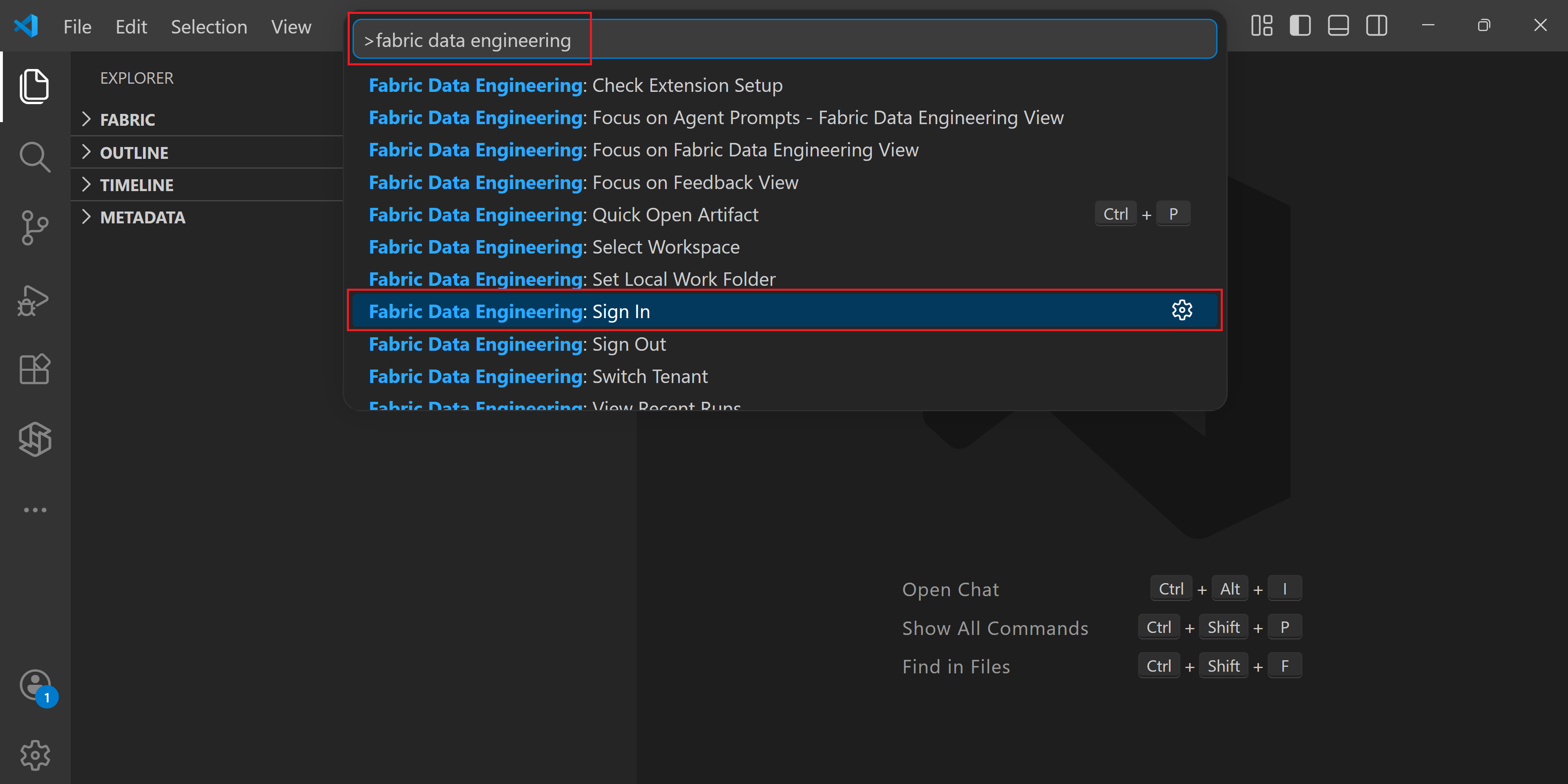
Selausikkuna avautuu. Valitse tili, jota haluat käyttää Fabric-työtiloillesi, ja suorita tunnistautuminen.
Kun olet todennut, alhaalla oleva VS Code -tilapalkki näyttää tilisi nimen.
Muistio
Jos tililläsi on pääsy useisiin vuokralaisiin, yksi valitaan automaattisesti. Voit nähdä, mihin vuokralaiseen olet kirjautuneena ja vaihtaa vuokralaista valitsemalla tilin nimen tilapalkista.
Jos haluat kirjautua ulos myöhemmin, syötä komento Fabric Data Engineering: Sign Out komentopaletista.
Valitse työtila
Kun olet kirjautunut sisään, yhdistä Fabric-työtilaan, jotta voit alkaa työstää sen tuotteita. Laajennus tukee kahta luontitilaa, ja kummallakin on eri tapa yhdistää työtilaan.
Paikallinen tila
Paikallisessa tilassa lataat muistikirjoja ja muita kohteita paikalliseen työhakemistoon, muokkaat niitä paikallisesti ja synkronoit muutokset takaisin Fabric-työtilaan.
Valitse Fabric Data Engineering -kuvake aktiviteettipalkista avataksesi laajennuksen sivupalkin.
Valitse Valitse työtila tai valitse Vaihda työtilaa -kuvake (nuolikuvake). Listaa kaikista työtiloista, joihin sinulla on pääsy, ilmestyy; Valitse se, jonka haluat.
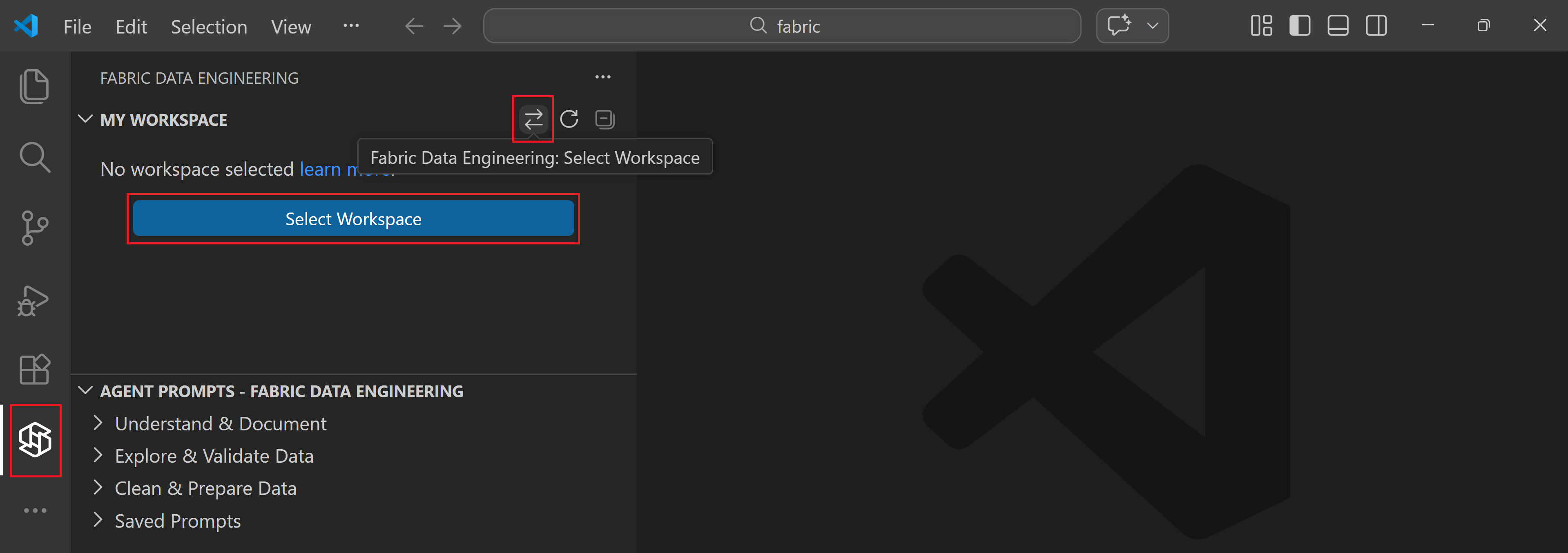
Jos haluat vaihtaa myöhemmin toiseen työtilaan, valitse milloin tahansa Switch Workspace -kuvake.
Kun olet valinnut työtilan, voit selata sen kohteita sivupalkissa. Kun haluat muokata kohdetta, kuten muistikirjaa, lataat sen paikalliseen kansioon koneellasi. Valitaksesi letut kohteet tallennetaan, suorita Fabric Data Engineering: Set Local Work Folder komentopaletti.
VFS-tila
VFS (Virtual File System) -tilassa avaat ja muokkaat työtilan aluksia suoraan etätiedostoina ilman niiden lataamista. VFS-tila antaa myös mahdollisuuden lisätä useita Fabric-työtiloja yhteen VS Code -ikkunaan ja työskennellä niiden välillä rinnakkain.
Päästäksesi VFS-tilaan, valitse VS Codesta Avaa etäikkuna -painike ja valitse sitten Open Fabric Data Engineering Workspaces. Täydelliset asennusvaiheet löytyvät kohdasta Manage Fabric-työtila VS-koodilla VFS-tilassa.
Aiheeseen liittyvä sisältö
- Luo ja hallinnoi Fabric-muistikirjoja VS Codessa
- Kehitä Fabric-muistikirjoja VS Codessa VFS-tilassa
- Tutki ja tarkasta Spark-ympäristöjä VS-koodin avulla
- Hallinnoi Spark-ympäristöjä VS-koodissa VFS-tilassa
- Luo ja hallinnoi Spark-tehtävämäärittelyjä VS Codessa
- Tutustu kangasjärvimajoihin VS Codessa
- Pääsy ja hallinta muistikirjan resursseihin VS Codessa
- Kehitä Fabric-muistikirjoja GitHub Copilot -ohjelmalla VS Codessa
- Käytä Docker-kontteja VS Code -laajennuksella