Muistiinpano
Tämän sivun käyttö edellyttää valtuutusta. Voit yrittää kirjautua sisään tai vaihtaa hakemistoa.
Tämän sivun käyttö edellyttää valtuutusta. Voit yrittää vaihtaa hakemistoa.
Visual Studio (VS) Code for the web tarjoaa maksuttoman selainpohjaisen käyttökokemuksen ilman asennusta. Se mahdollistaa koodisäilöjen nopean ja turvallisen selaamisen ja kevyet muokkaukset. Aloita käymällä VS Code Dev -sivustossa.
Fabric Data Engineering VS Code -laajennusta voi käyttää myös VS Code for the Web -käyttökokemuksessa. Laajennus tukee Create-, Read-, Update- ja Delete (CRUD) -muistikirjakokemusta Fabricissa. Web-käyttökokemuksen VS Code -muutokset otetaan käyttöön työtilassa heti. Laajennus tukee myös käynnissä olevia muistikirjoja VS Codessa verkkokokemuksen kannalta.
Asenna Webin Fabric Data Engineering VS Code -laajennus
Siirry https://insider.vscode.dev selaimesta.
Valitse Laajennukset-kuvake vasemmasta siirtymispalkista.
Etsi Fabric Data Engineering ja valitse Fabric Data Engineering VS Code -laajennus.
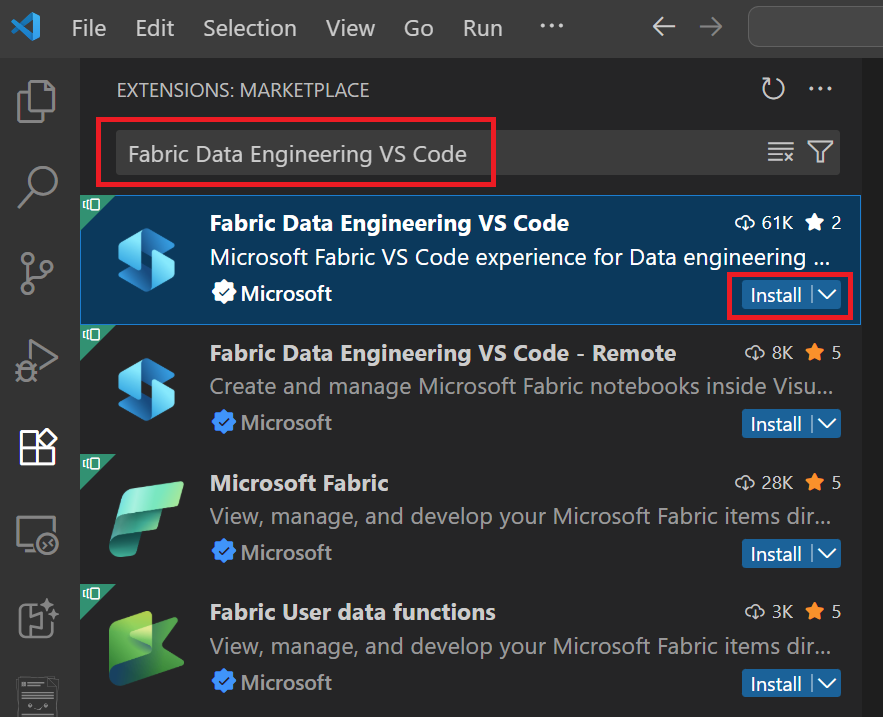
Valitse Asennus.
Avaa muistikirja, jossa on Webin Fabric Data Engineering VS Code -laajennus
Muistikirjan avaaminen VS Code for the Web -kokemuksessa:
Valitse Avaa VS Codessa (WWW) -painike Fabric-portaalin muistikirjan luontisivulla.
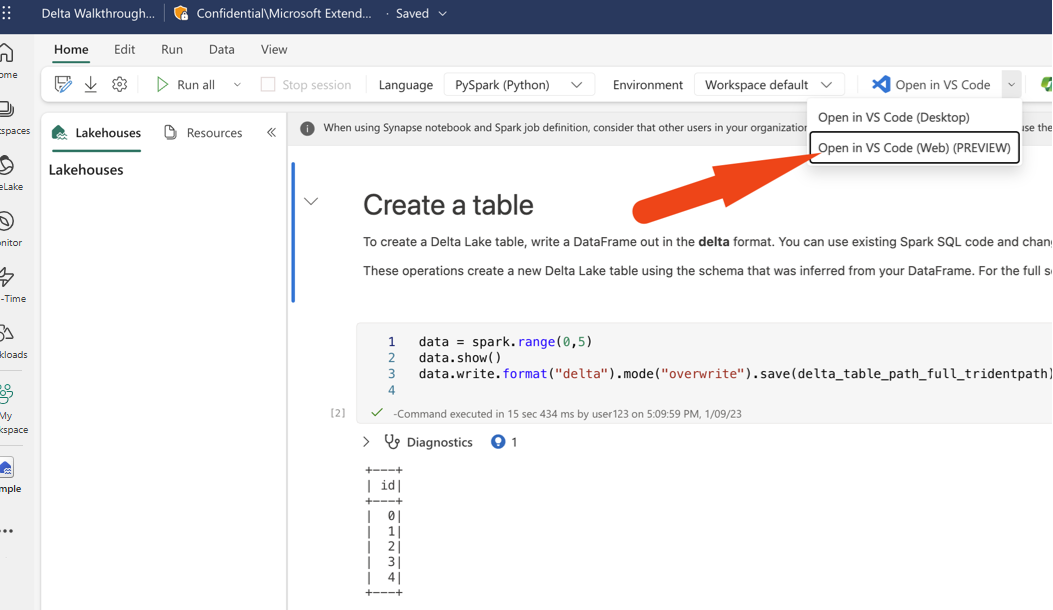
Kun olet valinnut painikkeen, verkkokokemuksen VS Codella avataan erillinen selainvälilehti. Laajennus asennetaan ja aktivoituu automaattisesti, ja Notebook avataan.
Hallitse muistikirjoja ja muistikirjatiedostojärjestelmää
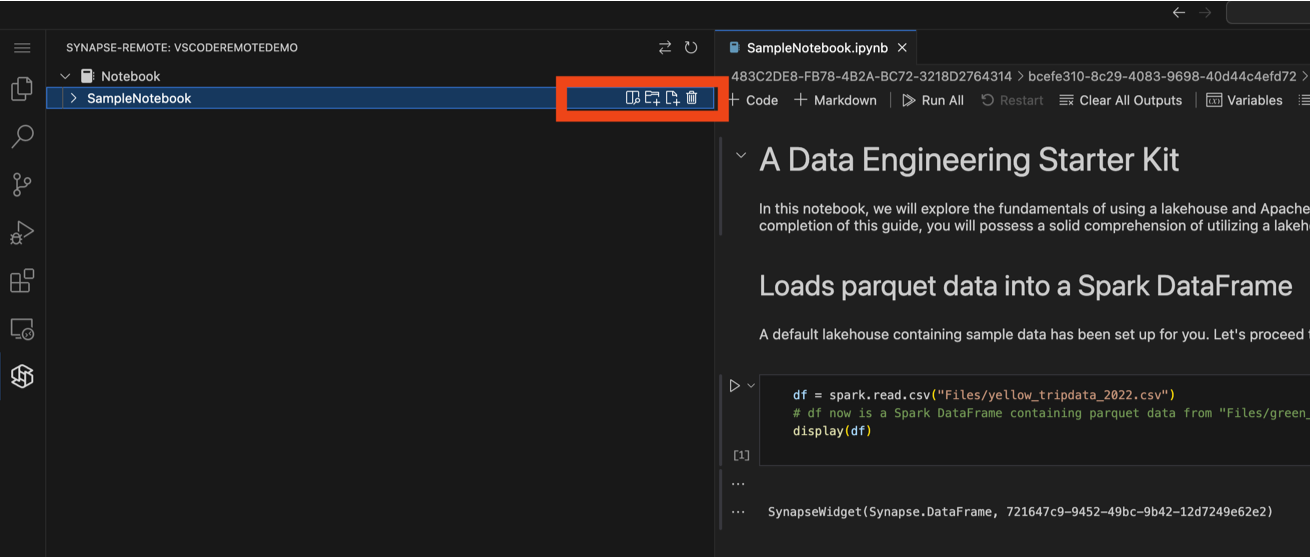
Muistikirjan puusolmu sisältää kaikki nykyisen työtilan muistikirjakohteet. Voit suorittaa jokaiselle muistikirjakohteelle seuraavat toimet:
- Avaa muistikirja
- Poista muistikirja
- Lisää uusi resurssitiedosto
- Lisää uusi resurssikansio
Voit myös poistaa muistikirjatiedostojärjestelmästä olemassa olevan tiedoston tai kansion.
Suorita muistikirjoja ja korjaa muistikirjoja VS Code -verkkoversiossa
Voit suorittaa muistikirjan VS Codessa verkkokokemusta varten valitsemalla suorita-painikkeen muistikirjaeditorissa.
Varmista ennen muistikirjan suorittamista, että valitset muistikirjalle oikean ytimen ja kieliympäristön.
Valitse ydin: Valitse muistikirjan käyttöliittymässä ydinvaihtoehto. Valitse ytimeksi Microsoft Fabric Runtime, jos haluat ottaa Fabric-kohtaiset ominaisuudet käyttöön.

Valitse kieliympäristösi: Valitse seuraavaksi kieliympäristöksi joko Spark / Python 3 tai Python tarpeidesi ja käyttämäsi laskennan mukaan.

Muistikirjan suorittamisen lisäksi voit korjata muistikirjan VS Code -verkkokokemuksessa. Ennen kuin aloitat virheenkorjausistunnon, suorita muistikirjaan seuraava koodi, jotta tämä ominaisuus voidaan ottaa käyttöön.
%%configure -f
{
    "conf": {
        "livy.rsc.repl.session.debug-notebook.enabled": "true"
    }
}
Huomautus
Määrityksen viimeisteleminen voi kestää 2–5 minuuttia. Jokaista reaaliaikaista istuntoa varten nämä asetukset tarvitsee suorittaa vain kerran. Tämä ominaisuus on käytettävissä vain Spark-muistikirjoissa.
Kun olet suorittanut tämän määrityksen, voit määrittää keskeytyspisteet muistikirjaeditorissa ja suorittaa muistikirjan virheenkorjaustilassa. Kun virheenkorjausistunto käynnistyy, editorin oikeassa alakulmassa näkyy ilmoitus virheenkorjausistunnon aloittamisesta.
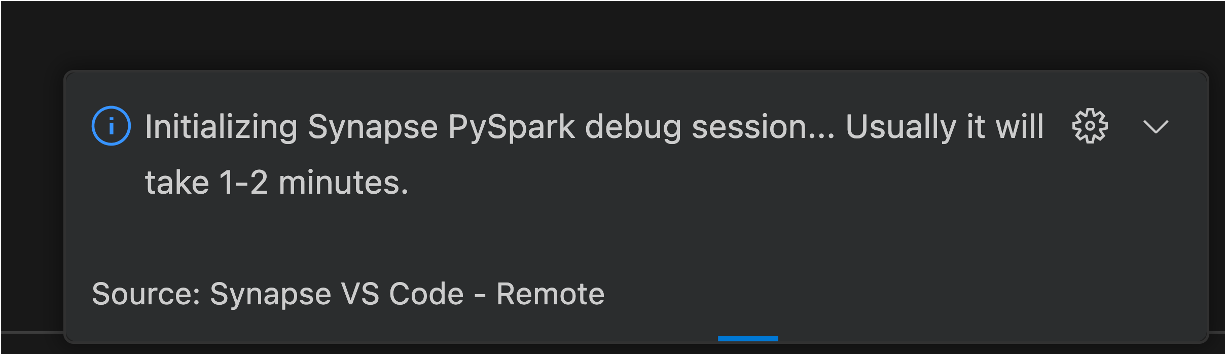
Tämä virheenkorjausistunto suoritetaan etätietokoneessa, jolloin verkkoliikenteen täytyy synkronoida virheenkorjaustiedot, kuten keskeytyspisteen tila. Synkronointiprosessin aikana voit seurata synkronoinnin edistymistä muistikirjaeditorin tilarivillä.

Tärkeä
Odota, että synkronointi on valmis, ennen kuin jatkat virheenkorjaustoimintoa.
Päivitä Python-versio VS Code -puolelta
Python-muistikirjassa voit tarkistaa ja päivittää Python-version VS Code -puolelta.
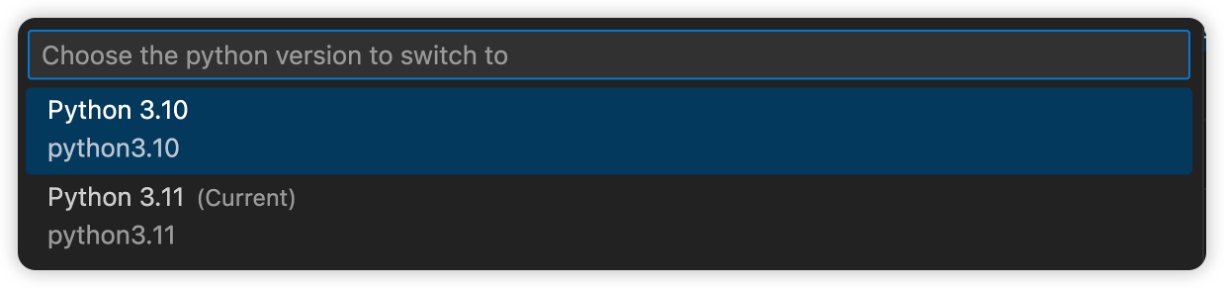
Löydät Python-version tilarivin oikeasta alakulmasta. Jos haluat päivittää Python-version, voit valita versionumeron tilariviltä. Voit valita Python-version käytettävissä olevien Python-versioiden luettelosta. Valittua Python-versiota käytetään, kun suoritat muistikirjan VS Codessa.

Tärkeä
Jos haluat varmistaa, että valitsemasi versio tallennetaan etätyötilaan, tallenna muistikirja, kun olet valinnut Python-version.