Muistiinpano
Tämän sivun käyttö edellyttää valtuutusta. Voit yrittää kirjautua sisään tai vaihtaa hakemistoa.
Tämän sivun käyttö edellyttää valtuutusta. Voit yrittää vaihtaa hakemistoa.
Sovellusten yhdistäminen Fabricin API:iin GraphQL:lle mahdollistaa web-, mobiili- ja taustasovellusten kyselyt Fabricin tietolähteistä modernin ja tehokkaan API:n avulla. Tämä integraatio vaatii asianmukaisen todennuksen Microsoft Entra ID:n kautta ja sovelluksen konfiguroinnin GraphQL-päätepisteen turvalliseen kutsumiseen.
Tämä artikkeli opastaa sinua yhdistämään React-sovelluksen Fabric GraphQL API:hin seuraavasti:
- Microsoft Entra -sovelluksen luominen ja konfigurointi autentikointia varten
- GraphQL-rajapinnan näytteen perustaminen Fabricissa, jossa on dataa kyselyä varten
- Täydellisen React-sovelluksen kloonaaminen ja konfigurointi GitHubista
- Todennuksen yhteyden testaus
Opetusohjelmassa käytetään Reactia, mutta todennuskäsitteet pätevät mihin tahansa kieleen. C#:n, Python:n tai muiden kielten näytteitä löydät Fabric Samples GitHub -repositoriosta.
Kuka tarvitsee yhdistää sovelluksia
Sovelluksen yhteyden perustaminen on välttämätön:
- Verkko- ja mobiilikehittäjät rakentavat sovelluksia, jotka kuluttavat dataa Fabric-järven taloista ja varastoista
- Integraatiokehittäjät , jotka yhdistävät Fabric-datan räätälöityihin sovelluksiin ja automatisoituihin työnkulkuihin
- Backend-kehittäjät luovat palveluita, jotka integroituvat Fabricin yhtenäiseen analytiikkaalustaan
- Data-insinöörit perustavat automatisoituja tietojenkäsittelytyönkulkuja, jotka kuluttavat Fabric-dataa API:n kautta
Käytä tätä opasta, kun sinun täytyy todentaa ja valtuuttaa sovelluksia Fabric GraphQL -rajapintojen käyttöön.
Edellytykset
Kehitystyökalut: Tarvitset Node.js (LTS-versio) ja Visual Studio Code asennettuna koneellesi.
Varmista ennen sovelluksen yhdistämistä, että sinulla on GraphQL:n ohjelmointirajapinta Fabricissa. Lisätietoja on artikkelissa Ohjelmointirajapinnan luominen GraphQL:lle Fabricissa ja tietojen lisääminen.
GraphQL:n ohjelmointirajapinta edellyttää, että sovellukset käyttävät Microsoft Entraa todentamiseen. Rekisteröi ja määritä sovelluksesi suorittamaan ohjelmointirajapintakutsuja Fabricia vastaan. Lisätietoja on artikkelissa Microsoft Entra -sovelluksen luominen Azuressa.
Ohjelmointirajapintaa kutsuva todennettu tunnistetieto (käyttäjän päänimi, palvelun päänimi tai hallittu käyttäjätieto) tarvitsee GraphQL-ohjelmointirajapinnan suoritusoikeudet (Suorita kyselyt ja mutaatiot -vaihtoehto, kun lisäät suoran käytön käyttöoikeuksia). Jos käytät kertakirjautumista (SSO) ohjelmointirajapinnan yhteysvaihtoehtona, varmista, että tunnistetiedoilla on luku- tai kirjoitusoikeudet valitussa tietolähteessä. Lisätietoja on kohdassa Yhdistä tietolähteeseen ja luo rakenne.
Todennus- ja käyttöoikeuksien yhteenveto
GraphQL API:n käyttö vaatii asianmukaisen todennuksen ja valtuutuksen sekä API-tasolla että taustalla olevalla tietolähdetasolla. Voit todentaa joko käyttäjäpäähenkilöllä (edustaa yksittäistä käyttäjää) tai palvelupäähenkilöllä (joka edustaa sovellusta tai palvelua). Tietolähteiden yhdistämiseen voi käyttää kertakirjautumista (SSO ), jossa soittajan henkilöllisyys välitetään tietolähteelle, tai tallennettuja tunnuksia , joissa käytetään ennalta määritettyä yhteyttä.
Seuraava taulukko tiivistää eri tuetut todennusskenaariot ja vähimmäisvaatimukset GraphQL API:n käyttäjille:
| Ohjelmointirajapinnan soittaja | Tietolähteen liitettävyys | Vaaditut GraphQL-ohjelmointirajapinnan käyttöoikeudet | Vaaditut tietolähteen käyttöoikeudet | Microsoft Entra -sovelluksen laajuus |
|---|---|---|---|---|
| Käyttäjän pääkäyttäjä (UPN) | Kertakirjautuminen (SSO) | Suorita kyselyjä ja mutaatioita ohjelmointirajapinnan tasolla | Asianmukaiset luku- ja kirjoitusoikeudet, jotka on myönnetty upn:lle tietolähteessä | GraphQLApi.Execute.All |
| Palvelun päänimi (SPN) | Kertakirjautuminen (SSO) | Suorita kyselyjä ja mutaatioita ohjelmointirajapinnan tasolla | Palvelun päänimelle tietolähteessä myönnetyt tarvittavat luku- ja kirjoitusoikeudet | Ei käytettävissä |
| Käyttäjän pääkäyttäjä (UPN) | Tallennetut tunnistetiedot | Suorita kyselyjä ja mutaatioita ohjelmointirajapinnan tasolla | Tallennetulle tunnistetiedot (yhteydelle) on myönnetty asianmukaiset luku- ja kirjoitusoikeudet tietolähteessä | GraphQLApi.Execute.All |
| Palvelun päänimi (SPN) | Tallennetut tunnistetiedot | Suorita kyselyjä ja mutaatioita ohjelmointirajapinnan tasolla | Palvelun päänimelle tietolähteessä myönnetyt tarvittavat luku- ja kirjoitusoikeudet | Ei käytettävissä |
Luo Microsoft Entra -sovellus
Ennen kuin sovelluksesi voi kutsua Fabric GraphQL API:n, sinun täytyy rekisteröidä se Microsoft Entra ID:hen. Tämä rekisteröinti luo sovelluksellesi identiteetin ja määrittelee, mitä oikeuksia se tarvitsee. Rekisteröintiprosessi luo Client ID:n (sovellustunnisteen) ja määrittää todennuskulun, jota sovelluksesi käyttää käyttöoikeustokenien hankkimiseen.
React-sovelluksissa konfiguroidaan yksittäisen sivun sovellusasetukset (SPA), jotka käyttävät PKCE-flow'ta—turvallista todennusmenetelmää, joka on suunniteltu selainpohjaisille sovelluksille, joissa asiakassalaisuuksia ei voi turvallisesti tallentaa.
Rekisteröi sovellus noudattamalla ohjeita kohdassa Pikaopas: Sovelluksen rekisteröinti Microsoftin käyttäjätietoympäristössä.
Microsoft Entra -sovelluksen sovelluksen (asiakasohjelman) tunnuksen ja hakemiston (vuokraajan) tunnuksen arvot näkyvät Yhteenveto-ruudussa. Tallenna nämä arvot, koska tarvitset niitä React-sovelluksen konfiguroinnin yhteydessä.
Määritä API-oikeudet niin, että sovelluksesi pääsee käsiksi Fabric GraphQL API:iin. Valitse Hallinta -luettelosta -ohjelmointirajapinnan käyttöoikeudetja valitse sitten Lisää käyttöoikeus -.
Lisää Power BI -palvelu, valitse Delegoidut oikeudet ja valitse GraphQLApi.Execute.All-oikeudet. Tämä oikeus sallii sovelluksesi suorittaa kyselyitä ja muutoksia kirjautuneen käyttäjän puolesta. Varmista, että järjestelmänvalvojan suostumusta ei tarvita.
Palaa Hallinta-luetteloon ja valitse Todennus>Lisää alustan>yksisivuinen sovellus.
Lisää paikallisiin kehitystarkoituksiin kohtaan
http://localhost:3000Uudelleenohjauksen URI-osoitteet ja varmista, että sovellus on otettu käyttöön valtuutuskoodin työnkulussa, jossa on Koodin vaihto -ohjelman (PKCE) todisteavain. Tallenna muutoksesi valitsemalla Määritä-painike. Jos sovellus kohtaa virheen, joka liittyy alkuperän välisiin pyyntöihin, lisää mobiili- ja työpöytäsovellusympäristö edellisessä vaiheessa samalla uudelleenohjaus-URI:lla.Siirry
Authentication -alaspäin kohtaanLisäasetukset - ja valitseSalli julkisen asiakkaan työnkulut -kohdassaKyllä Ota käyttöön seuraavat mobiili- ja työpöytätyönkulut .
GraphQL-mallirajapinnan määrittäminen sovelluksen käyttöä varten
Kun Microsoft Entra -sovelluksesi on rekisteröity, tarvitset GraphQL-rajapinnan Fabricissa kyselyihin. Tämä osio opastaa sinua luomaan esimerkki-API:n käyttäen Fabricin julkisia juhlapäiviä koskevaa aineistoa. Tämä antaa sinulle toimivan API:n tunnistautumisen ja tietojen haun testaamiseen ilman, että sinun tarvitsee konfiguroida omia tietolähteitäsi.
Esimerkki-API paljastaa juhlapäivätiedot järventalotaululta, jota React-sovelluksesi pyytää näyttääkseen pyhäpäivinä.
Valitse Fabric-portaalin aloitussivulla Tietotekniikka kuormitusten luettelosta.
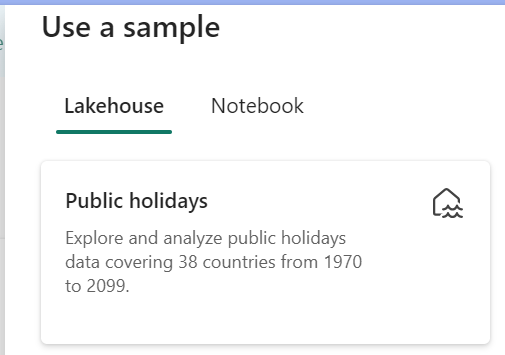
Valitse Data Engineering -kokemuksessa Käytä mallia ja valitse Lakehouse-kohdassaYleiset vapaapäivät , jos haluat luoda automaattisesti uuden Lakehousen, jossa on yleisten vapaapäivien tiedot.
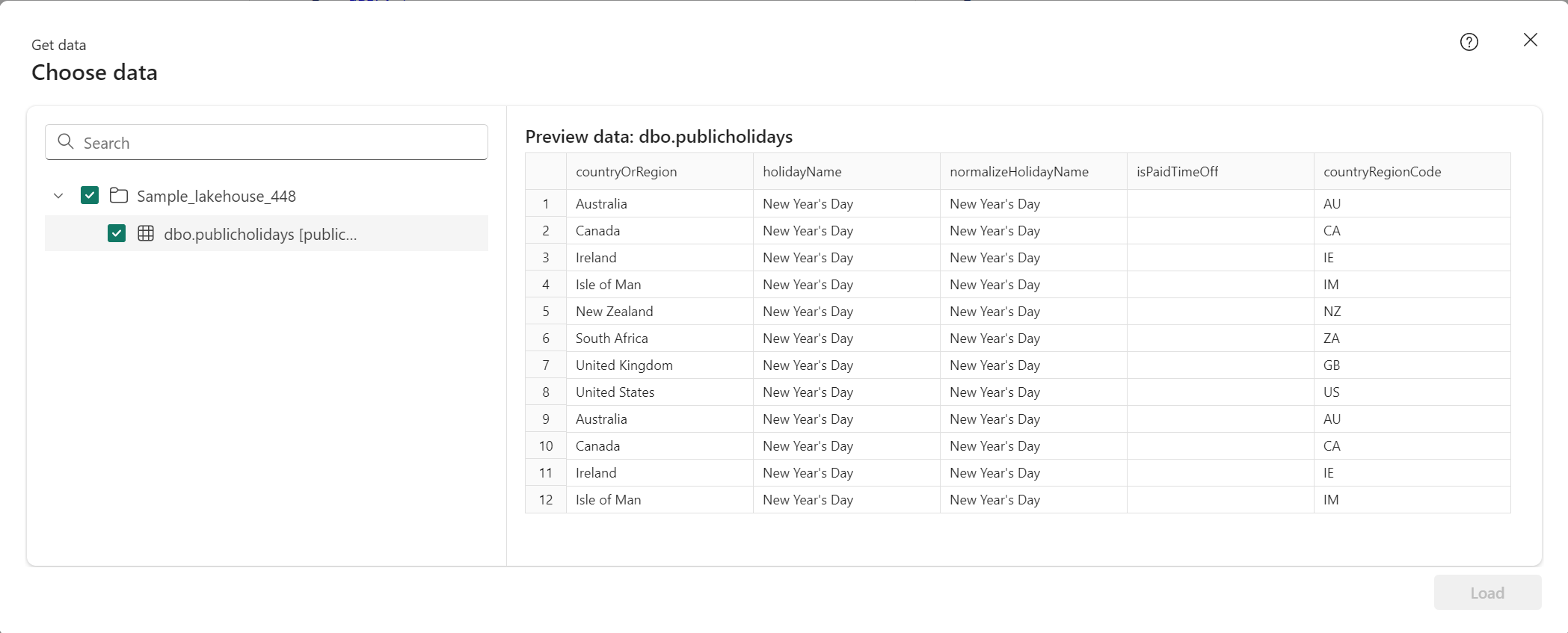
Luo uusi GraphQL-ohjelmointirajapinta noudattamalla ohjeita kohdassa Ohjelmointirajapinnan luominen GraphQL:lle ja valitse luomasi Lakehouse. Lisää yleiset vapaapäivät-taulukko, jotta asiakkaat voivat käyttää näitä tietoja.
Ennen React-sovelluksen rakentamista varmista, että API:si toimii oikein testaamalla sitä API-editorissa. Käytä seuraavaa kyselyä – tämä on sama kysely, jonka React-sovelluksesi suorittaa myöhemmin:
 query {
 publicholidays (filter: {countryRegionCode: {eq:"US"}, date: {gte: "2024-01-01T00:00:00.000Z", lte: "2024-12-31T00:00:00.000Z"}}) {
     items {
       countryOrRegion
       holidayName
       date
     }
   }
 }
Valitse Ohjelmointirajapintakohteen työkaluriviltä Kopioi päätepiste .

Valitse Kopioi linkki -näytössä Kopioi.
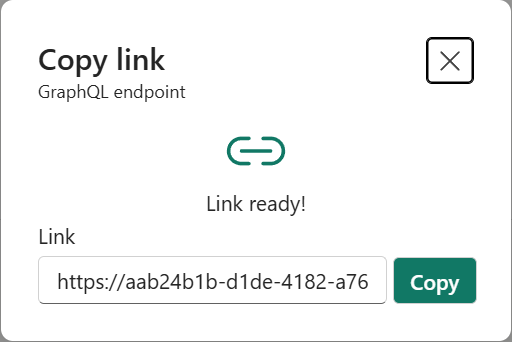
Tallenna Client ID ja Tenant ID Microsoft Entra -sovelluksesta sekä päätelaitteen URI:sta. Tarvitset nämä arvot, kun konfiguroit React-sovelluksen.
Kloonaa ja konfiguroi React-sovellus
Nyt kun Microsoft Entra -sovellus ja GraphQL API ovat käytössä, voit konfiguroida React-sovelluksen yhdistämään niihin. Sovellus käyttää Microsoft Authentication Libraryä (MSAL) tunnistautumisen hoitamiseen ja tekee GraphQL-pyyntöjä Bearer-tokeneilla.
Kloonaa näytevarasto GitHubista:
git clone https://github.com/microsoft/fabric-samples.gitSiirry React-sovelluskansioon:
cd fabric-samples/docs-samples/data-engineering/GraphQL/ReactKansio sisältää täydellisen React-sovelluksen. Sinun tarvitsee vain muokata
src/authConfig.jskonfiguroidaksesi oman päätepisteesi ja tunnuksesi.Avaa projekti koodieditorissasi:
code .Editorissa siirry kansioon
srcja avaaauthConfig.js.Korvaa seuraavat paikkamerkkiarvot omiin tietoihisi:
-
Enter_the_GraphQL_Endpoint_Here- Korvaa GraphQL API -päätepisteesi Aseta esimerkki GraphQL API:sta sovelluksen käyttöön -
Enter_the_Application_Id_Here- Korvaa sovellus (asiakas) -ID :llä Create a Microsoft Entra -sovelluksesta -
Enter_the_Tenant_Info_Here- Korvaa Directory (tenant) ID :si Create a Microsoft Entra -sovelluksesta
Tärkeää
Samassa tiedostossa vakio
loginRequestsisältää scopehttps://analysis.windows.net/powerbi/api/GraphQLApi.Execute.All. Tämä tarkka laajuus on tarpeen Fabric GraphQL -rajapintojen käyttämiseen. Älä poista tai muokkaa tätä tähtäintä; muussa tapauksessa todennus epäonnistuu.-
Tallenna tiedosto.
Päätteelläsi siirry projektin juurikansioon ja suorita:
npm installTämä asentaa kaikki tarvittavat riippuvuudet.
Sovelluksen testaaminen
Kun sovellus on konfiguroitu, aja se paikallisesti varmistaaksesi, että kaikki toimii oikein:
Suorita terminaalissasi:
npm startTämä komento käynnistää kehityspalvelimen ja avaa sovelluksen selaimessasi.
Suorita tunnistautumisprosessi, kun sovellus latautuu kohdassa
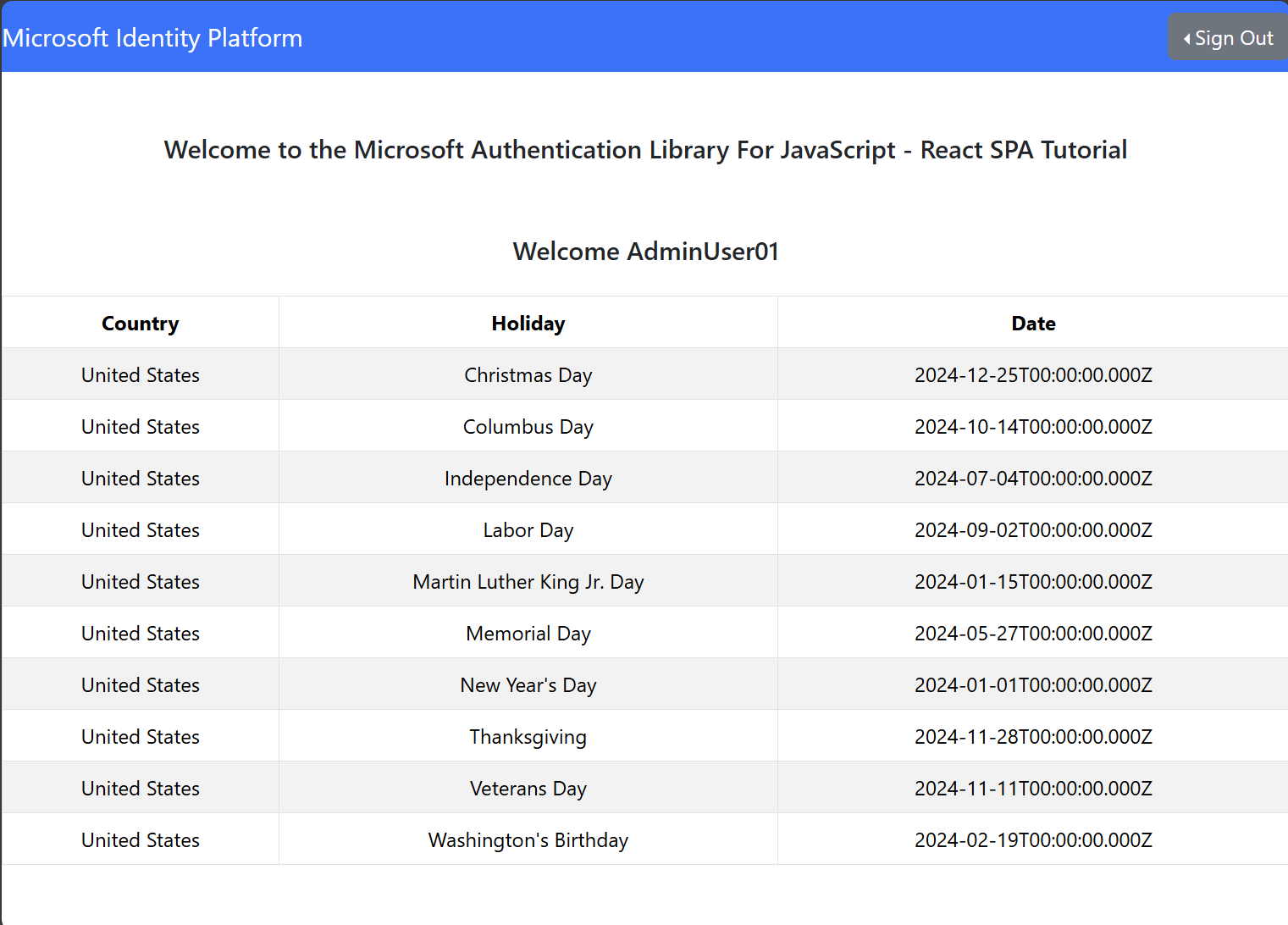
http://localhost:3000. Seuraa sisäänkirjautumisvaiheita, jotka on kuvattu tutoriaaliosiossa Kutsu API sovelluksesta.Kun olet kirjautunut onnistuneesti, valitse Query Fabric API for GraphQL Data -painike. Tämä käynnistää tunnistautumisprosessin, hankkii pääsytunnuksen ja suorittaa GraphQL-kyselyn Fabric-rajapintaa vastaan.
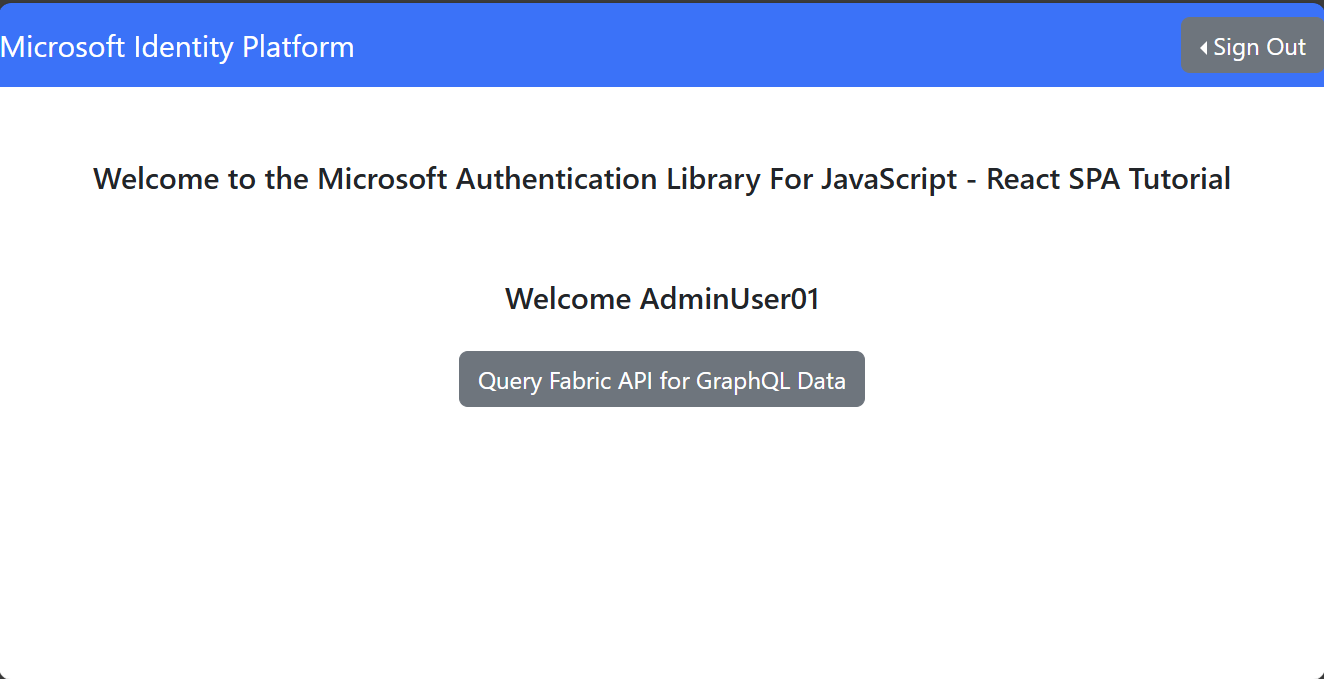
Jos kaikki on konfiguroitu oikein, sovellus näyttää yleiset vapaapäivät taulukossa. Se vahvistaa, että:
- Microsoft Entra -sovelluksellasi on oikeat oikeudet
- Pääsytunnus saatiin onnistuneesti haltuunsa
- GraphQL-rajapinta autentikoitui pyynnön
- Kysely, joka suoritettiin järvenrakennuksen dataa vastaan
Muut npm-komennot
Lisäksi npm start , ja npm installvoit käyttää näitä yleisiä npm-komentoja eri kehitystilanteissa:
-
npm run dev- Vaihtoehtoinen tapa käynnistää kehityspalvelin -
npm run build- Luo optimoitu tuotantoversio sovelluksestasi -
npm run preview- Testaa tuotantoversio paikallisesti ennen käyttöönottoa -
npm test- Suorita automatisoituja testejä varmistaaksesi, että koodisi toimii oikein
Liittyvä sisältö
Nyt kun sinulla on toimiva sovellus yhdistettynä Fabric GraphQL API:hin, tutustu näihin resursseihin rakentaaksesi kehittyneempiä ratkaisuja:
- Luo API GraphQL:lle Fabricissa ja lisää dataa – Opi avaamaan omat tietolähteesi
- Kysy useita tietolähteitä Fabric API:ssa GraphQL :lle – Yhdistä eri lähteiden tiedot yhdeksi kyselyksi
- Fabric API for GraphQL -editori – testaa ja kehitä kyselyitä interaktiivisesti
- Luo Microsoft Entra -sovellus Azure-versiossa – Yksityiskohtainen opas tuotantosovelluksen rekisteröintiin
- Fabric GraphQL -näytteet – Selaa näytteitä useilla kielillä