Muistiinpano
Tämän sivun käyttö edellyttää valtuutusta. Voit yrittää kirjautua sisään tai vaihtaa hakemistoa.
Tämän sivun käyttö edellyttää valtuutusta. Voit yrittää vaihtaa hakemistoa.
Aloita GraphQL:n Fabric-ohjelmointirajapinnan käyttö luomalla ohjelmointirajapinta. Linkitä sitten tietolähde ja paljasta valitsemasi tiedot ohjelmointirajapinnan kautta. Fabric luo GraphQL-rakenteen automaattisesti tietoihisi perustuen, ja sovellukset ovat valmiita muodostamaan yhteyden muutamassa minuutissa.
Kenen tulisi luoda GraphQL-rajapinnat
GraphQL-rajapintojen luominen Fabricissa on suunniteltu:
- Data-insinöörit esittelevät Fabric-järven ja varaston dataa nykyaikaisten API-rajapintojen kautta sovellusten käyttöä varten
- Fabric-työtilan tekijät , jotka haluavat nopeasti luoda datan käyttörajapintoja ilman taustakoodin kirjoittamista
- BI-kehittäjät rakentavat räätälöityjä analytiikkasovelluksia, jotka tarvitsevat ohjelmallista pääsyä Fabric-dataan
- Integraatiokehittäjät luovat datan käyttökerroksia mukautettuihin sovelluksiin ja automatisoituihin työnkulkuihin
- Kehitystiimit , jotka suosivat GraphQL:n joustavaa, tyyppiturvallista lähestymistapaa suorien tietokantayhteyksien sijaan
Käytä tätä opasta, kun sinun täytyy luoda uusi GraphQL API, joka paljastaa lakehouse-, varasto- tai tietokantatiedot Fabric-muodossa sovelluksille.
Edellytykset
API:n luomiseksi GraphQL:lle tarvitset:
Lupasi:
- Ole jäsen Fabric-työtilassa, jossa haluat luoda API:n
- Sinulla on vähintään Contributor-rooli kyseisessä työtilassa (tai korkeammalla: Admin, Member)
Organisaatiorakenne:
Fabric-ylläpitäjän tai kapasiteetin ylläpitäjän on otettava käyttöön "Käyttäjät voivat luoda Fabric-esineitä" -vuokralaisen asetus
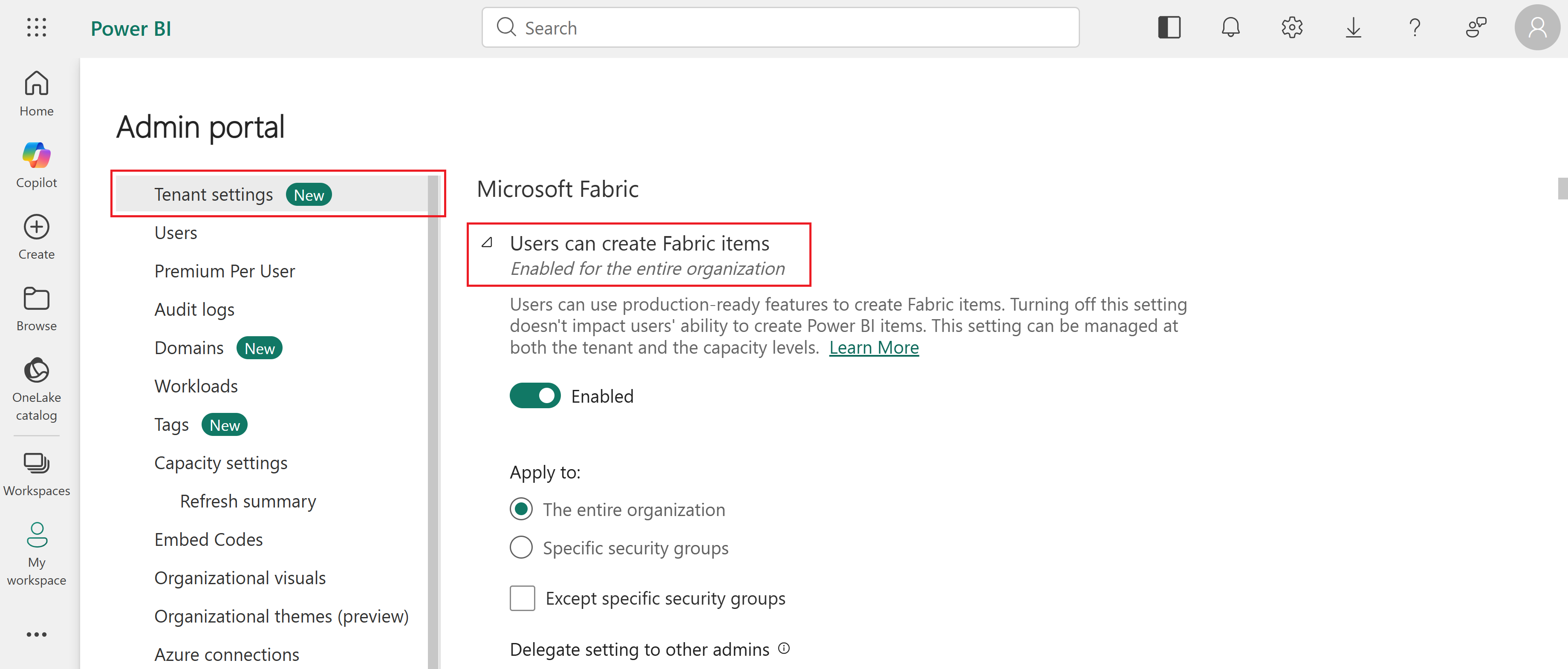
Työtilan on oltava kankaan kapasiteetti (premium-, kokeilu- tai kangaskapasiteetti)
Tietolähteiden käyttö (myöhempiä vaiheita varten):
- Lue käyttöoikeudet niille tietolähteille, jotka aiot julkaista GraphQL API:n kautta
- Oikeudet voidaan myöntää työtilajäsenyyden tai suorien tietolähteiden oikeuksien kautta
- Tässä oppaassa käytämme esimerkkinä AdventureWorksin SQL-analytiikkapäätepistettä, joka on linkitetty peilattu tietokantaan. AdventureWorksin näytedatan saamiseksi katso Lataa AdventureWorksin näytedata SQL-tietokannastasi.
Ohjelmointirajapinnan luominen GraphQL:lle
Ohjelmointirajapinnan luominen GraphQL:lle:
Mene Fabric-portaaliin osoitteessa https://fabric.microsoft.com ja kirjaudu sisään organisaatiotililläsi.
Valitse työtila, johon haluat luoda API:n, ja valitse sitten Uusi kohde. Valitse avautuvasta paneelista kohdan Kehitä tietojamukaan ohjelmointirajapinta GraphQL-.

Syötä nimi uudelle API:llesi GraphQL-kohteelle ja valitse Luo.

Sinulla on nyt aktiivinen GraphQL API -päätepiste Fabricissa. Tässä vaiheessa voit kopioida päätepisteen URL-osoitteen Fabric-portaalista, valita Generate code saadaksesi koodinäytteitä, ja API on valmis vastaanottamaan pyyntöjä. Seuraavassa osiossa yhdistämme tietolähteet skeeman rakentamiseen, mutta päätepiste itsessään on jo toiminnassa.
Yhdistä tietolähteeseen ja luo rakenne
Tässä vaiheessa API-päätepiste on valmis, mutta se ei vielä paljasta mitään dataa. GraphQL:n ohjelmointirajapinnat on määritetty rakenteessa, joka on järjestetty tyyppien ja kenttien mukaan vahvasti kirjoitt olevassa järjestelmässä. Fabric luo automaattisesti tarvittavan GraphQL-rakenteen niiden tietojen perusteella, jotka päätät paljastaa GraphQL-asiakkaille.
Datalähteen yhdistäminen ja skeeman rakentaminen:
Varmista, että olet valinnut uuden GraphQL API -kohteen työtilassasi.
Lisää dataa API:lle GraphQL:lle -kohdasta valitse Select data source -ruutu.

Valitse seuraavaksi ohjelmointirajapintasi yhteysvaihtoehto:

Tässä voit määrittää, miten ohjelmointirajapinta-asiakkaat voivat käyttää ohjelmointirajapintaa GraphQL-pyyntöjen suorittamiseen kahden erillisen vaihtoehdon perusteella:
Kertakirjautuminen (SSO): Voit käyttää asiakastunnuksia yhdistääksesi tietolähteisiin. Todennuksella varustetulla API-käyttäjällä on oltava pääsy tietolähteen taustalla oleviin tauluihin.
Jos esimerkiksi paljastat Lakehouse-tietoja ohjelmointirajapinta-asiakkaillesi, todennetulla käyttäjällä on oltava käyttöoikeus sekä ohjelmointirajapintaan että Lakehouseen. Tarkemmin sanottuna Suorita -käyttöoikeudet GraphQL-ohjelmointirajapintaan (Suorita kyselyt ja mutaatiot vaihtoehto suoria käyttöoikeuksia lisättäessä) ja valitun tietolähteen vaatimat luku- tai kirjoitusoikeudet. Vaihtoehtoisesti käyttäjä voidaan lisätä työtilan jäseneksi, jolla on avustajarooli , jossa sekä API että tietolähdealit sijaitsevat, mikä tarjoaa vaaditun pääsyn molempiin kohteisiin yhdestä sijainnista. Lisätietoja on artikkelissa Työtilojen käyttöoikeuksien antaminen käyttäjille.
Tallennetut tunnistetiedot: Voit käyttää tallennettuja tunnuksia yhdistääksesi tietolähteisiin. Todennettu API-käyttäjä ei tarvitse suoraa pääsyä tietoihin. Tallennettu tunnistetieto jaetaan, jotta voit käyttää tietoja ohjelmointirajapinnan ja tietolähteen pohjana olevien taulukoiden välillä.
Esimerkiksi, jos altistat Lakehouse-dataa API-asiakkaillesi, autentikoidulla käyttäjällä tarvitsee vain suora pääsy API:hin (Suorita kyselyt ja mutaatiot -vaihtoehto, kun lisätään suorat käyttöoikeudet), ei Lakehousea. Ohjelmointirajapinta yhdistetään tietolähteeseen tallennetun tunnistetiedon avulla, ja kaikki todennetut ohjelmointirajapinnan käyttäjät jakavat sen. Tämä vaihtoehto on pakollinen, jos olet paljastamassa Azure-tietolähdettä, kuten Azure SQL -tietokantaa, GraphQL:n kautta.
Kun asetukset on valittu, ne otetaan käyttöön kaikissa myöhemmin API:ssa lisätyissä tietolähteissä. Samassa ohjelmointirajapinnassa ei voi yhdistää kertakirjautumista ja tallennettuja tunnistetietoja. Voit käyttää User Principal Names (UPN) tai Service Principal Names (SPN) -nimiä API:n yhdistämiseen, käyttäen joko SSO:ta tai tallennettuja tunnuksia turvallisuusvaatimustesi mukaan.
Yksityiskohtaisen käyttöoikeusvaatimusten erittelyn eri todennustilanteille löytyy kohdasta Tunnistautuminen ja käyttöoikeudet yhteenveto.
Muistiinpano
GraphQL-ohjelmointirajapinta edellyttää, että asiakassovellukset käyttävät Microsoft Entra -tunnusta todentamiseen. Asiakassovellus on rekisteröitävä ja määritettävä riittävästi API-kutsujen suorittamiseksi Fabricia vastaan. Microsoft Entra -tunnukseen rekisteröity sovellus edellyttää GraphQLApi.Execute.All API -käyttöoikeuksia Power BI -palvelulle. Löydät päästä päähän -opetusohjelman, joka sisältää ohjeet ja mallikoodin sekä käyttäjänimille että palvelun päänimille, kohdasta Yhdistä sovellukset.
OneLake-katalogista valitse haluamasi tietolähde. Valitse Suodatin , jos haluat nähdä vain tietyntyyppiset Fabric-tietolähteet, tai hae haluamallasi avainsanalla. Kun olet valmis, valitse Yhdistä.

Tässä esimerkissä valitsimme SQL-analytiikkapäätepisteen, joka on linkitetty peilattuun tietokantaan ja sisältää AdventureWorksin näytedatan.
Jos olet aiemmin valinnut Tallennetut tunnistetiedot , eikä GraphQL API:llesi ole jo tallennettua tunnistetta, sinua pyydetään luomaan uusi tallennettu tunnistetieto.
Choose data -sivu avautuu, jossa voit valita, mitkä objektit haluat näkyä GraphQL-skeemallesi.
Valitse niiden yksittäisten taulukoiden, näkymien tai tallennettujen toimintosarjojen vieressä olevat valintaruudut, jotka haluat näyttää ohjelmointirajapinnassa. Jos haluat valita kaikki kansion objektit, valitse valintaruutu, jonka yläreunassa on tietolähteen nimi.

Aloita GraphQL-rakenteen luontiprosessi valitsemalla Lataa .
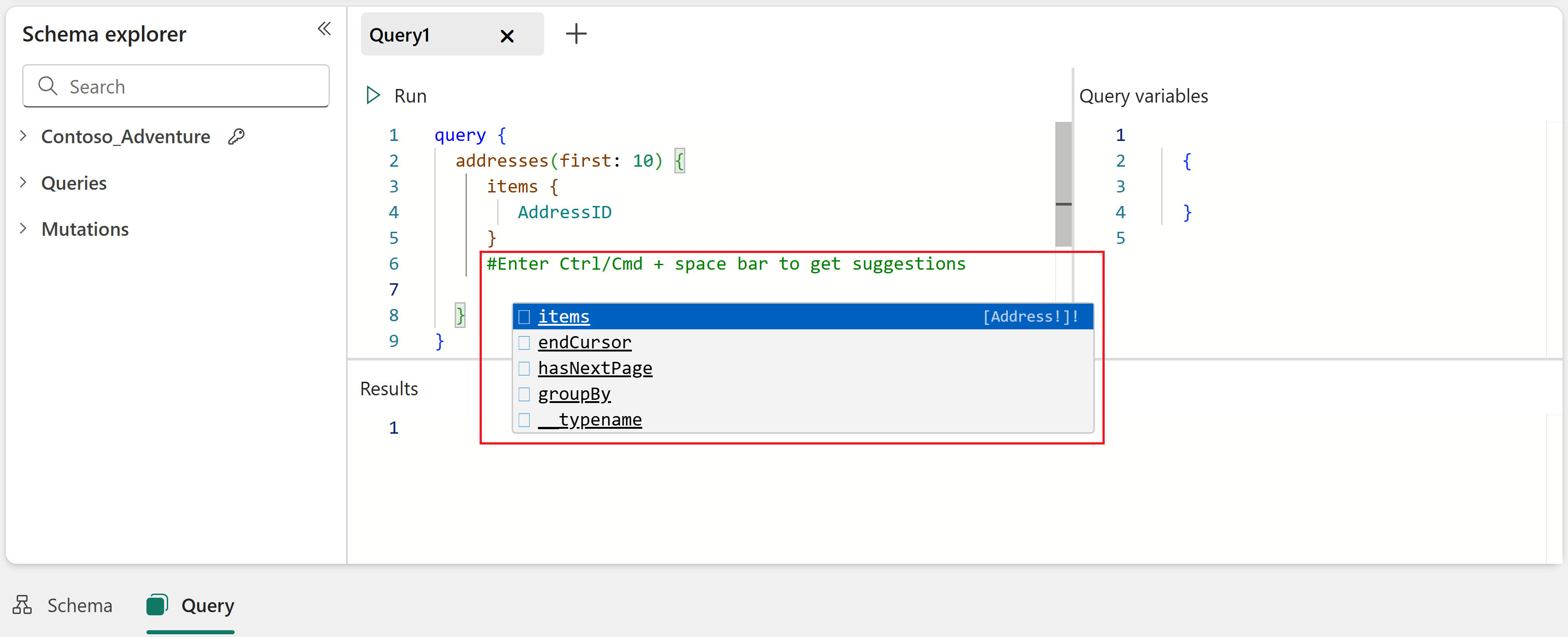
Rakenne luodaan ja voit aloittaa prototyyppien GraphQL-kyselyt (lukeminen, luettelo) tai mutaatiot (luo, päivitä, poista) tietojen käsittelemiseksi.
Tip
Syötä Ctrl/Cmd + välilyöntinäppäin saadaksesi ehdotuksia kirjoittaessasi kyselyitä editorissa.
Lisätietoja API-editorin käytöstä löytyy kohdasta Fabric API for GraphQL -editori.


Yhteenveto
Siinä kaikki! Onnistuit luomaan GraphQL API:n Fabricissa, yhdistit tietolähteesi ja loit skeeman. API:si on nyt valmis vastaanottamaan yhteydet ja pyynnöt asiakassovelluksilta. Voit käyttää API-editoria GraphQL-kyselyiden testaamiseen ja prototyyppien tekemiseen, ja Schema Explorerilla tarkistaa API:ssa näkyvät tietotyypit ja kentät.