Muistiinpano
Tämän sivun käyttö edellyttää valtuutusta. Voit yrittää kirjautua sisään tai vaihtaa hakemistoa.
Tämän sivun käyttö edellyttää valtuutusta. Voit yrittää vaihtaa hakemistoa.
Voit kutsua Fabricin käyttäjätietotoimintoja ulkoisista sovelluksista lähettämällä HTTP-pyyntöjä funktion julkiseen päätepisteeseen. Tämä mahdollistaa Fabric-liiketoimintalogiikan integroimisen web-sovelluksiin, automaatioskripteihin, mikropalveluihin tai mihin tahansa Fabric-ympäristön ulkopuoliseen järjestelmään.
Tässä opetusohjelmassa:
- Rekisteröi Microsoft Entra -sovellus todennukseen
- Hanki funktion julkinen URL ja ota julkinen käyttö käyttöön
- Luo Python-konsolisovellus, joka kutsuu funktiota
- Ymmärrä vastausskeema ja HTTP-tilakoodit
Ennakkovaatimukset
- Visual Studio Code asennettuna paikalliselle koneellesi.
- Python 3.11 on asennettu paikalliselle koneellesi.
- Fabric-tili. Voit rekisteröityä ilmaiseen kokeilujaksoon.
- Fabric-työtila.
- Julkaistu käyttäjätietotoimintojen kohde. Ohjeita varten katso Luo käyttäjätietofunktiot Visual Studio Codessa tai Luo käyttäjätietofunktiot portaalissa.
Luo Microsoft Entra -sovellus
Käyttäjätietojen funktioiden kutsumiseksi ulkoisesta sovelluksesta sinun täytyy rekisteröidä sovellus Microsoft Entra ID:hen. Tämä sovelluksen rekisteröinti antaa ne tunnistetiedot, joita Python-sovelluksesi käyttää todennukseen.
Mene Microsoft Entra -hallintakeskukseen ja rekisteröi sovellus Quickstartissa kuvattujen vaiheiden avulla: Rekisteröi sovellus Microsoftin identiteettialustalle.
Microsoft Entra -sovelluksen sovelluksen (asiakasohjelman) tunnuksen ja hakemiston (vuokraajan) tunnuksen arvot näkyvät Yhteenveto-ruudussa. Tallenna nämä arvot, koska niitä tarvitaan myöhemmin.
Valitse Hallinta -luettelosta -ohjelmointirajapinnan käyttöoikeudetja valitse sitten Lisää käyttöoikeus -.
Lisää Power BI -palvelu, valitse Delegoidut oikeudet ja valitse UserDataFunction.Execute.All tai esine. Suorita. Kaikki oikeudet. Varmista, että järjestelmänvalvojan suostumusta ei tarvita.
Palaa Hallinta-asetukseen ja valitse Todennus>Lisää alustan>yksisivuinen sovellus.
Lisää paikallisiin kehitystarkoituksiin kohtaan
http://localhost:3000Uudelleenohjauksen URI-osoitteet ja varmista, että sovellus on otettu käyttöön valtuutuskoodin työnkulussa, jossa on Koodin vaihto -ohjelman (PKCE) todisteavain. Tallenna muutoksesi valitsemalla Määritä-painike. Jos sovellus kohtaa virheen, joka liittyy alkuperän välisiin pyyntöihin, lisää mobiili- ja työpöytäsovellusympäristö edellisessä vaiheessa samalla uudelleenohjaus-URI:lla.Siirry
Authentication -alaspäin kohtaanLisäasetukset - ja valitseSalli julkisen asiakkaan työnkulut -kohdassaKyllä Ota käyttöön seuraavat mobiili- ja työpöytätyönkulut .
Konsolisovelluksen luominen
Nyt kun sinulla on sovellusrekisteröinti, luo Python-konsolisovellus, joka tunnistaa ja kutsuu käyttäjätietofunktiotasi.
Hanki funktion URL kutsuttavaksi
Jokaisella käyttäjätietofunktiolla on ainutlaatuinen julkinen URL, joka toimii sen REST API -päätepisteenä. Ennen kuin voit kutsua funktion ulkoisesta sovelluksesta, sinun täytyy ottaa julkinen pääsy käyttöön ja saada URL-osoite.
Funktion URL-osoitteen saamiseksi:
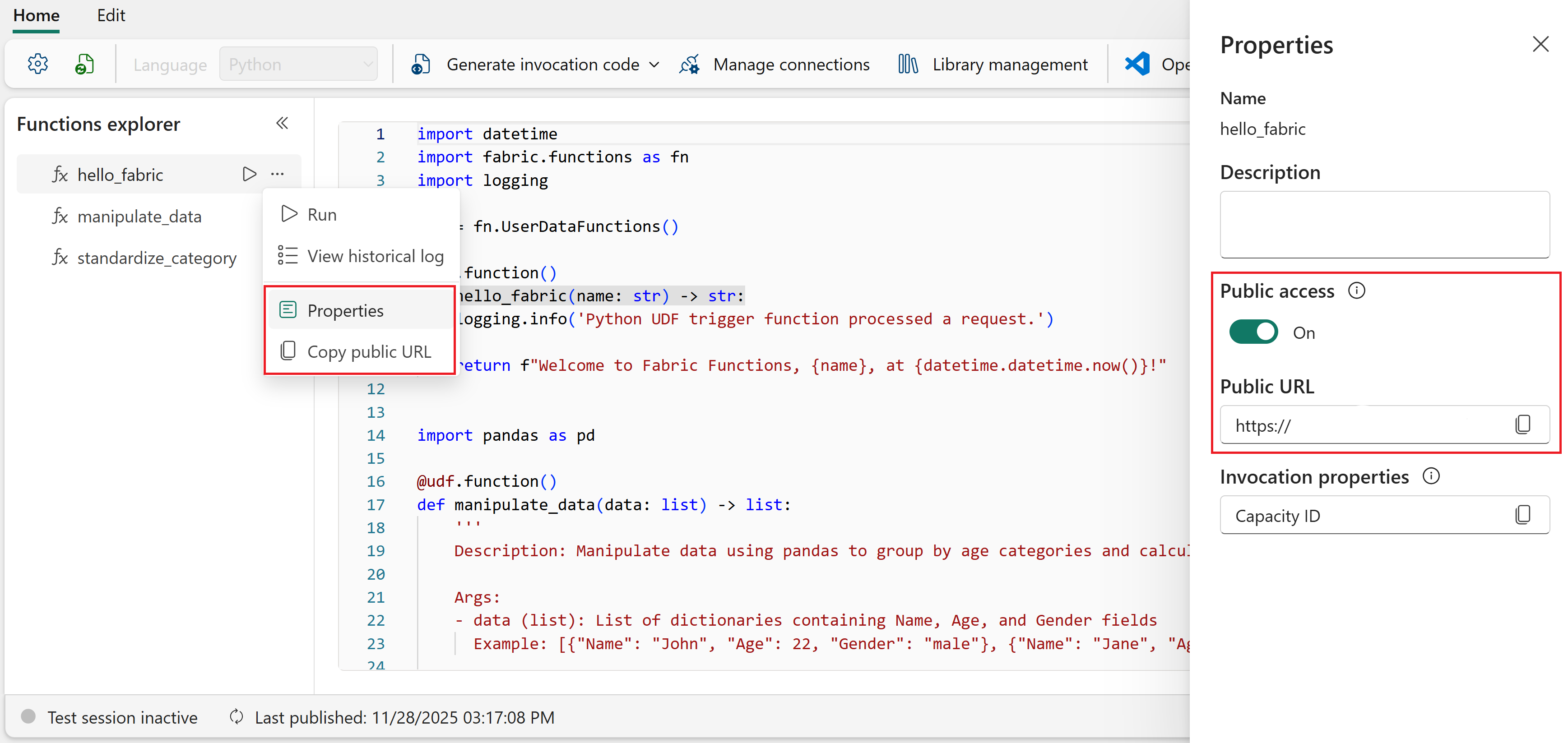
Fabric-portaalissa avaa käyttäjätietofunktioiden kohde.
Varmista, että olet vain juoksutilassa , et kehitystilassa .
Funktioiden resurssiresurssien käyttäjä vie hiiri funktion nimen päälle ja valitse ellipsi (...).
Valitse Ominaisuudet.
Ominaisuudet-paneelissa varmista, että julkinen pääsy on käytössä. Jos ei, valitse kytkin ottaaksesi sen käyttöön.
Kopioi julkinen URL käytettäväksi Python-sovelluksessasi.
Tippi
Jos julkinen pääsy on jo käytössä, voit ohittaa Ominaisuudet-paneelin. Funktioiden resurssienhallinnassa valitse ellipsi (...) funktion nimen vierestä ja valitse Kopioi funktion URL. Tämä kopioi saman URL-osoitteen kuin julkinen URL Ominaisuudet-paneelissa.
Korvaa sovelluskoodissasi paikkamerkki
FUNCTION_URLkopioimallasi URL-osoitteella.
Aseta Python-projektisi
Luo Python-projekti virtuaaliympäristössä ja asenna tarvittavat sidoksit.
Luo uusi kansio Python-sovelluksellesi, esimerkiksi
my-data-app.Avaa kansio Visual Studio Codessa.
Avaa komentopaletti (Ctrl+Shift+P) ja etsi Python: Create Environment.
Valitse ympäristötyypiksi venv .
Valitse tulkkiversioksi Python 3.11 .
Avaa uusi terminaali Visual Studio Codessa (Ctrl+').
Aktivoi Python-virtuaaliympäristö:
Windows:
.venv\Scripts\activatemacOS/Linux:
source .venv/bin/activateAsenna tarvittavat Python-kirjastot:
pip install azure-identity requests
Lisää sovelluskoodi
Lisää Python-koodi, joka tunnistautuu Microsoft Entra ID:llä ja kutsuu käyttäjätietofunktiotasi.
Luo tiedosto nimeltä
app.pyprojektikansiossasi.Lisää seuraava koodi. Korvaa
<REPLACE WITH USER DATA FUNCTION URL>se aiemmin kopioimallasi julkisella URL-osoitteella.from azure.identity import InteractiveBrowserCredential import requests import json # Acquire a token using interactive browser authentication # This opens a browser window for the user to sign in with their Microsoft account credential = InteractiveBrowserCredential() scope = "https://analysis.windows.net/powerbi/api/user_impersonation" token = credential.get_token(scope) if not token.token: print("Error: Could not get access token") exit(1) # Prepare headers with the access token headers = { "Authorization": f"Bearer {token.token}", "Content-Type": "application/json" } FUNCTION_URL = "<REPLACE WITH USER DATA FUNCTION URL>" # Prepare the request data (modify to match your function's expected input) data = {"name": "John"} try: # Call the user data function public URL response = requests.post(FUNCTION_URL, json=data, headers=headers) response.raise_for_status() print(json.dumps(response.json(), indent=2)) except Exception as e: print(f"Error: {e}")Muistiinpano
Tässä esimerkissä käytetään
InteractiveBrowserCredentialyksinkertaisuutta, joka avaa selaimen interaktiiviselle kirjautumiselle. Tuotantosovelluksissa välitäclient_idjatenant_idrekisteröity Microsoft Entra -sovelluksesi tiedosto ,InteractiveBrowserCredentialtai käytä toista tunnistetyyppiä, esimerkiksiClientSecretCredentialpalvelukohtaista todennusta. Lisätietoja löytyy Azure Identity -asiakaskirjastosta Pythonille.
Suorita sovellus
Sovelluksen suorittamiseksi käytä seuraavaa komentoa terminaalissa:
python app.py
Selainikkuna avautuu, jotta voit kirjautua sisään Microsoft-tililläsi. Todennuksen jälkeen sovellus kutsuu käyttäjätietofunktiota ja tulostaa vastauksen.
Sovelluksen virheenkorjaukseen Visual Studio Codessa aseta taukopisteet klikkaamalla rivinumeroiden vieressä olevaa ränniä ja paina sitten F5 aloittaaksesi virheenkorjauksen. Lisätietoja löytyy Pythonin virheenkorjauksesta Visual Studio Codessa.
Tulosrakenne
Kun kutsut käyttäjätietofunktion ulkoisesta sovelluksesta, vastausrunko noudattaa tätä JSON-skeemaa:
{
  "functionName": "hello_fabric",
  "invocationId": "1234567890",
  "status": "Succeeded",
  "output": "Hello, John!",
  "errors": []
}
Vastaus sisältää seuraavat ominaisuudet:
- functionName: Suoritettavan funktion nimi.
- invocationId: Yksilöllinen tunniste tälle tietylle toiminnon suoritukselle. Hyödyllistä vianetsintään ja lokien yhdistämiseen.
-
tila: Toiminnon suorituksen tulos. Mahdollisia arvoja ovat
Succeeded,BadRequest,Failed,Timeout, jaResponseTooLarge. -
tulos: funktion palautusarvo. Datatyyppi ja rakenne riippuvat siitä, mitä funktio palauttaa. Esimerkiksi, jos funktio palauttaa merkkijonon,
outputon merkkijono. Jos funktiosi palauttaa sanakirjan,outputon JSON-objekti. -
virheet: Lista suorituksen aikana tallennetuista virheistä. Jokainen virhe sisältää ,
namemessage, ja valinnaisenpropertiesobjektin, joka sisältää avain-arvopareja ja lisää yksityiskohtia. Tyhjä, kun funktio onnistuu.
Vastauskoodit
Funktio palauttaa seuraavat HTTP-koodit suorituksen seurauksena.
| Vastauskoodin | Viesti | Kuvaus |
|---|---|---|
| 200 | Onnistui | Pyyntö onnistui. |
| 400 | Virheellinen pyyntö | Pyyntö ei ollut pätevä. Tämä vastaus voi johtua puuttuvista tai virheellisistä syöteparametriarvoista, tietotyypeistä tai nimistä. Tämä reaktio voi johtua myös siitä, että julkinen pääsy on poistettu käytöstä jonkin toiminnon ajaksi. |
| 403 | Kielletty | Vastaus oli liian suuri ja kutsu epäonnistui. |
| 408 | Pyydä aikakatkaisua | Pyyntö epäonnistui, koska suoritus kesti pidempään kuin sallittu enimmäisaika. |
| 409 | Ristiriita | Pyyntöä ei voitu toteuttaa ristiriitaisen tilan vuoksi. Tämä virhe voi johtua käsittelemättömästä poikkeuksesta tai käyttäjän tunnistetietojen virheestä. |
| 422 | Virheellinen pyyntö | Pyyntö epäonnistui funktiossa esitettyjen UserThrownError-virheiden vuoksi. |
| 500 | Sisäisen palvelimen virhe | Pyyntö epäonnistui palvelun sisäisen virheen vuoksi. |