Muistiinpano
Tämän sivun käyttö edellyttää valtuutusta. Voit yrittää kirjautua sisään tai vaihtaa hakemistoa.
Tämän sivun käyttö edellyttää valtuutusta. Voit yrittää vaihtaa hakemistoa.
Voit käyttää Visual Studio Codea laajennusten kanssa käyttäjätietofunktioiden luomiseen ja hallintaan. Microsoft Fabricin laajennus ja Fabric User data functions -laajennus VS Codelle mahdollistavat funktioiden paikallisen kirjoittamisen, niiden testaamisen taukopisteillä ja suoraan julkaisemisen Fabric-työtilaasi – kaikki editorissasi.
Tämä pikaaloitus ohjaa sinua luomaan ensimmäisen User Data Functions -alkiosi VS Codessa. Opit perustamaan ympäristösi, luomaan funktion oletuspohjalla ja ymmärtämään erilaiset näkymät, joita on saatavilla toimintojen hallintaan.
Ennakkovaatimukset
- Fabric -työtilan
- Visual Studio -koodi
- Python 3.11
- Azure-funktioiden ydintyökalut v4
- Microsoft ODBC Driver 18 SQL Serverille
- Microsoft Fabric -laajennus
- Fabricin käyttäjätietofunktioiden laajennus
Kirjaudu Fabriciin
Ennen kuin voit luoda tai hallita User Data Functions -toimintoja VS Codessa, sinun täytyy tunnistautua Fabric-tililläsi. Kirjautuminen yhdistää VS Coden Fabric-vuokralaiseen ja antaa laajennuksille mahdollisuuden käyttää työtilojasi, tarkastella olemassa olevia kohteita ja luoda uusia resursseja pilvessä.
Avaa VS Code.
Avaa komentopaletti (Ctrl+Shift+P Windows/Linuxissa tai Cmd+Shift+P Macilla).
Syötä kangas: Kirjaudu sisään ja valitse se listalta.
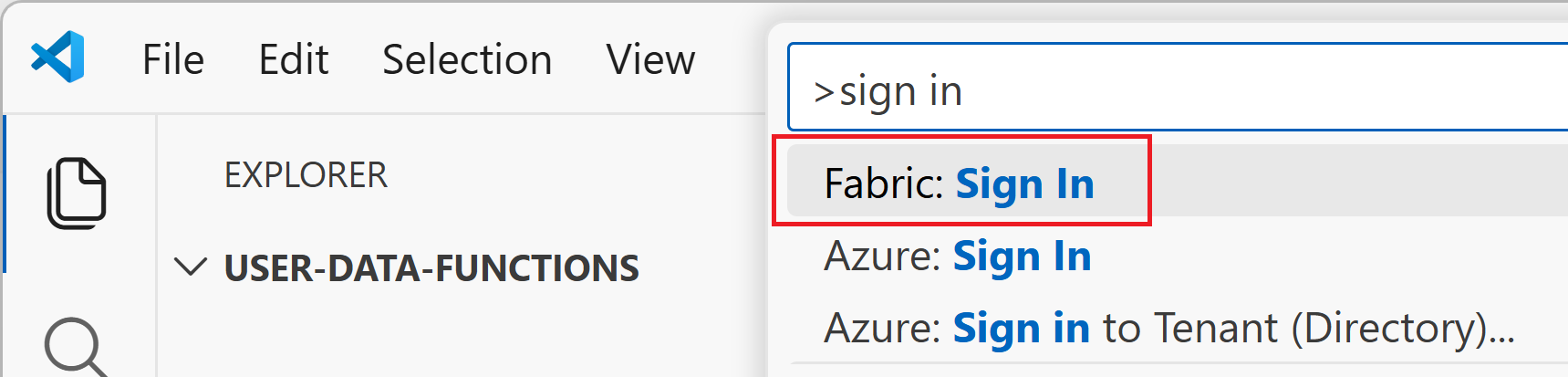
Selausikkuna avautuu. Kirjaudu Microsoft-tililläsi, jolla on pääsy Fabriciin.
Onnistuneen tunnistautumisen jälkeen palaa VS Codeen. Sinun pitäisi nähdä tilisi tiedot tilapalkissa tai Microsoft Fabricin resurssienhallinnassa. Nyt pääset käsiksi kaikkiin työtiloihin ja esineisiin, joihin sinulla on käyttöoikeudet Fabricissa.
Valitse työtilasi
Työtila on Fabricin yhteistyöhön perustuva ympäristö, jossa järjestät ja hallinnoit tuotteitasi. Sinun täytyy valita työtila, koska sinne luodaan ja tallennetaan User Data Functions -yksikkö.
Avaa Fabric Explorer -näkymä:
- Vasemmasta Aktiviteettipalkista (pystysuuntainen kuvakepalkki vasemmalla) etsi Microsoft Fabric -kuvake ja valitse se.
- Jos et näe sitä, saatat joutua valitsemaan "..." (Lisää toimintoja) -valikosta Toimintapalkista ja valitse Microsoft Fabric tehdäksesi sen näkyväksi.
- Fabric Explorer avautuu vasemmasta sivupalkista ja näyttää työtilasi.
Vasemman sivupalkin Fabric Explorerissa laajenna työtilasi nähdäksesi käytettävissä olevat työtilat.
Luo käyttäjätietofunktioiden alkio
Kun olet valinnut työtilan, luot uuden User Data Functions -kohteen. Fabric User Data Functions -laajennus ohjaa sinua ajonaikaisen kielen valinnassa, Python-virtuaaliympäristön luomisessa ja projektirakenteen konfiguroinnissa. Kun se on valmis, sinulla on käyttövalmis funktiopohja, jota voit muokata tai laajentaa.
Napsauta työtilan nimeä oikealla (tai valitse "+"-painike) ja valitse sitten Luo uusi kohde.
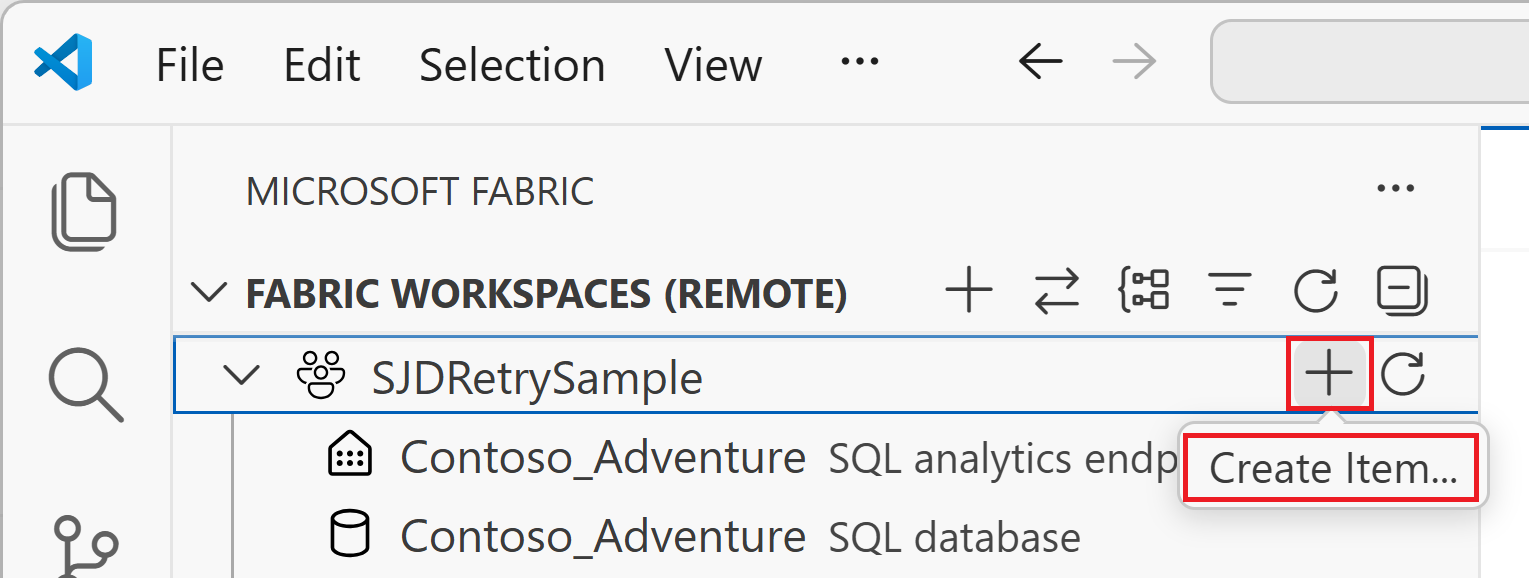
Valitse kohdetyyppi -valintaikkunassa etsi ja valitse käyttäjätietofunktioiden kohdetyyppi.
Syötä nimi uudelle käyttäjätietofunktioyksikölle ja paina Enter.
Valitse Python ajonaikaiseksi kieleksi.
Valitse, avaatko kohteen nykyisessä ikkunassa vai uudessa ikkunassa.
Valitse työtila, johon haluat luoda käyttäjätietofunktioiden kohteen.
Kohde luodaan. Näet luomistilan VS Coden oikeassa alakulmassa.
Kun sinulta kysytään, luotatko tämän kansion tiedostojen tekijöihin, valitse Kyllä, luotan tekijöihin , jos haluat jatkaa.
Luo virtuaaliympäristö tälle käyttäjän tietofunktiokohteelle. Sinun pitäisi nähdä kehote (esim. Failed to find Python virtuaaliympäristö ".venv", joka odotetaan asetuksen "azureFunctions.pythonVenv" perusteella.) VS Coden oikeassa alakulmassa. Valitse Create virtual environment.
Valitse Python-tulkki ja ajonaikainen versio. Käyttäjätietotoiminnot vaativat Python-version 3.11.
Avaa
function_app.pyja näet oletustoiminnonhello_fabric. Voit muokata tätä funktiota tai lisätä lisää toimintoja.@udf.function() def hello_fabric(name: str) -> str: # Use logging to write custom logs to help trace and debug issues logging.info('Python UDF trigger function processed a request.') logging.info('Executing hello fabric function.') return f"Welcome to Fabric Functions, {name}, at {datetime.datetime.now()}!"
Kirjoita mukautettu funktio
Käyttäjätietofunktioiden alkio sisältää yhden tai useita funktioita. Voit muokata oletusfunktiota hello_fabric tai lisätä lisää funktioita .function_app.py Jokainen ajetettava funktio vaatii koristelijan @udf.function() ennen funktion määrittelyä. Voit välittää syötteitä funktiolle, kuten primitiivisiä tietotyyppejä kuten str, int, float ja muita. Toiminnon sisällä voit kirjoittaa oman liiketoimintalogiikkasi.
Yksityiskohtaista tietoa funktioiden syntaksista, koristelijoista ja ohjelmointimallien käsitteistä löytyy kohdasta Python-ohjelmointimalli käyttäjätietofunktioille.
Näkymien navigointi VS Codessa
VS Codessa sinulla on kolme erilaista näkymää käyttäjätietofunktioiden käsittelyyn. Näiden näkymien ymmärtäminen auttaa sinua navigoimaan kooditiedostojen muokkaamisen, paikallisten muutosten hallinnan ja julkaistujen funktioiden kanssa työskentelyn välillä Fabricissa.
Fabric Explorer - Työtilan näkymä (etä)
Pääset Fabric Exploreriin valitsemalla Microsoft Fabric -kuvake vasemmasta aktiivisuuspalkista. Fabric Explorer näyttää kaksi näkymää samanaikaisesti vasemmassa ruudussa.

Ylin osio näyttää työtilanäkymäsi, joka sisältää Fabriciin julkaistuja kohteita:
- Yhteydet: Katso ja hallinnoi Fabriciin julkaistuja datayhteyksiä. Napsauta hiiren oikealla ja valitse Hallinnoi yhteyksiä Fabricissa.
- Kirjastot: Katso ja hallinnoi Fabriciin julkaistuja kirjastoja. Napsauta hiiren oikealla ja valitse Hallinnoi kirjastoja Fabricissa.
-
Toiminnot: Näytä kaikki julkaistut funktiot. Valitse funktio:
- Aja ja testaa funktio VS Codessa ilman API-testaustyökaluja
- Kopioi julkinen URL , jos funktio on julkisesti saatavilla
Fabric Explorer – Paikallinen näkymä
Fabric Explorerin alaosassa näkyy paikallinen näkymä, joka sisältää kohteita paikallisessa kehitysympäristössäsi:
Yhteydet: Katso yhteydet paikallisessa
local.settings.jsontiedostossasi. Valitse Sync connections local.settings-sivustolta päivittääksesi listan.Kirjastot: Katso kirjastoja paikallisessa
requirements.txttiedostossasi. Valitse Synkronointi requirements.txt päivittääksesi listan.Funktiot: Laajenna Functions-solmua nähdäksesi kaikki funktiot paikallisessa
function_app.pytiedostossasi. Lisätään esimerkkifunktio:- Valitse Functions-solmusta painike + ja valitse Lisää funktio, tai
- Napsauta hiiren oikealla Functions-solmua ja valitse Lisää funktio


Tiedostonhallintanäkymä
Tavallisen File Explorerin avaamiseksi valitse Explorer-kuvake (tiedostokuvake) vasemmasta Activity Barista. Tiedostonhallinta näyttää projektitiedostosi ja kansiosi, joissa muokkaat toimintokoodia ja konfiguraatiotiedostoja:
-
function_app.py: Sisältää toimintokoodisi sisustajien
@udf.function()kanssa - requirements.txt: Listaa Python-kirjastot funktioillesi
- local.settings.json: Sisältää paikalliset asetukset ja yhteysasetukset
Jos haluat testata funktiota paikallisesti, aloita virheenkorjaus painamalla F5. Voit myös valita funktiokohteen ja valita Suorita ja korjaa. Voit lisätä keskeytyskohdan mihin tahansa kohtaan koodissa. Virheenkorjaus-tilassa keskeytyskohdat saavat odotetun osuman, ja ne testaavat koodiasi samalla tavalla kuin testaisit käyttöön otettua funktiota.
Julkaise Fabriciin
Kun olet testannut muutokset paikallisesti, voit julkaista käyttäjätietofunktion Fabriciin. Julkaiseminen tekee funktioistasi saataville pilvessä, missä ne voidaan kutsua muiden Fabric-elementtien tai ulkoisten sovellusten toimesta. Muutosten julkaiseminen voi kestää muutaman minuutin.
Julkaisua varten etsi käyttäjätietofunktioiden kohdesolmu Fabric Explorer Local -näkymästä (nimetty aiemmin luomasi kohteen mukaan) ja:
- Valitse Lataa pilveen -painike tuotteen nimen vierestä, tai
- Napsauta hiiren oikealla käyttäjätietofunktioiden kohdesolmua ja valitse Julkaise
