Muistiinpano
Tämän sivun käyttö edellyttää valtuutusta. Voit yrittää kirjautua sisään tai vaihtaa hakemistoa.
Tämän sivun käyttö edellyttää valtuutusta. Voit yrittää vaihtaa hakemistoa.
Koskee:✅ Varasto Microsoft Fabricissa
Fabric Migration Assistant tarjoaa migraatiokokemuksen, joka auttaa kopioimaan Azure Synapse Analyticsin, SQL Serverin ja muiden SQL-tietokantaalustojen omistetut SQL-poolit saumattomasti Microsoft Fabric Data Warehouseen.
Tämä opas opastaa sinua läpi vaiheet, joilla siirrytään Fabric-varastoon Azure Synapse Analyticsin omistetun SQL-poolin tai SQL Server -tietokannan kautta yhdistämällä lähdejärjestelmään.
Vinkki
Lisätietoja Migration Assistantin ominaisuuksista ja ominaisuuksista löytyy kohdasta Fabric Migration Assistant for Data Warehouse.
Lisätietoja strategiasta ja migraation suunnittelusta löytyy kohdasta Migration planning: Azure Synapse Analytics dedicated SQL pools to Fabric Data Warehouse.
Edellytykset
Ennen kuin aloitat, varmista, että seuraavat ovat valmiita:
- Fabric-työtila, jolla on aktiivinen kapasiteetti tai kokeilukapasiteetti.
- Luo työtila - tai valitse aiemmin luotu työtila, johon haluat siirtää. Migration Assistant voi luoda sinulle uuden varaston.
- Lähdejärjestelmän yhteystiedot, kuten palvelimen nimi, tietokannan nimi ja todennusmenetelmä.
Migration Assistantin tekoälyavusteiset migraatioominaisuudet, jotka korjaavat siirto-ongelmia, vaativat Copilotin aktivoimisen:
- Järjestelmänvalvojan on otettava vuokraajavalitsin käyttöön, ennen kuin aloitat Copilotin käytön. Lisätietoja on kohdassa Copilot-vuokraajan asetukset.
- F2- tai P1-kapasiteettisi on oltava jollakin Fabric-alueen käytettävyysalueella.
- Jos vuokraajasi tai kapasiteettisi on Yhdysvaltojen tai Ranskan ulkopuolella, Copilot on oletusarvoisesti poissa käytöstä, ellei Fabric-vuokraajan järjestelmänvalvoja ota käyttöön Azure OpenAI:hen lähetettyjä tietoja voidaan käsitellä kapasiteetin maantieteellisen alueen, yhteensopivuusrajan tai kansallisen pilviesiintymän vuokraaja-asetuksen ulkopuolella Fabric-hallintaportaalissa.
- Microsoft Fabricin Copilot-funktiota ei tueta kokeiluversion SKU:issa. Tällä hetkellä tuetaan vain maksettuja varastointiyksiköitä (F2 tai uudempi tai P1 tai uudempi).
- Lisätietoja on artikkelissa Copilot-toiminnon yleiskatsaus Fabricissa ja Power BI:ssä.
Metatietojen kopioiminen
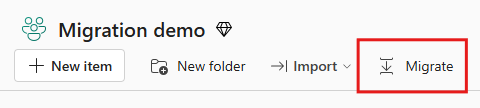
Valitse Fabric-työtilassa kohteen toimintopaketin Siirrä-painike .
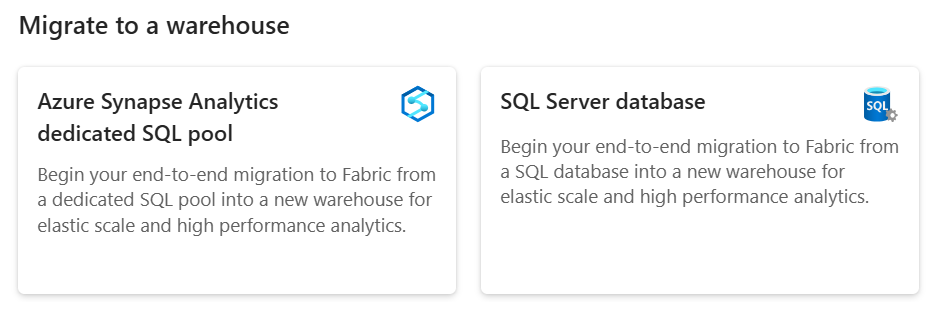
Migrate to Fabricin lähdevalikosta, Migrate to a warehouse, valitse lähdejärjestelmäruutu.
- Jos siirrät Azure Synapse Analyticsin omistetun SQL-poolin kautta, valitse Azure Synapse Analyticsin omistettu SQL-poolin ruutu.
- Jos siirrät mistä tahansa muusta T-SQL-tietokannasta, kuten SQL Serverin, Azure SQL Databasen tai Azure SQL Managed Instancen tietokannasta, valitse SQL Server - tietokanta-ruutu.
Valitse metodisi -osiossa valitse Yhdistä suoraan lähdejärjestelmään (esikatselu). Valitse Seuraava.
Aseta lähdesivu -kohdalla syötä palvelimen nimi, tietokannan nimi ja todennustiedot. Valitse Seuraava.
Valitse Aseta kohde -sivulla Fabric-työtilan ja uuden varastokohteen nimi, johon haluat siirtyä. Valitse Seuraava.
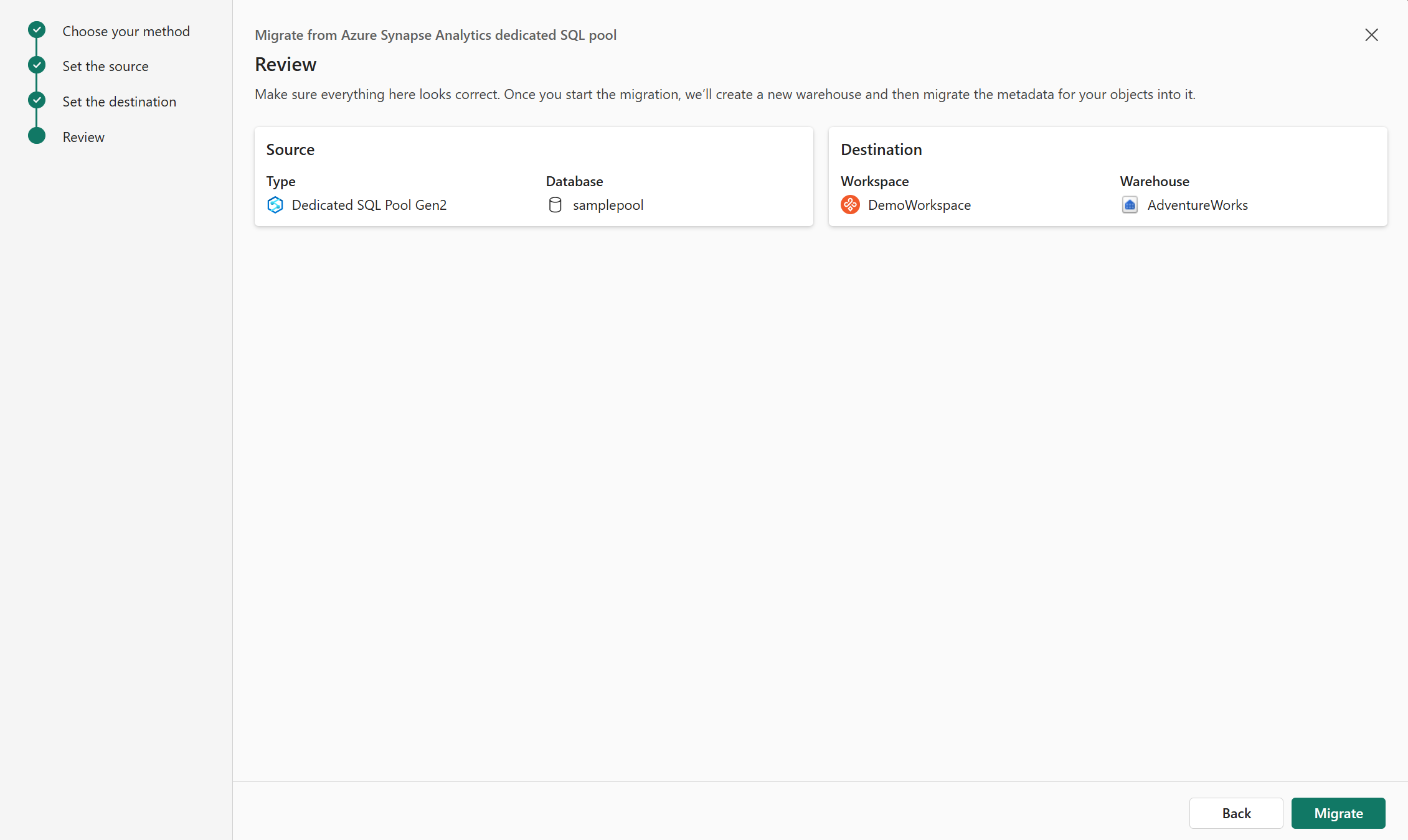
Tarkista syötteesi ja valitse Migrate. Migration Assistant luo uuden varastokohteen ja aloittaa metatietojen siirron.
Muistio
Kun käytät Migration Assistantia, uudessa varastossa on kirjainkoon puuttuva kokoaminen, riippumatta oletusvaraston kokoamisasetuksesta.
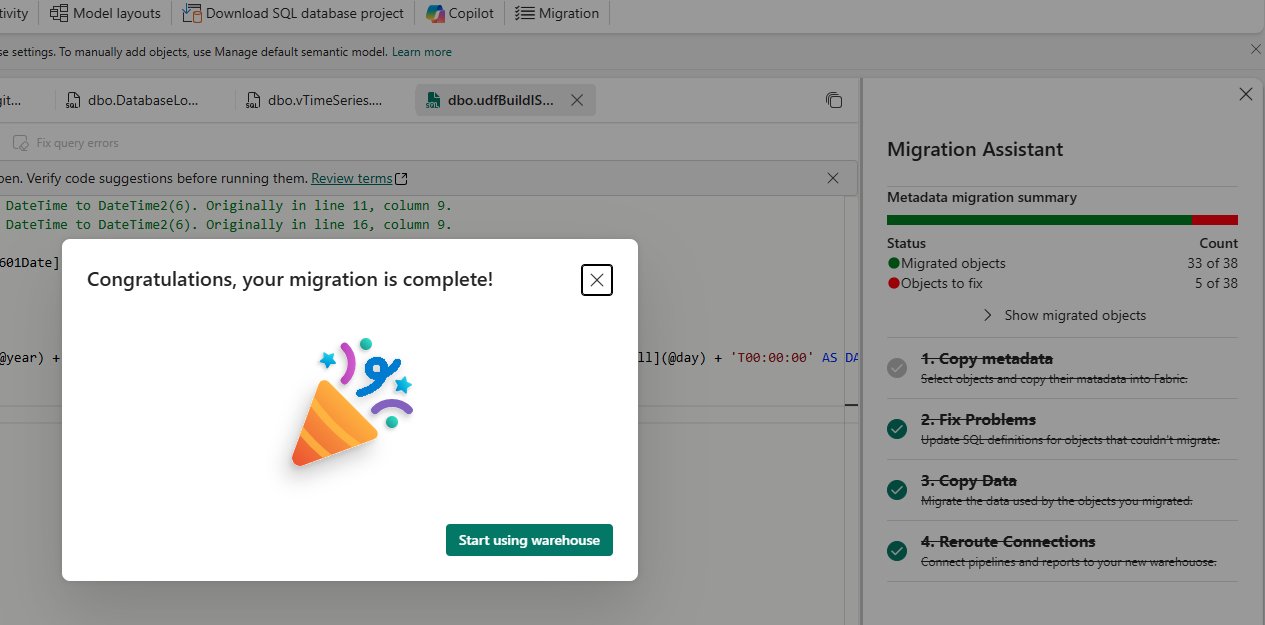
Tässä vaiheessa Migration Assistant muuntaa T-SQL-metatiedot tuetuksi T-SQL-syntaksiksi Fabric Data Warehousessa. Kun metatietojen siirto on valmis, Migration Assistant avautuu. Voit käyttää Migration Assistantia milloin tahansa käyttämällä varastonauhan Home-välilehden Migration-painiketta .
Tarkista metatietojen siirtämisen yhteenveto siirtoavustajan kohdasta. Näet siirrettyjen objektien määrän ja ne objektit, jotka täytyy korjata ennen siirtoa.
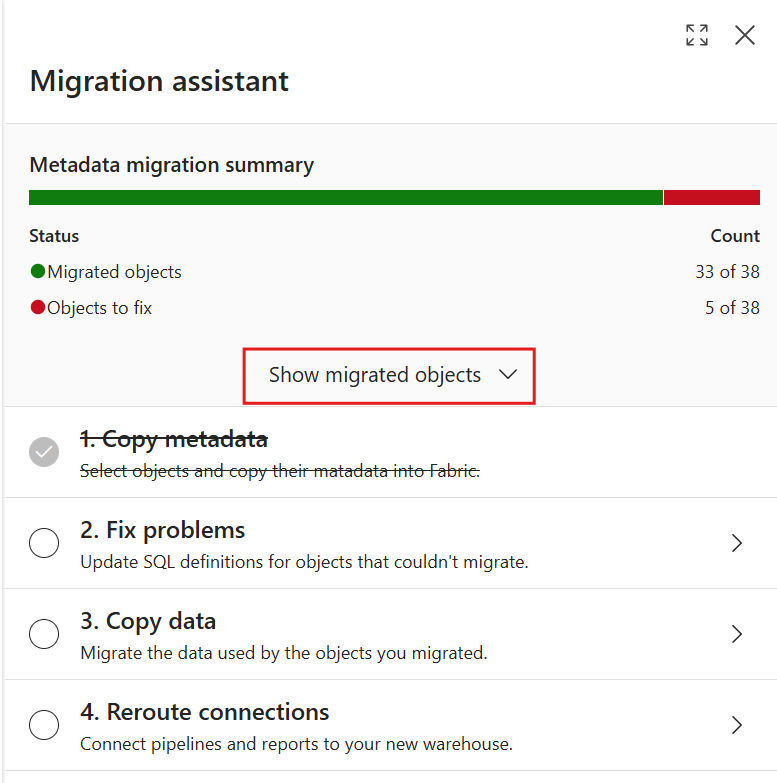
Valitse Näytä siirretyt objektit, jos haluat laajentaa osan ja nähdä luettelon objekteista, jotka on onnistuneesti siirretty Fabric-varastoon.
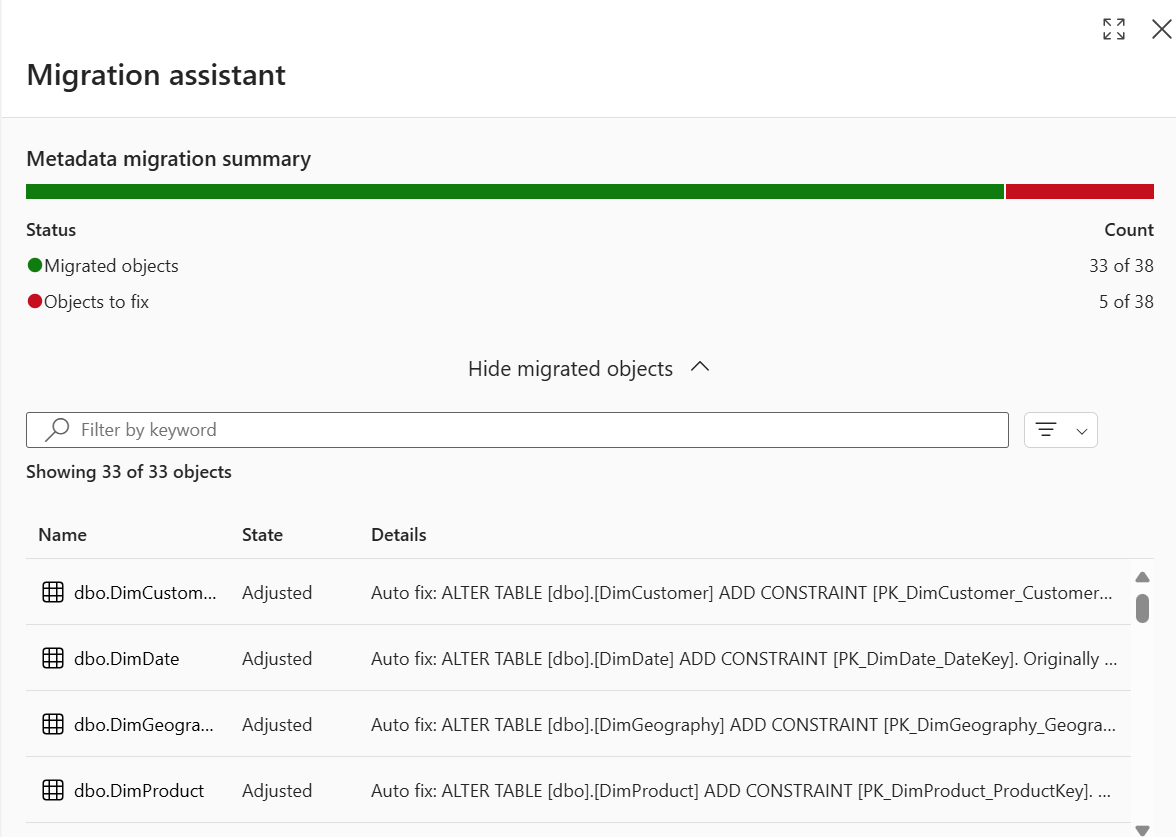
Tila-sarake kertoo, onko Migration Assistant säätänyt objektin metatietoja käännöksen aikana Fabric Data Warehouseen. Saatat esimerkiksi nähdä, että tietyt sarakkeiden tietotyypit tai T-SQL-kielen rakenteet muunnetaan automaattisesti Fabricissa tuettuihin tietotyyppeihin. Yksityiskohdat-sarake näyttää tiedot portaalin tekemistä säädöistä kohteisiin.
Valitse mikä tahansa objekti nähdäksesi siirron aikana tehdyt muutokset.
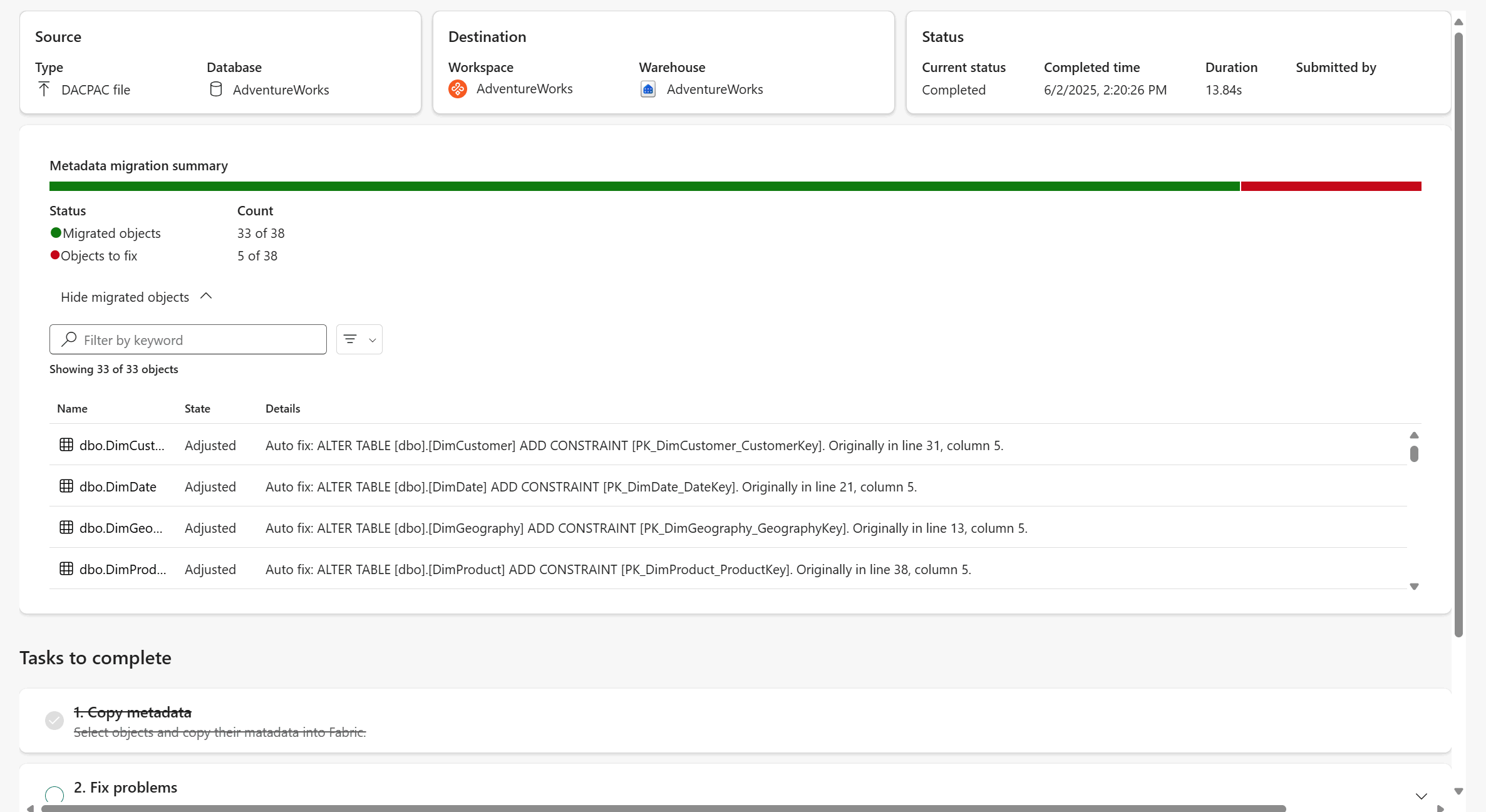
Avaa metatietojen siirron yhteenveto koko näytön näkymässä luettavuuden parantamiseksi. Käytä suodattimia tiettyjen objektityyppien tarkastelemiseen.
Korjaa ongelmat käyttämällä Migration Assistantia
Joidenkin tietokantaobjektien metatietojen siirtäminen voi epäonnistua. Usein tämä vika johtuu siitä, että Migration Assistant ei pysty kääntämään T-SQL-metatietoja Fabric-varastossa tuetuiksi tai käännetty koodi ei sovellu T-SQL:ään.
Korjaa nämä skriptit käyttämällä Migration Assistantia.
Valitse Korjaa ongelmat osavaihe siirtoavustajasta, jotta näet komentosarjat, joiden siirtäminen epäonnistui.
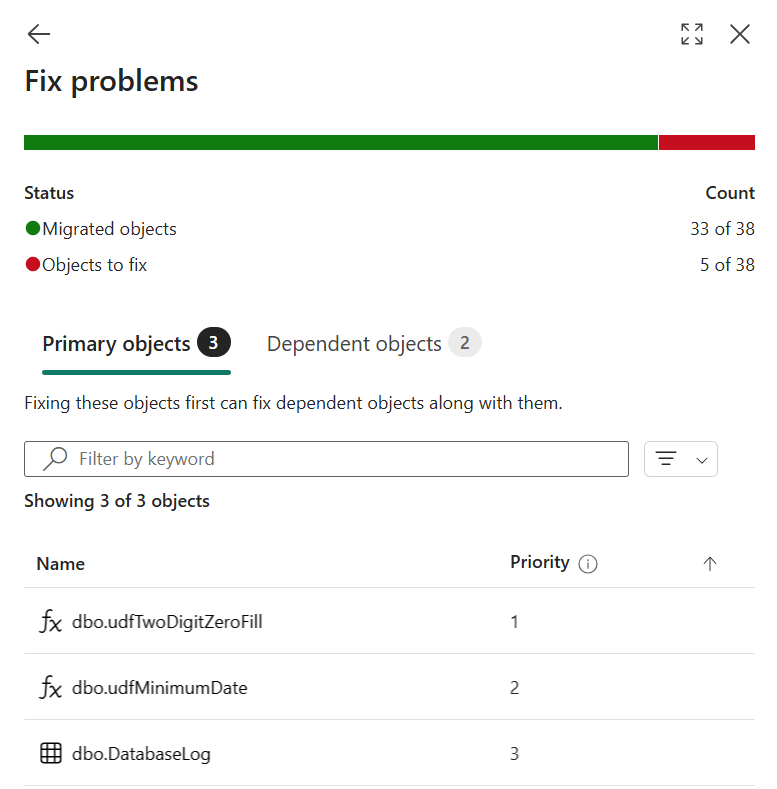
Valitse tietokantaobjekti, jonka siirtäminen epäonnistui. Uusi kysely avautuu Jaettujen kyselyiden -kohtaan Explorerin. Tämä uusi kysely näyttää metatietojen määritelmän ja muutokset, joita Migration Assistant teki automaattisina kommentteina T-SQL-koodiin.
Tarkista skriptin alussa olevat kommentit nähdäksesi, mitä muutoksia Migration Assistant teki skriptiin.
Tarkista ja korjaa rikkinäiset skriptit käyttämällä virhetietoja ja dokumentaatiota.
Jos haluat käyttää Copilot-toimintoa tekoälyavusteiselle avulle virheiden korjaamisessa, valitse Korjaa kyselyvirheetEhdotettu toiminto -osassa. Copilot päivittää komentosarjan ehdotuksilla. Virheitä voi tapahtua, kun Copilot käyttää tekoälyä, joten tarkista koodiehdotukset ja tee tarvitsemasi muutokset.
Valitse Suorita objektin vahvistamiseksi ja luomiseksi.
Seuraava korjattava komentosarja avautuu.
Jatka muiden komentosarjojen korjaamista. Voit ohittaa korjaamassa komentosarjoja, joita et tarvitse tämän vaiheen aikana.
Kun kaikki halutut metatiedot ovat valmiita siirrettäväksi, valitse Korjaa-ongelma-paneelista takaisin-painike palauttaaksesi Migration Assistantin ylätason näkymän. Tarkista kakkonen. Korjaa ongelmat Migration Assistantissa.
Kopioi tiedot käyttämällä Migration Assistantia
Kopiointidata auttaa siirtämään dataa, jota siirtämät objektit käyttävät. Voit tehdä sen manuaalisesti Fabric Data Factory -kopiotehtävällä tai noudattaa näitä vaiheita kopiotyön integraatiossa Migration Assistantissa.
Valitse siirtymisavustajan Tietojen kopioiminen vaihe.
Valitse Kopioi työ -painike.
Määritä nimi uudelle työlle ja valitse sitten Luo.
Yhdistä tietolähteeseen -sivulla anna yhteystiedot lähdekoodille Azure Synapse Analytics (SQL DW) -omistettuun SQL-pooliin. Valitse Seuraava.
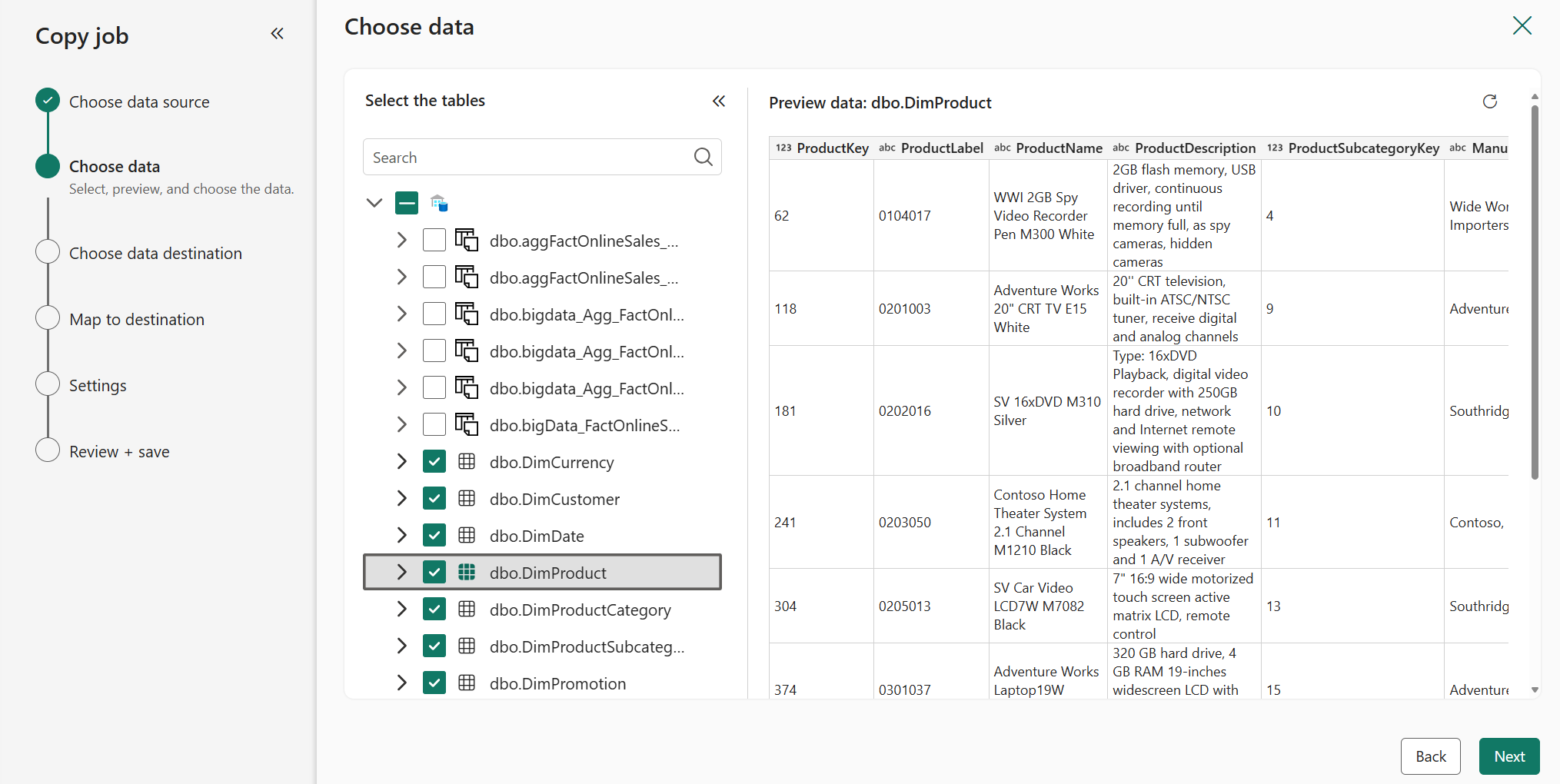
Valitse Valitse tiedot -sivulla ne taulukot, jotka haluat siirtää. Objektin metatietojen pitäisi olla jo olemassa kohdevarastossa. Valitse Seuraava.
Valitse Valitse tietokohde -sivulla uusi Fabric-varastokohde OneLake -luettelon. Valitse Seuraava.
Määritä kunkin taulukon sarakkeiden yhdistämismääritykset Map to destination -sivulla. Valitse Seuraava.
Valitse Kopioi työtila -sivulla kopiointitila. Valitse kertaluontoinen tietojen kopio (suositeltu siirtoa varten) tai jatkuva lisäävä kopiointi. Valitse Seuraava.
Tarkista työn yhteenveto. Valitse Tallenna + Suorita.
Kun kopiointityö on valmis, tarkista 3. Kopioi data -vaihe Migration Assistantissa. Valitse ylhäällä oleva takapainike palataksesi Migration Assistantin ylätasonäkymään.
Yhteyksien uudelleen järjestäminen
Viimeisessä vaiheessa yhdistä datan lataus- ja raportointialustat niin, että niiden yhteydet osoittavat uuteen Fabric-varastoosi.
- Tunnista yhteydet olemassa olevasta lähdevarastosta.
- Esimerkiksi Azure Synapse Analyticsin omistettuista SQL-pooleista löydät istuntotietoja, kuten lähde-sovelluksen, yhteyden sijainnin, mistä yhteys tulee ja käytetäänkö Microsoft Entraa vai SQL-tunnistautumista:
SELECT DISTINCT CASE WHEN len(tt) = 0 THEN app_name ELSE tt END AS application_name ,login_name ,ip_address FROM ( SELECT DISTINCT app_name ,substring(client_id, 0, CHARINDEX(':', ISNULL(client_id, '0.0.0.0:123'))) AS ip_address ,login_name ,isnull(substring(app_name, 0, CHARINDEX('-', ISNULL(app_name, '-'))), 'h') AS tt FROM sys.dm_pdw_exec_sessions ) AS a; - Päivitä raportointiympäristöjen yhteydet niin, että ne osoittavat Fabric-varastoosi.
- Testaa Fabric-varastoa jollakin raportoinnilla ennen uudelleen reitimistä. Suorita vertailu- ja tietojen vahvistustestejä raportointiympäristössäsi.
- Päivitä tietojen lataamisympäristöjen (ETL/ELT) yhteydet niin, että ne osoittavat Fabric-varastoosi.
- Power BI/Fabric-putket:
- Etsi List Connections REST -ohjelmointirajapinnan avulla yhteydet vanhaan tietolähteeseen, Azure Synapse Analyticsin erilliseen SQL-varantoon.
- Päivitä uuden varaston yhteydet käyttämällä Hallinnoi yhteyksiä ja yhdyskäyntejä Asetukset-varusteen kohdalla.
- Power BI/Fabric-putket:
- Kun olet valmis, valitse Migration Assistantista Reroute connections -vaihe.
Onnittelut! Olet nyt valmis aloittamaan uuden varastosi käytön.