Muistiinpano
Tämän sivun käyttö edellyttää valtuutusta. Voit yrittää kirjautua sisään tai vaihtaa hakemistoa.
Tämän sivun käyttö edellyttää valtuutusta. Voit yrittää vaihtaa hakemistoa.
Koskee Microsoft Fabricin SQL-tietokantaa✅
Voit käyttää Transact-SQL-kyselyitä useissa työkaluissa, kuten Visual Studio Codessa, SQL Server Management Studiossa (SSMS) ja muissa työkaluissa, jotka muodostavat yhteyden vakiomuotoiseen TDS (Tabular Data Stream) -protokollaan.
Edellytykset
- Suorita kaikki tämän opetusohjelman aiemmat vaiheet.
Muodosta yhteys
Voit muodostaa yhteyden SQL-tietokantaan Fabric-portaalin verkkopohjaisella editorilla.
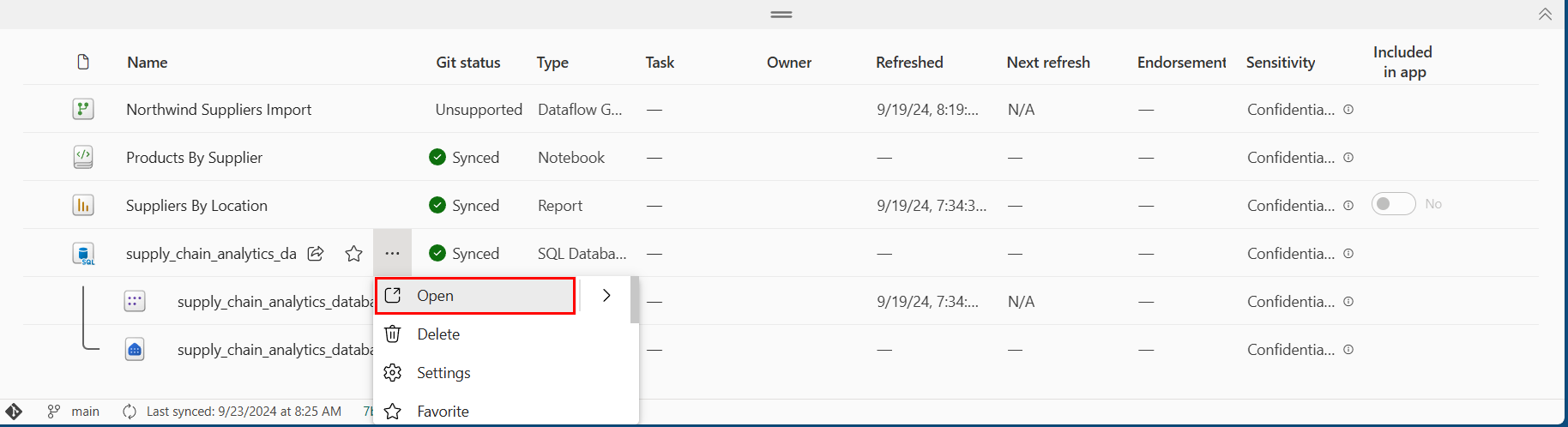
Avaa työtilasi ja etsi Fabricista SQL-tietokanta, jonka loit aiemmin tässä opetusohjelmassa. Valitse tietokannan nimi tai tietokannan nimen vierestä kolme pistettä ja valitse Avaa.
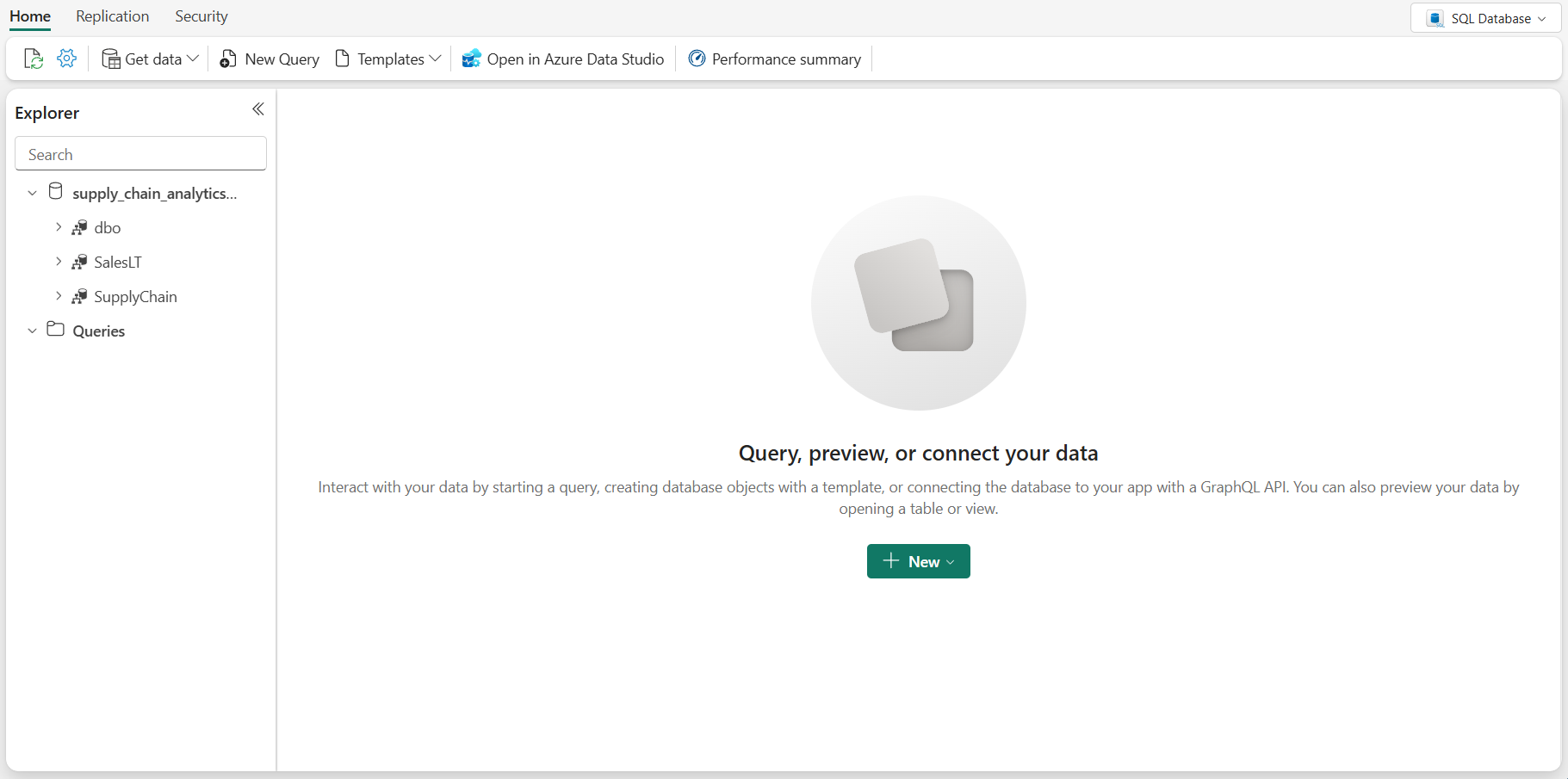
Fabricin SQL-tietokannan verkkoeditori tarjoaa perustavan objektinhallinnan ja kyselyn suorittamisen käyttöliittymän. Integroidussa Explorer-valikossa on luettelo kaikista tietokantaobjekteista.
Transact-SQL-kyselyt
Voit kirjoittaa Transact-SQL (T-SQL) -lausekkeet kyselyikkunaan.
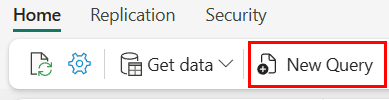
Valitse Fabric-portaalin tietokannan valintanauhassa uusi kysely -painike.
Kopioi seuraava T-SQL-komentosarja ja liitä se kyselyikkunaan. Tämä mallikomentosarja suorittaa yksinkertaisen
TOP 10kyselyn ja luo näkymän yksinkertaisen analyyttisen T-SQL-kyselyn perusteella. Uutta näkymääSupplyChain.vProductsbySupplierskäytetään myöhemmin tässä opetusohjelmassa.-- Show the top 10 selling items SELECT TOP 10 [P].[ProductID], [P].[Name], SUM([SOD].[OrderQty]) AS TotalQuantitySold FROM [SalesLT].[Product] AS P INNER JOIN [SalesLT].[SalesOrderDetail] AS SOD ON [P].[ProductID] = [SOD].[ProductID] GROUP BY [P].[ProductID], [P].[Name] ORDER BY TotalQuantitySold DESC; GO /* Create View that will be used in the SQL GraphQL Endpoint */ CREATE VIEW SupplyChain.vProductsbySuppliers AS SELECT COUNT(a.ProductID) AS ProductCount , a.SupplierLocationID , b.CompanyName FROM SupplyChain.Warehouse AS a INNER JOIN dbo.Suppliers AS b ON a.SupplierID = b.SupplierID GROUP BY a.SupplierLocationID, b.CompanyName; GOSuorita T-SQL-kysely valitsemalla työkalurivin Suorita-painike .
Voit myös korostaa kyselyn osia, jotta voit suorittaa vain sen osan koodista.
Kysely tallennetaan automaattisesti nimellä SQL Query 1 Kyselyt-kohteen alle Objekti-näkymässä. Voit valita nimen vierestä kolme pistettä (
...), jos haluat monistaa, nimetä uudelleen tai poistaa sen.
Copilot for SQL -tietokanta
Sql-tietokannan Copilot-funktion avulla voit aloittaa T-SQL:n kirjoittamisen SQL-kyselyeditorissa, ja Copilot luo automaattisesti koodiehdotuksen kyselyn suorittamiseksi. Sarkain-avain hyväksyy koodiehdotuksen tai kirjoittaa jatkuvasti jättääkseen ehdotuksen huomiotta.
Kyselyeditori-paneeli sisältää Copilot for SQL -tietokannan.
Muistiinpano
Copilot for SQL Database ei käytä taulukoiden tietoja T-SQL-ehdotusten tuottamiseen, vaan ainoastaan tietokantaobjektien nimiä, kuten taulujen ja näkymien nimiä, sarakkeiden nimiä, ensisijaisia avaimia ja vierasavaimia T-SQL-koodin tuottamiseen.
Voit myös käyttää erilaisia pikatoimintoja. SQL-kyselyeditorin valintanauhassa Olevat Korjaus - ja Selitys-asetukset ovat pikatoimintoja. Korosta valitsemasi SQL-kysely ja valitse sitten yksi pikatoimintopainikkeista, jotta voit suorittaa valitun toiminnon kyselyssäsi.
Korosta koodi, jonka juuri liitit kyselyikkunaan.
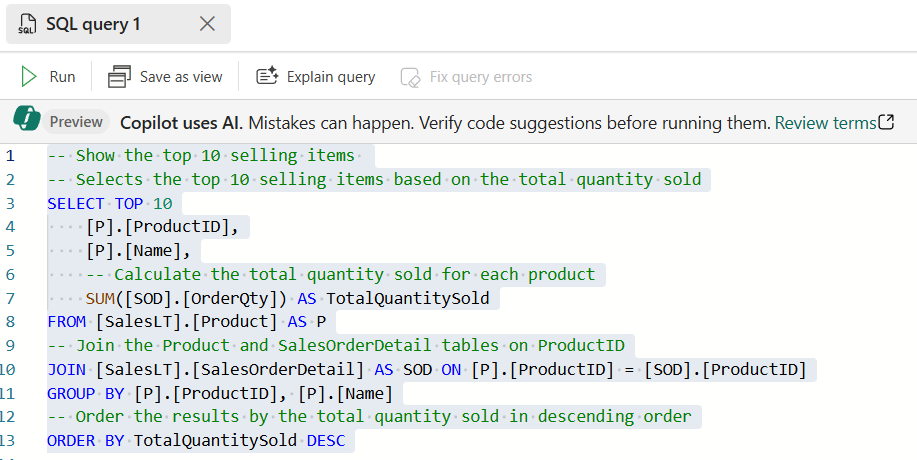
Paina Kysely-ikkunan valintanauhan Selityskysely-painiketta .
Copilot lisää kommentteja, jotka auttavat selittämään, mitä koodin kukin vaihe tekee.
Copilot voi korjata koodisi virheet virhesanomien ilmetessä. Virheskenaariot voivat sisältää esimerkiksi virheellisen tai tukemattoman T-SQL-koodin ja virheellisiä kirjoitusasuja. Copilot antaa myös kommentteja, jotka selittävät muutoksia ja ehdottavat SQL:n parhaita käytäntöjä. Saat myös luonnollisen kielen selityksen SQL-kyselylle ja tietokantarakenteelle kommenttimuodossa.
Siellä on myös keskusteluruutu, jossa voit esittää kysymyksiä Copilotille luonnollisen kielen avulla. Copilot vastaa luodulla SQL-kyselyllä tai luonnollisella kielellä kysymyksen perusteella.
Voit kokeilla myös muita Copilot-ominaisuuksia, kuten Natural Language to SQL-kieltä ja asiakirjapohjaista Q&A:ta. Copilot auttaa myös etsimään pyyntöön liittyviä asiakirjoja. Lisätietoja löytyy Copilot for SQL Database in Microsoft Fabric.
Suorituskyvyn valvonta SQL-tietokannassa Fabricissa
Kun kyselyt suoritetaan SQL-tietokannassa Fabricissa, järjestelmä kerää suorituskykymittareita performance-koontinäytössä näytettäväksi. Suorituskyky-koontinäytön avulla voit tarkastella tietokannan suorituskyvyn mittareita, tunnistaa suorituskyvyn pullonkauloja ja löytää ratkaisuja suorituskykyyn liittyviin ongelmiin.
Fabric-portaalissa on kaksi tapaa käynnistää Suorituskyvyn koontinäyttö SQL-tietokannassa:
- Valitse Sql-kyselyeditorin kyselyn Aloitus-työkalurivillä Suorituskyky-yhteenveto.
- Napsauta hiiren kakkospainikkeella kohdenäkymän kontekstipainiketta (kolme pistettä) ja valitse sitten Avaa suorituskykyyhteenveto.
Suorituskykyilmoitukset
Toinen Suorituskyky-ominaisuus SQL-tietokannassa Fabricissa ovat Ilmoitukset. Nämä automaattisesti luodut hälytykset, joissa on ennalta määritettyjä ehtoja, tarjoavat jatkuvia hälytyksiä, jotka annetaan, kun tietokanta kohtaa ongelman. Tätä ilmoitusta edustaa vaakasuuntainen ilmoituspalkki. Toiset hälytykset ovat järjestelmään tallennetut odottavat hälytykset, jotka osoittavat, että kriittisen tilan saavuttava tietokantaparametri edellyttää analyysia.
Kun valitset ilmoituksen linkin, suorituskyvyn yhteenveto tarjoaa yhteenvedon tietokannan ilmoituksista ja uusista mittareista. Täältä voit porautua tapahtuman aikajanaan ja saada lisätietoja.
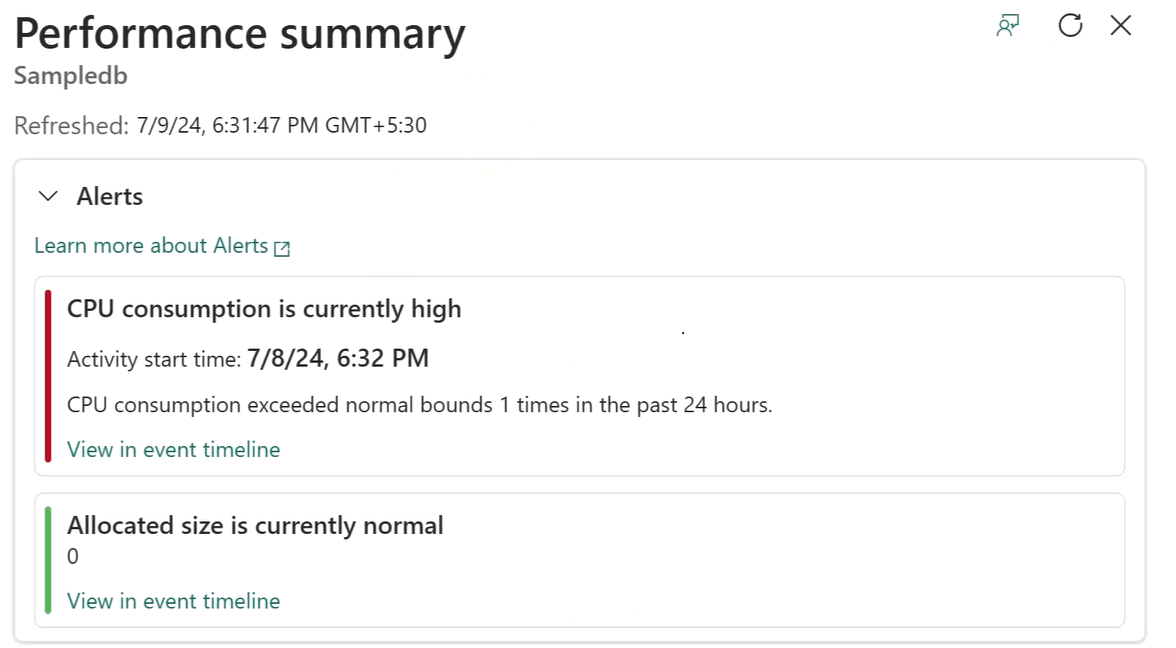
Kun tietokanta saavuttaa suorittimen kulutuksen kriittisen tilan (tai minkä tahansa muun ilmoituksen antava tekijä), voit nähdä epäterveelliset pisteet, jotka on merkitty suorittimen kulutusvälilehden kaavioon, merkitsemällä pisteet, joissa suorittimen kulutus ylittää raja-arvon. Aikaväli on määritettävissä ja sen oletusarvo on 24 tuntia.
Kyselyt-välilehdellä kyselyt voidaan avata kyselyn tietojen vianmäärityksen helpottamiseksi. Jokainen kysely sisältää tietoja, kuten suoritushistorian ja kyselyn esikatselun. Voit avata T-SQL-kyselytekstin editorissa tai SQL Server Management Studiossa vianmääritystä varten.
Toinen SQL-tietokannan suorituskykyominaisuus Fabricissa on automaattinen säätö. Automaattinen viritys on jatkuva seuranta- ja analyysiprosessi, jossa opitaan kuormituksen ominaisuuksista ja tunnistetaan mahdolliset ongelmat ja parannukset.
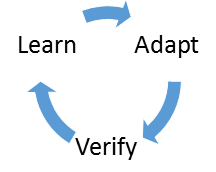
Tämän prosessin avulla tietokanta voi mukautua dynaamisesti kuormitukseesi selvittämällä, mitkä ei-tulokset ja palvelupaketit saattavat parantaa kuormitusten suorituskykyä. Näiden havaintojen perusteella automaattinen säätö käyttää säätötoimintoja, jotka parantavat kuormituksesi suorituskykyä.
Lisäksi automaattinen säätö valvoo jatkuvasti tietokannan suorituskykyä, kun muutokset on otettu käyttöön. Näin varmistetaan, että se parantaa kuormituksesi suorituskykyä. Toiminto, joka ei parantanut suorituskykyä, palautetaan automaattisesti. Tämä tarkistusprosessi on tärkeä ominaisuus, joka varmistaa, että automaattisella viritystoiminnolla tehdyt muutokset eivät heikkennä kuormituksesi yleistä suoritustehoa.
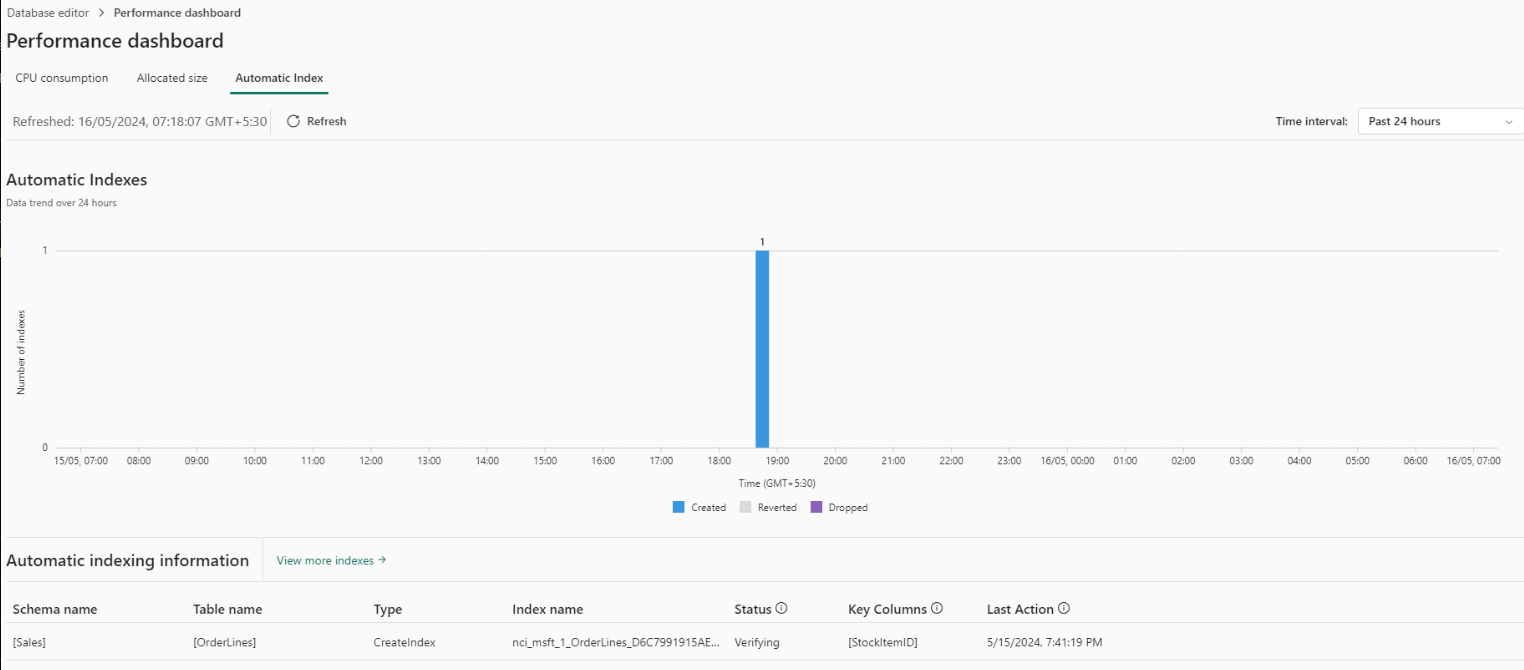
Automaattinen indeksointi Azure SQL -tietokannassa ja Fabric SQL -tietokannassa on osa tätä virkistämistä ja automatisoi indeksien hallintaa, mikä parantaa kyselyn suorituskykyä ja tietojen noutonopeutta. Se mukautuu tunnistamalla ja testaamalla mahdollisia indeksejä sarakkeen käytön perusteella. Ominaisuus parantaa tietokannan yleistä suorituskykyä ja optimoi resursseja poistamalla käyttämättömät indeksit.
Fabric-portaalissa Automaattinen indeksi - välilehdessä näkyy automaattisesti luotujen indeksien historia ja tila:
Lisätietoja on artikkelissa SQL-tietokannan suorituskyvyn koontinäyttö Microsoft Fabricissa.
Varmuuskopiot SQL-tietokannassa Fabricissa
Fabric-tietokannan SQL-tietokanta varmuuskopioi automaattisesti puolestasi, ja nämä varmuuskopiot näkyvät ominaisuuksissa, joita käytät Fabric-portaalin tietokantanäkymän kautta.
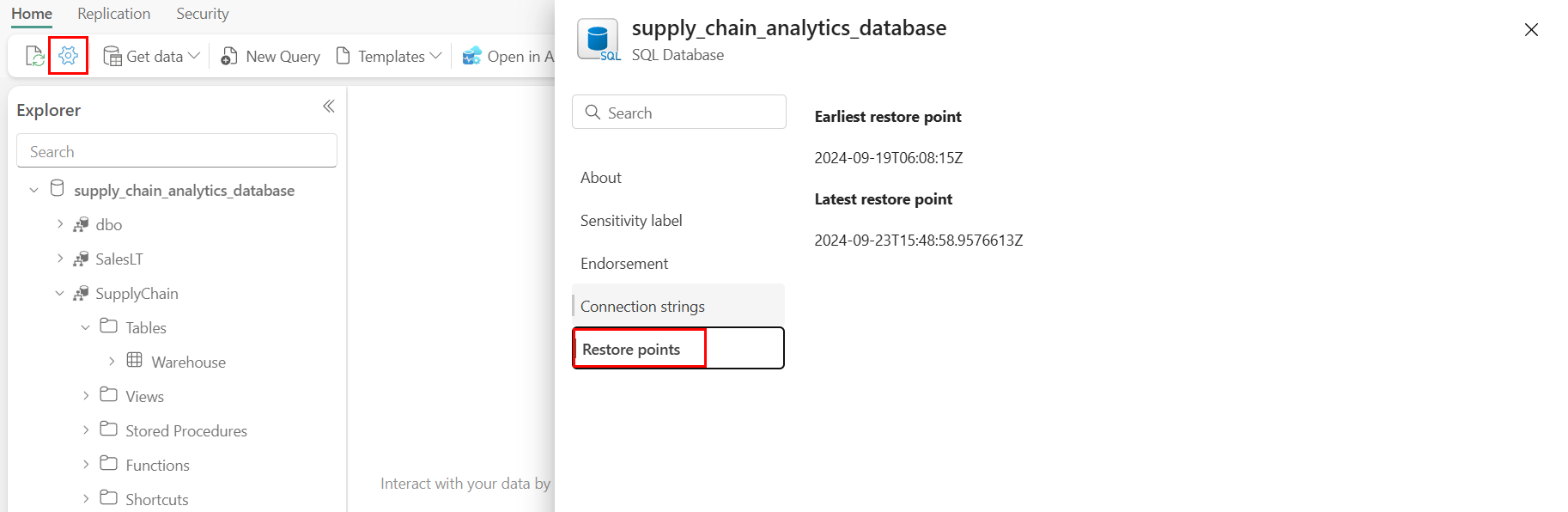
Avaa tietokantanäkymä Fabric-portaalissa.
Valitse Työkalurivin Asetukset-kuvake.
Valitse Palauta pisteet -sivu. Tämä näkymä näyttää viimeisimmän ajankohdan varmuuskopioinnissa, jotka on otettu tietokannasta.
Lisätietoja Fabric SQL -tietokannan varmuuskopioista on tiedoissa Automaattiset varmuuskopiot SQL-tietokannassa Microsoft Fabricissa ja Palauttaminen SQL-tietokannan varmuuskopiosta Microsoft Fabricissa.
SQL-tietokannan suojaus Fabricissa
FABRIC-tietokannan SQL-tietokannan suojaukseen liittyy kaksi todentamis- ja käyttöoikeusjärjestelmää: Microsoft Fabric ja tietokannan suojaus. Koko suojaus on näiden järjestelmien "sallivin" peittokuva, joten paras käytäntö on antaa vain yhteys microsoft Fabric -päänimiin ja hallita sitten tietokannan suojaamista askelvälin helpottamiseksi.
Myönnät nyt käyttöoikeuden organisaation toiseen tiliin ja hallitset sitten tietokannan suojattavia paketteja.
Valitse tässä opetusohjelmassa luomasi Fabric-työtilan SQL-tietokannan pikavalikko (
...) ja valitse sitten valikosta Jaa .
Anna organisaatiosi yhteyshenkilön nimi, jotta saat jakamiskutsun ilmoituksen.
Valitse Myönnä.
Sinun ei tarvitse myöntää muita käyttöoikeuksia tällä alueella. Tietokannan jakaminen tilille antaa jakamisyhteystiedon yhteyden muodostamiseksi.
Avaa SQL-tietokanta valitsemalla se työtilanäkymässä.
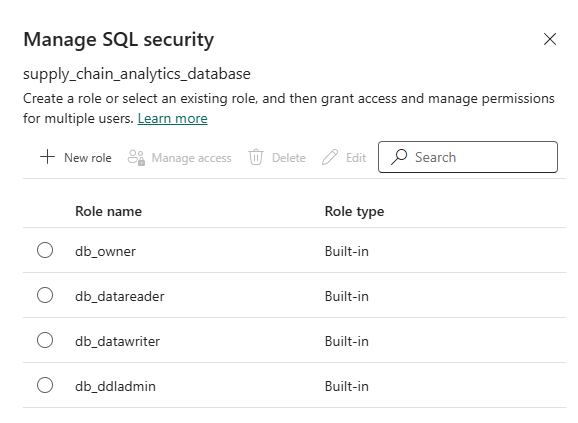
Valitse Tietokantanäkymän valikkorivillä Suojaus . Valitse valintanauhasta SQL-suojauksen hallinta.
Tässä paneelissa voit valita nykyisen tietokantaroolin ja lisätä siihen tilejä. Valitse + Uusi rooli -kohde.
Anna roolin supply_chain_readexecute_access nimi ja valitse sitten - ja
SalesLT-SupplyChainrakenteet. Poista kaikkien valintaruutujen valinta paitsi Valitse ja Suorita.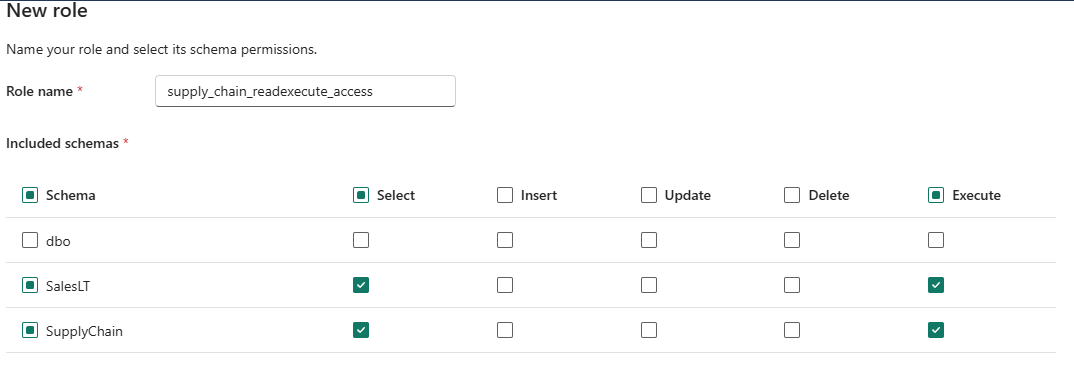
Valitse Tallenna.
Valitse SQL:n suojauspaneelissa uuden roolin vieressä oleva valintanappi ja valitse valikosta Käyttöoikeuksien hallinta.
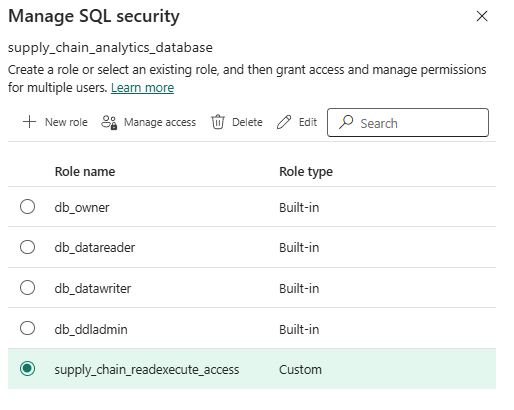
Anna sen organisaation tilin nimi, jolle jaoit tietokannan, valitse Lisää-painike ja valitse sitten Tallenna.
Voit antaa tilin tarkastella tietoja ja suorittaa tallennettuja toimintosarjoja tietokannassa käyttämällä yhdistelmää: Jaa-toiminto ja myöntämällä roolin sekä SELECT- että EXECUTE-oikeudet kahdelle rakenteet.
Sinulla on myös GRANT-, DENY- ja muita DCL (Data Control Language) -toimintoja hienorakeiselle suojausmallille SQL-tietokannassa Fabric-tiedoissa.
Saat lisätietoja jakamisesta ohjeartikkelista SQL-tietokannan jakaminen ja käyttöoikeuksien hallinta ja kohteiden jakaminen Microsoft Fabricissa.