Muistiinpano
Tämän sivun käyttö edellyttää valtuutusta. Voit yrittää kirjautua sisään tai vaihtaa hakemistoa.
Tämän sivun käyttö edellyttää valtuutusta. Voit yrittää vaihtaa hakemistoa.
Työtilat ovat paikkoja, joissa voi tehdä yhteistyötä kollegoiden kanssa luodakseen kokoelmia kohteista, kuten järvitaloista, varastoista ja raporteista, sekä luodakseen tehtävävirtoja. Tässä artikkelissa kuvataan työtiloja, niiden käyttöoikeuksien hallintaa ja käytettävissä olevia asetuksia.
Jos olet vain kiinnostunut työtilan luomisesta, katso Työtilan luominen.
Työtilojen käsitteleminen
Seuraavassa on joitakin hyödyllisiä vinkkejä työtilojen käsittelemiseen.
Määritä työtilalle tehtäväkulku järjestääksesi dataprojektisi ja auttaaksesi muita ymmärtämään ja työskentelemään projektisi parissa. Lue lisää tehtävänkuluista.
Kiinnitä työtilat työtilan ponnahdusikkunan yläosaan päästäksesi nopeasti suosikkityötiloihisi. Lue lisää työtilojen kiinnittämisestä.
Käytä yksityiskohtaisia työtilan rooleja joustavaan käyttöoikeuksien hallintaan työtiloissa: Ylläpitäjä, Jäsen, Osallistuja ja Viewer. Lue lisää työtilaroolien .
Luo kansioita työtilassa: Järjestä ja hallitse artefakteja työtilassa. Lue lisää kansioiden luomisesta työtiloissa.
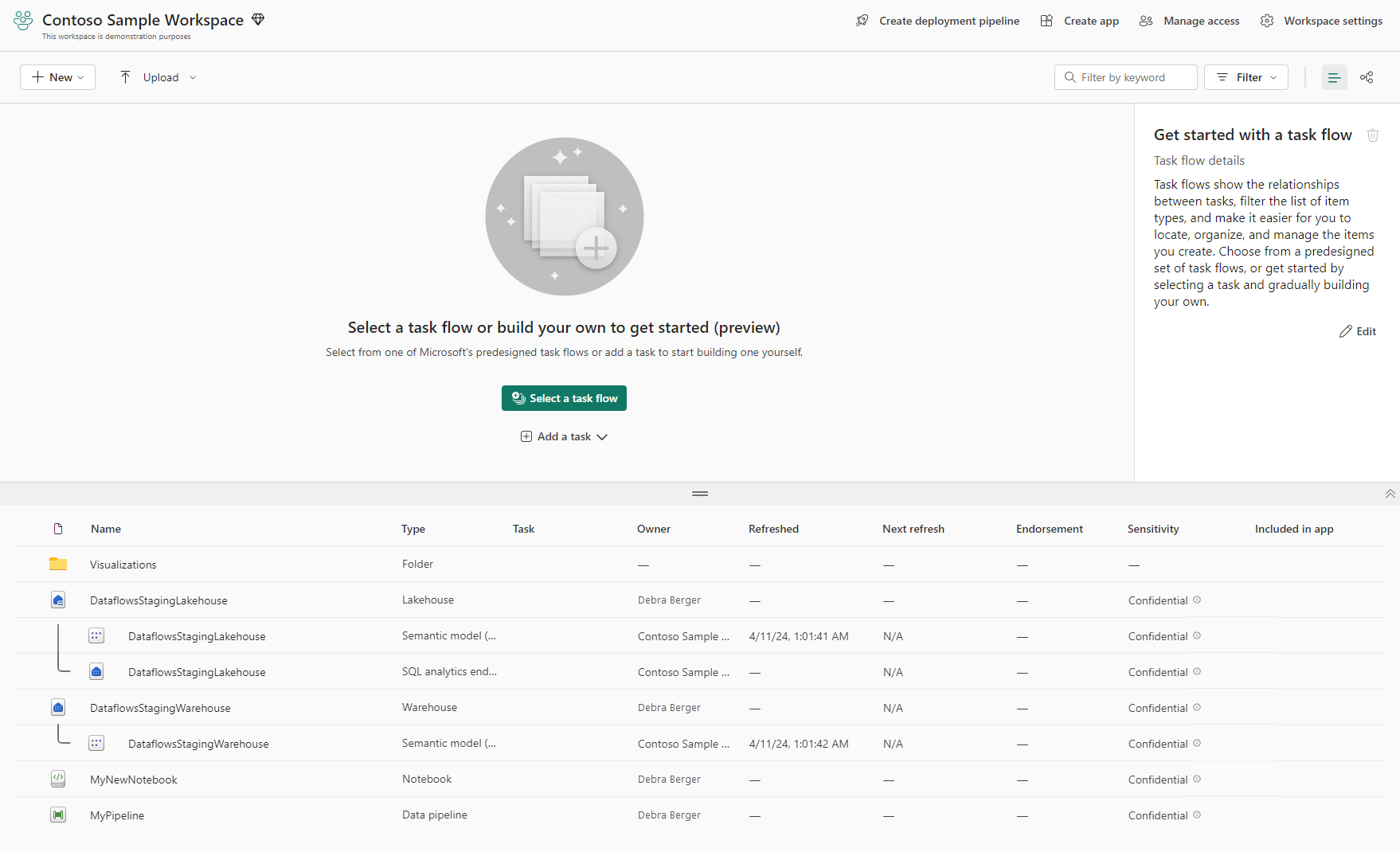
Siirry nykyiseen työtilaan mistä tahansa valitsemalla vasemman navigaatioruudun kuvake. Lue lisää nykyisen työtilan tästä artikkelista.
Työtilan asetukset: Työtilan ylläpitäjänä voit päivittää ja hallita työtilan asetuksia työtilan asetuksissa.
Hallitse työtilaa Gitissä: Git-integraatio Microsoft Fabric -ohjelmassa mahdollistaa Pro-kehittäjien integroida kehitysprosessinsa, työkalunsa ja parhaat käytäntönsä suoraan Fabric-alustaan. Lue, miten voit hallita työtilaa Git:n avulla.
Yhteystietoluettelo: Määritä, kuka saa ilmoituksen työtilan toiminnasta. Lue lisää työtilan yhteystietoluetteloiden tästä artikkelista.
Nykyinen työtila
Kun olet valinnut ja avannut työtilan, tästä työtilasta tulee nykyinen työtilasi. Voit nopeasti siirtyä siihen mistä tahansa valitsemalla työtilan kuvakkeen vasemmasta siirtymisruudusta.
Työtilan asettelu
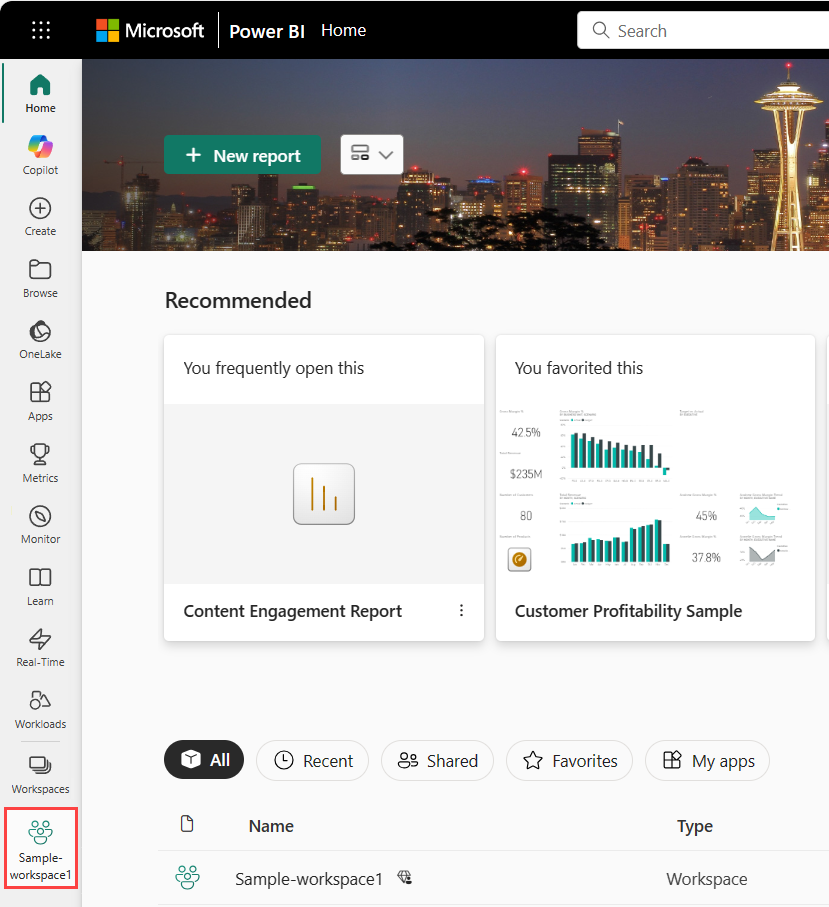
Työtila koostuu otsikosta, työkalurivistä ja näkymäalueesta. Näkymäalueella voi näkyä kaksi näkymää: luettelonäkymä ja sukulinjanäkymä. Käytä työkalurivin ohjaimia valitaksesi näkymän, jonka haluat nähdä. Seuraava kuva näyttää työtilan pääkomponentit, valittuna listanäkymänä.
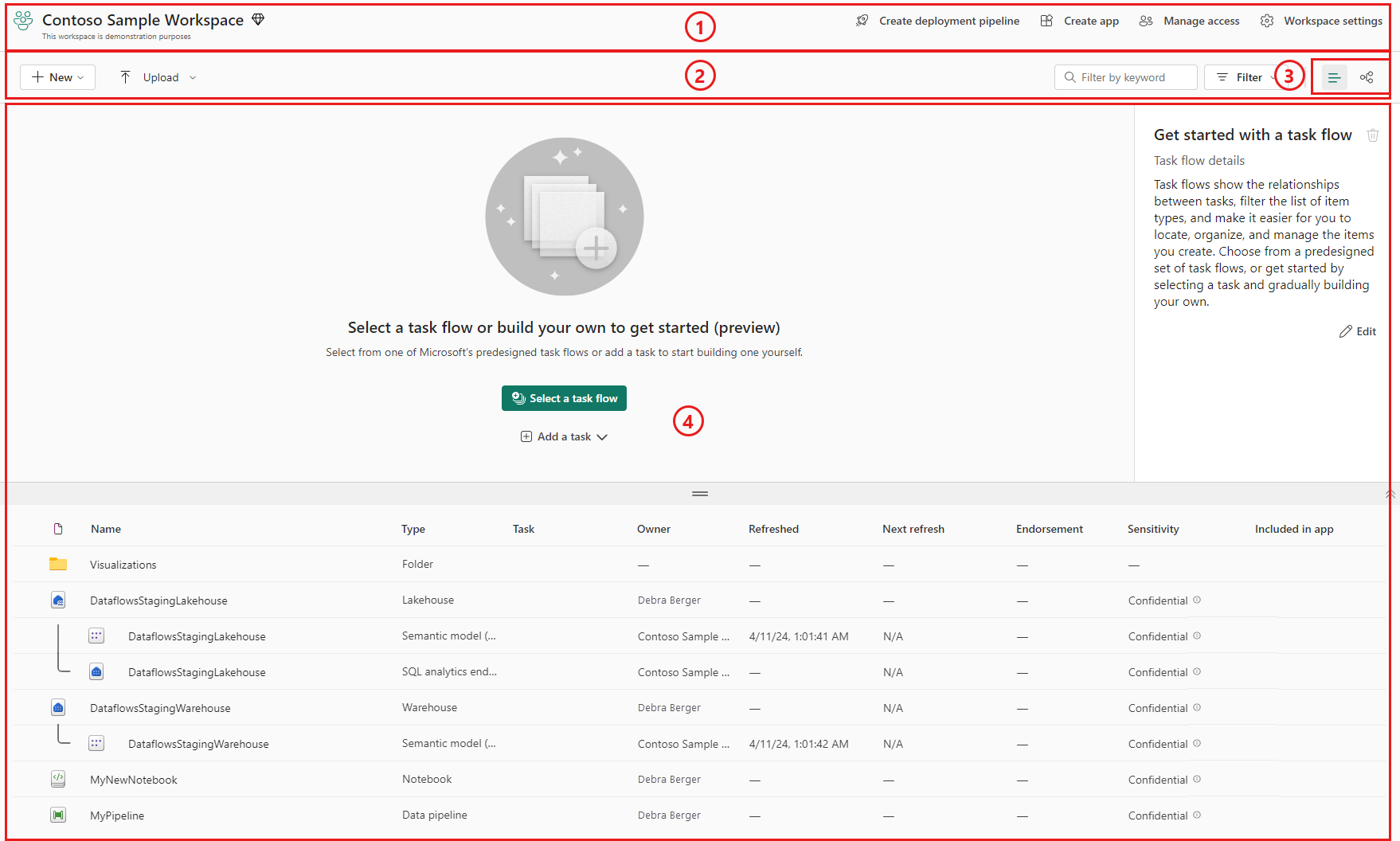
- Otsikko: Otsikko sisältää työtilan nimen ja lyhyen kuvauksen sekä linkit muihin toimintoihin.
- Työkalurivi: Työkalurivi sisältää ohjaimet kohteiden lisäämiseen työtilaan ja tiedostojen lataamiseen. Se sisältää myös hakuruudun, suodattimen sekä luettelonäkymän ja historiatietojen näkymän valitsimet.
- Luettelonäkymän ja sukulinjanäkymän valitsimet: Luettelonäkymän ja sukulinjanäkymän valitsimien avulla voit valita, minkä näkymän haluat nähdä näkymäalueella.
- Näkymäalue: Näkymäalue näyttää joko luettelonäkymän tai sukulinjanäkymän.
Luettelonäkymä
Luettelonäkymä on jaettu tehtävänkulkuun ja kohdeluetteloon.
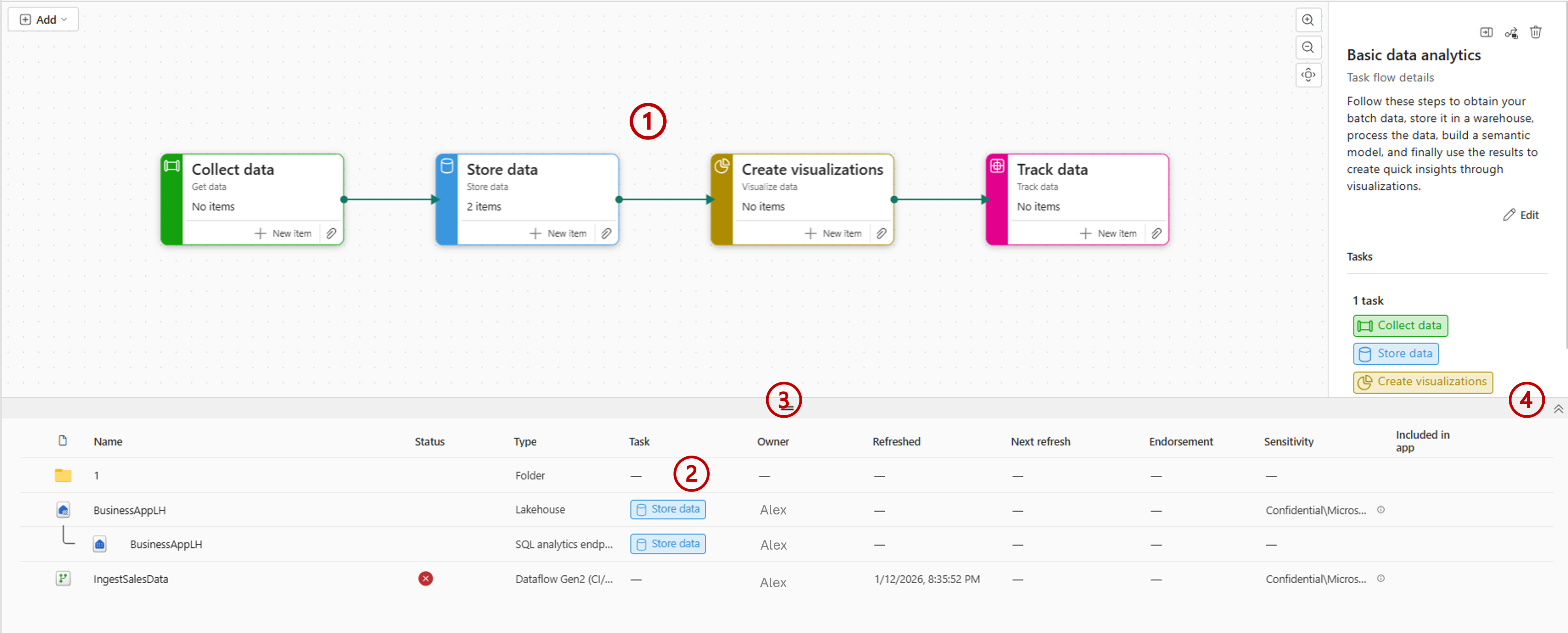
- Tehtävän virtaus: Käytä tehtävävirtaa luodaksesi tai tarkastellaksesi graafista esitystä dataprojektistasi. Tehtävänkulku näyttää projektin loogisen työnkulun – se ei näytä tiedonkulkua. Lisätietoja saat kohdasta tehtävävirrat.
- Kohteet-lista: Kohdeluettelo näyttää työtilan kohteet ja kansiot. Jos tehtävänkulussa on tehtäviä, voit suodattaa kohdeluettelon valitsemalla tehtävät. Luettelonäkymässä useat sarakkeet näyttävät keskeiset kohteet. Esimerkiksi Tila-sarake käyttää indikaattoreita näyttämään pitkäaikaisia, ei-pysyviä kohteiden tiloja, kuten päättyvän kokeilun tai tietovirran päivityksen tilan.
- Muuta kokopalkki: Voit muuttaa tehtävävirran ja kohdeluettelon kokoa vetämällä kokopalkkia ylös tai alas.
- Näytä/piilota tehtävän kulku: Jos et halua nähdä tehtävän kulkua, voit piilottaa sen käyttämällä erotuspalkin sivulla olevaa piilota/näytä nuolia.
Tietojen historiatietojen näkymä
Historiatiedot-näkymässä näkyy tietojen kulku työtilan kohteiden välillä. Lisätietoja saat kohdasta sukulinjanäkymä.
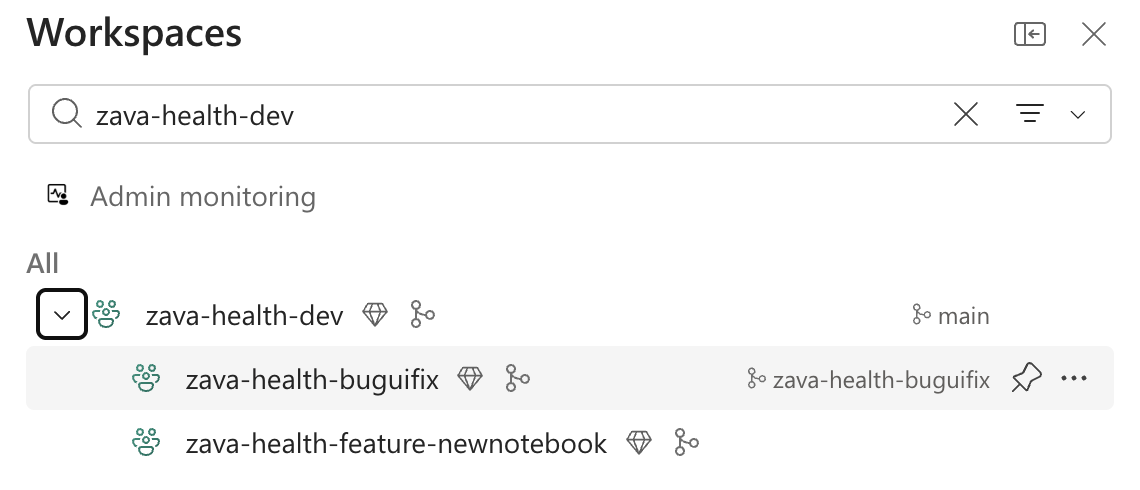
Haarautunut työtila
Haarautunut työtila on työtila, joka on linkitetty lähdetyötilaan. Se antaa kehittäjille mahdollisuuden työskennellä muutosten parissa eristetyssä ympäristössä, ymmärtää miten heidän työnsä liittyy muihin työtiloihin ja edistää muutoksia takaisin päätyötilaan luottavaisin mielin.
Haarautuneen työtilan ja sen lähdetyötilan välinen suhde (linkki) muodostuu, kun käyttäjä suorittaa Git Integration -branch-out -toiminnon. Lisätietoja löytyy kehitysprosessista haarautuneiden työtilojen avulla.
Työtilan asetukset
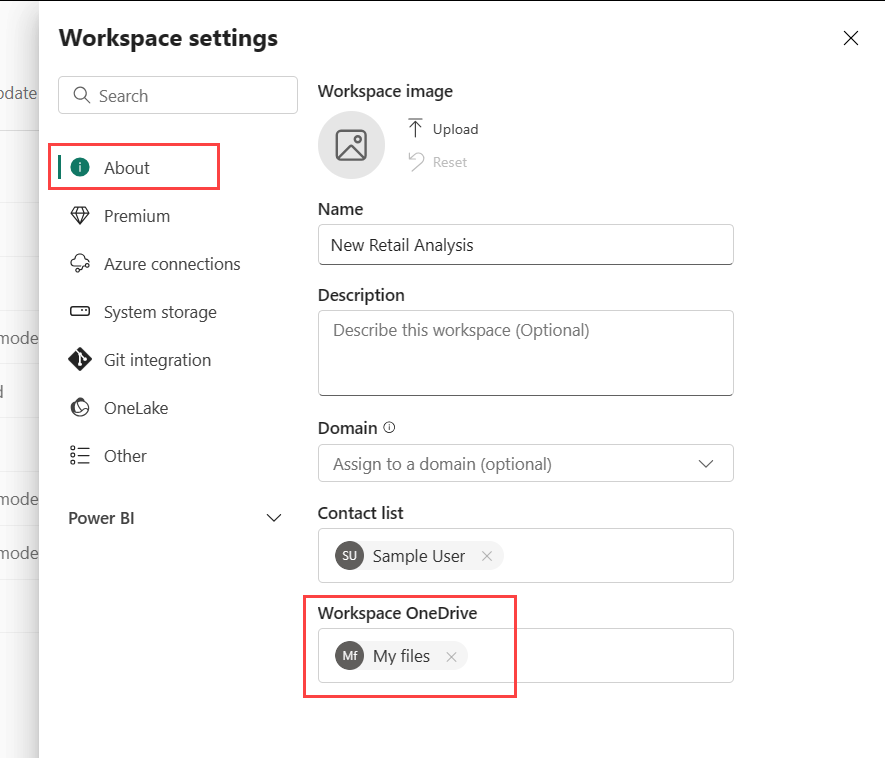
Työtilan järjestelmänvalvojat voivat hallita ja päivittää työtilaa työtilan asetusten avulla. Asetukset sisältävät työtilan yleiset asetukset, kuten työtilan perustiedot, yhteystietoluettelon, SharePointin, käyttöoikeuden, Azure-yhteydet, tallennustilan ja muiden kokemukseen liittyvät asetukset.
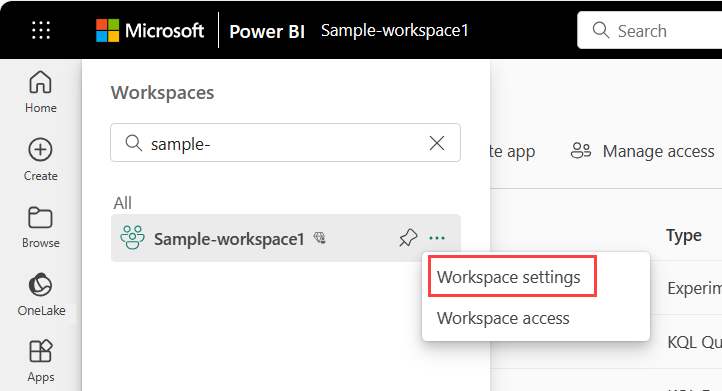
Avaa työtilan asetukset valitsemalla työtila navigaatioruudusta ja valitsemalla sitten Lisää vaihtoehtoja>Työtilan asetukset työtilan nimen vierestä.
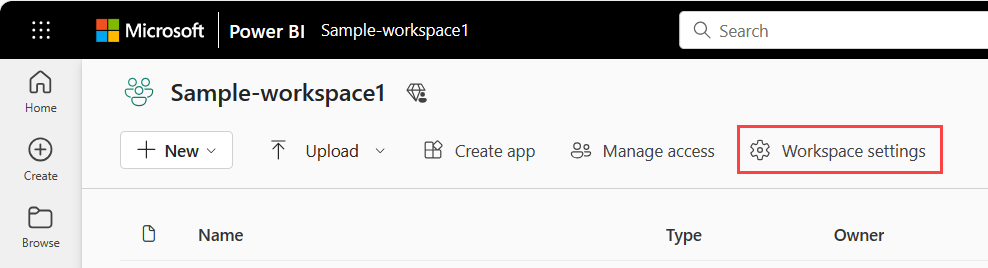
Voit avata sen myös työtilan sivulta.
Työtilan yhteystietoluettelo
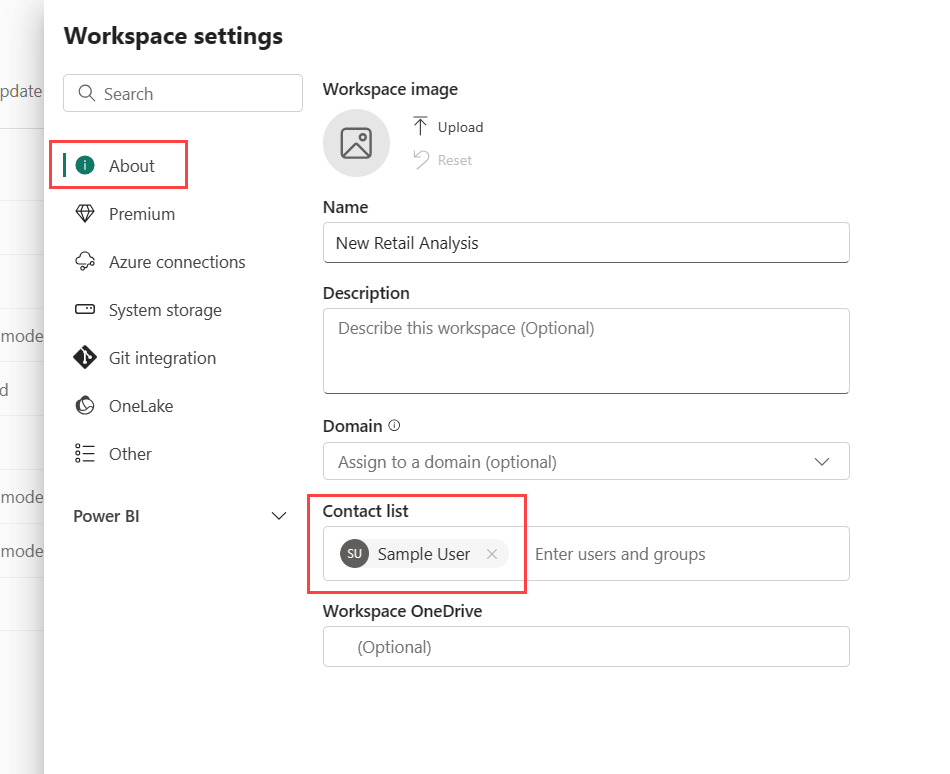
Käytä yhteystietoluettelo-ominaisuutta määrittääksesi, ketkä käyttäjät saavat ilmoituksia työtilassa esiintyvistä ongelmista. Oletuksena työtilan luonut käyttäjä on yhteystietoluettelossa. Voit lisätä muita luetteloon, kun luoda työtilaa tai työtilan asetuksissa luomisen jälkeen. Yhteystietoluettelossa olevat käyttäjät tai ryhmät luetellaan myös työtilan asetusten käyttöliittymässä, jotta työtilan käyttäjät tietävät, keneen he voivat ottaa yhteyttä.
Microsoft 365 ja SharePoint
Työtilan SharePoint-ominaisuuden avulla voit määrittää Microsoft 365 -ryhmän, jonka SharePoint-tiedostokirjasto on työtilan käyttäjien käytettävissä. Luot ryhmän ensin Microsoft Fabricin ulkopuolella, ja yksi käytettävissä oleva menetelmä on peräisin SharePointista. Lue lisää SharePointin jaetun kirjaston luomisesta.
Muistiinpano
Ympäristösi saattaa rajoittaa Microsoft 365 -ryhmät:n luomista tai poistaa niiden luomisen käytöstä SharePoint-sivustoltasi. Jos jompikumpi rajoitus koskee, ota yhteyttä IT-osastoosi.
Microsoft Fabric ei synkronoi käyttöoikeuksia työtilan käyttöoikeudella olevien käyttäjien tai ryhmien sekä Microsoft 365 -ryhmän jäsenien tai ryhmien välillä. Paras käytäntö on antaa antaa työtilan käyttöoikeus samalle Microsoft 365 -ryhmälle, jonka tiedostosäilön määritit. Hallitse työtilan käyttöoikeuksia Microsoft 365 -ryhmän jäsenyyksien kautta.
Voit määrittää SharePointin työtilan asetuksissa kirjoittamalla aiemmin luomasi Microsoft 365 -ryhmän nimen. Kirjoita vain nimi, älä URL-osoitetta. Microsoft Fabric hakee automaattisesti ryhmän SharePointin.
Työtilatyyppi
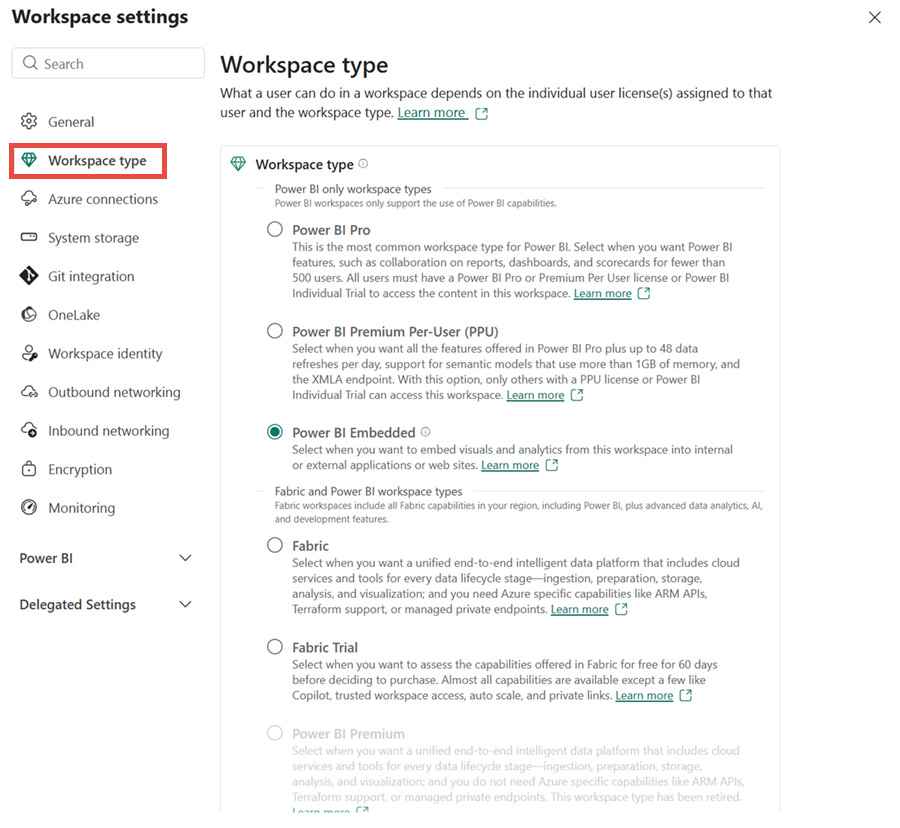
Oletuksena Fabric luo työtilat organisaatiosi jaetussa kapasiteetissa. Kun organisaatiollasi on muita toimintoja, voit määrittää työtiloja, mukaan lukien Omat työtilat, mihin tahansa organisaatiosi kapasiteettiin. Voit määrittää kapasiteetin työtilan luomisen yhteydessä tai muokata sitä luomisen jälkeen työtilan asetuksissa.
Työtilatyypit jaetaan kahteen kategoriaan: Power BI -työtilatyypit ja Fabric-työtilatyypit. Lisätietoja saat lisenssiartikkelista.
Azure-yhteyksien määritys
Työtilan järjestelmänvalvojat voivat määrittää tietovuon tallennustilan käyttämään Azure Data Lake Gen 2 -tallennustilaa ja Azure Log Analytics (LA) -yhteyttä käyttö- ja suorituskykylokien keräämiseen työtilaa varten työtilan asetuksissa.
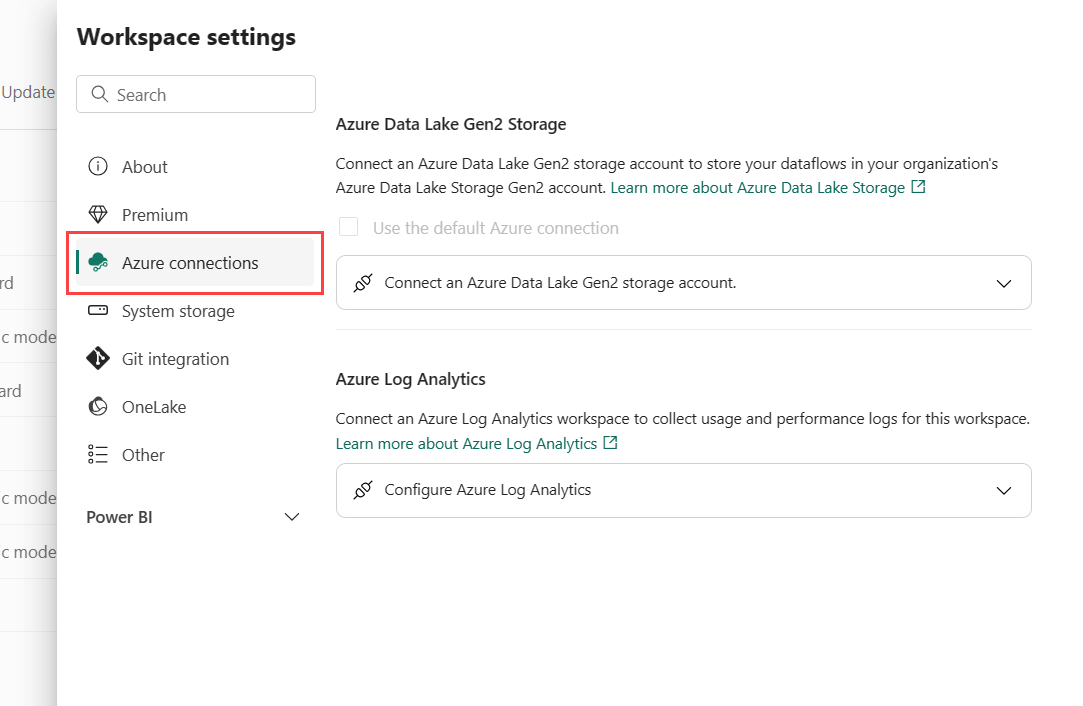
Azure Data Lake Gen 2 -tallennustilan integroinnin myötä voit tuoda oman tallennustilan tietovoihin ja muodostaa yhteyden työtilan tasolla. Lue lisätietoja artikkelista Tietovuon tallennustilan määrittäminen käyttämään Azure Data Lake Gen2 -tiliä.
Kun yhteys Azure Log Analyticsiin (LA) on muodostettu, toimintolokitietoja lähetetään jatkuvasti, ja ne ovat käytettävissä Log Analytics -toiminnossa noin 5 minuutin kuluttua. Lisätietoja on artikkelissa Azure Log Analytics käyttäminen.
Järjestelmätallennustila
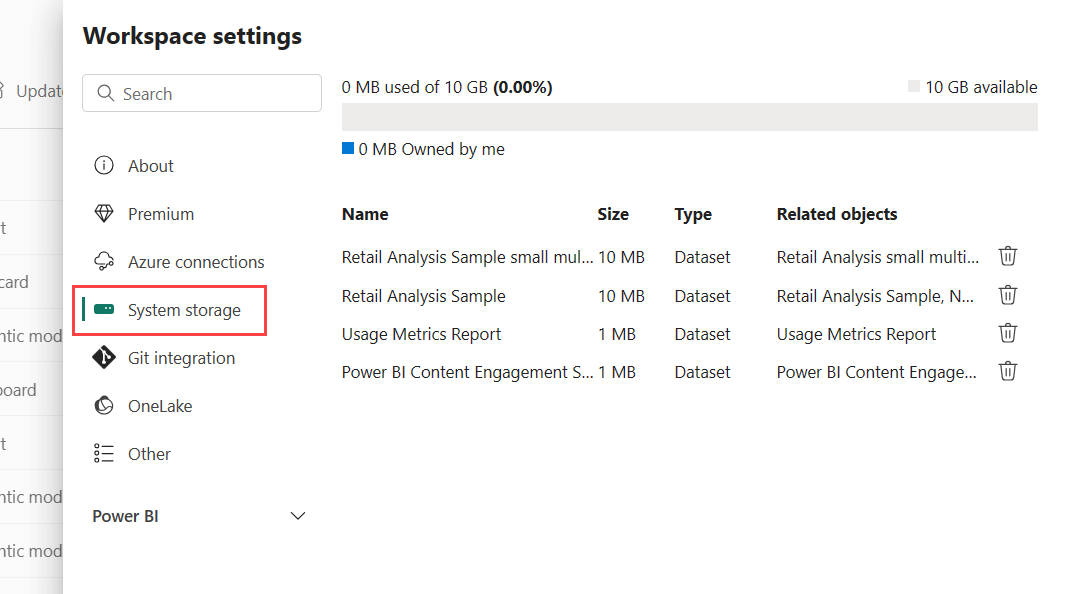
Järjestelmätallennustila on paikka, jossa voit hallita semanttisen mallin tallennustilaa yksittäisellä tililläsi tai työtilatililläsi, jotta voit jatkaa raporttien ja semanttisten mallien julkaisemista. Omat semanttiset mallisi, Excel-raporttisi ja ne kohteet, jotka joku on jakanut kanssasi, sisältyvät järjestelmän tallennustilaan.
Järjestelmän tallennustilassa voit tarkastella käyttämäsi tallennustilan kuinka paljon tallennustilaa olet käyttänyt ja vapauttaa tallennustilan poistamalla sen kohteet.
Muista, että sinulla tai jollain muulla voi olla raportteja ja koontinäyttöjä semanttisen mallin perusteella. Jos poistat semanttisen mallin, kyseiset raportit ja koontinäytöt eivät enää toimi.
Poista työtila
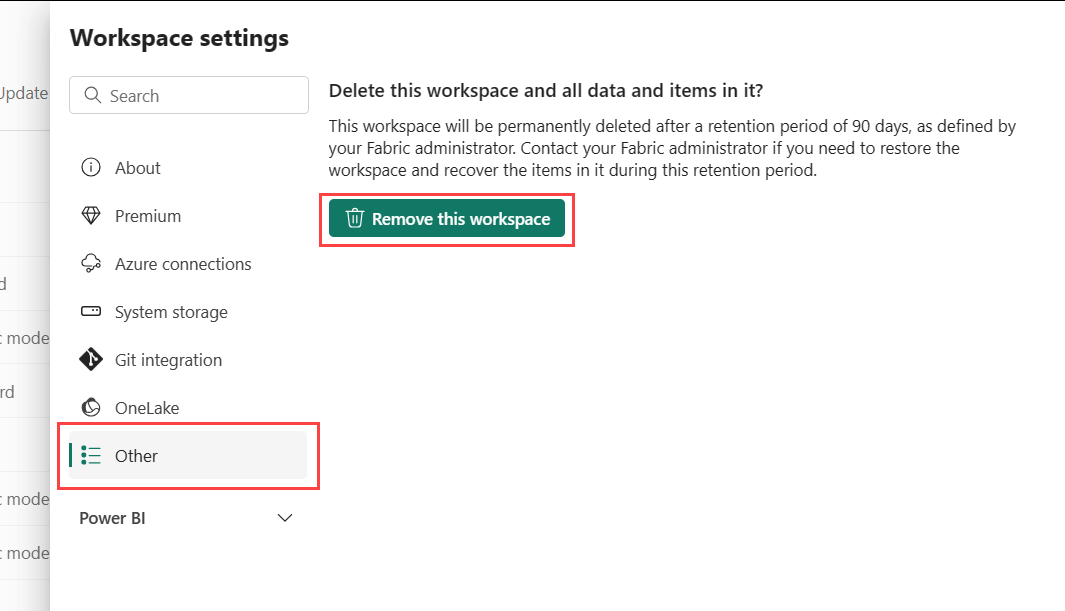
Työtilan järjestelmänvalvojana voit poistaa sen. Kun poistat työtilan, Fabric poistaa sen sisällön kaikilta ryhmän jäseniltä ja poistaa siihen liittyvän sovelluksen AppSourcesta.
Valitse Työtilan asetukset-paneelissaMuu>poista tämä työtila.
Varoitus
Työtilan poistaminen poistaa peruuttamattomasti sen työtilan identiteetin. Joissakin tilanteissa tämä menetys voi aiheuttaa Fabric-kohteiden, jotka luottavat työtilan identiteettiin luotetun työtilan pääsyn tai todennuksen vuoksi, rikkoutumisen. Lisätietoja on kohdassa Työtilan käyttäjätietojen poistaminen.
Työtilan poistaminen käyttöönottoputkesta
Jos yrität poistaa työtilan työtilan asetusten kautta ja työtila on tällä hetkellä määritetty käyttöönottoputkeen, poistaminen epäonnistuu.
Poistaaksesi työtilan, palaa työtilasivulle ja valitse Näytä käyttöönottoputki. Tämä toiminto ohjaa sinut asianmukaiseen putkistoon, jossa voit poistaa työtilan määrityksen ja poistaa sen.
Lisätietoja löytyy kohdasta Poista työtila käyttöönottoputkesta.
Työtilan kierrätyslaatikko (esikatselu)
Jokaisessa työtilassa on kierrätysastia, joka näyttää tuotteet säilytysaikana. Kun poistat tuetun tuotetyypin ja otat käyttöön Item Recovery -vuokralaisasetuksen, kohde siirtyy roskakoriin sen sijaan, että sitä poistettaisiin pysyvästi. Item Recovery -vuokralainen-asetus on oletuksena päällä.
Avataksesi roskasäiliön, valitse työtilan navigoinnista Kierrätysastia . Kierrätysastiasta voit:
- Palauta poistettu kohde alkuperäiseen sijaintiinsa työtilassa. Työtilan avustajat, jäsenet ja ylläpitäjät voivat palauttaa kohteita. Kun nimikonflikti ilmenee, Fabric nimeää palautetun kohteen uudelleen lisäämällä siihen alaviivan ja luodun numeerisen päätteen.
- Poista pysyvästi poistaaksesi kohteen ennen säilytysajan päättymistä. Vain työtilan ylläpitäjät voivat poistaa kohteet pysyvästi.
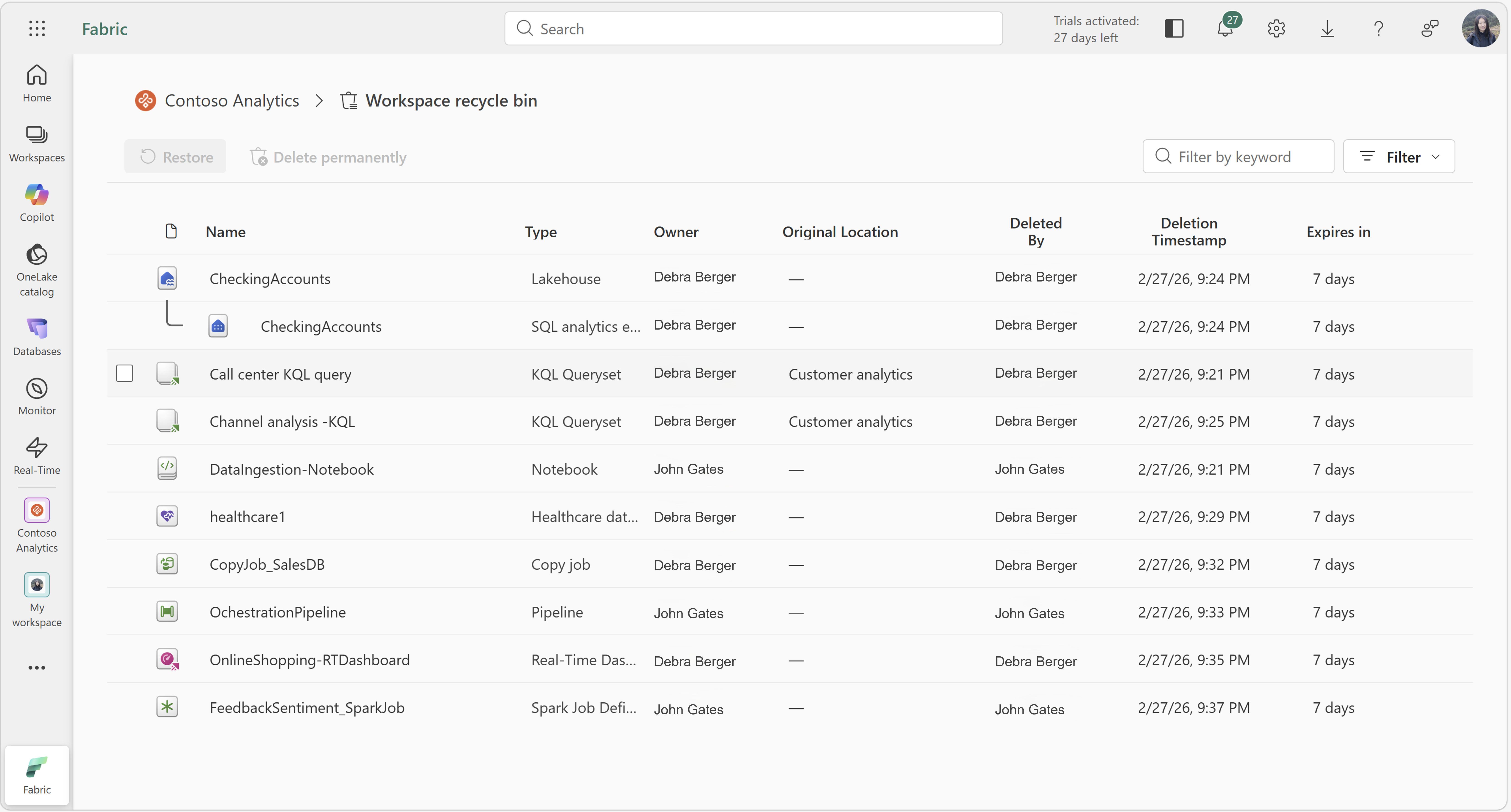
Esineet pysyvät kierrätysastiassa vuokralaisen ylläpitäjän määrittämän säilytysajan ajan (3–90 päivää). Säilytysajan lopussa järjestelmä poistaa automaattisesti kohteet pysyvästi.
Lisätietoja löytyy kohdasta Palauta tai poista pysyvästi esineet.
Työtilojen hallinta ja valvonta
Työtilojen hallinta löytyy OneLake-luettelosta>Govern. Microsoft Fabric -järjestelmänvalvojat päättävät, kuka organisaatiossa voi luoda työtiloja ja jakaa sovelluksia. Työtilan asetukset -artikkelissa on lisätietoja siitä, käyttäjien kyvyn luoda työtiloja.
Järjestelmänvalvojat voivat myös tarkastella organisaatiosi kaikkien työtilojen tilaa. He voivat hallita, palauttaa ja jopa poistaa työtiloja. Lue työtilojen hallinnasta artikkelista "Hallinnoi työtiloja".
Valvonta
Microsoft Fabric tarkastaa seuraavat työtilojen toiminnot.
| Kutsumanimi | Toiminnon nimi |
|---|---|
| Luotu Microsoft Fabric -kansio | CreateFolder |
| Poistettu Microsoft Fabric -kansio | Poistakansio |
| Päivitetty Microsoft Fabric -kansio | UpdateFolder |
| Päivitetty Microsoft Fabric -kansion käyttöoikeus | UpdateFolderAccess |
Lue lisää Microsoft Fabric -auditoinnin.
Kirjautumisongelmat
Jos sinulla on ongelmia kirjautumisessa, katso seuraavasta taulukosta.
| Viesti | Merkitys | Korjaaminen |
|---|---|---|
browser_storage_unsupported |
Selaimesi estää tallennustilan käytön, mikä vaaditaan kirjautumista varten. | – Tarkista selaimen tietosuoja-asetukset. - Varmista, että evästeet ja paikallinen tallennustila (kuten sessionStorage tai localStorage) on sallittu.– Yritä estää tallennustilan käytön estävä laajennus. |
cluster_resolution_failure_401 |
Verkkosi tai välityspalvelimesi estää palveluun yhdistämiseen tarvittavat todennusotsikot. | - Pyydä IT-järjestelmänvalvojaasi lisäämään app.powerbi.com välityspalvelimesi tai palomuurin sallittujen listalle. Tämä auttaa verkkoasi pitämään tarvittavat kirjautumistiedot paikoillaan, kun yritetään yhdistää palveluun. |
popup_window_blocked |
Virhe ponnahdusikkunan avaamisessa. Selain estää ponnahdusikkunoita tai ympäristö ei tue ponnahdusikkunoita. | Salli ponnahdusikkunat sivustolle ja yritä kirjautua uudelleen sisään. |
Huomioitavat asiat ja rajoitukset
Ole tietoinen seuraavista rajoituksista:
- Työtiloissa voi olla jopa 1 000 Fabric- ja Power BI -kohdetta.
- Työtilan nimet eivät tue tiettyjä erikoismerkkejä, kun käytät XMLA-päätelaitetta. Kiertotapana käytä URL-koodausta erikoismerkkeille. Esimerkiksi käytä%2F eteenpäin viivalle /.
- Käyttäjä tai palvelun päänimi voi olla enintään 1 000 työtilan jäsen.