Muistiinpano
Tämän sivun käyttö edellyttää valtuutusta. Voit yrittää kirjautua sisään tai vaihtaa hakemistoa.
Tämän sivun käyttö edellyttää valtuutusta. Voit yrittää vaihtaa hakemistoa.
Tässä opastusvaiheessa lisäät solmutyypit graafimalliisi. Solmutyypit edustavat tietojesi entiteettejä, kuten asiakkaita, tuotteita tai tilauksia. Myöhemmin nämä solmutyypit yhdistetään reunatyyppeihin, jotta niiden väliset suhteet määritellään.
Adventure Worksin solmukartoitukset
Adventure Works -tietomallissa luo jokaiselle entiteetille solmutyyppi. Seuraava taulukko näyttää solmujen kartoitukset. Käytä tätä tietoa solmutyyppien perustana graafissasi:
| Solmun etiketti | Lähdetaulukko | Avain sarakkeen kartoitukseen |
|---|---|---|
Customer |
adventureworks_customers | CustomerID_K |
Employee |
adventureworks_employees | EmployeeID_K |
Order |
adventureworks_orders | SalesOrderDetailID_K |
ProductCategory |
adventureworks_productcategories | CategoryID_K |
Product |
adventureworks_products | ProductID_K |
ProductSubcategory |
adventureworks_productsubcategories | SubcategoryID_K |
VendorProduct |
adventureworks_vendorproduct | ProductID_FK |
Vendor |
adventureworks_vendors | VendorID_K |
Lisää solmutyypit graafiin
Lisätäksesi solmutyyppejä graafiisi, noudata näitä ohjeita:
Kaaviomallissasi valitse Lisää solmu ylimmästä nauhasta lisätäksesi uuden solmutyypin graafiisi.
Luo solmu -osiossa syötä solmutunnisteen nimi ja valitse sopiva Lähde-taulu ja avain karttasaaralle.
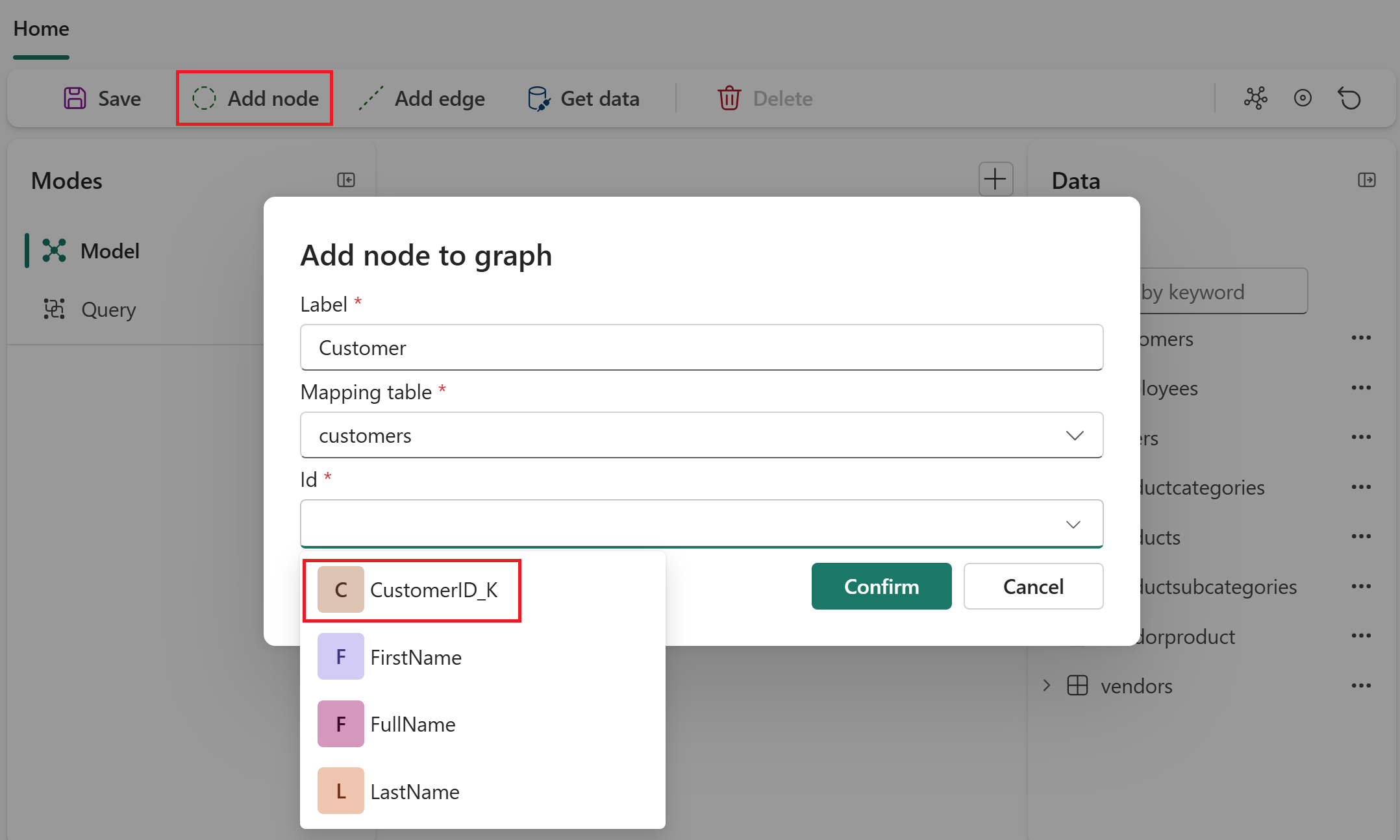
Esimerkiksi ensimmäiselle solmulle käytetään näitä arvoja:
-
Solmumerkintä:
Customer - Lähdetaulukko: adventureworks_customers
- Kartoitusarakkeen avain:
CustomerID_K
Vihje
Voit asettaa yhdysavaimet (ID:t, jotka koostuvat useista sarakkeista). Kun olet valinnut lähdetaulukon, valitse avainvalikosta ensimmäinen avainarvo. Sitten käytä pudotusvalikkoa uudelleen lisätäksesi toisen näppäimen.
-
Solmumerkintä:
Valitse + Lisää ominaisuus, Lisää kaikki sarakkeet ja Apply. Tämä vaihe tekee kaikki tämän lähdetaulukon sarakkeet saataville solmun ominaisuuksina.
Valitse Luo lisätäksesi solmutyypin graafiisi.
Toista tämän osion vaiheet kaikille jäljellä oleville solmutyypeille, jotka on lueteltu Adventure Works - solmukarttataulukossa.
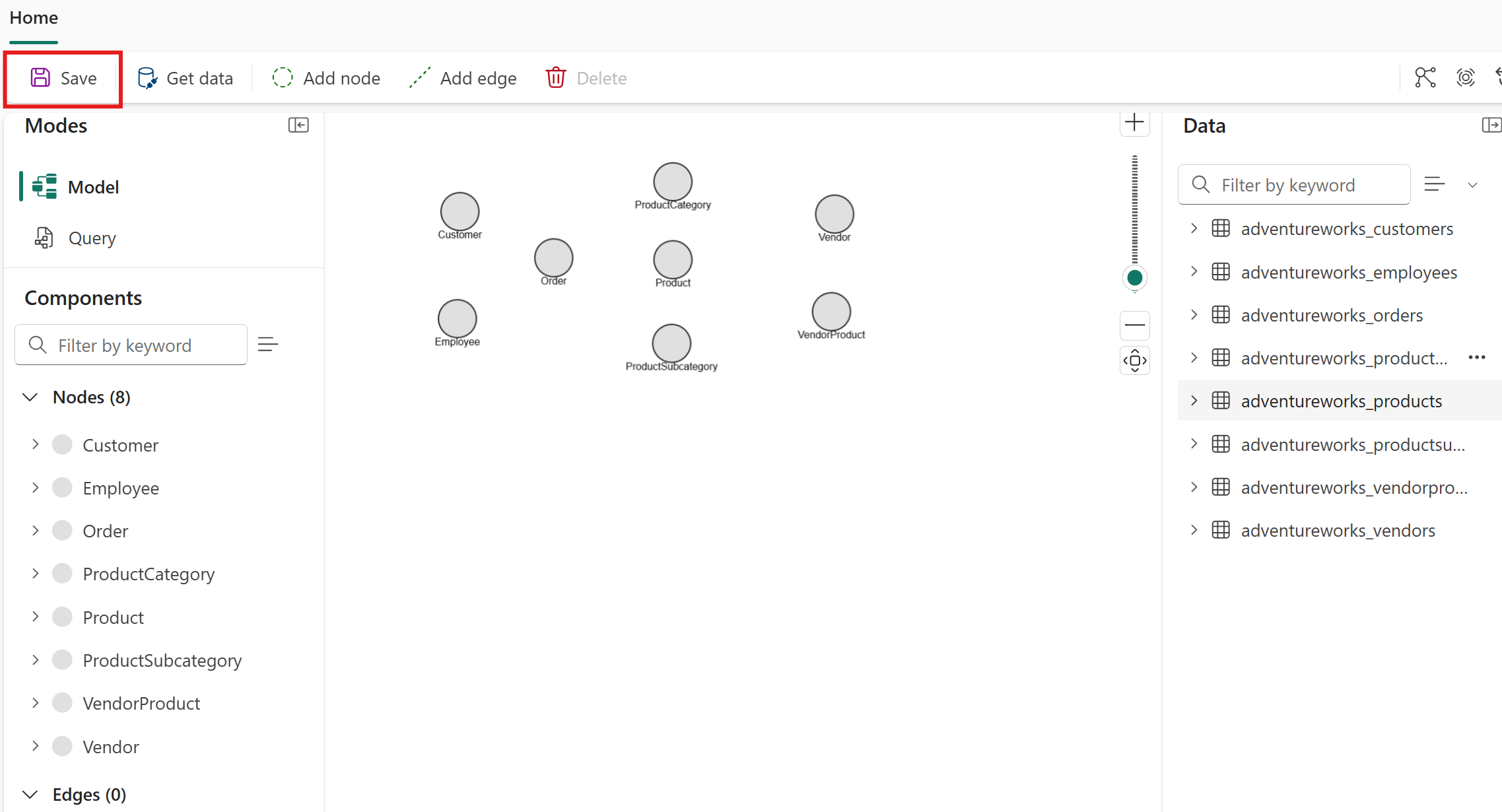
Näet kaikki kahdeksan solmutyyppiä esitettynä graafissasi. Valitse Tallenna tallentaaksesi edistymisesi.
Ymmärrä solmujen ominaisuudet
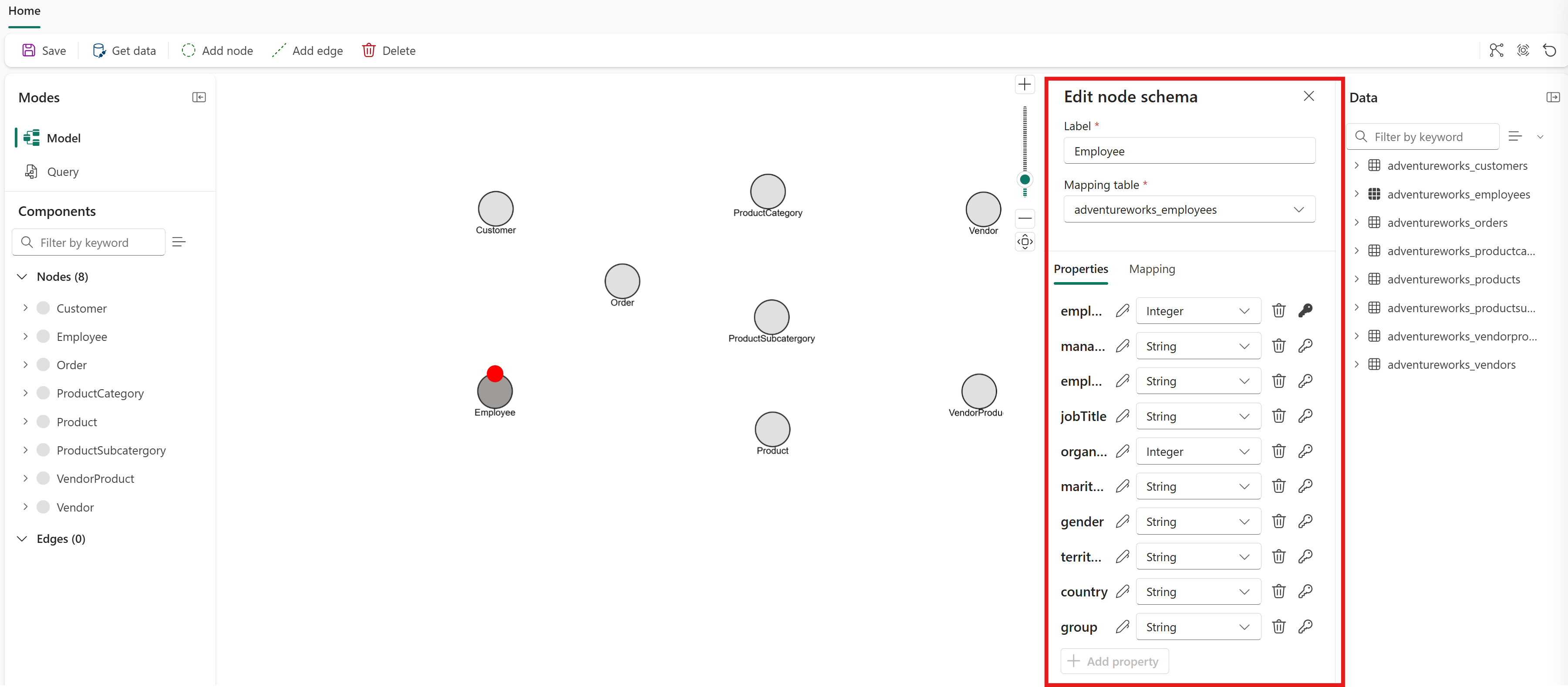
Kun lisäät solmutyypin, määritä, mitkä lähdetaulun sarakkeet lisätään ominaisuuksiksi kyseiselle solmutyypille, jotta ne ovat saatavilla kyselyille, erityisesti niille OneLake Security -käyttöoikeuksia on sovellettu taustalla olevaan lähdetauluun. Ominaisuudet lisätään manuaalisesti solmujen luomisen yhteydessä. Tässä opastuaalissa lisäsit kaikki ominaisuudet jokaiselle solmutyypille. Yleistä ohjeistusta siitä, mitkä ominaisuudet säilytetään tai ohitetaan, löydät kohdasta Lisää solmuominaisuudet.
Näkeäksesi tai muokataksesi solmutyypin ominaisuuksia, kaksoisklikkaa sitä kaaviomallieditorissa avataksesi solmujen tiedot. Myöhemmin tutoriaalissa muokkaat solmua poistaaksesi redundantin ominaisuuden.
Important
Graph ei tällä hetkellä tue skeeman kehitystä. Kun olet luonut graafimallin ja lataanut sen datan, kaikki rakenteelliset muutokset, kuten solmutyyppien, reunatyyppien ja ominaisuuksien lisääminen tai poistaminen, vaativat kaiken datan lataamista ennen päivitetyn rakenteen kyselyä. Lataaaksesi datan uudelleen, valitse Tallenna yläreunasta. Tämä datan uudelleenlatausprosessi vie aikaa ja kuluttaa kapasiteettia, joten suunnittele skeemasi huolellisesti ennen mallinnuksen aloittamista.
Kun olet lisännyt solmutyypit graafiisi, lisää reunatyypit määrittelemään niiden väliset suhteet.