Muistiinpano
Tämän sivun käyttö edellyttää valtuutusta. Voit yrittää kirjautua sisään tai vaihtaa hakemistoa.
Tämän sivun käyttö edellyttää valtuutusta. Voit yrittää vaihtaa hakemistoa.
Tässä pikakäynnistyksessä käytät kolmea Fabric-moottoria vuorovaikutukseen saman järvenrakennuspöydän kanssa. Ensin haet taulukon SQL-analytiikan päätepisteen avulla. Sitten rakennat Power BI-raportin Direct Lake -tilassa saman taulukon päälle. Lopuksi luit saman pöydän Spark-muistikirjasta. Yhdessä nämä vaiheet kuvaavat OneLake-ydinmallia: yksi datakopio, useita moottoreita.
OneLake tallentaa taulukkotiedot avoimessa Delta Parquet -formaatissa Azure Data Lake Storage (ADLS) Gen2 päällä. Tuo jaettu perusta mahdollistaa sen, että eri Fabric-moottorit työskentelevät samalla datalla ilman, että sitä tarvitsee siirtää tai alustaa jokaista kokemusta varten. Työkalut ja palvelut, jotka tukevat ADLS Gen2:ta, kuten Azure Databricks, Azure Synapse Analytics ja räätälöidyt sovellukset, voivat myös tavoittaa samat tiedot Fabric:n ulkopuolelta.
Vaatimukset
- Fabric-lisenssi. Tai tilaa ilmainen Fabric kokeilujakso.
- Fabric-työtila, johon on määritetty kapasiteetti.
- Järvitalo, joka sisältää
dim_productsedellisen pikaaloituksen, Quickstartin, taulukon: Lataa tiedot OneLakeen.
Hae taulukkoa käyttämällä SQL-analytiikkapäätepistettä.
Jokainen järvitalo saa automaattisesti SQL-analytiikan päätepisteen. Päätepiste lukee suoraan OneLaken Delta-tauluista, joten voit ajaa T-SQL-kyselyitä lakehouse-dataasi vastaan ilman, että sinun tarvitsee kopioida niitä erilliseen SQL-tallennukseen.
Fabric-portaalissa avaa työtila, jossa on järventalosi, ja valitse järvitalo.
Lakehousen oikeassa yläkulmassa valitse pudotusvalikosta Analysoi data> vaihtaaksesi saman kohteen SQL-analytiikkapäätepisteeseen.
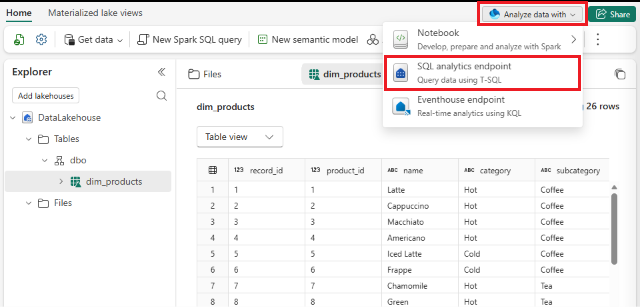
SQL-analytiikan päätepistevalikosta valitse Uusi SQL-kysely.
Kyselyeditorissa suorita seuraava kysely taulukkoa vasten
dim_products:Tämä kysely ryhmittelee kategorioiden ja alakategorioiden mukaan näyttääkseen tuotemäärät ja keskihinnan.
SELECT
   category,
   subcategory,
   COUNT(*) AS products,
   ROUND(AVG(standard_price), 2) AS avg_price
FROM (
   SELECT
      product_id,
      category,
      subcategory,
      standard_price,
      ROW_NUMBER() OVER (
         PARTITION BY product_id
         ORDER BY from_date DESC
      ) AS rn
   FROM dbo.dim_products
) latest
WHERE rn = 1
GROUP BY category, subcategory
ORDER BY avg_price DESC;
Tarkista tulokset kyselyn tulospaneelissa.
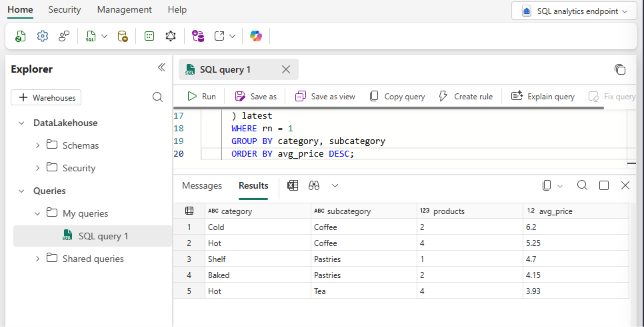
Kysyit taulukkoa siirtämättä tai kopioimatta sitä. SQL-analytiikkapäätepiste lukee samoja Delta-tiedostoja OneLakessa, joita lakehouse käyttää.
Rakenna Power BI-raportti Direct Lake -tilassa
Direct Lake on Power BI:n tallennustila, joka lukee Delta-taulukoita OneLakesta, joten semanttinen malli voi palvella raportteja ilman datan tuontia tai kopiointia. Direct Lakella on kaksi tilaa, jotka molemmat lukevat dataa OneLakesta: Direct Lake OneLakessa ja Direct Lake SQL:ssä. Ne eroavat siinä, miten semanttinen malli löytää taulukot ja pakottaa oikeudet. Koska tämä pikakäynnistys alkaa SQL-analytiikan päätepisteestä, prosessi luo Direct Lake on SQL -semanttisen mallin.
Tässä osiossa rakennat semanttisen mallin ja yksinkertaisen raportin saman dim_products taulukon päälle.
Raporttinäkymä näyttää keskimääräisen tuotteen hinnan , categoryjossa jokainen palkki jaetaan .subcategory
SQL-analytiikan päätepistevalikosta valitse Uusi semanttinen malli.
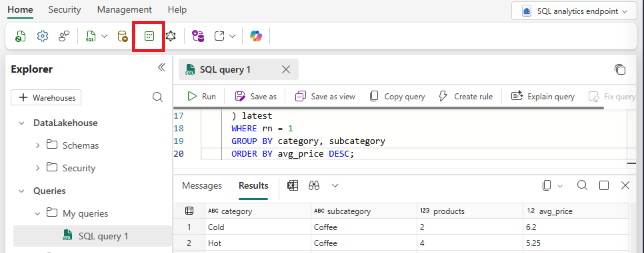
Syötä semanttiselle mallille nimi, kuten
dim_products_model. Valitse taulukkodim_productsja sitten Vahvista.Semanttisesta mallivalikosta valitse Uusi raportti.
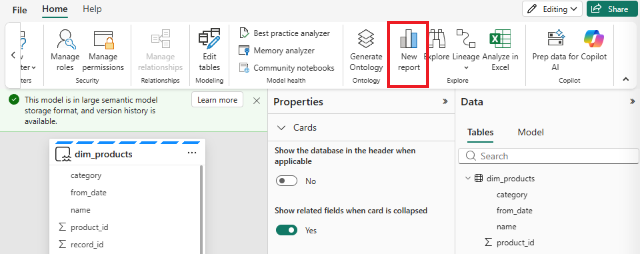
Laajenna raporttien kirjoituskokemuksessa taulukkoa
dim_productsData-paneelissa .Visualisointipaneelista valitse Pinottu sarakekaavio.
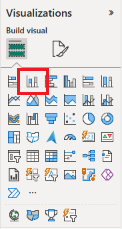
Vedä
categoryX-akselille.Vedä
standard_priceY-akselille ja aseta aggregaatio keskiarvoon.Vedä
subcategoryLegendaan jakaaksesi jokaisen kategorian alakategorioihin.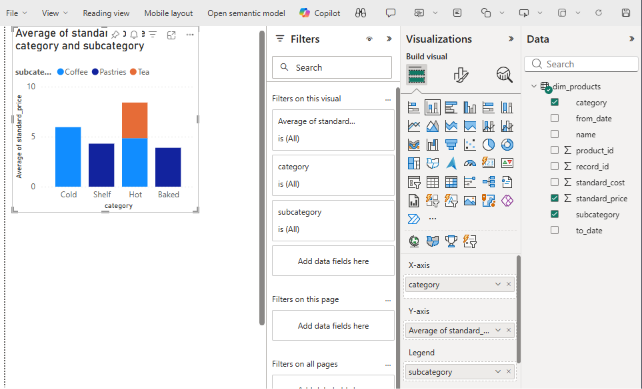
Nauhalta valitse Tallenna>ja tallenna raportti työtilaasi.
Raportti lukee samasta Delta-taulukosta OneLakessa, jota juuri tiedustit T-SQL:llä. Et luonut toista kopiota datasta raportin tukemiseksi.
Lue sama taulukko Spark-muistikirjasta
Fabric-muistikirjat antavat kolmannen moottorin saman datan päälle. Spark lukee dim_products Delta-taulukon suoraan OneLakesta, ilman SQL-analytiikan päätepisteen tai semanttisen mallin kautta. Tämä vaihe osoittaa, että moottori, jolla on täysin eri kyselypino, toimii samoista taustalla olevista tiedostoista.
Mene takaisin järvenmökille, jossa on
dim_products.Lakehouse-valikosta valitse Analysoi data>>Uusi muistikirja. Muistikirja avautuu niin, että järvimajasi on jo kiinnitetty oletusjärvimajaksi.
Liitä ensimmäiseen koodisoluun seuraava PySpark-koodi:
Tämä koodi käyttää
from_dateaikadimensiota ja tiivistää tuotemäärän sekä keskihinnan ajanjaksoittain ja kategorioittain.from pyspark.sql import functions as F df = spark.read.table("dim_products") summary = ( df.groupBy("from_date", "category") .agg( F.count("*").alias("products"), F.round(F.avg("standard_price"), 2).alias("avg_price"), ) .orderBy(F.col("from_date"), F.col("avg_price").desc()) ) display(summary)Valitse Suorita solu (tai paina Shift+Enter) suorittaaksesi solun. Tulos osoittaa, miten keskimääräiset hinnat vaihtelevat kategorioittain voimaantulopäivinä.
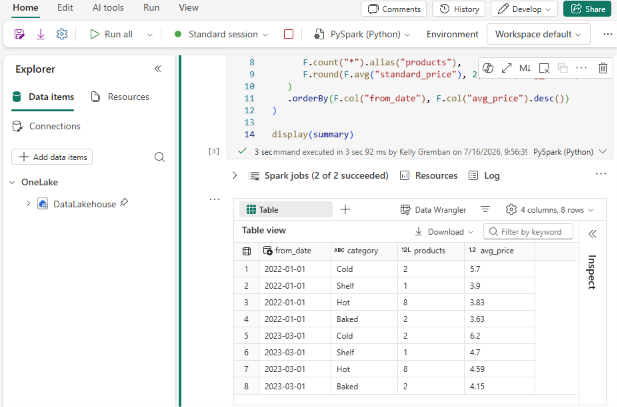
Spark lukee Delta-tiedostot suoraan OneLakessa. Dataa ei kopioida Spark-spesifiseen tallennustilaan, ja kyselysi taulu on sama, joka tukee semanttista malliasi. Sinulla on nyt yksi kopio dataa OneLakessa, jota kolme moottoria—SQL-analytiikkapäätelaite, Power BI Direct Lake ja Spark—käyttävät avoimen tallennuksen ja avoimen taulukon muodossa ilman datan siirtämistä tai uudelleenmuotoilua.
Resurssien puhdistaminen
Jos et aio jatkaa semanttisen mallin, raportin ja muistikirjan käyttöä, poista ne työtilastasi:
- Työtilassasi vie hiiri luomasi semanttisen mallin päälle ja valitse lisää vaihtoehtoja (...) -valikko, sitten valitse Poista.
- Toista raportti ja muistikirja työtilassasi.
Raportin, semanttisen mallin tai muistikirjan poistaminen ei vaikuta alla olevaan järvenrakennukseen ja dim_products pöytään.