Muistiinpano
Tämän sivun käyttö edellyttää valtuutusta. Voit yrittää kirjautua sisään tai vaihtaa hakemistoa.
Tämän sivun käyttö edellyttää valtuutusta. Voit yrittää vaihtaa hakemistoa.
OneLake on Fabric:n ainoa, yhtenäinen datajärvi. Jokainen Fabric-työkuorma lukee ja kirjoittaa dataa OneLaken kautta, joten dataa tarvitsee ladata vain kerran, jotta sitä voi käyttää kaikkialla. Voit tuoda dataa OneLakeen useilla tavoilla:
- Lataa tiedostoja suoraan järvenrakennukseen tai varastoon.
- Vastaanota dataa käyttämällä putkia, datavirtoja tai suoratoistokokemuksia.
- Yhdistä ulkoisiin tietoihin pikakuvakkeiden tai peilauksen avulla.
Tässä pikaaloituksessa tuot dataa OneLakeen kahdella tavalla: lataat CSV-tiedoston järventaloon ja luot OneLakeen pikakuvakkeen toisesta järvenrakennuksesta, joka osoittaa takaisin samaan dataan ilman, että sitä kopioidaan. Kun olet valmis, sinulla on kyselypohjainen Delta-taulukko ja pikakuvake, molemmat saatavilla jokaiselle Fabric-moottorille OneLaken kautta.
Edellytykset
- Fabric-lisenssi. Tai tilaa ilmainen Fabric kokeilujakso.
- Fabric-työtila.
Luo lakehouse
Kun luot Fabric-esineen, kuten järvimajan, varaston tai tapahtumapaikan, kyseinen esine järjestää varaston OneLakessa puolestasi. Tässä pikaaloituksessa teet järvenrakennuksen, joka antaa sekä tiedostoalueen (Tiedostot) rakenteettomalle tai puolirakenteemattomalle datalle että Delta-taulualueen (Taulukot) rakenteelliselle, haettavalle datalle. Kaikki, mitä laitat kumpaankin alueeseen, tallennetaan OneLakeen ja on heti muiden Fabric-työkuormien käytettävissä.
Kirjaudu Fabric-portaaliin ja valitse työtilasi.
Valitse Uusi kohde -.
Uusien esineiden paneelissa etsi ja valitse Lakehouse.
Syötä nimi, kuten
DataLakehouse, ja valitse sitten Luo.Järvenrakennus avautuu Explorer-näkymään, jossa näkyvät tyhjät Taulukot ja Tiedostot -osiot. Molemmat osastot ovat jo OneLaken tukemia ja ovat valmiita sisällölle.
Lataa näytedataa
Tässä pikaaloituksessa käytät Dim_Products.csv julkisesti saatavilla olevaa Fabric-sample-semanttista mallia. Se on pieni taulukko tuotetiedoista näytekahviliikkeeltä.
Lataa esimerkkidata:
- Avaa selain ja mene kohtaan https://fabrictutorialdata.blob.core.windows.net/sampledata/Coffee/Dim_Products.csv.
- Kun pyydetään, tallenna tiedosto
Dim_Products.csvkansioksi tietokoneellesi.
Seuraavaksi lataa Dim_Products.csvtiedostot , jotta sinulla on raakalähdedata OneLakessa. Lake-järven Files-alue on yleiskäyttöinen varastoalue OneLakessa. Ajattele sitä raakadatan laskeutumisalueena missä tahansa muodossa se saapuu. Voit lisätä CSV:n, JSON:n, Parquetin, kuvia, lokkeja tai mitä tahansa muuta ilman, että sinun tarvitsee ensin määritellä skeemaa.
Lakehouse-valikosta valitse Lataatiedostoja> tiedostoja.
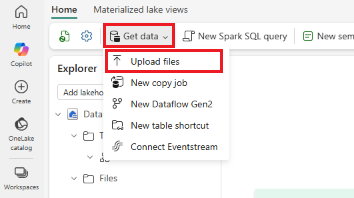
Lataa tiedostot -paneelissa valitse kansiokuvake ja selaa
Dim_Products.csvsitä tietokoneellasi.Valitse Lataa ja sulje latausruutu.
Valitse Tiedostot-kansio nähdäksesi sen sisällön ja varmista, että se
Dim_Products.csvnäkyy.Valitse
Dim_Products.csvnähdäksesi sen tiedot.Kuvakaappaus Fabric-portaalista, joka näyttää jäsentämätöntä csv-dataa lakehouse.
Tiedosto sijaitsee nyt OneLakessa, mutta raakana CSV:nä SQL tai Spark eivät vielä voi hakea sitä tauluna.
Lataa tiedosto Delta-taulukkoon
Fabric standardisoi Delta Lakella OneLaken taulukkomuotona. Kun lataat tiedoston Tables-alueelle, Fabric lukee lähdetiedoston, päättelee skeeman ja kirjoittaa datan Delta-tauluksi. Tästä eteenpäin jokainen Fabric-moottori voi hakea samaa taulukkoa ilman, että sinun tarvitsee kopioida tai muuntaa dataa uudelleen.
Avaa Lakehouse-tutkimusohjelmassa Tiedostot-kansio .
Vie hiiri tiedoston
Dim_Products.csvpäälle ja valitse lisää vaihtoehtoja (...) -valikko, sitten valitse Lataa taulukoihin Uusi>taulukko.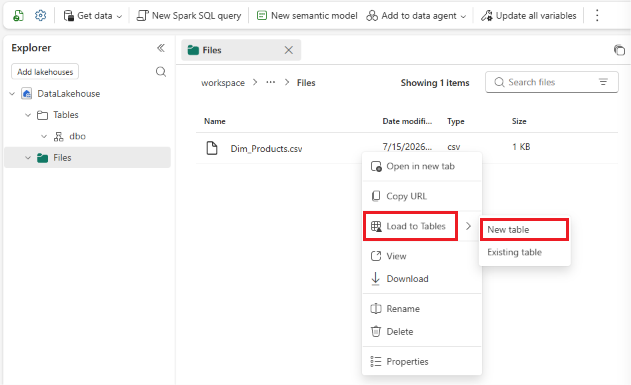
Lataa taulukkoon -valintaikkunassa syötä
dim_productstaulun nimi, säilytä oletusasetukset ja valitse Lataa.Kun lataus on ohi, laajenna Taulukot ja valitse
dim_productsesikatselu riveistä. Tiedostojen raaka CSV on muuttumaton, jadim_productsse on uusi Delta-taulukko, joka on rakennettu siitä.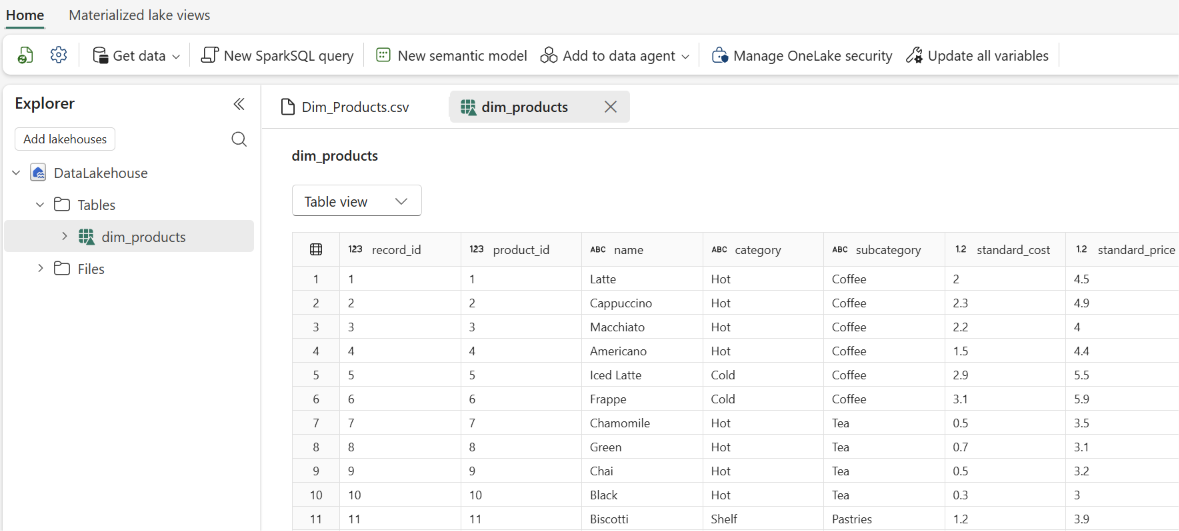
Vie hiiri päälle
dim_productsja valitse lisää vaihtoehtoja (...) ja valitse sitten Ominaisuudet.Properties -näyttö näyttää taulukon eri yksityiskohdat, mukaan lukien URL-osoitteen ja Azure Blob File System (ABFS) -polun, jota voit käyttää viittaamaan tähän taulukkoon muissa moottoreissa.
Käytä dataa uudelleen pikakuvakkeellä toisesta järvenrakennuksesta
Lataaminen ja lataaminen on yksi tapa saada dataa OneLakeen. Toinen keskeinen malli on viitata dataan, joka on jo olemassa jossain muualla, ilman että sitä kopioidaan. Se on oikotike: osoitin OneLakessa, joka viittaa toiseen järvenrakennukseen, toiseen Fabric-työtilaan tai tuettuihin lähteisiin Fabric-sivuston ulkopuolisiin lähteisiin, kuten Azure Data Lake Storage tai Amazon S3. Tietoja ei kopioidu; se pysyy lähdepaikassa, mutta voit lukea sitä OneLaken kautta kuin se olisi paikallinen. Kaikki päivitykset lähteeseen näkyvät välittömästi pikakuvakkeen kautta, joten sinun ei tarvitse ylläpitää datan kopioita.
Tässä osiossa luot toisen järvimajan ja lisäät siitä pikakuvakkeen takaisin dim_products ensimmäisen järvimajasi pöytään. Tämä heijastaa sitä, miten tiimit yleensä toimivat: yksi tiimi omistaa kuratoidun datan ja muut tiimit tai projektit käyttävät sitä oikoteillä omissa työtiloissaan.
- Valitse työtilassasi Uusi kohde.
- Uusien esineiden paneelissa etsi ja valitse Lakehouse.
- Syötä nimi, kuten
ShortcutLakehouse, ja valitse sitten Luo. - Uuden järvenrakennuksen Explorerissa vietä hiiri Taulukoiden päälle, valitse lisää vaihtoehtoja (...) ja valitse sitten Uusi pikakuvake.
- Sivulla New pikakuvakeSisäiset lähteetMicrosoft OneLake.
- Tietolähdeselaimessa valitse ensimmäinen järventalo, jonka teit tähän pikaaloitukseen, ja valitse sitten Seuraava.
-
Laajenna Taulukot, valitse
dim_productstaulukko ja valitse sitten Seuraava. - Tarkista valinta ja valitse Luo.
-
Laajenna Taulukot sisään
ShortcutLakehouseja varmista, ettädim_productsse näkyy pikakuvakkeella (pieni linkkikuva taulukon yläpuolella). Valitse se esikatseluun riveistä. Taulukko on sama kuin alkuperäisessä järvimajassa, mutta tietoja ei ole kopioitu. - Vie hiiri taulukon päälle
dim_products, valitse lisää vaihtoehtoja (...) ja valitse sitten Hallinnoi pikakuvaketta. Hallinnoi-pikakuvake-paneelissa voit nähdä pikakuvakeiden tiedot, mukaan lukien pikakuvakekohteen, jossa alkuperäinen data on tallennettu.
Resurssien puhdistaminen
Jos et aio jatkaa muihin OneLake-pikaaloituksiin, poista järvimajat välttääksesi OneLake-varastointimaksut Fabric-kapasiteetillesi.
- Työtilassasi vie hiiri poistettavan järvenrakennuksen päälle.
- Valitse järvimajan vieressä oleva lisävaihtoehdot (...), valitse Poista ja vahvista poisto.
Järvenrakennusten poistaminen poistaa myös niiden sisällön: ladattu tiedosto, Delta-taulukko dim_products ja pikakuvake.